


Inserta anuncios en recursos de VOD
En esta página, se muestra cómo insertar anuncios en la reproducción de un recurso de video on demand (VOD) con la API de Video Stitcher y curl, PowerShell o las bibliotecas cliente.
Antes de comenzar
Antes de llamar a la API de Video Stitcher, completa los siguientes pasos:
- Accede a tu cuenta de Google Cloud . Si eres nuevo en Google Cloud, crea una cuenta para evaluar el rendimiento de nuestros productos en situaciones reales. Los clientes nuevos también obtienen $300 en créditos gratuitos para ejecutar, probar y, además, implementar cargas de trabajo.
-
Instala Google Cloud CLI.
-
Si usas un proveedor de identidad externo (IdP), primero debes acceder a la gcloud CLI con tu identidad federada.
-
Para inicializar gcloud CLI, ejecuta el siguiente comando:
gcloud init -
Crea o selecciona un Google Cloud proyecto.
Roles necesarios para seleccionar o crear un proyecto
- Selecciona un proyecto: Para seleccionar un proyecto, no se requiere un rol de IAM específico. Puedes seleccionar cualquier proyecto en el que se te haya otorgado un rol.
-
Crea un proyecto: Para crear un proyecto, necesitas el rol de Creador de proyectos (
roles/resourcemanager.projectCreator), que contiene el permisoresourcemanager.projects.create. Obtén más información para otorgar roles.
-
Crea un proyecto de Google Cloud :
gcloud projects create PROJECT_ID
Reemplaza
PROJECT_IDpor un nombre para el proyecto de Google Cloud que estás creando. -
Selecciona el proyecto Google Cloud que creaste:
gcloud config set project PROJECT_ID
Reemplaza
PROJECT_IDpor el nombre de tu proyecto de Google Cloud .
-
Verifica que la facturación esté habilitada para tu proyecto de Google Cloud .
Habilita la API de Video Stitcher si aún no lo hiciste:
Roles necesarios para habilitar las APIs
Para habilitar APIs, necesitas el permiso
serviceusage.services.enable. Si creaste el proyecto, es probable que ya tengas este permiso a través del rol de propietario (roles/owner). De lo contrario, puedes obtener este permiso a través del rol de administrador de Service Usage (roles/serviceusage.serviceUsageAdmin). Obtén más información para otorgar roles.gcloud services enable videostitcher.googleapis.com
-
Si usas una shell local, crea credenciales de autenticación locales para tu cuenta de usuario:
gcloud auth application-default login
No es necesario que lo hagas si usas Cloud Shell.
Si se muestra un error de autenticación y usas un proveedor de identidad (IdP) externo, confirma que accediste a la gcloud CLI con tu identidad federada.
-
Otorga roles a tu cuenta de usuario. Ejecuta el siguiente comando una vez para cada uno de los siguientes roles de IAM:
roles/videostitcher.admingcloud projects add-iam-policy-binding PROJECT_ID --member="user:USER_IDENTIFIER" --role=ROLE
Reemplaza lo siguiente:
PROJECT_ID: ID del proyectoUSER_IDENTIFIER: Es el identificador de tu cuenta de usuario de . Por ejemplo,myemail@example.com.ROLE: Es el rol de IAM que otorgas a tu cuenta de usuario.
-
Instala Google Cloud CLI.
-
Si usas un proveedor de identidad externo (IdP), primero debes acceder a la gcloud CLI con tu identidad federada.
-
Para inicializar gcloud CLI, ejecuta el siguiente comando:
gcloud init -
Crea o selecciona un Google Cloud proyecto.
Roles necesarios para seleccionar o crear un proyecto
- Selecciona un proyecto: Para seleccionar un proyecto, no se requiere un rol de IAM específico. Puedes seleccionar cualquier proyecto en el que se te haya otorgado un rol.
-
Crea un proyecto: Para crear un proyecto, necesitas el rol de Creador de proyectos (
roles/resourcemanager.projectCreator), que contiene el permisoresourcemanager.projects.create. Obtén más información para otorgar roles.
-
Crea un proyecto de Google Cloud :
gcloud projects create PROJECT_ID
Reemplaza
PROJECT_IDpor un nombre para el proyecto de Google Cloud que estás creando. -
Selecciona el proyecto Google Cloud que creaste:
gcloud config set project PROJECT_ID
Reemplaza
PROJECT_IDpor el nombre de tu proyecto de Google Cloud .
-
Verifica que la facturación esté habilitada para tu proyecto de Google Cloud .
Habilita la API de Video Stitcher si aún no lo hiciste:
Roles necesarios para habilitar las APIs
Para habilitar APIs, necesitas el permiso
serviceusage.services.enable. Si creaste el proyecto, es probable que ya tengas este permiso a través del rol de propietario (roles/owner). De lo contrario, puedes obtener este permiso a través del rol de administrador de Service Usage (roles/serviceusage.serviceUsageAdmin). Obtén más información para otorgar roles.gcloud services enable videostitcher.googleapis.com
-
Si usas una shell local, crea credenciales de autenticación locales para tu cuenta de usuario:
gcloud auth application-default login
No es necesario que lo hagas si usas Cloud Shell.
Si se muestra un error de autenticación y usas un proveedor de identidad (IdP) externo, confirma que accediste a la gcloud CLI con tu identidad federada.
-
Otorga roles a tu cuenta de usuario. Ejecuta el siguiente comando una vez para cada uno de los siguientes roles de IAM:
roles/videostitcher.admingcloud projects add-iam-policy-binding PROJECT_ID --member="user:USER_IDENTIFIER" --role=ROLE
Reemplaza lo siguiente:
PROJECT_ID: ID del proyectoUSER_IDENTIFIER: Es el identificador de tu cuenta de usuario de . Por ejemplo,myemail@example.com.ROLE: Es el rol de IAM que otorgas a tu cuenta de usuario.
- En esta guía de inicio rápido, se requiere un archivo de manifiesto MPEG-DASH (MPD) o un archivo de manifiesto HTTP Live Streaming (HLS) (M3U8) y los archivos de segmentos asociados. Puedes usar archivos de VOD existentes o crear archivos fuente de VOD con la API de Transcoder.
- Como opción, puedes usar una red de distribución de contenidos (CDN) con esta guía de inicio rápido. Si no configuraste una CDN, sigue los pasos de la
guía de inicio rápido de Media CDN con
las siguientes modificaciones:
- Sube archivos de manifiesto y segmentos de medios MPEG-DASH o HLS al bucket de Cloud Storage.
- No es necesario que tu bucket de Cloud Storage sea legible de forma pública.
- Puedes usar URLs firmadas o no firmadas.
Crea una clave de CDN
La API de Video Stitcher puede recuperar videos de una red de distribución de contenido (CDN). Si el recurso de video está protegido por la firma de URL, se debe registrar una clave de CDN con la API de Video Stitcher.
Para registrar la clave de CDN, usa el método projects.locations.cdnKeys.create.
REST (Media CDN)
Antes de usar cualquiera de los datos de solicitud a continuación, realiza los siguientes reemplazos:
PROJECT_NUMBER: Es el número de tu proyecto de Google Cloud , que se encuentra en el campo Número de proyecto de la página Configuración de IAM.LOCATION: Es la ubicación en la que se creará la clave de CDN. Usa una de las regiones admitidas.Mostrar ubicacionesus-central1us-east1us-west1asia-east1asia-south1asia-southeast1europe-west1southamerica-east1
CDN_KEY_ID: Es un identificador definido por el usuario para la clave de CDN, que se convertirá en el componente final del nombre del recurso de la clave de CDN. Este ID solo puede contener letras minúsculas, números y guiones. El primer carácter debe ser una letra, el último debe ser una letra o un número, y el ID completo debe tener un máximo de 63 caracteres.HOSTNAME: Es el nombre de host de la CDN que se asociará con esta clave de CDN (por ejemplo, una dirección IP como35.190.60.252o un nombre de dominio comocdn.example.com).MEDIA_CDN_KEYNAME: Es el nombre del conjunto de claves de la clave de Media CDN.MEDIA_CDN_PRIVATE_KEY: Es la clave privada de Ed25519 de 64 bytes como una cadena codificada en base64. Consulta Crea una clave privada para Media CDN para obtener más información.
Para enviar tu solicitud, expande una de estas opciones:
Deberías recibir una respuesta JSON similar a la que se muestra a continuación:
{
  "name": "projects/PROJECT_NUMBER/locations/LOCATION/operations/OPERATION_ID",
  "metadata": {
    "@type": "type.googleapis.com/google.cloud.common.OperationMetadata",
    "createTime": CREATE_TIME,
    "target": "projects/PROJECT_NUMBER/locations/LOCATION/cdnKeys/CDN_KEY_ID",
    "verb": "create",
    "cancelRequested": false,
    "apiVersion": "v1"
  },
  "done": false
}
OPERATION_ID que se devolvió, que es la última parte del campo name, para usarlo en la siguiente sección.
REST (Cloud CDN)
Antes de usar cualquiera de los datos de solicitud a continuación, realiza los siguientes reemplazos:
PROJECT_NUMBER: Es el número de tu proyecto de Google Cloud . Se encuentra en el campo Número de proyecto de la página Configuración de IAM.LOCATION: Es la ubicación en la que se creará la clave de CDN. Usa una de las regiones admitidas.Mostrar ubicacionesus-central1us-east1us-west1asia-east1asia-south1asia-southeast1europe-west1southamerica-east1
CDN_KEY_ID: Es un identificador definido por el usuario para la clave de CDN, que se convertirá en el componente final del nombre del recurso de la clave de CDN. Este ID solo puede contener letras minúsculas, números y guiones. El primer carácter debe ser una letra, el último debe ser una letra o un número, y el ID completo debe tener un máximo de 63 caracteres.HOSTNAME: Es el nombre de host de la CDN que se asociará con esta clave de CDN (por ejemplo, una dirección IP como35.190.60.252o un nombre de dominio comocdn.example.com).GCDN_KEYNAME: Es el nombre de la clave de Cloud CDN.GCDN_PRIVATE_KEY: Es el secreto de la cadena codificada en Base64 para la clave de Cloud CDN.
Para enviar tu solicitud, expande una de estas opciones:
Deberías recibir una respuesta JSON similar a la que se muestra a continuación:
{
  "name": "projects/PROJECT_NUMBER/locations/LOCATION/operations/OPERATION_ID",
  "metadata": {
    "@type": "type.googleapis.com/google.cloud.common.OperationMetadata",
    "createTime": CREATE_TIME,
    "target": "projects/PROJECT_NUMBER/locations/LOCATION/cdnKeys/CDN_KEY_ID",
    "verb": "create",
    "cancelRequested": false,
    "apiVersion": "v1"
  },
  "done": false
}
OPERATION_ID que se muestra,
que es la última parte del campo name, para usarlo en la siguiente sección.
REST (CDN de Akamai)
Antes de usar cualquiera de los datos de solicitud a continuación, realiza los siguientes reemplazos:
PROJECT_NUMBER: Es el número de tu proyecto de Google Cloud , que se encuentra en el campo Número de proyecto de la página Configuración de IAM.LOCATION: Es la ubicación en la que se creará la clave de CDN. Usa una de las regiones admitidas.Mostrar ubicacionesus-central1us-east1us-west1asia-east1asia-south1asia-southeast1europe-west1southamerica-east1
CDN_KEY_ID: Es un identificador definido por el usuario para la clave de CDN, que se convertirá en el componente final del nombre del recurso de la clave de CDN. Este ID solo puede contener letras minúsculas, números y guiones. El primer carácter debe ser una letra, el último debe ser una letra o un número, y el ID completo debe tener un máximo de 63 caracteres.HOSTNAME: Es el nombre de host de la CDN que se asociará con esta clave de CDN (por ejemplo, una dirección IP como35.190.60.252o un nombre de dominio comocdn.example.com).AKAMAI_TOKEN_KEY: Es la clave de token de cadena codificada en Base64 para la configuración perimetral de la CDN de Akamai.
Para enviar tu solicitud, expande una de estas opciones:
Deberías recibir una respuesta JSON similar a la que se muestra a continuación:
{
  "name": "projects/PROJECT_NUMBER/locations/LOCATION/operations/OPERATION_ID",
  "metadata": {
    "@type": "type.googleapis.com/google.cloud.common.OperationMetadata",
    "createTime": CREATE_TIME,
    "target": "projects/PROJECT_NUMBER/locations/LOCATION/cdnKeys/CDN_KEY_ID",
    "verb": "create",
    "cancelRequested": false,
    "apiVersion": "v1"
  },
  "done": false
}
OPERATION_ID que se devolvió, que es la última parte del campo name, para usarlo en la siguiente sección.
C#
Antes de probar este ejemplo, sigue las instrucciones de configuración para C# que encontrarás en la guía de inicio rápido de la API de Video Stitcher sobre cómo usar bibliotecas cliente. Si deseas obtener más información, consulta la documentación de referencia de la API de Video Stitcher C#.
Para autenticarte en la API de Video Stitcher, configura las credenciales predeterminadas de la aplicación. Para obtener más información, consulta Configura la autenticación para un entorno de desarrollo local.
Go
Antes de probar esta muestra, sigue las instrucciones de configuración de Go en la guía de inicio rápido de la API de Video Stitcher para usar bibliotecas cliente. Para obtener más información, consulta la documentación de referencia de la API de Video Stitcher para Go.
Para autenticarte en la API de Video Stitcher, configura las credenciales predeterminadas de la aplicación. Para obtener más información, consulta Configura la autenticación para un entorno de desarrollo local.
Java
Antes de probar este ejemplo, sigue las instrucciones de configuración para Java que encontrarás en la guía de inicio rápido de la API de Video Stitcher sobre cómo usar bibliotecas cliente. Para obtener más información, consulta la documentación de referencia de la API de Video Stitcher para Java.
Para autenticarte en la API de Video Stitcher, configura las credenciales predeterminadas de la aplicación. Para obtener más información, consulta Configura la autenticación para un entorno de desarrollo local.
Node.js
Antes de probar este ejemplo, sigue las instrucciones de configuración para Node.js que encontrarás en la guía de inicio rápido de la API de Video Stitcher sobre cómo usar bibliotecas cliente. Si deseas obtener más información, consulta la documentación de referencia de la API de Video Stitcher Node.js.
Para autenticarte en la API de Video Stitcher, configura las credenciales predeterminadas de la aplicación. Para obtener más información, consulta Configura la autenticación para un entorno de desarrollo local.
PHP
Antes de probar este ejemplo, sigue las instrucciones de configuración para PHP que encontrarás en la guía de inicio rápido de la API de Video Stitcher sobre cómo usar bibliotecas cliente. Si deseas obtener más información, consulta la documentación de referencia de la API de Video Stitcher PHP.
Para autenticarte en la API de Video Stitcher, configura las credenciales predeterminadas de la aplicación. Para obtener más información, consulta Configura la autenticación para un entorno de desarrollo local.
Python
Antes de probar este ejemplo, sigue las instrucciones de configuración para Python que encontrarás en la guía de inicio rápido de la API de Video Stitcher sobre cómo usar bibliotecas cliente. Si deseas obtener más información, consulta la documentación de referencia de la API de Video Stitcher Python.
Para autenticarte en la API de Video Stitcher, configura las credenciales predeterminadas de la aplicación. Para obtener más información, consulta Configura la autenticación para un entorno de desarrollo local.
Ruby
Antes de probar este ejemplo, sigue las instrucciones de configuración para Ruby que encontrarás en la guía de inicio rápido de la API de Video Stitcher sobre cómo usar bibliotecas cliente. Si deseas obtener más información, consulta la documentación de referencia de la API de Video Stitcher Ruby.
Para autenticarte en la API de Video Stitcher, configura las credenciales predeterminadas de la aplicación. Para obtener más información, consulta Configura la autenticación para un entorno de desarrollo local.
Verifica el resultado
Para verificar si se creó la clave de CDN, usa el método
projects.locations.operations.get. Si la respuesta contiene "done: false", repite el comando hasta que la respuesta contenga "done: true".
Antes de usar cualquiera de los datos de solicitud a continuación, realiza los siguientes reemplazos:
PROJECT_NUMBER: Es el número de tu proyecto de Google Cloud , que se encuentra en el campo Número de proyecto de la página Configuración de IAM.LOCATION: Es la ubicación de los datos. Usa una de las regiones admitidas.Mostrar ubicacionesus-central1us-east1us-west1asia-east1asia-south1asia-southeast1europe-west1southamerica-east1
OPERATION_ID: Es el identificador de la operación.
Para enviar tu solicitud, expande una de estas opciones:
Deberías recibir una respuesta JSON similar a la que se muestra a continuación:
{
  "name": "projects/PROJECT_NUMBER/locations/LOCATION/operations/OPERATION_ID",
  "metadata": {
    "@type": "type.googleapis.com/google.cloud.common.OperationMetadata",
    "createTime": CREATE_TIME,
    "endTime": END_TIME,
    "target": "projects/PROJECT_NUMBER/locations/LOCATION/cdnKeys/CDN_KEY_ID",
    "verb": "create",
    "cancelRequested": false,
    "apiVersion": "v1"
  },
  "done": true,
  "response": {
    "@type": "type.googleapis.com/google.cloud.video.stitcher.v1.CdnKey",
    "name": "projects/PROJECT_NUMBER/locations/LOCATION/cdnKeys/CDN_KEY_ID",
    "hostname": "HOSTNAME",
    "mediaCdnKey": {
      "keyName": "MEDIA_CDN_KEYNAME"
    }
  }
}
Crea una configuración de VOD
Antes de crear una sesión de VOD, debes crear una configuración para ella. Muchas sesiones de VOD pueden compartir la misma configuración.
Para crear la configuración, usa el método projects.locations.vodConfigs.create.
REST
Antes de usar cualquiera de los datos de solicitud a continuación, realiza los siguientes reemplazos:
PROJECT_NUMBER: Es el número de tu proyecto de Google Cloud , que se encuentra en el campo Número de proyecto de la página Configuración de IAM.LOCATION: Es la ubicación en la que se creará la configuración de VOD. Usa una de las regiones admitidas.Mostrar ubicacionesus-central1us-east1us-west1asia-east1asia-south1asia-southeast1europe-west1southamerica-east1
VOD_CONFIG_ID: Es un identificador definido por el usuario para la configuración de VOD. Este ID solo puede contener letras minúsculas, números y guiones. El primer carácter debe ser una letra, el último debe ser una letra o un número, y el ID completo debe tener un máximo de 63 caracteres.VOD_URI: Es el URI del contenido multimedia que se debe unir. Este URI debe hacer referencia a un archivo de manifiesto MPEG-DASH (MPD) o a un archivo de manifiesto HLS (M3U8). Usa un URI público o un URI sin firmar para el que registraste una clave de CDN.AD_TAG_URI
Para enviar tu solicitud, expande una de estas opciones:
Deberías recibir una respuesta JSON similar a la que se muestra a continuación:
{
  "name": "projects/PROJECT_NUMBER/locations/LOCATION/operations/OPERATION_ID",
  "metadata": {
    "@type": "type.googleapis.com/google.cloud.common.OperationMetadata",
    "createTime": CREATE_TIME,
    "target": "projects/PROJECT_NUMBER/locations/LOCATION/vodConfigs/VOD_CONFIG_ID",
    "verb": "create",
    "cancelRequested": false,
    "apiVersion": "v1"
  },
  "done": false
}
C#
Antes de probar este ejemplo, sigue las instrucciones de configuración para C# que encontrarás en la guía de inicio rápido de la API de Video Stitcher sobre cómo usar bibliotecas cliente. Si deseas obtener más información, consulta la documentación de referencia de la API de Video Stitcher C#.
Para autenticarte en la API de Video Stitcher, configura las credenciales predeterminadas de la aplicación. Para obtener más información, consulta Configura la autenticación para un entorno de desarrollo local.
Go
Antes de probar este ejemplo, sigue las instrucciones de configuración para Go que encontrarás en la guía de inicio rápido de la API de Video Stitcher sobre cómo usar bibliotecas cliente. Si deseas obtener más información, consulta la documentación de referencia de la API de Video Stitcher Go.
Para autenticarte en la API de Video Stitcher, configura las credenciales predeterminadas de la aplicación. Para obtener más información, consulta Configura la autenticación para un entorno de desarrollo local.
Java
Antes de probar este ejemplo, sigue las instrucciones de configuración para Java que encontrarás en la guía de inicio rápido de la API de Video Stitcher sobre cómo usar bibliotecas cliente. Si deseas obtener más información, consulta la documentación de referencia de la API de Video Stitcher Java.
Para autenticarte en la API de Video Stitcher, configura las credenciales predeterminadas de la aplicación. Para obtener más información, consulta Configura la autenticación para un entorno de desarrollo local.
Node.js
Antes de probar esta muestra, sigue las instrucciones de configuración de Node.js en la guía de inicio rápido de la API de Video Stitcher para usar bibliotecas cliente. Para obtener más información, consulta la documentación de referencia de la API de Video Stitcher para Node.js.
Para autenticarte en la API de Video Stitcher, configura las credenciales predeterminadas de la aplicación. Para obtener más información, consulta Configura la autenticación para un entorno de desarrollo local.
PHP
Antes de probar este ejemplo, sigue las instrucciones de configuración para PHP que encontrarás en la guía de inicio rápido de la API de Video Stitcher sobre cómo usar bibliotecas cliente. Si deseas obtener más información, consulta la documentación de referencia de la API de Video Stitcher PHP.
Para autenticarte en la API de Video Stitcher, configura las credenciales predeterminadas de la aplicación. Para obtener más información, consulta Configura la autenticación para un entorno de desarrollo local.
Python
Antes de probar este ejemplo, sigue las instrucciones de configuración para Python que encontrarás en la guía de inicio rápido de la API de Video Stitcher sobre cómo usar bibliotecas cliente. Para obtener más información, consulta la documentación de referencia de la API de Video Stitcher para Python.
Para autenticarte en la API de Video Stitcher, configura las credenciales predeterminadas de la aplicación. Para obtener más información, consulta Configura la autenticación para un entorno de desarrollo local.
Ruby
Antes de probar este ejemplo, sigue las instrucciones de configuración para Ruby que encontrarás en la guía de inicio rápido de la API de Video Stitcher sobre cómo usar bibliotecas cliente. Si deseas obtener más información, consulta la documentación de referencia de la API de Video Stitcher Ruby.
Para autenticarte en la API de Video Stitcher, configura las credenciales predeterminadas de la aplicación. Para obtener más información, consulta Configura la autenticación para un entorno de desarrollo local.
Obtén la configuración
Para obtener la configuración, usa el método
projects.locations.vodConfigs.get.
REST
Antes de usar cualquiera de los datos de solicitud a continuación, realiza los siguientes reemplazos:
PROJECT_NUMBER: Es el número de tu proyecto de Google Cloud , que se encuentra en el campo Número de proyecto de la página Configuración de IAM.LOCATION: Es la ubicación de la configuración de VOD. Usa una de las regiones admitidas.Mostrar ubicacionesus-central1us-east1us-west1asia-east1asia-south1asia-southeast1europe-west1southamerica-east1
VOD_CONFIG_ID: Es el identificador definido por el usuario para la configuración de VOD.
Para enviar tu solicitud, expande una de estas opciones:
Deberías recibir una respuesta JSON similar a la que se muestra a continuación:
{
  "name": "projects/PROJECT_NUMBER/locations/LOCATION/vodConfigs/VOD_CONFIG_ID",
  "sourceUri": "VOD_URI",
  "adTagUri": "AD_TAG_URI",
  "state": "READY"
}
C#
Antes de probar este ejemplo, sigue las instrucciones de configuración para C# que encontrarás en la guía de inicio rápido de la API de Video Stitcher sobre cómo usar bibliotecas cliente. Si deseas obtener más información, consulta la documentación de referencia de la API de Video Stitcher C#.
Para autenticarte en la API de Video Stitcher, configura las credenciales predeterminadas de la aplicación. Para obtener más información, consulta Configura la autenticación para un entorno de desarrollo local.
Go
Antes de probar este ejemplo, sigue las instrucciones de configuración para Go que encontrarás en la guía de inicio rápido de la API de Video Stitcher sobre cómo usar bibliotecas cliente. Para obtener más información, consulta la documentación de referencia de la API de Video Stitcher para Go.
Para autenticarte en la API de Video Stitcher, configura las credenciales predeterminadas de la aplicación. Para obtener más información, consulta Configura la autenticación para un entorno de desarrollo local.
Java
Antes de probar este ejemplo, sigue las instrucciones de configuración para Java que encontrarás en la guía de inicio rápido de la API de Video Stitcher sobre cómo usar bibliotecas cliente. Si deseas obtener más información, consulta la documentación de referencia de la API de Video Stitcher Java.
Para autenticarte en la API de Video Stitcher, configura las credenciales predeterminadas de la aplicación. Para obtener más información, consulta Configura la autenticación para un entorno de desarrollo local.
Node.js
Antes de probar este ejemplo, sigue las instrucciones de configuración para Node.js que encontrarás en la guía de inicio rápido de la API de Video Stitcher sobre cómo usar bibliotecas cliente. Si deseas obtener más información, consulta la documentación de referencia de la API de Video Stitcher Node.js.
Para autenticarte en la API de Video Stitcher, configura las credenciales predeterminadas de la aplicación. Para obtener más información, consulta Configura la autenticación para un entorno de desarrollo local.
PHP
Antes de probar este ejemplo, sigue las instrucciones de configuración para PHP que encontrarás en la guía de inicio rápido de la API de Video Stitcher sobre cómo usar bibliotecas cliente. Para obtener más información, consulta la documentación de referencia de la API de Video Stitcher para PHP.
Para autenticarte en la API de Video Stitcher, configura las credenciales predeterminadas de la aplicación. Para obtener más información, consulta Configura la autenticación para un entorno de desarrollo local.
Python
Antes de probar este ejemplo, sigue las instrucciones de configuración para Python que encontrarás en la guía de inicio rápido de la API de Video Stitcher sobre cómo usar bibliotecas cliente. Si deseas obtener más información, consulta la documentación de referencia de la API de Video Stitcher Python.
Para autenticarte en la API de Video Stitcher, configura las credenciales predeterminadas de la aplicación. Para obtener más información, consulta Configura la autenticación para un entorno de desarrollo local.
Ruby
Antes de probar este ejemplo, sigue las instrucciones de configuración para Ruby que encontrarás en la guía de inicio rápido de la API de Video Stitcher sobre cómo usar bibliotecas cliente. Para obtener más información, consulta la documentación de referencia de la API de Video Stitcher para Ruby.
Para autenticarte en la API de Video Stitcher, configura las credenciales predeterminadas de la aplicación. Para obtener más información, consulta Configura la autenticación para un entorno de desarrollo local.
Verifica que el estado esté configurado como READY. De lo contrario, espera unos segundos y vuelve a enviar la solicitud.
Crea una sesión
Para crear una sesión para un video con anuncios intercalados, usa el método projects.locations.vodSessions.create.
REST
Antes de usar cualquiera de los datos de solicitud a continuación, realiza los siguientes reemplazos:
PROJECT_NUMBER: Tu número de proyecto Google Cloud , que se encuentra en el campo Número de proyecto de la página Configuración de IAMLOCATION: Es la ubicación en la que se creará tu sesión. Usa una de las regiones admitidas.Mostrar ubicacionesus-central1us-east1us-west1asia-east1asia-south1asia-southeast1europe-west1southamerica-east1
VOD_CONFIG_ID: Es el identificador definido por el usuario para la configuración de VOD.
Para enviar tu solicitud, expande una de estas opciones:
Deberías recibir una respuesta JSON similar a la que se muestra a continuación:
{
  "name": "projects/PROJECT_NUMBER/locations/LOCATION/vodSessions/SESSION_ID",
  "interstitials": {
    "sessionContent": {
      "duration": "60s"
    }
  },
  "playUri": "PLAY_URI", # This is the ad-stitched VOD URI
  "sourceUri": "VOD_URI",
  "adTagUri": "AD_TAG_URI",
  "assetId": "ASSET_ID",
  "adTracking": "SERVER",
  "vodConfig": "projects/PROJECT_NUMBER/locations/LOCATION/vodConfigs/VOD_CONFIG_ID"
}
C#
Antes de probar esta muestra, sigue las instrucciones de configuración de C# en la guía de inicio rápido de la API de Video Stitcher para usar bibliotecas cliente. Si deseas obtener más información, consulta la documentación de referencia de la API de Video Stitcher C#.
Para autenticarte en la API de Video Stitcher, configura las credenciales predeterminadas de la aplicación. Para obtener más información, consulta Configura la autenticación para un entorno de desarrollo local.
Go
Antes de probar esta muestra, sigue las instrucciones de configuración de Go en la guía de inicio rápido de la API de Video Stitcher para usar bibliotecas cliente. Si deseas obtener más información, consulta la documentación de referencia de la API de Video Stitcher Go.
Para autenticarte en la API de Video Stitcher, configura las credenciales predeterminadas de la aplicación. Para obtener más información, consulta Configura la autenticación para un entorno de desarrollo local.
Java
Antes de probar este ejemplo, sigue las instrucciones de configuración para Java que encontrarás en la guía de inicio rápido de la API de Video Stitcher sobre cómo usar bibliotecas cliente. Si deseas obtener más información, consulta la documentación de referencia de la API de Video Stitcher Java.
Para autenticarte en la API de Video Stitcher, configura las credenciales predeterminadas de la aplicación. Para obtener más información, consulta Configura la autenticación para un entorno de desarrollo local.
Node.js
Antes de probar esta muestra, sigue las instrucciones de configuración de Node.js en la guía de inicio rápido de la API de Video Stitcher para usar bibliotecas cliente. Para obtener más información, consulta la documentación de referencia de la API de Video Stitcher para Node.js.
Para autenticarte en la API de Video Stitcher, configura las credenciales predeterminadas de la aplicación. Para obtener más información, consulta Configura la autenticación para un entorno de desarrollo local.
PHP
Antes de probar esta muestra, sigue las instrucciones de configuración de PHP en la guía de inicio rápido de la API de Video Stitcher para usar bibliotecas cliente. Si deseas obtener más información, consulta la documentación de referencia de la API de Video Stitcher PHP.
Para autenticarte en la API de Video Stitcher, configura las credenciales predeterminadas de la aplicación. Para obtener más información, consulta Configura la autenticación para un entorno de desarrollo local.
Python
Antes de probar este ejemplo, sigue las instrucciones de configuración para Python que encontrarás en la guía de inicio rápido de la API de Video Stitcher sobre cómo usar bibliotecas cliente. Para obtener más información, consulta la documentación de referencia de la API de Video Stitcher para Python.
Para autenticarte en la API de Video Stitcher, configura las credenciales predeterminadas de la aplicación. Para obtener más información, consulta Configura la autenticación para un entorno de desarrollo local.
Ruby
Antes de probar este ejemplo, sigue las instrucciones de configuración para Ruby que encontrarás en la guía de inicio rápido de la API de Video Stitcher sobre cómo usar bibliotecas cliente. Si deseas obtener más información, consulta la documentación de referencia de la API de Video Stitcher Ruby.
Para autenticarte en la API de Video Stitcher, configura las credenciales predeterminadas de la aplicación. Para obtener más información, consulta Configura la autenticación para un entorno de desarrollo local.
La API de Video Stitcher genera un ID de sesión único para cada solicitud. Una sesión vence después de 4 horas.
Confirma que se haya unido el anuncio
Un anuncio se debe codificar antes de que se pueda unir a una sesión de VOD.
Si el anuncio que especificaste en el comando vodSessions.create ya se codificó desde una sesión anterior, la API de Video Stitcher incluye eventos adBreaks en la respuesta JSON. La API de Video Stitcher solo busca
anuncios codificados creados por sesiones asociadas con tu proyecto de Google Cloud .
Si el anuncio aún no se codificó, la respuesta JSON no incluye eventos adBreaks. Si recibes una respuesta JSON similar a la de la sección anterior, espera a que se codifique el anuncio y vuelve a ejecutar el comando vodSessions.create.
Cuando el anuncio codificado se haya unido correctamente a la sesión, la respuesta debería tener el siguiente aspecto:
{
  "name": "projects/PROJECT_NUMBER/locations/LOCATION/vodSessions/SESSION_ID",
  "interstitials": {
    "adBreaks": [
      {
        "progressEvents": [
          {
            "timeOffset": "0s",
            "events": [
              {
                "type": "IMPRESSION",
                "uri": "https://securepubads.g.doubleclick.net/pcs/view..."
              },
              {
                "type": "START",
                "uri": "https://pubads.g.doubleclick.net/pagead/interaction/..."
              },
              ...
            ]
          },
          ...
        ],
        "ads": [
          {
            "duration": "10s",
            "activityEvents": [
              {
                "type": "ERROR",
                "uri": "https://pubads.g.doubleclick.net/pagead/interaction/..."
              },
              {
                "type": "CLICK_THROUGH",
                "uri": "https://pubads.g.doubleclick.net/pcs/click...",
                "id": "GDFP"
              },
              ...
            ]
          }
        ],
        "endTimeOffset": "10s",
        "startTimeOffset": "0s"
      }
    ],
    "sessionContent": {
      "duration": "70s"
    }
  },
  "playUri": "PLAY_URI",
  "sourceUri": "VOD_URI",
  "adTagUri": "AD_TAG_URI",
  "assetId": "ASSET_ID",
  "adTracking": "SERVER",
  "vodConfig": "projects/PROJECT_NUMBER/locations/LOCATION/vodConfigs/VOD_CONFIG_ID"
}
Puedes reproducir la transmisión de VOD con anuncios insertados haciendo referencia al URI del campo playUri del objeto de respuesta.
Reproduce la transmisión de VOD con anuncios insertados
Reproduce la transmisión de VOD con anuncios insertados usando el URI del campo playUri del objeto de respuesta. Para reproducir esta sesión de VOD en
Shaka Player, completa los
siguientes pasos:
- Navega a Shaka Player, un reproductor multimedia en línea.
- Haz clic en Contenido personalizado en la barra de navegación superior.
- Haz clic en el botón +.
Pega el valor del campo
playUri(PLAY_URI) en el cuadro URL del manifiesto.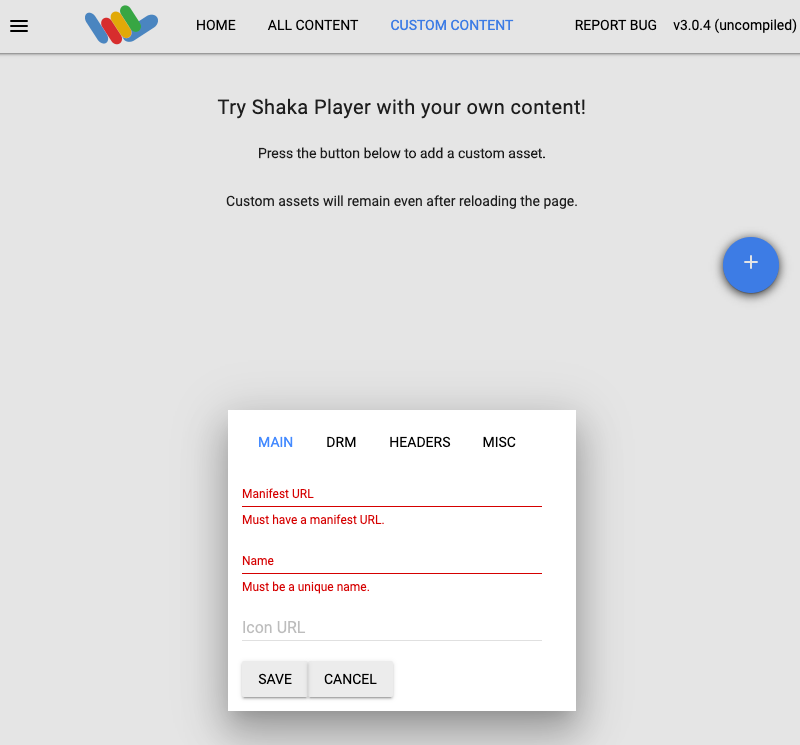
Escribe un nombre en el cuadro Nombre.
Haz clic en Guardar.
Haz clic en Reproducir.
Si tu video se encuentra en un bucket de Cloud Storage, asegúrate de que el bucket sea público y que CORS esté habilitado en él.
Consulta un ejemplo de un video con anuncios intercalados que usa el video de muestra de la API de Transcoder y una URL de etiqueta de anuncio de VMAP de pre-roll.
Realiza una limpieza
Para evitar que se apliquen cargos a tu cuenta de Google Cloud por los recursos que usaste en esta página, borra el proyecto de Google Cloud que tiene los recursos.
Borra la configuración de VOD
Para borrar la configuración de VOD, haz lo siguiente:
REST
Antes de usar cualquiera de los datos de solicitud a continuación, realiza los siguientes reemplazos:
PROJECT_NUMBER: Es el número de tu proyecto de Google Cloud . Se encuentra en el campo Número de proyecto de la página Configuración de IAM.LOCATION: Es la ubicación de la configuración de VOD. Usa una de las regiones admitidas.Mostrar ubicacionesus-central1us-east1us-west1asia-east1asia-south1asia-southeast1europe-west1southamerica-east1
VOD_CONFIG_ID: Es el identificador definido por el usuario para la configuración de VOD.
Para enviar tu solicitud, expande una de estas opciones:
Deberías recibir una respuesta JSON similar a la que se muestra a continuación:
{
  "name": "projects/PROJECT_NUMBER/locations/LOCATION/operations/OPERATION_ID",
  "metadata": {
    "@type": "type.googleapis.com/google.cloud.common.OperationMetadata",
    "createTime": CREATE_TIME,
    "target": "projects/PROJECT_NUMBER/locations/LOCATION/vodConfigs/VOD_CONFIG_ID",
    "verb": "delete"
  },
  "done": false
}
C#
Antes de probar esta muestra, sigue las instrucciones de configuración de C# en la guía de inicio rápido de la API de Video Stitcher para usar bibliotecas cliente. Para obtener más información, consulta la documentación de referencia de la API de Video Stitcher para C#.
Para autenticarte en la API de Video Stitcher, configura las credenciales predeterminadas de la aplicación. Para obtener más información, consulta Configura la autenticación para un entorno de desarrollo local.
Go
Antes de probar este ejemplo, sigue las instrucciones de configuración para Go que encontrarás en la guía de inicio rápido de la API de Video Stitcher sobre cómo usar bibliotecas cliente. Para obtener más información, consulta la documentación de referencia de la API de Video Stitcher para Go.
Para autenticarte en la API de Video Stitcher, configura las credenciales predeterminadas de la aplicación. Para obtener más información, consulta Configura la autenticación para un entorno de desarrollo local.
Java
Antes de probar este ejemplo, sigue las instrucciones de configuración para Java que encontrarás en la guía de inicio rápido de la API de Video Stitcher sobre cómo usar bibliotecas cliente. Si deseas obtener más información, consulta la documentación de referencia de la API de Video Stitcher Java.
Para autenticarte en la API de Video Stitcher, configura las credenciales predeterminadas de la aplicación. Para obtener más información, consulta Configura la autenticación para un entorno de desarrollo local.
Node.js
Antes de probar este ejemplo, sigue las instrucciones de configuración para Node.js que encontrarás en la guía de inicio rápido de la API de Video Stitcher sobre cómo usar bibliotecas cliente. Para obtener más información, consulta la documentación de referencia de la API de Video Stitcher para Node.js.
Para autenticarte en la API de Video Stitcher, configura las credenciales predeterminadas de la aplicación. Para obtener más información, consulta Configura la autenticación para un entorno de desarrollo local.
PHP
Antes de probar esta muestra, sigue las instrucciones de configuración de PHP en la guía de inicio rápido de la API de Video Stitcher para usar bibliotecas cliente. Si deseas obtener más información, consulta la documentación de referencia de la API de Video Stitcher PHP.
Para autenticarte en la API de Video Stitcher, configura las credenciales predeterminadas de la aplicación. Para obtener más información, consulta Configura la autenticación para un entorno de desarrollo local.
Python
Antes de probar esta muestra, sigue las instrucciones de configuración de Python en la guía de inicio rápido de la API de Video Stitcher para usar bibliotecas cliente. Si deseas obtener más información, consulta la documentación de referencia de la API de Video Stitcher Python.
Para autenticarte en la API de Video Stitcher, configura las credenciales predeterminadas de la aplicación. Para obtener más información, consulta Configura la autenticación para un entorno de desarrollo local.
Ruby
Antes de probar este ejemplo, sigue las instrucciones de configuración para Ruby que encontrarás en la guía de inicio rápido de la API de Video Stitcher sobre cómo usar bibliotecas cliente. Si deseas obtener más información, consulta la documentación de referencia de la API de Video Stitcher Ruby.
Para autenticarte en la API de Video Stitcher, configura las credenciales predeterminadas de la aplicación. Para obtener más información, consulta Configura la autenticación para un entorno de desarrollo local.
Borra la clave de CDN
Para borrar la clave de CDN, haz lo siguiente:
REST
Antes de usar cualquiera de los datos de solicitud a continuación, realiza los siguientes reemplazos:
PROJECT_NUMBER: Es el número de tu proyecto de Google Cloud , que se encuentra en el campo Número de proyecto de la página Configuración de IAM.LOCATION: Es la ubicación en la que se encuentra tu clave de CDN. Usa una de las regiones admitidas.Mostrar ubicacionesus-central1us-east1us-west1asia-east1asia-south1asia-southeast1europe-west1southamerica-east1
CDN_KEY_ID: Es un identificador definido por el usuario para la clave de CDN.
Para enviar tu solicitud, expande una de estas opciones:
Deberías recibir una respuesta JSON similar a la que se muestra a continuación:
{
  "name": "projects/PROJECT_NUMBER/locations/LOCATION/operations/OPERATION_ID",
  "metadata": {
    "@type": "type.googleapis.com/google.cloud.common.OperationMetadata",
    "createTime": CREATE_TIME,
    "target": "projects/PROJECT_NUMBER/locations/LOCATION/cdnKeys/CDN_KEY_ID",
    "verb": "delete",
    "cancelRequested": false,
    "apiVersion": "v1"
  },
  "done": false
}
C#
Antes de probar este ejemplo, sigue las instrucciones de configuración para C# que encontrarás en la guía de inicio rápido de la API de Video Stitcher sobre cómo usar bibliotecas cliente. Si deseas obtener más información, consulta la documentación de referencia de la API de Video Stitcher C#.
Para autenticarte en la API de Video Stitcher, configura las credenciales predeterminadas de la aplicación. Para obtener más información, consulta Configura la autenticación para un entorno de desarrollo local.
Go
Antes de probar este ejemplo, sigue las instrucciones de configuración para Go que encontrarás en la guía de inicio rápido de la API de Video Stitcher sobre cómo usar bibliotecas cliente. Si deseas obtener más información, consulta la documentación de referencia de la API de Video Stitcher Go.
Para autenticarte en la API de Video Stitcher, configura las credenciales predeterminadas de la aplicación. Para obtener más información, consulta Configura la autenticación para un entorno de desarrollo local.
Java
Antes de probar este ejemplo, sigue las instrucciones de configuración para Java que encontrarás en la guía de inicio rápido de la API de Video Stitcher sobre cómo usar bibliotecas cliente. Si deseas obtener más información, consulta la documentación de referencia de la API de Video Stitcher Java.
Para autenticarte en la API de Video Stitcher, configura las credenciales predeterminadas de la aplicación. Para obtener más información, consulta Configura la autenticación para un entorno de desarrollo local.
Node.js
Antes de probar este ejemplo, sigue las instrucciones de configuración para Node.js que encontrarás en la guía de inicio rápido de la API de Video Stitcher sobre cómo usar bibliotecas cliente. Si deseas obtener más información, consulta la documentación de referencia de la API de Video Stitcher Node.js.
Para autenticarte en la API de Video Stitcher, configura las credenciales predeterminadas de la aplicación. Para obtener más información, consulta Configura la autenticación para un entorno de desarrollo local.
PHP
Antes de probar esta muestra, sigue las instrucciones de configuración de PHP en la guía de inicio rápido de la API de Video Stitcher para usar bibliotecas cliente. Para obtener más información, consulta la documentación de referencia de la API de Video Stitcher para PHP.
Para autenticarte en la API de Video Stitcher, configura las credenciales predeterminadas de la aplicación. Para obtener más información, consulta Configura la autenticación para un entorno de desarrollo local.
Python
Antes de probar este ejemplo, sigue las instrucciones de configuración para Python que encontrarás en la guía de inicio rápido de la API de Video Stitcher sobre cómo usar bibliotecas cliente. Para obtener más información, consulta la documentación de referencia de la API de Video Stitcher para Python.
Para autenticarte en la API de Video Stitcher, configura las credenciales predeterminadas de la aplicación. Para obtener más información, consulta Configura la autenticación para un entorno de desarrollo local.
Ruby
Antes de probar este ejemplo, sigue las instrucciones de configuración para Ruby que encontrarás en la guía de inicio rápido de la API de Video Stitcher sobre cómo usar bibliotecas cliente. Para obtener más información, consulta la documentación de referencia de la API de Video Stitcher para Ruby.
Para autenticarte en la API de Video Stitcher, configura las credenciales predeterminadas de la aplicación. Para obtener más información, consulta Configura la autenticación para un entorno de desarrollo local.
Revoca tus credenciales
-
Opcional: Revoca las credenciales de autenticación que creaste y borra el archivo local de credenciales.
gcloud auth application-default revoke
-
Opcional: Revoca credenciales desde gcloud CLI.
gcloud auth revoke
¿Qué sigue?
Revisa la documentación de referencia de la API de Video Stitcher.