


在直播中插入廣告
本頁說明如何使用 Video Stitcher API 和 curl、PowerShell 或用戶端程式庫,在直播中插入廣告。
事前準備
呼叫 Video Stitcher API 之前,請先完成下列步驟:
- 登入 Google Cloud 帳戶。如果您是 Google Cloud新手,歡迎 建立帳戶,親自評估產品在實際工作環境中的成效。新客戶還能獲得價值 $300 美元的免費抵免額,可用於執行、測試及部署工作負載。
-
安裝 Google Cloud CLI。
-
若您採用的是外部識別資訊提供者 (IdP),請先使用聯合身分登入 gcloud CLI。
-
執行下列指令,初始化 gcloud CLI:
gcloud init -
選取或建立專案所需的角色
- 選取專案:選取專案時,不需要具備特定 IAM 角色,只要您在專案中獲派角色,即可選取該專案。
-
建立專案:如要建立專案,您需要專案建立者角色 (
roles/resourcemanager.projectCreator),其中包含resourcemanager.projects.create權限。瞭解如何授予角色。
-
建立 Google Cloud 專案:
gcloud projects create PROJECT_ID
將
PROJECT_ID替換為您要建立的 Google Cloud 專案名稱。 -
選取您建立的 Google Cloud 專案:
gcloud config set project PROJECT_ID
將
PROJECT_ID替換為 Google Cloud 專案名稱。
啟用 Video Stitcher API:
啟用 API 時所需的角色
您必須具備
serviceusage.services.enable權限,才能啟用 API。如果您建立了專案,可能已透過「擁有者」角色 (roles/owner) 取得這項權限。否則,您可以透過「服務使用情形管理員」角色 (roles/serviceusage.serviceUsageAdmin) 取得這項權限。瞭解如何授予角色。gcloud services enable videostitcher.googleapis.com
-
如果您使用本機殼層,請為使用者帳戶建立本機驗證憑證:
gcloud auth application-default login
如果您使用 Cloud Shell,則不需要執行這項操作。
如果系統傳回驗證錯誤,且您使用外部識別資訊提供者 (IdP),請確認您已 使用聯合身分登入 gcloud CLI。
-
將角色授予使用者帳戶。針對下列每個 IAM 角色,執行一次下列指令:
roles/videostitcher.admingcloud projects add-iam-policy-binding PROJECT_ID --member="user:USER_IDENTIFIER" --role=ROLE
更改下列內容:
PROJECT_ID:專案 ID。USER_IDENTIFIER:使用者帳戶的 ID。 例如:myemail@example.com。ROLE:授予使用者帳戶的 IAM 角色。
-
安裝 Google Cloud CLI。
-
若您採用的是外部識別資訊提供者 (IdP),請先使用聯合身分登入 gcloud CLI。
-
執行下列指令,初始化 gcloud CLI:
gcloud init -
選取或建立專案所需的角色
- 選取專案:選取專案時,不需要具備特定 IAM 角色,只要您在專案中獲派角色,即可選取該專案。
-
建立專案:如要建立專案,您需要專案建立者角色 (
roles/resourcemanager.projectCreator),其中包含resourcemanager.projects.create權限。瞭解如何授予角色。
-
建立 Google Cloud 專案:
gcloud projects create PROJECT_ID
將
PROJECT_ID替換為您要建立的 Google Cloud 專案名稱。 -
選取您建立的 Google Cloud 專案:
gcloud config set project PROJECT_ID
將
PROJECT_ID替換為 Google Cloud 專案名稱。
啟用 Video Stitcher API:
啟用 API 時所需的角色
您必須具備
serviceusage.services.enable權限,才能啟用 API。如果您建立了專案,可能已透過「擁有者」角色 (roles/owner) 取得這項權限。否則,您可以透過「服務使用情形管理員」角色 (roles/serviceusage.serviceUsageAdmin) 取得這項權限。瞭解如何授予角色。gcloud services enable videostitcher.googleapis.com
-
如果您使用本機殼層,請為使用者帳戶建立本機驗證憑證:
gcloud auth application-default login
如果您使用 Cloud Shell,則不需要執行這項操作。
如果系統傳回驗證錯誤,且您使用外部識別資訊提供者 (IdP),請確認您已 使用聯合身分登入 gcloud CLI。
-
將角色授予使用者帳戶。針對下列每個 IAM 角色,執行一次下列指令:
roles/videostitcher.admingcloud projects add-iam-policy-binding PROJECT_ID --member="user:USER_IDENTIFIER" --role=ROLE
更改下列內容:
PROJECT_ID:專案 ID。USER_IDENTIFIER:使用者帳戶的 ID。 例如:myemail@example.com。ROLE:授予使用者帳戶的 IAM 角色。
- 本快速入門導覽課程需要 MPEG-DASH 或 HTTP 即時串流 (HLS) 資訊清單檔案。您可以按照其中一個Live Stream API 快速入門導覽課程,完成「播放產生的直播串流」一節,即可建立直播串流。
- 您也可以選擇使用內容傳遞網路 (CDN) 搭配這項快速入門導覽課程。如尚未設定 CDN,請按照媒體 CDN 快速入門中的步驟操作,並進行下列修改:
- 將 MPEG-DASH 或 HLS 資訊清單檔案和媒體片段上傳至 Cloud Storage bucket。
- 您不必將 Cloud Storage bucket 設為可公開讀取。
- 您可以使用已簽署或未簽署的網址。
建立 CDN 金鑰
Video Stitcher API 可以從內容傳遞聯播網 (CDN) 擷取影片。如果影片素材資源受到網址簽署保護,則必須向 Video Stitcher API 註冊 CDN 金鑰。
如要註冊 CDN 金鑰,請使用 projects.locations.cdnKeys.create 方法。
REST (Media CDN)
使用任何要求資料之前,請先修改下列項目的值:
PROJECT_NUMBER:您的 Google Cloud 專案編號;這位於「IAM Settings」(IAM 設定) 頁面的「Project number」(專案編號) 欄位中LOCATION:建立 CDN 金鑰的位置;請使用其中一個支援的區域顯示地區us-central1us-east1us-west1asia-east1asia-south1asia-southeast1europe-west1southamerica-east1
CDN_KEY_ID:CDN 金鑰的使用者定義 ID,會成為 CDN 金鑰資源名稱的最終元件。這個 ID 只能包含小寫英文字母、數字和連字號。 第一個字元須為英文字母,最後一個字元須為英文字母或數字,且整個 ID 最多只能有 63 個字元。HOSTNAME:要與這個 CDN 金鑰建立關聯的 CDN 主機名稱 (例如 IP 位址35.190.60.252或網域名稱cdn.example.com)MEDIA_CDN_KEYNAME:Media CDN 金鑰的金鑰組名稱MEDIA_CDN_PRIVATE_KEY:採用 Base64 編碼的字串,代表 64 位元組的 Ed25519 私密金鑰。詳情請參閱「 建立 Media CDN 的私密金鑰」。
請展開以下其中一個選項,以傳送要求:
您應該會收到如下的 JSON 回覆:
{
  "name": "projects/PROJECT_NUMBER/locations/LOCATION/operations/OPERATION_ID",
  "metadata": {
    "@type": "type.googleapis.com/google.cloud.common.OperationMetadata",
    "createTime": CREATE_TIME,
    "target": "projects/PROJECT_NUMBER/locations/LOCATION/cdnKeys/CDN_KEY_ID",
    "verb": "create",
    "cancelRequested": false,
    "apiVersion": "v1"
  },
  "done": false
}
OPERATION_ID,這是 name 欄位的最後一部分,將在下一節中使用。
REST (Cloud CDN)
使用任何要求資料之前,請先修改下列項目的值:
PROJECT_NUMBER:您的 Google Cloud 專案編號;這位於「IAM Settings」(IAM 設定) 頁面的「Project number」(專案編號) 欄位中LOCATION:建立 CDN 金鑰的位置;請使用其中一個支援的區域顯示地區us-central1us-east1us-west1asia-east1asia-south1asia-southeast1europe-west1southamerica-east1
CDN_KEY_ID:CDN 金鑰的使用者定義 ID,會成為 CDN 金鑰資源名稱的最終元件。這個 ID 只能包含小寫英文字母、數字和連字號。 第一個字元須為英文字母,最後一個字元須為英文字母或數字,且整個 ID 最多只能有 63 個字元。HOSTNAME:要與這個 CDN 金鑰建立關聯的 CDN 主機名稱 (例如 IP 位址35.190.60.252或網域名稱cdn.example.com)GCDN_KEYNAME:Cloud CDN 金鑰的名稱GCDN_PRIVATE_KEY:採用 base64 編碼的字串, 是 Cloud CDN 金鑰的密碼
請展開以下其中一個選項,以傳送要求:
您應該會收到如下的 JSON 回覆:
{
  "name": "projects/PROJECT_NUMBER/locations/LOCATION/operations/OPERATION_ID",
  "metadata": {
    "@type": "type.googleapis.com/google.cloud.common.OperationMetadata",
    "createTime": CREATE_TIME,
    "target": "projects/PROJECT_NUMBER/locations/LOCATION/cdnKeys/CDN_KEY_ID",
    "verb": "create",
    "cancelRequested": false,
    "apiVersion": "v1"
  },
  "done": false
}
OPERATION_ID,這是 name 欄位的最後一部分,將在下一節中使用。
REST (Akamai CDN)
使用任何要求資料之前,請先修改下列項目的值:
PROJECT_NUMBER:您的 Google Cloud 專案編號;這位於「IAM Settings」(IAM 設定) 頁面的「Project number」(專案編號) 欄位中LOCATION:建立 CDN 金鑰的位置;請使用其中一個支援的區域顯示地區us-central1us-east1us-west1asia-east1asia-south1asia-southeast1europe-west1southamerica-east1
CDN_KEY_ID:CDN 金鑰的使用者定義 ID,會成為 CDN 金鑰資源名稱的最終元件。這個 ID 只能包含小寫英文字母、數字和連字號。 第一個字元須為英文字母,最後一個字元須為英文字母或數字,且整個 ID 最多只能有 63 個字元。HOSTNAME:要與這個 CDN 金鑰建立關聯的 CDN 主機名稱 (例如 IP 位址35.190.60.252或網域名稱cdn.example.com)AKAMAI_TOKEN_KEY:採用 Base64 編碼的字串, Akamai CDN 邊緣設定的權杖金鑰
請展開以下其中一個選項,以傳送要求:
您應該會收到如下的 JSON 回覆:
{
  "name": "projects/PROJECT_NUMBER/locations/LOCATION/operations/OPERATION_ID",
  "metadata": {
    "@type": "type.googleapis.com/google.cloud.common.OperationMetadata",
    "createTime": CREATE_TIME,
    "target": "projects/PROJECT_NUMBER/locations/LOCATION/cdnKeys/CDN_KEY_ID",
    "verb": "create",
    "cancelRequested": false,
    "apiVersion": "v1"
  },
  "done": false
}
OPERATION_ID,這是 name 欄位的最後一部分,將在下一節中使用。
C#
在試用這個範例之前,請先按照「使用用戶端程式庫的 Video Stitcher API 快速入門導覽課程」中的 C# 設定說明操作。詳情請參閱「Video Stitcher API C# API 參考文件」。
如要向 Video Stitcher API 進行驗證,請設定應用程式預設憑證。 詳情請參閱「為本機開發環境設定驗證機制」。
Go
在試用這個範例之前,請先按照「使用用戶端程式庫的 Video Stitcher API 快速入門導覽課程」中的 Go 設定說明操作。詳情請參閱「Video Stitcher API Go API 參考文件」。
如要向 Video Stitcher API 進行驗證,請設定應用程式預設憑證。 詳情請參閱「為本機開發環境設定驗證機制」。
Java
在試用這個範例之前,請先按照「使用用戶端程式庫的 Video Stitcher API 快速入門導覽課程」中的 Java 設定說明操作。詳情請參閱「Video Stitcher API Java API 參考文件」。
如要向 Video Stitcher API 進行驗證,請設定應用程式預設憑證。 詳情請參閱「為本機開發環境設定驗證機制」。
Node.js
在試用這個範例之前,請先按照「使用用戶端程式庫的 Video Stitcher API 快速入門導覽課程」中的 Node.js 設定說明操作。詳情請參閱「Video Stitcher API Node.js API 參考文件」。
如要向 Video Stitcher API 進行驗證,請設定應用程式預設憑證。 詳情請參閱「為本機開發環境設定驗證機制」。
PHP
在試用這個範例之前,請先按照「使用用戶端程式庫的 Video Stitcher API 快速入門導覽課程」中的 PHP 設定說明操作。詳情請參閱「Video Stitcher API PHP API 參考文件」。
如要向 Video Stitcher API 進行驗證,請設定應用程式預設憑證。 詳情請參閱「為本機開發環境設定驗證機制」。
Python
在試用這個範例之前,請先按照「使用用戶端程式庫的 Video Stitcher API 快速入門導覽課程」中的 Python 設定說明操作。詳情請參閱「Video Stitcher API Python API 參考文件」。
如要向 Video Stitcher API 進行驗證,請設定應用程式預設憑證。 詳情請參閱「為本機開發環境設定驗證機制」。
Ruby
在試用這個範例之前,請先按照「使用用戶端程式庫的 Video Stitcher API 快速入門導覽課程」中的 Ruby 設定說明操作。詳情請參閱「Video Stitcher API Ruby API 參考文件」。
如要向 Video Stitcher API 進行驗證,請設定應用程式預設憑證。 詳情請參閱「為本機開發環境設定驗證機制」。
查看結果
如要檢查 CDN 金鑰是否已建立,請使用 projects.locations.operations.get 方法。如果回應包含 "done: false",請重複執行指令,直到回應包含 "done: true" 為止。
使用任何要求資料之前,請先修改下列項目的值:
PROJECT_NUMBER:您的 Google Cloud 專案編號;這位於「IAM Settings」(IAM 設定) 頁面的「Project number」(專案編號) 欄位LOCATION:資料位置;請使用支援的區域之一。顯示地區us-central1us-east1us-west1asia-east1asia-south1asia-southeast1europe-west1southamerica-east1
OPERATION_ID:作業的 ID
請展開以下其中一個選項,以傳送要求:
您應該會收到如下的 JSON 回覆:
{
  "name": "projects/PROJECT_NUMBER/locations/LOCATION/operations/OPERATION_ID",
  "metadata": {
    "@type": "type.googleapis.com/google.cloud.common.OperationMetadata",
    "createTime": CREATE_TIME,
    "endTime": END_TIME,
    "target": "projects/PROJECT_NUMBER/locations/LOCATION/cdnKeys/CDN_KEY_ID",
    "verb": "create",
    "cancelRequested": false,
    "apiVersion": "v1"
  },
  "done": true,
  "response": {
    "@type": "type.googleapis.com/google.cloud.video.stitcher.v1.CdnKey",
    "name": "projects/PROJECT_NUMBER/locations/LOCATION/cdnKeys/CDN_KEY_ID",
    "hostname": "HOSTNAME",
    "mediaCdnKey": {
      "keyName": "MEDIA_CDN_KEYNAME"
    }
  }
}
建立插入畫面
如果無法插入廣告,Video Stitcher API 會插入預設的暫離字卡影片。您必須向 Video Stitcher API 註冊暫離字卡影片,指出沒有廣告時要使用的暫離字卡。片頭影片可以是任何 MP4 檔案,但必須至少有一個音軌。
如要建立推薦內容,請使用 projects.locations.slates.create 方法。
REST
使用任何要求資料之前,請先修改下列項目的值:
PROJECT_NUMBER:您的 Google Cloud 專案編號;這位於「IAM Settings」(IAM 設定) 頁面的「Project number」(專案編號) 欄位中LOCATION:建立板書的位置;請使用支援的區域之一。顯示地區us-central1us-east1us-west1asia-east1asia-south1asia-southeast1europe-west1southamerica-east1
SLATE_ID:使用者定義的候選內容 ID。 這個 ID 只能包含小寫英文字母、數字和連字號。 第一個字元須為英文字母,最後一個字元須為英文字母或數字,且整個 ID 最多只能有 63 個字元。SLATE_URL:MP4 影片的公開 URI,至少包含一個音軌 (影片樣本)
請展開以下其中一個選項,以傳送要求:
您應該會收到如下的 JSON 回覆:
{
  "name": "projects/PROJECT_NUMBER/locations/LOCATION/operations/OPERATION_ID",
  "metadata": {
    "@type": "type.googleapis.com/google.cloud.common.OperationMetadata",
    "createTime": CREATE_TIME,
    "target": "projects/PROJECT_NUMBER/locations/LOCATION/slates/SLATE_ID",
    "verb": "create",
    "cancelRequested": false,
    "apiVersion": "v1"
  },
  "done": false
}
OPERATION_ID,這是 name 欄位的最後一部分,將在下一節中使用。
C#
在試用這個範例之前,請先按照「使用用戶端程式庫的 Video Stitcher API 快速入門導覽課程」中的 C# 設定說明操作。詳情請參閱「Video Stitcher API C# API 參考文件」。
如要向 Video Stitcher API 進行驗證,請設定應用程式預設憑證。 詳情請參閱「為本機開發環境設定驗證機制」。
Go
在試用這個範例之前,請先按照「使用用戶端程式庫的 Video Stitcher API 快速入門導覽課程」中的 Go 設定說明操作。詳情請參閱「Video Stitcher API Go API 參考文件」。
如要向 Video Stitcher API 進行驗證,請設定應用程式預設憑證。 詳情請參閱「為本機開發環境設定驗證機制」。
Java
在試用這個範例之前,請先按照「使用用戶端程式庫的 Video Stitcher API 快速入門導覽課程」中的 Java 設定說明操作。詳情請參閱「Video Stitcher API Java API 參考文件」。
如要向 Video Stitcher API 進行驗證,請設定應用程式預設憑證。 詳情請參閱「為本機開發環境設定驗證機制」。
Node.js
在試用這個範例之前,請先按照「使用用戶端程式庫的 Video Stitcher API 快速入門導覽課程」中的 Node.js 設定說明操作。詳情請參閱「Video Stitcher API Node.js API 參考文件」。
如要向 Video Stitcher API 進行驗證,請設定應用程式預設憑證。 詳情請參閱「為本機開發環境設定驗證機制」。
PHP
在試用這個範例之前,請先按照「使用用戶端程式庫的 Video Stitcher API 快速入門導覽課程」中的 PHP 設定說明操作。詳情請參閱「Video Stitcher API PHP API 參考文件」。
如要向 Video Stitcher API 進行驗證,請設定應用程式預設憑證。 詳情請參閱「為本機開發環境設定驗證機制」。
Python
在試用這個範例之前,請先按照「使用用戶端程式庫的 Video Stitcher API 快速入門導覽課程」中的 Python 設定說明操作。詳情請參閱「Video Stitcher API Python API 參考文件」。
如要向 Video Stitcher API 進行驗證,請設定應用程式預設憑證。 詳情請參閱「為本機開發環境設定驗證機制」。
Ruby
在試用這個範例之前,請先按照「使用用戶端程式庫的 Video Stitcher API 快速入門導覽課程」中的 Ruby 設定說明操作。詳情請參閱「Video Stitcher API Ruby API 參考文件」。
如要向 Video Stitcher API 進行驗證,請設定應用程式預設憑證。 詳情請參閱「為本機開發環境設定驗證機制」。
查看結果
如要檢查是否已建立板岩,請使用 projects.locations.operations.get 方法。如果回應包含 "done: false",請重複執行指令,直到回應包含 "done: true" 為止。
使用任何要求資料之前,請先修改下列項目的值:
PROJECT_NUMBER:您的 Google Cloud 專案編號;這位於「IAM Settings」(IAM 設定) 頁面的「Project number」(專案編號) 欄位LOCATION:資料位置;請使用支援的區域之一。顯示地區us-central1us-east1us-west1asia-east1asia-south1asia-southeast1europe-west1southamerica-east1
OPERATION_ID:作業的 ID
請展開以下其中一個選項,以傳送要求:
您應該會收到如下的 JSON 回覆:
{
  "name": "projects/PROJECT_NUMBER/locations/LOCATION/operations/OPERATION_ID",
  "metadata": {
    "@type": "type.googleapis.com/google.cloud.common.OperationMetadata",
    "createTime": CREATE_TIME,
    "endTime": END_TIME,
    "target": "projects/PROJECT_NUMBER/locations/LOCATION/slates/SLATE_ID",
    "verb": "create",
    "cancelRequested": false,
    "apiVersion": "v1"
  },
  "done": true,
  "response": {
    "@type": "type.googleapis.com/google.cloud.video.stitcher.v1.Slate",
    "name": "projects/PROJECT_NUMBER/locations/LOCATION/slates/SLATE_ID",
    "uri": "SLATE_URL"
  }
}
建立即時設定
建立直播前,請先建立直播設定。 多個直播工作階段可以共用同一項設定。
如要建立設定,請使用 projects.locations.liveConfigs.create 方法。
REST
使用任何要求資料之前,請先修改下列項目的值:
PROJECT_NUMBER:您的 Google Cloud 專案編號;這位於「IAM Settings」(IAM 設定) 頁面的「Project number」(專案編號) 欄位中LOCATION:建立即時設定的位置;請使用支援的區域顯示地區us-central1us-east1us-west1asia-east1asia-south1asia-southeast1europe-west1southamerica-east1
LIVE_CONFIG_ID:使用者定義的即時設定 ID。 這個 ID 只能包含小寫英文字母、數字和連字號。 第一個字元須為英文字母,最後一個字元須為英文字母或數字,且整個 ID 最多只能有 63 個字元。SOURCE_LIVESTREAM_URI:直播資訊清單的 URI;請使用公開 URI 或未簽署的 URI,並註冊 CDN 金鑰AD_TAG_URI
SLATE_ID:如果沒有縫合廣告,要使用的片尾 ID
請展開以下其中一個選項,以傳送要求:
您應該會收到如下的 JSON 回覆:
{
  "name": "projects/PROJECT_NUMBER/locations/LOCATION/operations/OPERATION_ID",
  "metadata": {
    "@type": "type.googleapis.com/google.cloud.common.OperationMetadata",
    "createTime": CREATE_TIME,
    "target": "projects/PROJECT_NUMBER/locations/LOCATION/liveConfigs/LIVE_CONFIG_ID",
    "verb": "create",
    "cancelRequested": false,
    "apiVersion": "v1"
  },
  "done": false
}
C#
在試用這個範例之前,請先按照「使用用戶端程式庫的 Video Stitcher API 快速入門導覽課程」中的 C# 設定說明操作。詳情請參閱「Video Stitcher API C# API 參考文件」。
如要向 Video Stitcher API 進行驗證,請設定應用程式預設憑證。 詳情請參閱「為本機開發環境設定驗證機制」。
Go
在試用這個範例之前,請先按照「使用用戶端程式庫的 Video Stitcher API 快速入門導覽課程」中的 Go 設定說明操作。詳情請參閱「Video Stitcher API Go API 參考文件」。
如要向 Video Stitcher API 進行驗證,請設定應用程式預設憑證。 詳情請參閱「為本機開發環境設定驗證機制」。
Java
在試用這個範例之前,請先按照「使用用戶端程式庫的 Video Stitcher API 快速入門導覽課程」中的 Java 設定說明操作。詳情請參閱「Video Stitcher API Java API 參考文件」。
如要向 Video Stitcher API 進行驗證,請設定應用程式預設憑證。 詳情請參閱「為本機開發環境設定驗證機制」。
Node.js
在試用這個範例之前,請先按照「使用用戶端程式庫的 Video Stitcher API 快速入門導覽課程」中的 Node.js 設定說明操作。詳情請參閱「Video Stitcher API Node.js API 參考文件」。
如要向 Video Stitcher API 進行驗證,請設定應用程式預設憑證。 詳情請參閱「為本機開發環境設定驗證機制」。
PHP
在試用這個範例之前,請先按照「使用用戶端程式庫的 Video Stitcher API 快速入門導覽課程」中的 PHP 設定說明操作。詳情請參閱「Video Stitcher API PHP API 參考文件」。
如要向 Video Stitcher API 進行驗證,請設定應用程式預設憑證。 詳情請參閱「為本機開發環境設定驗證機制」。
Python
在試用這個範例之前,請先按照「使用用戶端程式庫的 Video Stitcher API 快速入門導覽課程」中的 Python 設定說明操作。詳情請參閱「Video Stitcher API Python API 參考文件」。
如要向 Video Stitcher API 進行驗證,請設定應用程式預設憑證。 詳情請參閱「為本機開發環境設定驗證機制」。
Ruby
在試用這個範例之前,請先按照「使用用戶端程式庫的 Video Stitcher API 快速入門導覽課程」中的 Ruby 設定說明操作。詳情請參閱「Video Stitcher API Ruby API 參考文件」。
如要向 Video Stitcher API 進行驗證,請設定應用程式預設憑證。 詳情請參閱「為本機開發環境設定驗證機制」。
取得設定
如要取得設定,請使用 projects.locations.liveConfigs.get 方法。
REST
使用任何要求資料之前,請先修改下列項目的值:
PROJECT_NUMBER:您的 Google Cloud 專案編號;這位於「IAM Settings」(IAM 設定) 頁面的「Project number」(專案編號) 欄位中LOCATION:即時設定的位置;請使用支援的區域之一。顯示地區us-central1us-east1us-west1asia-east1asia-south1asia-southeast1europe-west1southamerica-east1
LIVE_CONFIG_ID:使用者定義的即時設定 ID
請展開以下其中一個選項,以傳送要求:
您應該會收到如下的 JSON 回覆:
{
  "name": "projects/PROJECT_NUMBER/locations/LOCATION/liveConfigs/LIVE_CONFIG_ID",
  "sourceUri": "SOURCE_LIVESTREAM_URI",
  "adTagUri": "AD_TAG_URI",
  "state": "READY",
  "adTracking": "SERVER",
  "defaultSlate": "projects/PROJECT_NUMBER/locations/LOCATION/slates/SLATE_ID",
  "stitchingPolicy": "CUT_CURRENT"
}
C#
在試用這個範例之前,請先按照「使用用戶端程式庫的 Video Stitcher API 快速入門導覽課程」中的 C# 設定說明操作。詳情請參閱「Video Stitcher API C# API 參考文件」。
如要向 Video Stitcher API 進行驗證,請設定應用程式預設憑證。 詳情請參閱「為本機開發環境設定驗證機制」。
Go
在試用這個範例之前,請先按照「使用用戶端程式庫的 Video Stitcher API 快速入門導覽課程」中的 Go 設定說明操作。詳情請參閱「Video Stitcher API Go API 參考文件」。
如要向 Video Stitcher API 進行驗證,請設定應用程式預設憑證。 詳情請參閱「為本機開發環境設定驗證機制」。
Java
在試用這個範例之前,請先按照「使用用戶端程式庫的 Video Stitcher API 快速入門導覽課程」中的 Java 設定說明操作。詳情請參閱「Video Stitcher API Java API 參考文件」。
如要向 Video Stitcher API 進行驗證,請設定應用程式預設憑證。 詳情請參閱「為本機開發環境設定驗證機制」。
Node.js
在試用這個範例之前,請先按照「使用用戶端程式庫的 Video Stitcher API 快速入門導覽課程」中的 Node.js 設定說明操作。詳情請參閱「Video Stitcher API Node.js API 參考文件」。
如要向 Video Stitcher API 進行驗證,請設定應用程式預設憑證。 詳情請參閱「為本機開發環境設定驗證機制」。
PHP
在試用這個範例之前,請先按照「使用用戶端程式庫的 Video Stitcher API 快速入門導覽課程」中的 PHP 設定說明操作。詳情請參閱「Video Stitcher API PHP API 參考文件」。
如要向 Video Stitcher API 進行驗證,請設定應用程式預設憑證。 詳情請參閱「為本機開發環境設定驗證機制」。
Python
在試用這個範例之前,請先按照「使用用戶端程式庫的 Video Stitcher API 快速入門導覽課程」中的 Python 設定說明操作。詳情請參閱「Video Stitcher API Python API 參考文件」。
如要向 Video Stitcher API 進行驗證,請設定應用程式預設憑證。 詳情請參閱「為本機開發環境設定驗證機制」。
Ruby
在試用這個範例之前,請先按照「使用用戶端程式庫的 Video Stitcher API 快速入門導覽課程」中的 Ruby 設定說明操作。詳情請參閱「Video Stitcher API Ruby API 參考文件」。
如要向 Video Stitcher API 進行驗證,請設定應用程式預設憑證。 詳情請參閱「為本機開發環境設定驗證機制」。
確認狀態已設為 READY。如果沒有,請稍待片刻,然後再次傳送要求。
建立課程
如要為廣告縫合影片建立工作階段,請使用 projects.locations.liveSessions.create 方法。
REST
使用任何要求資料之前,請先修改下列項目的值:
PROJECT_NUMBER:IAM 設定頁面「專案編號」欄位中的 Google Cloud 專案編號LOCATION:建立工作階段的位置;請使用支援的區域顯示地區us-central1us-east1us-west1asia-east1asia-south1asia-southeast1europe-west1southamerica-east1
LIVE_CONFIG_ID:使用者定義的即時設定 ID
請展開以下其中一個選項,以傳送要求:
您應該會收到如下的 JSON 回覆:
{
  "name": "projects/PROJECT_NUMBER/locations/LOCATION/liveSessions/SESSION_ID",
  "playUri": "PLAY_URI",
  "liveConfig": "projects/PROJECT_NUMBER/locations/LOCATION/liveConfigs/LIVE_CONFIG_ID",
}
C#
在試用這個範例之前,請先按照「使用用戶端程式庫的 Video Stitcher API 快速入門導覽課程」中的 C# 設定說明操作。詳情請參閱「Video Stitcher API C# API 參考文件」。
如要向 Video Stitcher API 進行驗證,請設定應用程式預設憑證。 詳情請參閱「為本機開發環境設定驗證機制」。
Go
在試用這個範例之前,請先按照「使用用戶端程式庫的 Video Stitcher API 快速入門導覽課程」中的 Go 設定說明操作。詳情請參閱「Video Stitcher API Go API 參考文件」。
如要向 Video Stitcher API 進行驗證,請設定應用程式預設憑證。 詳情請參閱「為本機開發環境設定驗證機制」。
Java
在試用這個範例之前,請先按照「使用用戶端程式庫的 Video Stitcher API 快速入門導覽課程」中的 Java 設定說明操作。詳情請參閱「Video Stitcher API Java API 參考文件」。
如要向 Video Stitcher API 進行驗證,請設定應用程式預設憑證。 詳情請參閱「為本機開發環境設定驗證機制」。
Node.js
在試用這個範例之前,請先按照「使用用戶端程式庫的 Video Stitcher API 快速入門導覽課程」中的 Node.js 設定說明操作。詳情請參閱「Video Stitcher API Node.js API 參考文件」。
如要向 Video Stitcher API 進行驗證,請設定應用程式預設憑證。 詳情請參閱「為本機開發環境設定驗證機制」。
PHP
在試用這個範例之前,請先按照「使用用戶端程式庫的 Video Stitcher API 快速入門導覽課程」中的 PHP 設定說明操作。詳情請參閱「Video Stitcher API PHP API 參考文件」。
如要向 Video Stitcher API 進行驗證,請設定應用程式預設憑證。 詳情請參閱「為本機開發環境設定驗證機制」。
Python
在試用這個範例之前,請先按照「使用用戶端程式庫的 Video Stitcher API 快速入門導覽課程」中的 Python 設定說明操作。詳情請參閱「Video Stitcher API Python API 參考文件」。
如要向 Video Stitcher API 進行驗證,請設定應用程式預設憑證。 詳情請參閱「為本機開發環境設定驗證機制」。
Ruby
在試用這個範例之前,請先按照「使用用戶端程式庫的 Video Stitcher API 快速入門導覽課程」中的 Ruby 設定說明操作。詳情請參閱「Video Stitcher API Ruby API 參考文件」。
如要向 Video Stitcher API 進行驗證,請設定應用程式預設憑證。 詳情請參閱「為本機開發環境設定驗證機制」。
收到回應後,您可以參照回應物件 playUri 欄位中的 URI,播放已插入廣告的直播。
Video Stitcher API 會為每個要求產生專屬工作階段 ID。如果過去 5 分鐘內未要求 playUri,工作階段就會過期。
播放已拼接廣告的直播
使用回應物件 playUri 欄位的 URI,播放已縫合廣告的直播。如要在 Shaka Player 中播放這場直播,請完成下列步驟:
- 前往 Shaka Player (這是一個線上媒體播放器)。
- 按一下頂端導覽列中的「Custom Content」(自訂內容)。
- 按一下「+」按鈕。
將
playUri欄位的值 (PLAY_URI) 貼到「資訊清單網址」方塊中。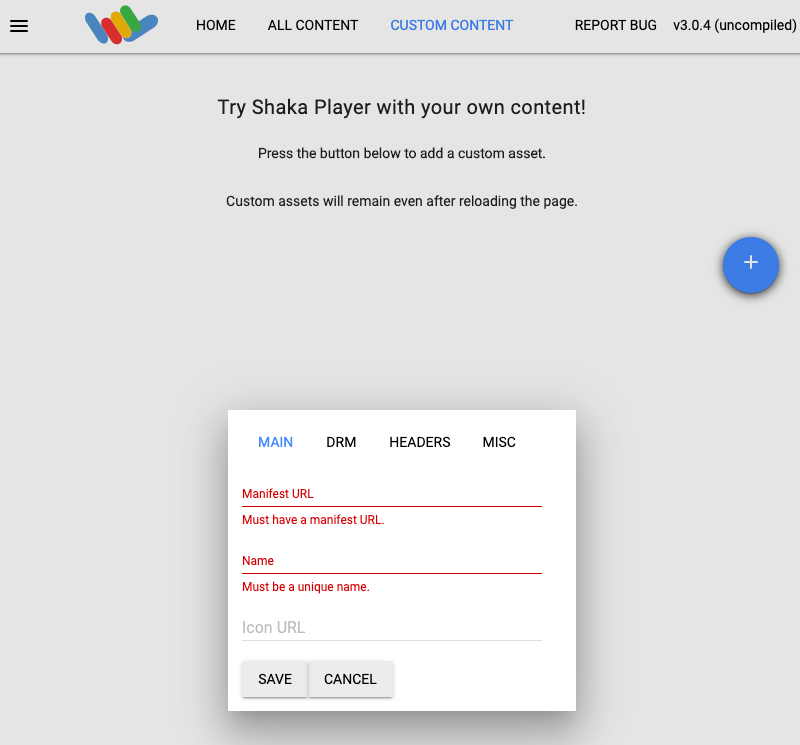
在「Name」(名稱) 方塊中輸入名稱。
按一下「Save」(儲存)。
按一下「Play」(播放)。
插入廣告插播
Video Stitcher API 會在每個廣告插播時間點,插入從廣告代碼擷取的廣告。廣告插播會在資訊清單中以廣告標記表示。廣告標記是由直播編碼器插入。如要進一步瞭解支援的 HLS 和 DASH 廣告標記,請參閱廣告標記說明文件。
如果使用 Live Stream API 建立直播,可以使用頻道事件插入中斷點。
確認廣告已縫合
廣告必須先經過編碼,才能縫合到直播工作階段。如果看到的是板岩影片而非廣告,請等待廣告編碼,然後插入其他廣告插播。
清除所用資源
為了避免系統向您的 Google Cloud 帳戶收取本頁面所用資源的費用,請刪除含有這些資源的 Google Cloud 專案。
刪除即時設定
如要刪除使用中設定,請執行下列指令:
REST
使用任何要求資料之前,請先修改下列項目的值:
PROJECT_NUMBER:您的 Google Cloud 專案編號;這位於「IAM Settings」(IAM 設定) 頁面的「Project number」(專案編號) 欄位中LOCATION:即時設定的位置;請使用支援的區域之一。顯示地區us-central1us-east1us-west1asia-east1asia-south1asia-southeast1europe-west1southamerica-east1
LIVE_CONFIG_ID:使用者定義的即時設定 ID
請展開以下其中一個選項,以傳送要求:
您應該會收到如下的 JSON 回覆:
{
  "name": "projects/PROJECT_NUMBER/locations/LOCATION/operations/OPERATION_ID",
  "metadata": {
    "@type": "type.googleapis.com/google.cloud.common.OperationMetadata",
    "createTime": CREATE_TIME,
    "target": "projects/PROJECT_NUMBER/locations/LOCATION/liveConfigs/LIVE_CONFIG_ID",
    "verb": "delete",
    "cancelRequested": false,
    "apiVersion": "v1"
  },
  "done": false
}
C#
在試用這個範例之前,請先按照「使用用戶端程式庫的 Video Stitcher API 快速入門導覽課程」中的 C# 設定說明操作。詳情請參閱「Video Stitcher API C# API 參考文件」。
如要向 Video Stitcher API 進行驗證,請設定應用程式預設憑證。 詳情請參閱「為本機開發環境設定驗證機制」。
Go
在試用這個範例之前,請先按照「使用用戶端程式庫的 Video Stitcher API 快速入門導覽課程」中的 Go 設定說明操作。詳情請參閱「Video Stitcher API Go API 參考文件」。
如要向 Video Stitcher API 進行驗證,請設定應用程式預設憑證。 詳情請參閱「為本機開發環境設定驗證機制」。
Java
在試用這個範例之前,請先按照「使用用戶端程式庫的 Video Stitcher API 快速入門導覽課程」中的 Java 設定說明操作。詳情請參閱「Video Stitcher API Java API 參考文件」。
如要向 Video Stitcher API 進行驗證,請設定應用程式預設憑證。 詳情請參閱「為本機開發環境設定驗證機制」。
Node.js
在試用這個範例之前,請先按照「使用用戶端程式庫的 Video Stitcher API 快速入門導覽課程」中的 Node.js 設定說明操作。詳情請參閱「Video Stitcher API Node.js API 參考文件」。
如要向 Video Stitcher API 進行驗證,請設定應用程式預設憑證。 詳情請參閱「為本機開發環境設定驗證機制」。
PHP
在試用這個範例之前,請先按照「使用用戶端程式庫的 Video Stitcher API 快速入門導覽課程」中的 PHP 設定說明操作。詳情請參閱「Video Stitcher API PHP API 參考文件」。
如要向 Video Stitcher API 進行驗證,請設定應用程式預設憑證。 詳情請參閱「為本機開發環境設定驗證機制」。
Python
在試用這個範例之前,請先按照「使用用戶端程式庫的 Video Stitcher API 快速入門導覽課程」中的 Python 設定說明操作。詳情請參閱「Video Stitcher API Python API 參考文件」。
如要向 Video Stitcher API 進行驗證,請設定應用程式預設憑證。 詳情請參閱「為本機開發環境設定驗證機制」。
Ruby
在試用這個範例之前,請先按照「使用用戶端程式庫的 Video Stitcher API 快速入門導覽課程」中的 Ruby 設定說明操作。詳情請參閱「Video Stitcher API Ruby API 參考文件」。
如要向 Video Stitcher API 進行驗證,請設定應用程式預設憑證。 詳情請參閱「為本機開發環境設定驗證機制」。
刪除插入畫面
如要刪除平板電腦設定,請執行下列指令:
REST
使用任何要求資料之前,請先修改下列項目的值:
PROJECT_NUMBER:您的 Google Cloud 專案編號;這位於「IAM Settings」(IAM 設定) 頁面的「Project number」(專案編號) 欄位中LOCATION:平板電腦所在位置;請使用支援的區域之一。顯示地區us-central1us-east1us-west1asia-east1asia-south1asia-southeast1europe-west1southamerica-east1
SLATE_ID:使用者定義的推薦內容 ID
請展開以下其中一個選項,以傳送要求:
您應該會收到如下的 JSON 回覆:
{
  "name": "projects/PROJECT_NUMBER/locations/LOCATION/operations/OPERATION_ID",
  "metadata": {
    "@type": "type.googleapis.com/google.cloud.common.OperationMetadata",
    "createTime": CREATE_TIME,
    "target": "projects/PROJECT_NUMBER/locations/LOCATION/slates/SLATE_ID",
    "verb": "delete",
    "cancelRequested": false,
    "apiVersion": "v1"
  },
  "done": false
}
C#
在試用這個範例之前,請先按照「使用用戶端程式庫的 Video Stitcher API 快速入門導覽課程」中的 C# 設定說明操作。詳情請參閱「Video Stitcher API C# API 參考文件」。
如要向 Video Stitcher API 進行驗證,請設定應用程式預設憑證。 詳情請參閱「為本機開發環境設定驗證機制」。
Go
在試用這個範例之前,請先按照「使用用戶端程式庫的 Video Stitcher API 快速入門導覽課程」中的 Go 設定說明操作。詳情請參閱「Video Stitcher API Go API 參考文件」。
如要向 Video Stitcher API 進行驗證,請設定應用程式預設憑證。 詳情請參閱「為本機開發環境設定驗證機制」。
Java
在試用這個範例之前,請先按照「使用用戶端程式庫的 Video Stitcher API 快速入門導覽課程」中的 Java 設定說明操作。詳情請參閱「Video Stitcher API Java API 參考文件」。
如要向 Video Stitcher API 進行驗證,請設定應用程式預設憑證。 詳情請參閱「為本機開發環境設定驗證機制」。
Node.js
在試用這個範例之前,請先按照「使用用戶端程式庫的 Video Stitcher API 快速入門導覽課程」中的 Node.js 設定說明操作。詳情請參閱「Video Stitcher API Node.js API 參考文件」。
如要向 Video Stitcher API 進行驗證,請設定應用程式預設憑證。 詳情請參閱「為本機開發環境設定驗證機制」。
PHP
在試用這個範例之前,請先按照「使用用戶端程式庫的 Video Stitcher API 快速入門導覽課程」中的 PHP 設定說明操作。詳情請參閱「Video Stitcher API PHP API 參考文件」。
如要向 Video Stitcher API 進行驗證,請設定應用程式預設憑證。 詳情請參閱「為本機開發環境設定驗證機制」。
Python
在試用這個範例之前,請先按照「使用用戶端程式庫的 Video Stitcher API 快速入門導覽課程」中的 Python 設定說明操作。詳情請參閱「Video Stitcher API Python API 參考文件」。
如要向 Video Stitcher API 進行驗證,請設定應用程式預設憑證。 詳情請參閱「為本機開發環境設定驗證機制」。
Ruby
在試用這個範例之前,請先按照「使用用戶端程式庫的 Video Stitcher API 快速入門導覽課程」中的 Ruby 設定說明操作。詳情請參閱「Video Stitcher API Ruby API 參考文件」。
如要向 Video Stitcher API 進行驗證,請設定應用程式預設憑證。 詳情請參閱「為本機開發環境設定驗證機制」。
刪除 CDN 金鑰
如要刪除 CDN 金鑰,請執行下列指令:
REST
使用任何要求資料之前,請先修改下列項目的值:
PROJECT_NUMBER:您的 Google Cloud 專案編號;這位於「IAM Settings」(IAM 設定) 頁面的「Project number」(專案編號) 欄位中LOCATION:CDN 金鑰所在位置; 使用其中一個支援的區域顯示地區us-central1us-east1us-west1asia-east1asia-south1asia-southeast1europe-west1southamerica-east1
CDN_KEY_ID:CDN 金鑰的使用者定義 ID
請展開以下其中一個選項,以傳送要求:
您應該會收到如下的 JSON 回覆:
{
  "name": "projects/PROJECT_NUMBER/locations/LOCATION/operations/OPERATION_ID",
  "metadata": {
    "@type": "type.googleapis.com/google.cloud.common.OperationMetadata",
    "createTime": CREATE_TIME,
    "target": "projects/PROJECT_NUMBER/locations/LOCATION/cdnKeys/CDN_KEY_ID",
    "verb": "delete",
    "cancelRequested": false,
    "apiVersion": "v1"
  },
  "done": false
}
C#
在試用這個範例之前,請先按照「使用用戶端程式庫的 Video Stitcher API 快速入門導覽課程」中的 C# 設定說明操作。詳情請參閱「Video Stitcher API C# API 參考文件」。
如要向 Video Stitcher API 進行驗證,請設定應用程式預設憑證。 詳情請參閱「為本機開發環境設定驗證機制」。
Go
在試用這個範例之前,請先按照「使用用戶端程式庫的 Video Stitcher API 快速入門導覽課程」中的 Go 設定說明操作。詳情請參閱「Video Stitcher API Go API 參考文件」。
如要向 Video Stitcher API 進行驗證,請設定應用程式預設憑證。 詳情請參閱「為本機開發環境設定驗證機制」。
Java
在試用這個範例之前,請先按照「使用用戶端程式庫的 Video Stitcher API 快速入門導覽課程」中的 Java 設定說明操作。詳情請參閱「Video Stitcher API Java API 參考文件」。
如要向 Video Stitcher API 進行驗證,請設定應用程式預設憑證。 詳情請參閱「為本機開發環境設定驗證機制」。
Node.js
在試用這個範例之前,請先按照「使用用戶端程式庫的 Video Stitcher API 快速入門導覽課程」中的 Node.js 設定說明操作。詳情請參閱「Video Stitcher API Node.js API 參考文件」。
如要向 Video Stitcher API 進行驗證,請設定應用程式預設憑證。 詳情請參閱「為本機開發環境設定驗證機制」。
PHP
在試用這個範例之前,請先按照「使用用戶端程式庫的 Video Stitcher API 快速入門導覽課程」中的 PHP 設定說明操作。詳情請參閱「Video Stitcher API PHP API 參考文件」。
如要向 Video Stitcher API 進行驗證,請設定應用程式預設憑證。 詳情請參閱「為本機開發環境設定驗證機制」。
Python
在試用這個範例之前,請先按照「使用用戶端程式庫的 Video Stitcher API 快速入門導覽課程」中的 Python 設定說明操作。詳情請參閱「Video Stitcher API Python API 參考文件」。
如要向 Video Stitcher API 進行驗證,請設定應用程式預設憑證。 詳情請參閱「為本機開發環境設定驗證機制」。
Ruby
在試用這個範例之前,請先按照「使用用戶端程式庫的 Video Stitcher API 快速入門導覽課程」中的 Ruby 設定說明操作。詳情請參閱「Video Stitcher API Ruby API 參考文件」。
如要向 Video Stitcher API 進行驗證,請設定應用程式預設憑證。 詳情請參閱「為本機開發環境設定驗證機制」。
撤銷憑證
-
選用:撤銷您建立的驗證憑證,並刪除本機憑證檔案。
gcloud auth application-default revoke
-
選用:從 gcloud CLI 撤銷憑證。
gcloud auth revoke