

Questa pagina descrive come gestire gli agenti di cui è stato eseguito il deployment nel runtime gestito di Vertex AI Agent Engine. Gli agenti di cui è stato eseguito il deployment sono risorse di tipo reasoningEngine in Vertex AI.
Elencare gli agenti di cui è stato eseguito il deployment
Elenca tutti gli agenti di cui è stato eseguito il deployment per un determinato progetto e una determinata località:
Console
- Nella console Google Cloud , vai alla pagina Vertex AI Agent Engine.
Gli agenti di cui è stato eseguito il deployment che fanno parte del progetto selezionato vengono visualizzati nell'elenco. Puoi utilizzare il campo Filtra per filtrare l'elenco in base alla colonna specificata.
SDK Vertex AI per Python
import vertexai

client = vertexai.Client(  # For service interactions via client.agent_engines
    project="PROJECT_ID",
    location="LOCATION",
)

for agent in client.agent_engines.list():
    print(agent)
Per filtrare l'elenco in base a display_name:
for agent in client.agent_engines.list(
    config={
        "filter": 'display_name="DISPLAY_NAME"',
    },
):
    print(agent)
REST
Chiama il metodo reasoningEngines.list.
Prima di utilizzare i dati della richiesta, apporta le sostituzioni seguenti:
PROJECT_ID: il tuo ID progetto Google CloudLOCATION: una regione supportata
Metodo HTTP e URL:
GET https://LOCATION-aiplatform.googleapis.com/v1/projects/PROJECT_ID/locations/LOCATION/reasoningEngines
Per inviare la richiesta, espandi una di queste opzioni:
Dovresti ricevere un codice di stato riuscito (2xx) e una risposta vuota.
Recuperare un agente di cui è stato eseguito il deployment
Ogni agente di cui è stato eseguito il deployment ha un identificatore RESOURCE_ID univoco.
Per scoprire di più, consulta Eseguire il deployment di un agente.
Console
- Nella console Google Cloud , vai alla pagina Vertex AI Agent Engine.
Gli agenti di cui è stato eseguito il deployment che fanno parte del progetto selezionato vengono visualizzati nell'elenco. Puoi utilizzare il campo Filtra per filtrare l'elenco in base alla colonna specificata.
Fai clic sul nome dell'agente specificato. Si apre la pagina Metriche per l'agente.
(Facoltativo) Per visualizzare i dettagli del deployment dell'agente, fai clic su Dettagli del deployment. Viene visualizzato il riquadro Dettagli deployment. Per chiudere il riquadro, fai clic su Fine.
(Facoltativo) Per visualizzare gli URL
queryestreamQueryper l'agente, fai clic su URL API. Si apre il riquadro URL API. Per chiudere il riquadro, fai clic su Fine.
SDK Vertex AI per Python
Il seguente codice consente di ottenere un agente di cui è stato eseguito il deployment specifico:
import vertexai

client = vertexai.Client(  # For service interactions via client.agent_engines
    project="PROJECT_ID",
    location="LOCATION",
)

remote_agent = client.agent_engines.get(
    name="projects/PROJECT_ID_OR_NUMBER/locations/LOCATION/reasoningEngines/RESOURCE_ID"
)
REST
Chiama il metodo reasoningEngines.get.
Prima di utilizzare i dati della richiesta, apporta le sostituzioni seguenti:
PROJECT_ID: il tuo ID progetto Google CloudLOCATION: una regione supportataRESOURCE_ID: l'ID risorsa dell'agente di cui è stato eseguito il deployment
Metodo HTTP e URL:
GET https://LOCATION-aiplatform.googleapis.com/v1/projects/PROJECT_ID/locations/LOCATION/reasoningEngines/RESOURCE_ID
Per inviare la richiesta, espandi una di queste opzioni:
Dovresti ricevere un codice di stato riuscito (2xx) e una risposta vuota.
Aggiorna un agente di cui è stato eseguito il deployment
Puoi aggiornare uno o più campi dell'agente di cui è stato eseguito il deployment contemporaneamente, ma devi specificare almeno uno dei campi da aggiornare. Il tempo necessario per aggiornare l'agente di cui è stato eseguito il deployment dipende dall'aggiornamento eseguito, ma in genere varia da pochi secondi a pochi minuti.
Console
- Nella console Google Cloud , vai alla pagina Vertex AI Agent Engine.
Per l'agente specificato, fai clic sul menu Altre azioni ().
Fai clic su Modifica. Viene visualizzato il riquadro Modifica per l'agente.
Modifica il Nome visualizzato o la Descrizione dell'agente.
Fai clic su Salva.
SDK Vertex AI per Python
Per aggiornare un agente di cui è stato eseguito il deployment (corrispondente a RESOURCE_NAME)
a un agente aggiornato (corrispondente a UPDATED_AGENT):
import vertexai

client = vertexai.Client(  # For service interactions via client.agent_engines
    project="PROJECT_ID",
    location="LOCATION",
)

client.agent_engines.update(
    name=RESOURCE_NAME,                    # Required.
    agent=UPDATED_AGENT,                   # Optional.
    config={                                                # Optional.
        "requirements": REQUIREMENTS,      # Optional.
        "display_name": "DISPLAY_NAME",    # Optional.
        "description": "DESCRIPTION",      # Optional.
        "extra_packages": EXTRA_PACKAGES,  # Optional.
    },
)
Gli argomenti sono gli stessi di quando esegui il deployment di un agente.
REST
Chiama il metodo reasoningEngines.patch e fornisci un update_mask per specificare i campi da aggiornare.
Prima di utilizzare i dati della richiesta, apporta le sostituzioni seguenti:
PROJECT_ID: il tuo ID progetto Google CloudLOCATION: una regione supportataRESOURCE_ID: l'ID risorsa dell'agente di cui è stato eseguito il deploymentupdate_mask: un elenco di campi separati da virgole da aggiornare
Metodo HTTP e URL:
PATCH https://LOCATION-aiplatform.googleapis.com/v1/projects/PROJECT_ID/locations/LOCATION/reasoningEngines/RESOURCE_ID?update_mask="display_name,description"
Corpo JSON della richiesta:
{
"displayName": "DISPLAY_NAME",
"description": "DESCRIPTION"
}
Per inviare la richiesta, espandi una di queste opzioni:
Dovresti ricevere un codice di stato riuscito (2xx) e una risposta vuota.
Configura la telemetria per l'agente di cui è stato eseguito il deployment
Se hai attivato le tracce durante lo sviluppo dell'agente, puoi utilizzare la console Google Cloud per configurare la telemetria per l'agente di cui è stato eseguito il deployment.
Configura la telemetria per gli agenti di cui è stato eseguito il deployment con la telemetria abilitata:
- Nella console Google Cloud , vai alla pagina Vertex AI Agent Engine.
Nell'elenco vengono visualizzate le istanze di Agent Engine che fanno parte del progetto selezionato. Puoi utilizzare il campo Filtra per filtrare l'elenco in base alla colonna specificata.
Trova la riga relativa alla tua istanza di Agent Engine. Nella colonna Configurazione telemetria, fai clic su Configura. Si apre il riquadro Configurazione del servizio.
Puoi effettuare le seguenti configurazioni:
Osservabilità: puoi configurare quanto segue:
Abilita l'instrumentazione di tracce e log OpenTelemetry: per compilare la dashboard di osservabilità dell'agente e le pagine delle tracce, fai clic sul pulsante di attivazione/disattivazione per attivarlo.
Abilita il logging degli input dei prompt e degli output delle risposte: per raccogliere e archiviare i contenuti completi dei prompt e delle risposte degli utenti, fai clic sul pulsante di attivazione/disattivazione per attivarlo.
Se la raccolta della telemetria è disattivata per l'agente, devi eseguire nuovamente il deployment dell'agente e aggiornare la versione dell'SDK Vertex AI alla versione
>= 1.126.1per visualizzare le opzioni di configurazione per l'osservabilità.Container: configura le impostazioni dei container per l'agente di cui è stato eseguito il deployment:
Scalabilità: inserisci un Numero minimo di istanze e un Numero massimo di istanze.
Risorse: seleziona i limiti per Memoria e CPU per ogni container.
Concorrenza container: inserisci un Numero minimo di istanze per impostare la concorrenza per ogni server agente e container. Il valore consigliato è (2 * CPU + 1) e il valore predefinito è 9.
Accesso e autorizzazioni: fai clic su Gestisci autorizzazioni in IAM per gestire le autorizzazioni dell'agente nel account di servizio associato.
Dettagli del deployment: visualizza i dettagli del deployment per l'agente, inclusi Nome risorsa e Nome visualizzato.
Memory Bank: visualizza i dettagli di Memory Bank per l'agente, inclusi Generazione di ricordi e Ricerca di ricordi.
Fai clic su Aggiorna o Chiudi.
Visualizza le metriche per l'agente di cui è stato eseguito il deployment
Per gli agenti di cui è stato eseguito il deployment, puoi utilizzare la console per visualizzare le metriche dell'agente:
- Nella console Google Cloud , vai alla pagina Vertex AI Agent Engine.
Gli agenti di cui è stato eseguito il deployment che fanno parte del progetto selezionato vengono visualizzati nell'elenco. Puoi utilizzare il campo Filtra per filtrare l'elenco in base alla colonna specificata.
Fai clic sul nome dell'agente. Viene visualizzata la dashboard dell'agente selezionato.
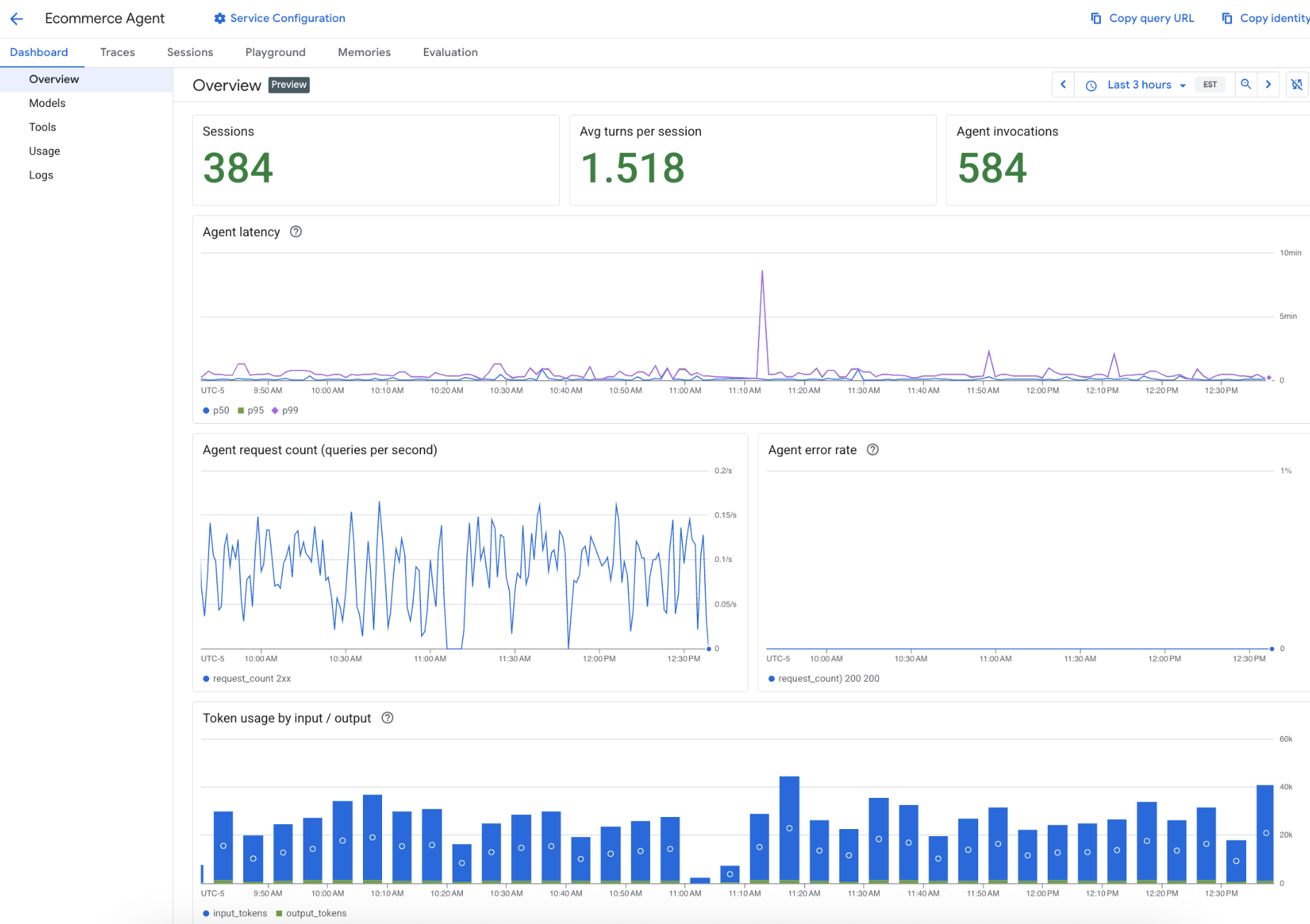
Seleziona una delle seguenti schede Dashboard:
Panoramica: visualizza una dashboard di riepilogo delle metriche per il tuo agente, tra cui latenza dell'agente, conteggio delle richieste dell'agente e tasso di errore dell'agente.
Modelli: visualizza una dashboard delle metriche per il modello dell'agente, tra cui il numero di chiamate al modello, il tasso di errore del modello e l'utilizzo dei token del modello.
Strumenti: visualizza una dashboard delle metriche per gli strumenti dell'agente, tra cui il numero di chiamate agli strumenti, il tasso di errori degli strumenti e la latenza degli strumenti.
Utilizzo: visualizza una dashboard delle metriche per l'utilizzo dell'agente, tra cui l'utilizzo dei token per input e output, l'allocazione della CPU del container e l'allocazione della memoria del container.
Log: visualizza i log dell'agente, se hai abilitato Cloud Logging per l'agente.
Eliminare un agente di cui è stato eseguito il deployment
Elimina un agente di cui è stato eseguito il deployment dal runtime gestito di Vertex AI Agent Engine.
Console
- Nella console Google Cloud , vai alla pagina Vertex AI Agent Engine.
Per l'agente specificato, fai clic sul menu Altre azioni ().
Fai clic su Elimina.
Fai clic su Elimina agente.
SDK Vertex AI per Python
Se hai già un'istanza esistente dell'agente di deployment
(come remote_agent), puoi eseguire il seguente comando:
remote_agent.delete(
    force=True, # Optional, if the agent has resources (e.g. sessions, memory)
)
In alternativa, puoi chiamare agent_engines.delete() per eliminare l'agente
corrispondente a RESOURCE_NAME nel seguente modo:
import vertexai

client = vertexai.Client(  # For service interactions via client.agent_engines
    project="PROJECT_ID",
    location="LOCATION",
)

client.agent_engines.delete(
    name=RESOURCE_NAME,
    force=True, # Optional, if the agent has resources (e.g. sessions, memory)
)
REST
Chiama il metodo reasoningEngines.delete.
Prima di utilizzare i dati della richiesta, apporta le sostituzioni seguenti:
PROJECT_ID: il tuo ID progetto Google CloudLOCATION: una regione supportataRESOURCE_ID: l'ID risorsa dell'agente di cui è stato eseguito il deployment
Metodo HTTP e URL:
DELETE https://LOCATION-aiplatform.googleapis.com/v1/projects/PROJECT_ID/locations/LOCATION/reasoningEngines/RESOURCE_ID
Per inviare la richiesta, espandi una di queste opzioni:
Dovresti ricevere un codice di stato riuscito (2xx) e una risposta vuota.
Passaggi successivi
- Utilizzare un agente.
- Risolvi i problemi relativi alla gestione degli agenti di cui è stato eseguito il deployment.