Criar uma instância de notebooks gerenciados usando o Google Cloud console
Saiba como criar uma instância de notebooks gerenciados do Vertex AI Workbench e abrir o JupyterLab usando o Google Cloud console. Nesta página, também descrevemos como interromper, iniciar, redefinir ou excluir uma instância de notebooks gerenciados.
Antes de começar
- Faça login na sua Google Cloud conta do. Se você começou a usar o Google Cloudagora, crie uma conta para avaliar o desempenho dos nossos produtos em situações reais. Clientes novos também recebem US $300 em créditos para executar, testar e implantar cargas de trabalho.
-
In the Google Cloud console, on the project selector page, select or create a Google Cloud project.
Roles required to select or create a project
- Select a project: Selecting a project doesn't require a specific IAM role—you can select any project that you've been granted a role on.
-
Create a project: To create a project, you need the Project Creator role
(
roles/resourcemanager.projectCreator), which contains theresourcemanager.projects.createpermission. Learn how to grant roles.
-
Verify that billing is enabled for your Google Cloud project.
Enable the Notebooks API.
Roles required to enable APIs
To enable APIs, you need the Service Usage Admin IAM role (
roles/serviceusage.serviceUsageAdmin), which contains theserviceusage.services.enablepermission. Learn how to grant roles.-
In the Google Cloud console, on the project selector page, select or create a Google Cloud project.
Roles required to select or create a project
- Select a project: Selecting a project doesn't require a specific IAM role—you can select any project that you've been granted a role on.
-
Create a project: To create a project, you need the Project Creator role
(
roles/resourcemanager.projectCreator), which contains theresourcemanager.projects.createpermission. Learn how to grant roles.
-
Verify that billing is enabled for your Google Cloud project.
Enable the Notebooks API.
Roles required to enable APIs
To enable APIs, you need the Service Usage Admin IAM role (
roles/serviceusage.serviceUsageAdmin), which contains theserviceusage.services.enablepermission. Learn how to grant roles.
Criar uma instância
No Google Cloud console, acesse a página Notebooks gerenciados.
Clique em Criar novo.
Na janela Criar instância, no campo Nome, insira
my-instance.Clique em Criar.
Ao concluir as tarefas descritas neste documento, é possível evitar o faturamento contínuo excluindo os recursos criados. Para mais informações, consulte Liberar espaço.
Abrir JupyterLab
Depois que você cria instância, o Vertex AI Workbench a inicia automaticamente. Quando a instância estiver pronta para uso, o Vertex AI Workbench ativa um link Abrir JupyterLab.
Ao lado do nome da instância de notebooks gerenciados, clique em Abrir JupyterLab.
Na caixa de diálogo Autenticar seu notebook gerenciado, clique no botão para receber um código de autenticação.
Escolha uma conta e clique em Permitir. Copie o código de autenticação.
Na caixa de diálogo Autenticar seu notebook gerenciado, cole o código de autenticação e clique em Autenticar.
Sua instância de notebooks gerenciados abre o JupyterLab.
Abrir um novo arquivo de notebook
Selecione File -> New -> Notebook.
Na caixa de diálogo Selecionar kernel, selecione Python e clique em Selecionar.
O novo arquivo do notebook será aberto.
Alterar o kernel
É possível alterar o kernel do arquivo do notebook do JupyterLab no menu ou no arquivo.
Menu
No JupyterLab, no menu Kernel, clique em Change kernel.
Na caixa de diálogo Selecionar kernel, selecione outro kernel para usar.
Clique em Selecionar.
No arquivo
No arquivo do notebook do JupyterLab, clique no nome do kernel.

Na caixa de diálogo Selecionar kernel, selecione outro kernel para usar.
Clique em Selecionar.
Interromper a instância
No Google Cloud console, acesse a página Notebooks gerenciados.
Selecione a instância que você quer interromper.
Clique Stop.
Iniciar a instância
No Google Cloud console, acesse a página Notebooks gerenciados.
Selecione a instância que você quer iniciar.
Clique Iniciar.
Redefinir a instância
A redefinição de uma instância exclui permanentemente o conteúdo da memória dela e a redefine para o estado inicial. Para saber mais sobre como funciona a redefinição de uma instância, consulte Redefinir uma instância.
No Google Cloud console, acesse a página Notebooks gerenciados.
Selecione a instância que você quer redefinir.
Clique em Redefinir e, em seguida, clique em Redefinir para confirmar.
 Redefinir e, em seguida, clique em Redefinir para confirmar.
Liberar espaço
Para evitar cobranças na conta do Google Cloud pelos recursos usados nesta página, siga as etapas abaixo.
Se você tiver criado um projeto novo para aprender sobre notebooks gerenciados do Vertex AI Workbench e não precisar mais dele, então exclua o projeto.
Se você tiver usado um projeto que já existe Google Cloud , exclua os recursos criados para evitar cobranças na sua conta:
No Google Cloud console, acesse a página Notebooks gerenciados.
Selecione a linha que contém a instância que você quer excluir.
Clique Excluir. Dependendo do tamanho da janela, o botão Excluir vai estar no menu "opções" ().
Para confirmar, clique em Excluir.
A seguir
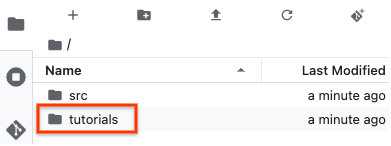
Teste um dos tutoriais incluídos na nova instância de notebooks gerenciados. No navegador de arquivos JupyterLab, navegador de arquivos, abra a pasta tutoriais e abra um dos arquivos de notebook.