


Questa pagina descrive come gestire alcune funzionalità delle istanze di Gemini Enterprise Agent Platform Workbench modificando le coppie chiave-valore dei metadati dell'istanza.
Chiavi dei metadati
Per informazioni sulle funzionalità e sulle relative chiavi dei metadati, consulta la tabella seguente.
| Funzionalità | Descrizione | Chiave dei metadati | Valori accettati e predefiniti |
|---|---|---|---|
| Abilita Cloud Storage FUSE su un'immagine container |
Monta |
container-allow-fuse |
|
| nbconvert |
Consente di esportare e scaricare i notebook come tipo di file diverso. |
notebook-disable-nbconvert |
|
| Elimina nel cestino |
Utilizza il comportamento del cestino del sistema operativo quando elimini da JupyterLab. |
notebook-enable-delete-to-trash |
|
| Managed Service for Apache Spark |
Abilita l'accesso ai kernel Managed Service for Apache Spark. Per saperne di più, consulta Crea un'istanza abilitata per Managed Service for Apache Spark. |
disable-mixer |
|
| BigQuery |
Abilita il plug-in BigQuery JupyterLab, che fornisce un explorer di set di dati, un editor di query SQL e la cronologia delle query in JupyterLab. |
disable-bigquery |
|
| Arresto per inattività |
Abilita l'arresto per inattività. Per saperne di più, consulta Arresto per inattività. |
idle-timeout-seconds |
Un numero intero che rappresenta il tempo di inattività in secondi. Il valore predefinito è 10800 secondi (180 minuti).
|
| Attributi guest |
Attiva gli attributi guest. Obbligatorio per l'esecuzione dell'arresto per inattività. Per saperne di più, consulta Requisiti per l'esecuzione dell'arresto per inattività. |
enable-guest-attributes |
true (valore predefinito): attiva gli attributi guest.false: disattiva gli attributi guest. |
| Patch del sistema operativo pianificate |
Pianifica gli aggiornamenti automatici del sistema operativo dell'istanza. In questo modo viene attivato il servizio di upgrade automatico di Debian, che si applica solo alle immagini basate su VM. |
install-unattended-upgrades |
|
| Utente Jupyter personalizzato |
Specifica il nome dell'utente Jupyter predefinito. Questa impostazione determina il nome della cartella per i tuoi notebook. Ad esempio, invece della directory predefinita |
jupyter-user |
Una stringa. Il valore predefinito è jupyter. |
| Download del file |
Consente di scaricare file da JupyterLab. |
notebook-disable-downloads |
|
| Accesso root |
Abilita l'accesso root. |
notebook-disable-root |
|
| Accesso al terminale |
Abilita l'accesso al terminale. |
notebook-disable-terminal |
|
| Upgrade pianificati |
Pianifica gli upgrade automatici dell'istanza. |
notebook-upgrade-schedule |
La pianificazione settimanale o mensile impostata, in formato unix-cron, ad esempio 00 19 * * MON indica ogni lunedì alle 19:00 Greenwich Mean Time (GMT).
Questa funzionalità è disattivata per impostazione predefinita. Per disattivare questa funzionalità o mantenerla disattivata, ometti la chiave dei metadati notebook-upgrade-schedule dalla configurazione o imposta il relativo valore su una stringa vuota ("").
|
| Script post-avvio |
Esegue uno script personalizzato dopo il completamento di altri script di avvio. Per maggiori dettagli sull'ordine di esecuzione, consulta Ordine di esecuzione degli script di avvio. |
post-startup-script |
L'URI di uno script post-avvio in Cloud Storage, ad esempio:
gs://bucket/hello.sh. Questa funzionalità è disattivata per impostazione predefinita.
|
| Comportamento dello script di avvio |
Definisce quando e come viene eseguito lo script post-avvio. |
post-startup-script-behavior |
|
| Segnala l'integrità dell'evento |
Controlla l'integrità ogni 30 secondi per le metriche delle VM. |
report-event-health |
|
| Attiva JupyterLab 4 o passa a JupyterLab 3 |
Abilita JupyterLab 3. JupyterLab 4 è abilitato per impostazione predefinita. |
enable-jupyterlab4 |
|
| Antigravity CLI |
Attiva l'interfaccia a riga di comando Antigravity, con il relativo riquadro di avvio, le skill del notebook, il plug-in e il comando magico della cella |
enable-antigravity |
|
Ordine di esecuzione degli script di avvio
Se utilizzi più script di avvio per l'istanza Workbench di Agent Platform, questi vengono eseguiti nel seguente ordine:
startup-script: viene eseguito per primo durante ogni avvio successivo all'avvio iniziale.startup-script-url: Viene eseguito come secondo avvio dopo l'avvio iniziale.workbench-startup-scripts: viene eseguito dopo il completamento degli script di avvio di Compute Engine (startup-scriptestartup-script-url).post-startup-script: viene eseguito dopo il completamento diworkbench-startup-scripts.
Tieni presente che per la chiave dei metadati post-startup-script devi fornire lo script come URI Cloud Storage. Non puoi fornire i contenuti dello script direttamente come valore.
Metadati gestiti da Compute Engine
Alcune chiavi dei metadati sono predefinite da Compute Engine. Per saperne di più, consulta Chiavi dei metadati predefinite.
Chiavi dei metadati protette
Alcune chiavi dei metadati sono riservate all'utilizzo esclusivo del sistema. Se assegni valori a queste chiavi dei metadati, i nuovi valori verranno sovrascritti dai valori di sistema.
Le chiavi dei metadati riservate includono, a titolo esemplificativo:
agent-health-check-interval-secondsagent-health-check-pathcos-update-strategycustom-container-imagecustom-container-payloaddata-disk-uridataproc-allow-custom-clustersdataproc-cluster-namedataproc-configsdataproc-default-subnetdataproc-locations-listdataproc-machine-types-listdataproc-notebooks-urldataproc-regiondataproc-service-accountdisable-check-xsrfeuc-enabledframeworkgenerate-diagnostics-bucketgenerate-diagnostics-filegenerate-diagnostics-optionsgoogle-logging-enabledimage-urlinstall-monitoring-agentinstall-nvidia-driverinstalled-extensionslast_updated_diagnosticlast_updated_diagnosticsnotebooks-apinotebooks-api-versionnotebooks-examples-locationnotebooks-locationproxy-backend-idproxy-byoid-urlproxy-modeproxy-statusproxy-urlproxy-user-mailreport-container-healthreport-event-urlreport-notebook-metricsreport-system-healthreport-system-statusresource-urlrestrictionserial-port-logging-enableservice-account-modeshutdown-scripttitleuse-collaborativeuser-dataversion
Crea un'istanza con metadati specifici
Puoi creare un'istanza Agent Platform Workbench con metadati specifici utilizzando la console Google Cloud , Google Cloud CLI, Terraform o l'API Notebooks.
Console
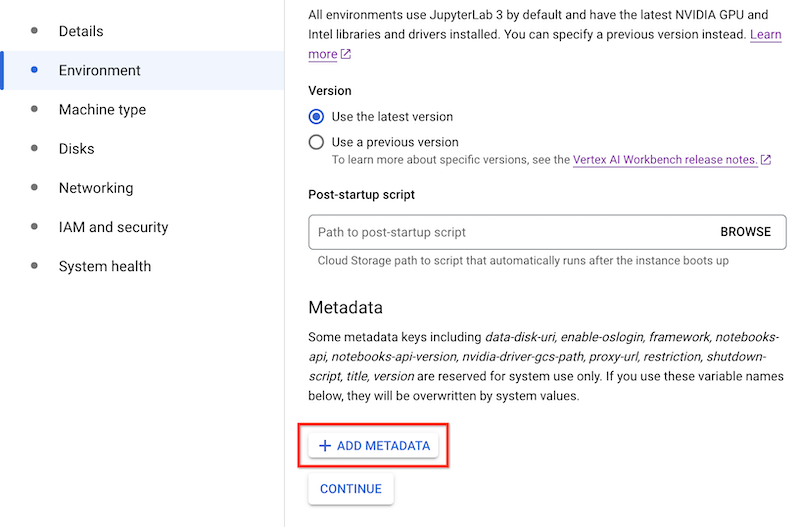
Quando crei un'istanza di Agent Platform Workbench, puoi aggiungere metadati nella sezione Ambiente di Opzioni avanzate.
gcloud
Quando crei un'istanza di Agent Platform Workbench, puoi aggiungere metadati utilizzando il seguente comando:
gcloud workbench instances create INSTANCE_NAME --metadata=KEY=VALUE
Terraform
Per aggiungere metadati, crea la risorsa con coppie chiave-valore dei metadati.
Per scoprire come applicare o rimuovere una configurazione Terraform, consulta Comandi Terraform di base.
API Notebooks
Utilizza il metodo instances.create con i valori dei metadati per gestire le funzionalità corrispondenti.
Aggiorna i metadati di un'istanza
Puoi aggiornare i metadati di un'istanza di Agent Platform Workbench utilizzando la console Google Cloud , Google Cloud CLI, Terraform o l'API Notebooks.
Console
Per aggiornare i metadati di un'istanza di Agent Platform Workbench, segui questi passaggi:
Nella console Google Cloud , vai alla pagina Istanze.
Nell'elenco delle istanze, fai clic sul nome dell'istanza che vuoi aggiornare.
Nella pagina Dettagli istanza, fai clic su Software e sicurezza.
Nella sezione Metadati, aggiorna le coppie chiave-valore dei metadati che vuoi modificare.
Fai clic su Invia.
gcloud
Puoi aggiornare i metadati di un'istanza di Agent Platform Workbench utilizzando il seguente comando:
gcloud workbench instances update INSTANCE_NAME --metadata=KEY=VALUE
Terraform
Puoi modificare le coppie chiave/valore dei metadati per gestire le funzionalità corrispondenti nelle istanze di Agent Platform Workbench.
Per scoprire come applicare o rimuovere una configurazione Terraform, consulta Comandi Terraform di base.
API Notebooks
Utilizza il metodo instances.patch con i valori dei metadati e gce_setup.metadata in updateMask per gestire le funzionalità corrispondenti.
Rimuovi i metadati da un'istanza
Puoi rimuovere i metadati da un'istanza di Agent Platform Workbench utilizzando la console Google Cloud , Google Cloud CLI, Terraform o l'API Notebooks.
Console
Per rimuovere i metadati da un'istanza di Agent Platform Workbench, segui questi passaggi:
Nella console Google Cloud , vai alla pagina Istanze.
Nell'elenco delle istanze, fai clic sul nome dell'istanza che vuoi modificare.
Nella pagina Dettagli istanza, fai clic su Software e sicurezza.
Nella sezione Metadati, a destra di una coppia chiave-valore che vuoi eliminare, fai clic su Elimina.
Fai clic su Invia.
gcloud
Puoi rimuovere i metadati da un'istanza di Agent Platform Workbench utilizzando il seguente comando:
gcloud workbench instances update INSTANCE_NAME --metadata=KEY
Terraform
Puoi rimuovere le coppie chiave-valore dei metadati per gestire le funzionalità corrispondenti di un'istanza di Agent Platform Workbench.
Per scoprire come applicare o rimuovere una configurazione Terraform, consulta Comandi Terraform di base.
API Notebooks
Utilizza il metodo instances.patch con il valore dei metadati impostato su una stringa vuota e gce_setup.metadata in updateMask per rimuovere la funzionalità corrispondente.