


Questa pagina mostra come montare un bucket Cloud Storage nell'interfaccia JupyterLab dell'istanza di Gemini Enterprise Agent Platform Workbench in modo da poter sfogliare i file archiviati in Cloud Storage. Puoi anche aprire e modificare i file compatibili con JupyterLab, come i file di testo e i file di blocchi note (IPYNB).
Panoramica
Le istanze di Agent Platform Workbench includono un'integrazione di Cloud Storage che consente di montare un bucket Cloud Storage. Ciò significa che puoi sfogliare i contenuti del bucket e lavorare con i file compatibili dall'interfaccia JupyterLab.
Puoi accedere a qualsiasi bucket e file Cloud Storage a cui la tua istanza ha accesso all'interno dello stesso progetto dell'istanza di Agent Platform Workbench.
Prima di iniziare
- Accedi al tuo Google Cloud account. Se non conosci Google Cloud, crea un account per valutare le prestazioni dei nostri prodotti in scenari reali. I nuovi clienti ricevono anche 300 $di crediti senza costi per l'esecuzione, il test e il deployment dei carichi di lavoro.
-
In the Google Cloud console, on the project selector page, select or create a Google Cloud project.
Roles required to select or create a project
- Select a project: Selecting a project doesn't require a specific IAM role—you can select any project that you've been granted a role on.
-
Create a project: To create a project, you need the Project Creator role
(
roles/resourcemanager.projectCreator), which contains theresourcemanager.projects.createpermission. Learn how to grant roles.
-
Verify that billing is enabled for your Google Cloud project.
Enable the Notebooks API, if it is not already enabled.
Roles required to enable APIs
To enable APIs, you need the
serviceusage.services.enablepermission. If you created the project, then you likely already have this permission through the Owner role (roles/owner). Otherwise, you can get this permission through the Service Usage Admin role (roles/serviceusage.serviceUsageAdmin). Learn how to grant roles.-
In the Google Cloud console, on the project selector page, select or create a Google Cloud project.
Roles required to select or create a project
- Select a project: Selecting a project doesn't require a specific IAM role—you can select any project that you've been granted a role on.
-
Create a project: To create a project, you need the Project Creator role
(
roles/resourcemanager.projectCreator), which contains theresourcemanager.projects.createpermission. Learn how to grant roles.
-
Verify that billing is enabled for your Google Cloud project.
Enable the Notebooks API, if it is not already enabled.
Roles required to enable APIs
To enable APIs, you need the
serviceusage.services.enablepermission. If you created the project, then you likely already have this permission through the Owner role (roles/owner). Otherwise, you can get this permission through the Service Usage Admin role (roles/serviceusage.serviceUsageAdmin). Learn how to grant roles.
Ruoli obbligatori
Per ottenere le autorizzazioni necessarie per montare un bucket Cloud Storage su un'istanza di Agent Platform Workbench, chiedi all'amministratore di concederti i seguenti ruoli IAM:
- Notebooks Runner (
roles/notebooks.runner) sul progetto - Storage Object User (
roles/storage.objectUser) sul account di servizio dell'istanza di Agent Platform Workbench
Per saperne di più sulla concessione dei ruoli, consulta Gestisci l'accesso a progetti, cartelle e organizzazioni.
Potresti anche riuscire a ottenere le autorizzazioni richieste tramite i ruoli personalizzati o altri ruoli predefiniti.
Autorizzazione richiesta per l'attivazione del montaggio dell'archiviazione condivisa
Per attivare il montaggio dell'archiviazione condivisa nell'istanza di Agent Platform Workbench, chiedi all'amministratore di concedere al account di servizio dell'istanza di Agent Platform Workbench l'autorizzazione storage.buckets.list per il progetto.
L'autorizzazione storage.buckets.list è necessaria per visualizzare il pulsante Monta archiviazione condivisa nell'interfaccia JupyterLab dell'istanza di Agent Platform Workbench.
Crea un bucket e un'istanza di Agent Platform Workbench
Devi avere accesso ad almeno un bucket Cloud Storage nello stesso progetto dell'istanza di Agent Platform Workbench.- Se devi creare un bucket Cloud Storage, consulta Creare un bucket.
- Se non l'hai ancora fatto, crea un'istanza di Agent Platform Workbench nello stesso progetto del bucket Cloud Storage.
Apri JupyterLab
-
Nella Google Cloud console, vai alla pagina Istanze.
-
Fai clic su Apri JupyterLab accanto al nome dell'istanza di Agent Platform Workbench.
L'istanza di Agent Platform Workbench apre JupyterLab.
Monta il bucket Cloud Storage
Per montare e accedere a un bucket Cloud Storage:
-
In JupyterLab, assicurati che sia selezionata la scheda File Browser.
-
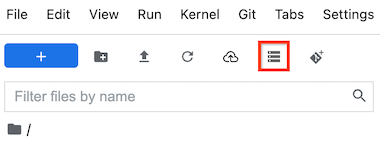
Nella barra laterale sinistra, fai clic sul pulsante Monta archiviazione condivisa. Se non vedi il pulsante, trascina il lato destro della barra laterale per espanderla finché non lo vedi.
-
Nel campo Nome bucket, inserisci il nome del bucket Cloud Storage che vuoi montare.
-
Fai clic su Monta.
-
Il bucket Cloud Storage viene visualizzato come cartella nella browser di file scheda della barra laterale sinistra. Fai doppio clic sulla cartella per aprirla e sfogliare i contenuti.
 Monta
archiviazione condivisa. Se non vedi il pulsante, trascina il lato destro
della barra laterale per espanderla finché non lo vedi.
Monta
archiviazione condivisa. Se non vedi il pulsante, trascina il lato destro
della barra laterale per espanderla finché non lo vedi.
Risoluzione dei problemi
Per trovare metodi per diagnosticare e risolvere i problemi relativi al montaggio di un bucket Cloud Storage sull'istanza, consulta Risoluzione dei problemi di Agent Platform Workbench.
Passaggi successivi
Scopri di più su Cloud Storage.
Scopri come eseguire query sui dati in BigQuery da JupyterLab.