

使用 Google Cloud 控制台訓練 AutoML 圖片分類模型。 建立資料集並匯入資料後,請使用Google Cloud 控制台檢查訓練圖片,然後開始訓練模型。
本教學課程包含多個頁面:
訓練 AutoML 圖片分類模型。
各頁面都假設您已按照本教學課程先前頁面的操作說明執行。
查看匯入的圖片
資料集匯入完成後,系統會將你帶往「Browse」(瀏覽) 分頁。你也可以從選單中選取「資料集」,前往這個分頁。選取與新資料集相關聯的註解集 (單一標籤圖片註解集)。

開始訓練 AutoML 模型
選擇下列任一選項即可開始訓練:
選擇「訓練新模型」。
選取選單中的「模型」,然後選取「建立」。
選取「建立」,開啟「訓練新模型」視窗。
選取「選取訓練方法」,然後選取「目標資料集」 (如果系統未自動選取)。確認已選取「AutoML」AutoML圓形按鈕,然後選擇「繼續」。

(選用) 選取「定義模型」,然後輸入「模型名稱」。按一下「繼續」。

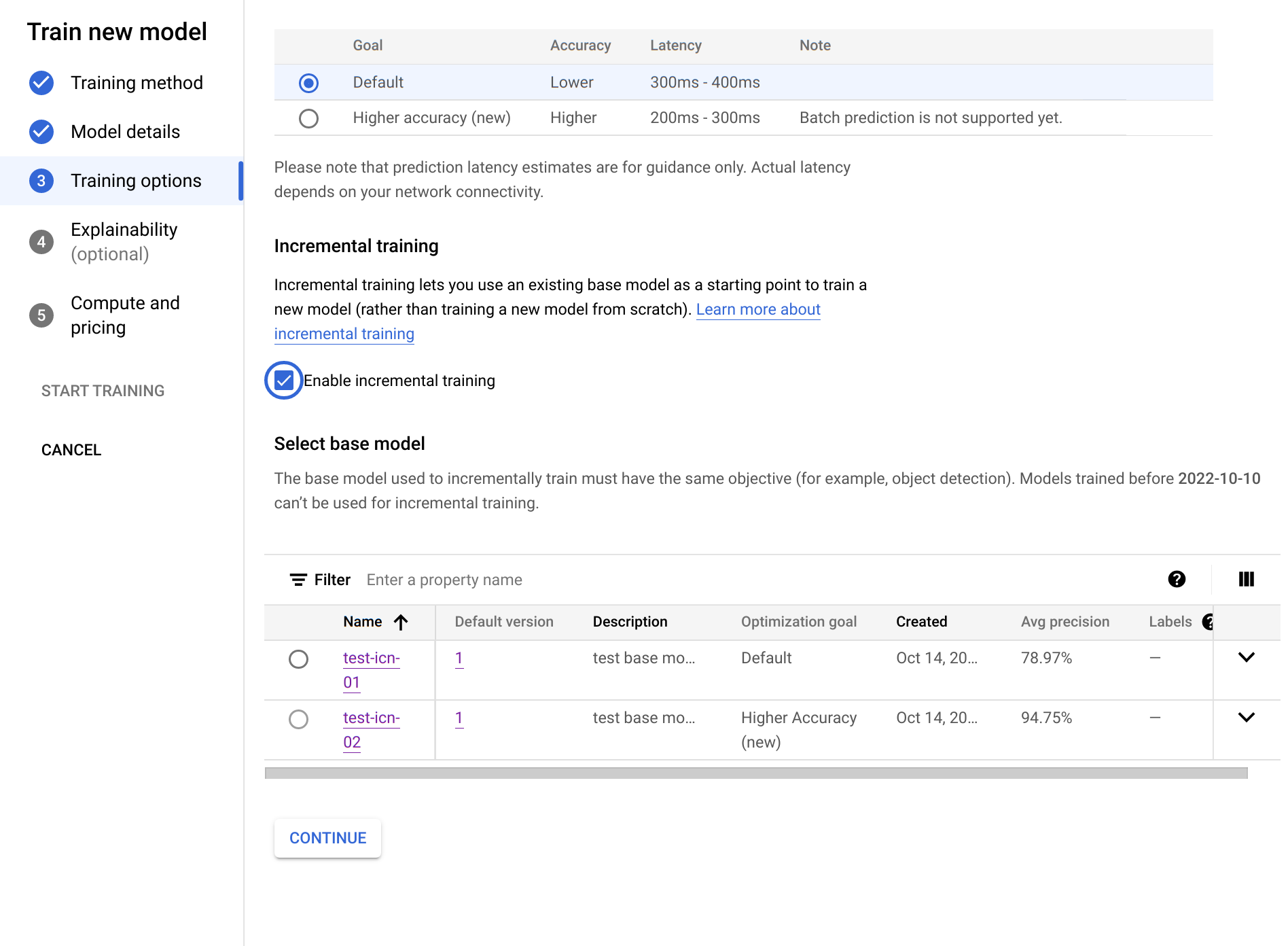
選取「訓練選項」。請根據準確度和延遲時間需求選取模型選項。視需要啟用增量訓練,然後按一下「繼續」。
增量訓練的注意事項如下:
- 如果專案中至少有一個以相同目標訓練的基礎模型,即可啟用增量訓練。
- 增量訓練可讓您以現有的基礎模型為起點訓練新模型,不必從頭開始訓練。
- 一般來說,增量訓練有助於加快訓練速度,並節省訓練時間。
- 基礎模型可透過不同資料集訓練。
選取「運算與定價」。指定節點時數預算為 8 個節點時數。選取「開始訓練」。
節點時數預算是模型訓練時數上限 (可能略有差異)。這個值會乘以每節點時數的價格,計算出訓練總費用。訓練時數越長,模型就越準確 (準確度會達到某個程度),但費用也會越高。開發用途的預算較低沒關係,但如果是正式版,請務必在費用和準確度之間取得平衡。
訓練作業需要數小時才能完成。模型訓練完成後,系統會傳送電子郵件通知。
後續步驟
請按照本教學課程的下一頁操作,檢查訓練完成的 AutoML 模型效能,並瞭解如何提升效能。
請按照「將模型部署至端點及執行預測工作」一文的說明,部署訓練好的 AutoML 模型。將圖片傳送至模型進行預測。