


Utilizza la Google Cloud console per addestrare un modello di classificazione delle immagini AutoML. Dopo aver creato il set di dati e importato i dati, utilizza la Google Cloud console per esaminare le immagini di addestramento e iniziare l'addestramento del modello.
Questo tutorial è composto da diverse pagine:
Creazione di un set di dati di classificazione delle immagini e importazione di immagini.
Addestramento di un modello di classificazione delle immagini AutoML.
Deployment di un modello in un endpoint e invio di una previsione.
Ogni pagina presuppone che tu abbia già eseguito le istruzioni delle pagine precedenti del tutorial.
Esaminare le immagini importate
Dopo l'importazione del set di dati, viene visualizzata la scheda Sfoglia. Puoi accedere a questa scheda anche selezionando Set di dati dal menu. Seleziona il set di annotazioni (insieme di annotazioni di immagini con una singola etichetta) associato al nuovo set di dati.

Iniziare l'addestramento del modello AutoML
Scegli una delle seguenti opzioni per iniziare l'addestramento:
Scegli Addestra nuovo modello.
Seleziona Modelli dal menu e poi Crea.
Seleziona Crea per aprire la finestra Addestra nuovo modello.
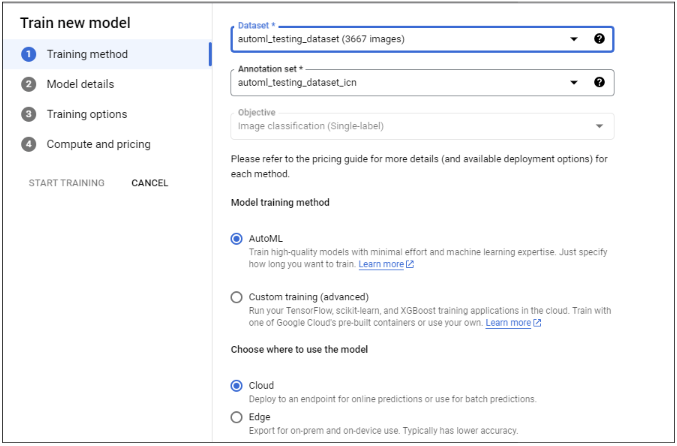
Seleziona Seleziona metodo di addestramento e il set di dati di destinazione se non sono selezionati automaticamente. Assicurati che il AutoML sia selezionato, quindi scegli CONTINUA.
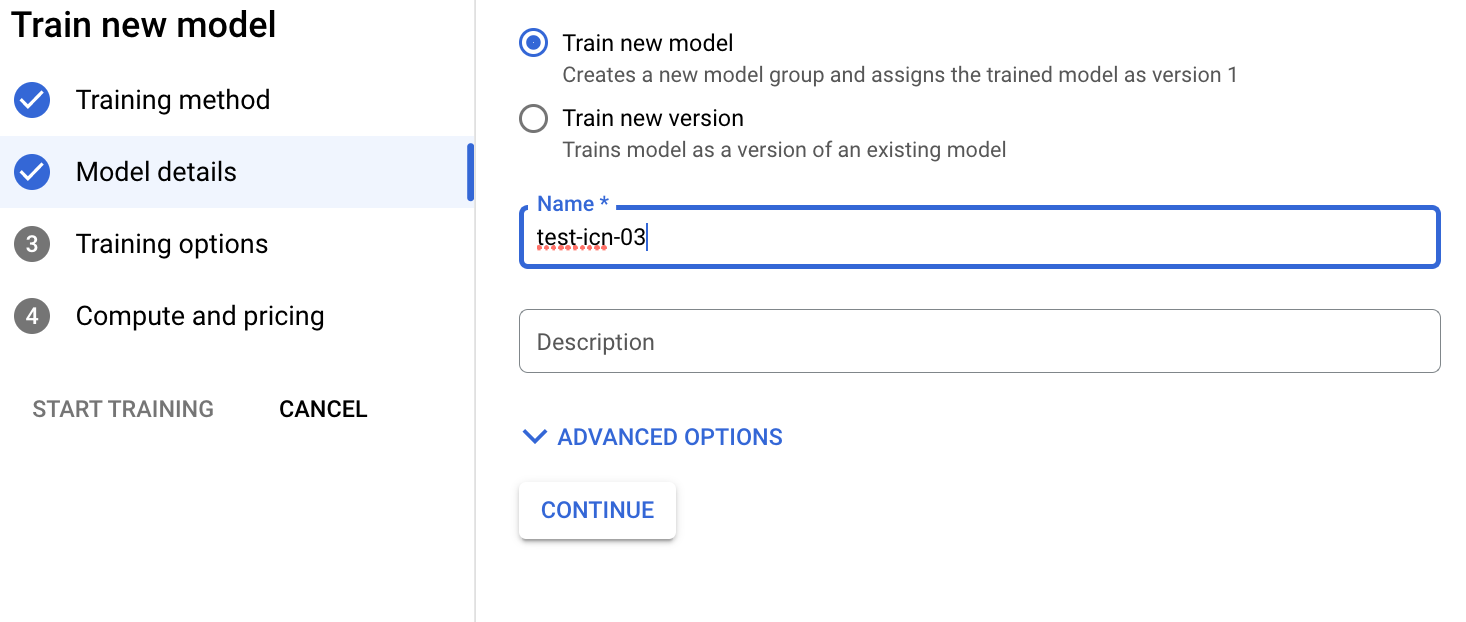
(Facoltativo) Seleziona Definisci il modello e inserisci il Nome modello. Fai clic su CONTINUA.
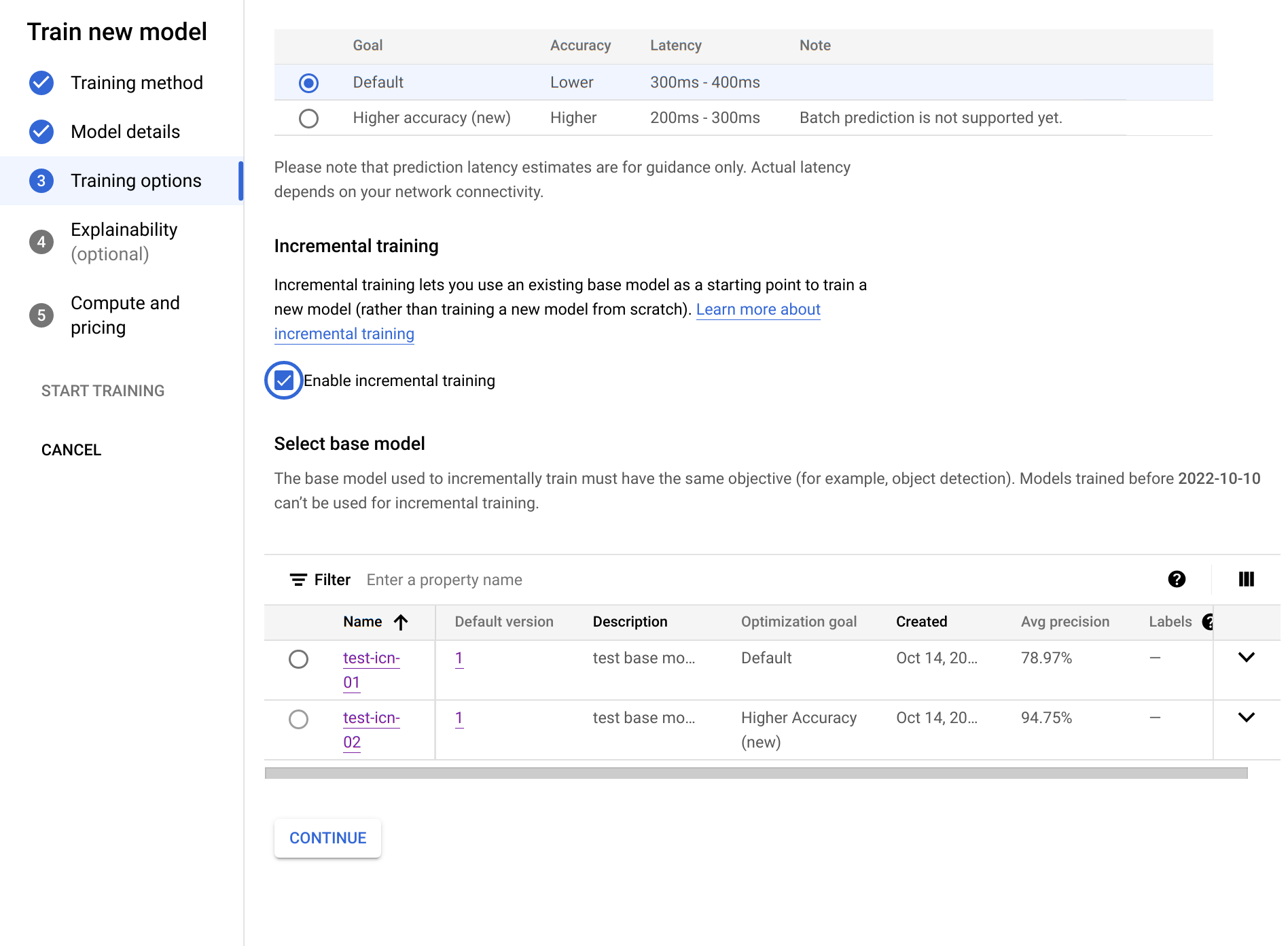
Seleziona Opzioni di addestramento. Seleziona un'opzione del modello in base alle tue esigenze di accuratezza e latenza. (Facoltativo) Attiva l'addestramento incrementale e fai clic su CONTINUA.
Di seguito sono riportate le considerazioni sull'addestramento incrementale:
- L'addestramento incrementale può essere attivato quando è presente almeno un modello di base addestrato in questo progetto con lo stesso obiettivo.
- L'addestramento incrementale ti consente di utilizzare un modello di base esistente come punto di partenza per addestrare un nuovo modello anziché addestrare un nuovo modello da zero.
- In genere, l'addestramento incrementale consente di velocizzare l'addestramento e di risparmiare tempo.
- Il modello di base può essere addestrato da un set di dati diverso.
Seleziona Calcolo e prezzi. Specifica un budget per le ore nodo di 8 ore nodo. Seleziona Inizia addestramento.
Il budget per le ore nodo è il tempo massimo (può variare leggermente) che il modello dedica all'addestramento. Questo valore viene moltiplicato per il prezzo per ora nodo per calcolare il costo totale dell'addestramento. Un numero maggiore di ore di addestramento comporta un modello più accurato (fino a un certo punto), ma anche un costo più elevato. Per lo sviluppo, un budget basso è sufficiente, ma per la produzione è importante trovare un equilibrio tra costo e accuratezza.
L'addestramento richiede diverse ore. Al termine dell'addestramento del modello, viene inviata una notifica via email.
Passaggi successivi
Segui la pagina successiva di questo tutorial per controllare il rendimento del modello AutoML addestrato ed esplorare i modi per migliorarlo.
Segui Eseguire il deployment di un modello in un endpoint e fare una previsione per eseguire il deployment del modello AutoML addestrato. Un'immagine viene inviata al modello per la previsione.