


משתמשים במסוף Google Cloud כדי ליצור מערך נתונים של סיווג תמונות. אחרי שיוצרים את מערך הנתונים, אפשר להשתמש בקובץ CSV שמפנה לתמונות בקטגוריה של Cloud Storage ציבורית כדי לייבא את התמונות האלה למערך הנתונים.
המדריך הזה כולל כמה דפים:
ליצור מערך נתונים לסיווג תמונות ולייבא תמונות.
בכל דף מניחים שכבר ביצעתם את ההוראות מהדפים הקודמים של המדריך.
קובץ קלט של נתוני תמונות
קובצי התמונות שבהם משתמשים במדריך הזה הם ממערך הנתונים של הפרחים שבו נעשה שימוש בפוסט הזה בבלוג של TensorFlow. תמונות הקלט האלה מאוחסנות בקטגוריה ציבורית של Cloud Storage. המאגר הזה, שנגיש לציבור, מכיל גם קובץ CSV שמשמש לייבוא נתונים. בקובץ הזה יש שתי עמודות: בעמודה הראשונה מופיע ה-URI של התמונה ב-Cloud Storage, ובעמודה השנייה מופיעה התווית של התמונה. בהמשך מוצגות כמה שורות לדוגמה:
gs://cloud-samples-data/ai-platform/flowers/flowers.csv:
gs://cloud-samples-data/ai-platform/flowers/daisy/10559679065_50d2b16f6d.jpg,daisy
gs://cloud-samples-data/ai-platform/flowers/dandelion/10828951106_c3cd47983f.jpg,dandelion
gs://cloud-samples-data/ai-platform/flowers/roses/14312910041_b747240d56_n.jpg,roses
gs://cloud-samples-data/ai-platform/flowers/sunflowers/127192624_afa3d9cb84.jpg,sunflowers
gs://cloud-samples-data/ai-platform/flowers/tulips/13979098645_50b9eebc02_n.jpg,tulips
יצירה של מערך נתונים לסיווג תמונות וייבוא נתונים
כדי להתחיל בתהליך של יצירת מערך הנתונים ואימון מודל לסיווג תמונות, עוברים אל Google Cloud מסוף.
כשמופיעה בקשה, חשוב לבחור את הפרויקט שבו השתמשתם בשביל קטגוריית Cloud Storage.
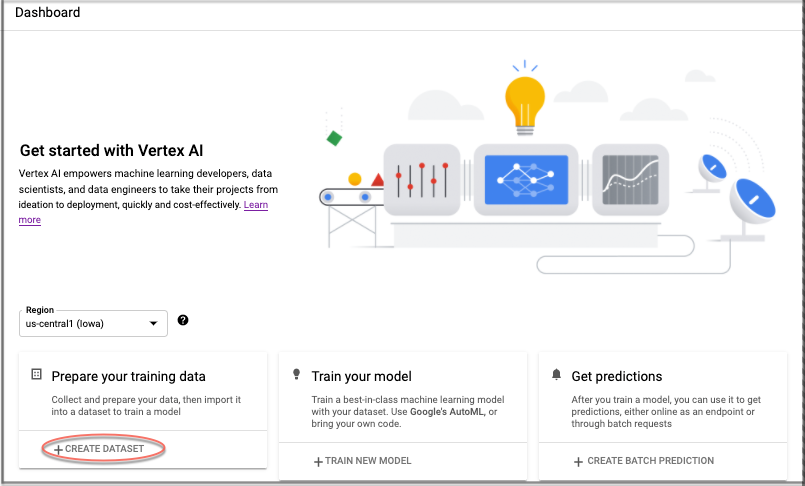
בדף Get started with Vertex AI (תחילת העבודה עם Vertex AI), לוחצים על Create dataset (יצירת מערך נתונים).
מציינים שם למערך הנתונים (אופציונלי).
בכרטיסייה 'תמונה' בקטע 'בחירת סוג נתונים ומטרה', בוחרים באפשרות סיווג תמונות (תווית אחת). בתפריט הנפתח Region (אזור), בוחרים באפשרות US Central (מרכז ארה"ב).
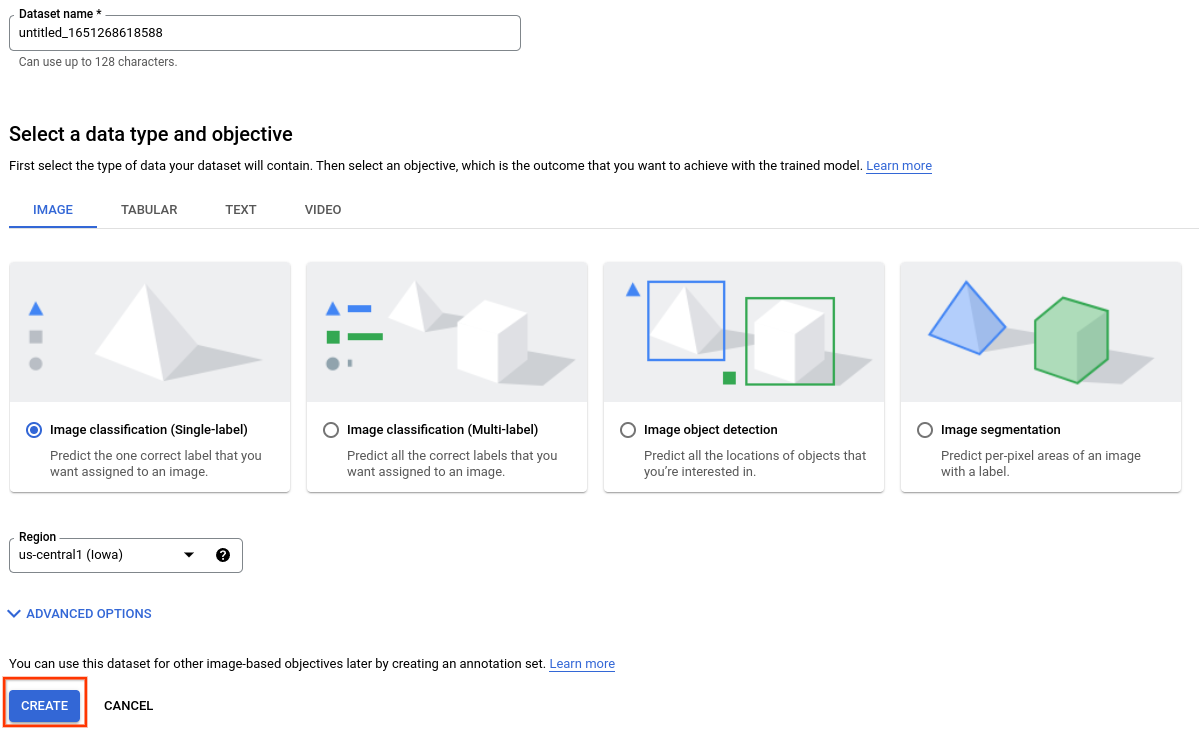
בוחרים באפשרות יצירה כדי ליצור את מערך הנתונים הריק. אחרי שבוחרים באפשרות 'יצירה', עוברים לחלון ייבוא הנתונים.
בוחרים באפשרות בחירת קובצי ייבוא מ-Cloud Storage ומציינים את ה-URI של קובץ ה-CSV ב-Cloud Storage עם נתוני המיקום והתווית של התמונה. במדריך למתחילים הזה, קובץ ה-CSV נמצא בנתיב
gs://cloud-samples-data/ai-platform/flowers/flowers.csv. מעתיקים ומדביקים את הנתיב הבא בשדה 'נתיב קובץ הייבוא':cloud-samples-data/ai-platform/flowers/flowers.csv
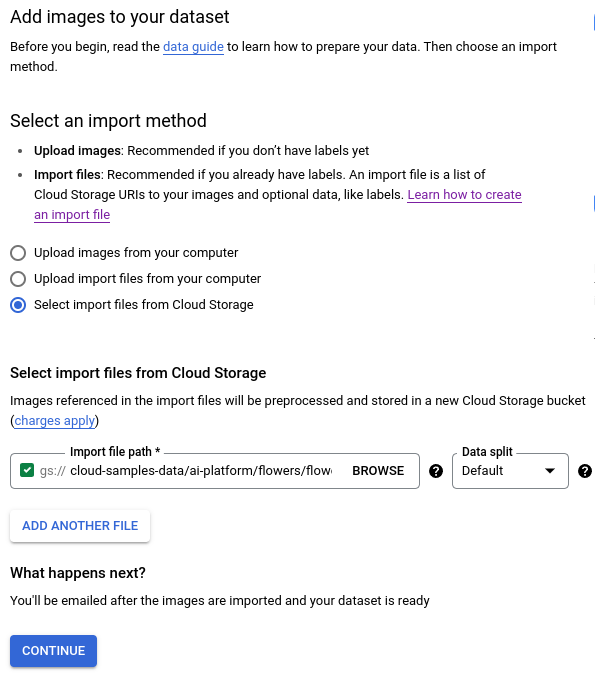
לוחצים על המשך כדי להתחיל בייבוא התמונות. תהליך הייבוא יימשך כמה דקות. בסיום התהליך, תועברו לדף הבא שבו מוצגות כל התמונות שזוהו במערך הנתונים שלכם, כולל תמונות עם תוויות ותמונות ללא תוויות.
המאמרים הבאים
כדי להתחיל עבודת אימון של מודל AutoML, צריך לפעול לפי ההוראות בדף הבא של המדריך הזה.