


Confirmar recebimento
Se você recebeu o Transfer Appliance para ingestão de dados na nuvem, siga estas etapas no console doGoogle Cloud :
Verifique se você tem as seguintes permissões:
- transferappliance.appliances.update
- transferappliance.orders.get
- transferappliance.orders.update
É possível receber essas permissões necessárias com papéis personalizados ou papéis predefinidos. É possível pesquisar papéis predefinidos para uma determinada permissão.
Acesse a página de dispositivos e selecione o dispositivo.
Abra a lista de verificação de configuração.
Acesse a tarefa "Rastrear envio e confirmar o recebimento".
Clique no botão "Confirmar recebimento". Uma caixa pop-up será aberta para confirmar o recebimento.
Clique no botão "Confirmar recebimento" na caixa pop-up somente se você tiver recebido o dispositivo, já que essa ação o marcará como "ON_SITE".
Verificar o conteúdo do pacote
Antes de conectar o Transfer Appliance, é altamente recomendável que você verifique se o pacote chegou intacto, com todos os cabos e equipamento necessários. Garantimos que você tem tudo o que é necessário para uma transferência de dados bem-sucedida.
Depois de receber o Transfer Appliance, verifique se o conteúdo do pacote está intacto:
Rackable TA40 e TA300
Confirme se o caso de envio e os selos invioláveis estão intactos.
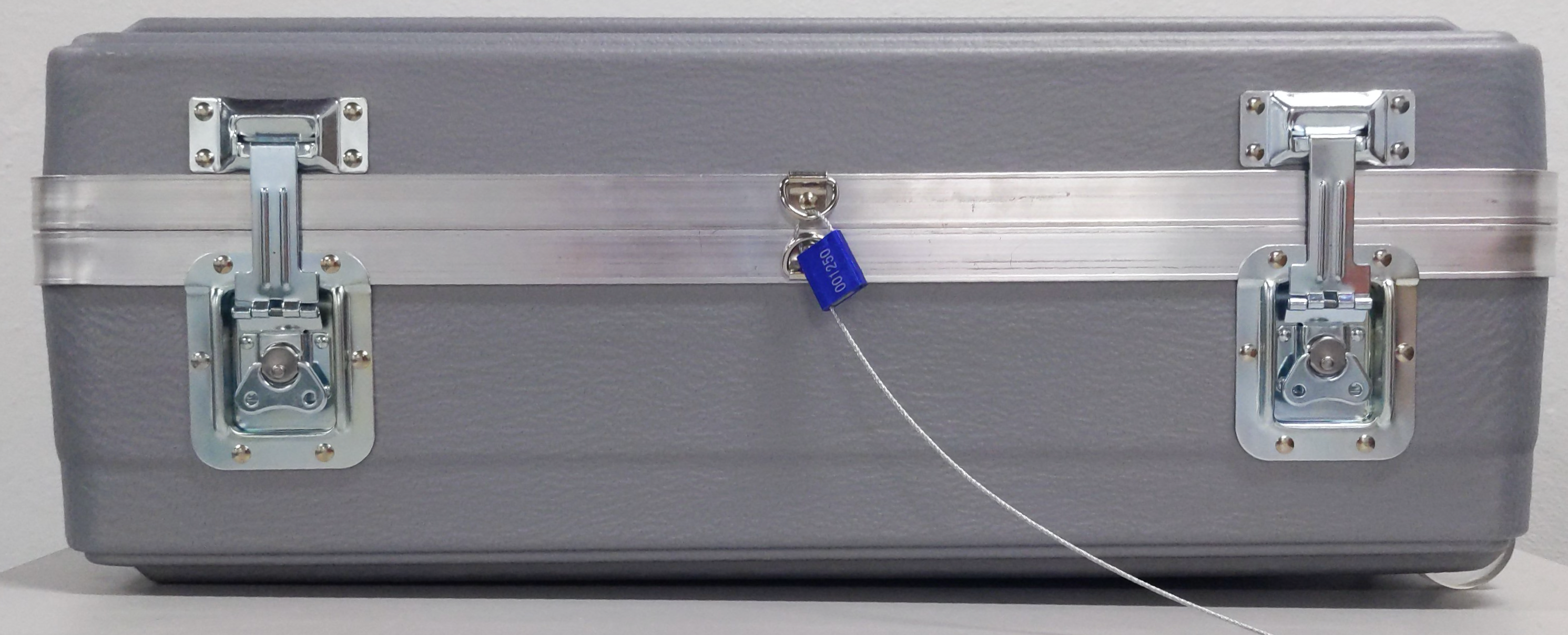
Quebre ou corte a etiqueta de fio inviolável usando cortadores laterais ou outra ferramenta de corte de fio capaz de cortar um fio com um diâmetro de 2,5 milímetros. Abra o kit de envio.
Entre em contato com a equipe do Transfer Appliance se algum dos itens a seguir estiver faltando:
Item Descrição 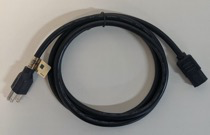
Cabo de alimentação NEMA 5-15p para C13 (1,8 m) 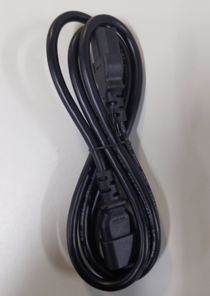
Cabo de alimentação C14 para C13, para conexões com a unidade de distribuição de energia (PDU) (1,5 m) 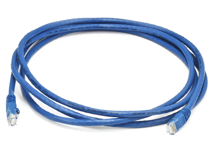
Cabo de rede Cat 6 (2,1 m) 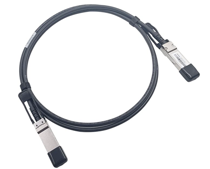
Cabo de rede de cobre Twinax QSFP28 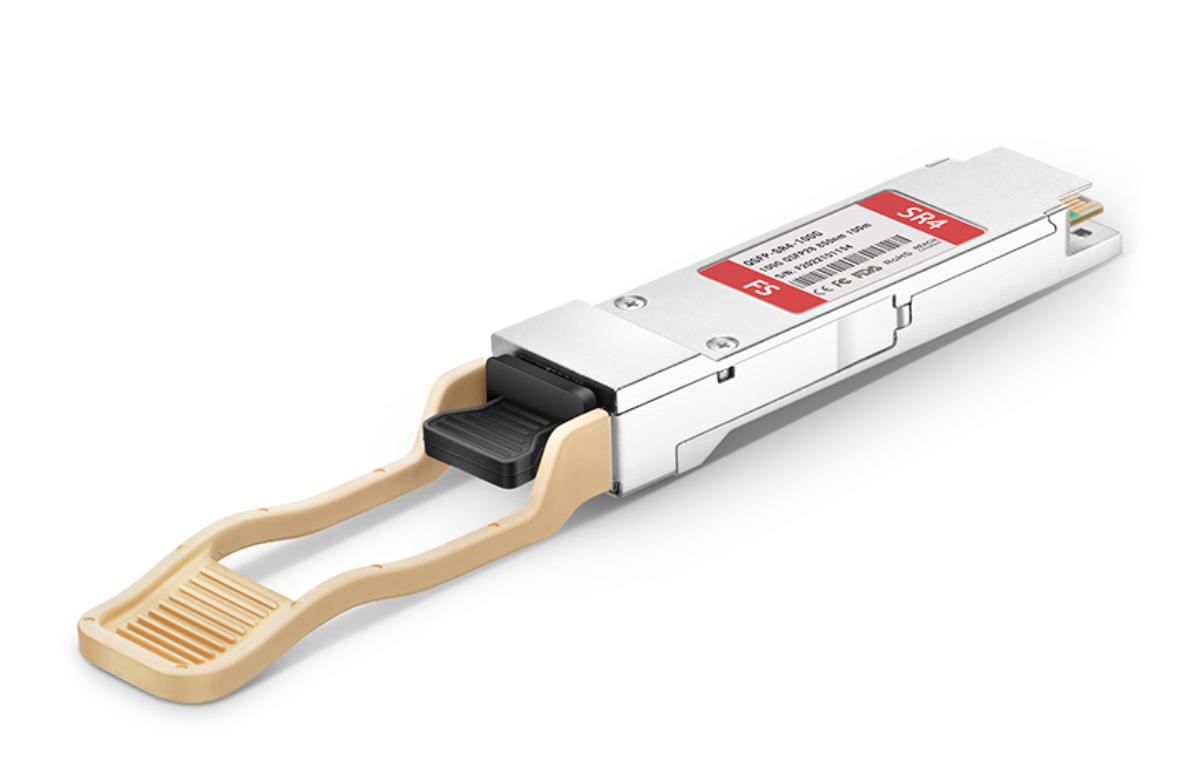
Adaptador QSFP28 para SFP28 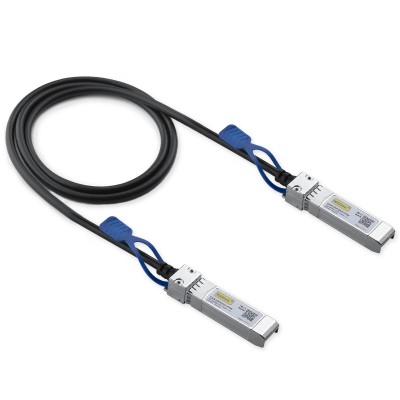
Cabo de rede SFP28 para SFP28 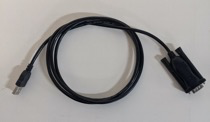
Cabo adaptador USB para serial: use somente se instruído pela equipe do Transfer Appliance 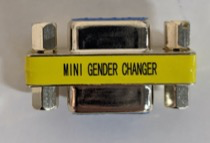
Adaptador de série "Fixar no soquete" 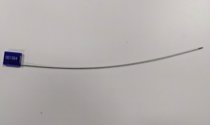
Tag inviolável do fio 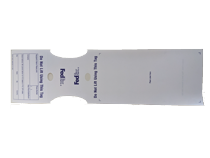
Tag de gravata 
Abraçadeira 
Bolsa de rótulo para envio 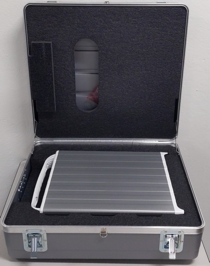
Transfer Appliance
TA40 e TA300 independentes
Confirme se o caso de envio e os selos invioláveis estão intactos.
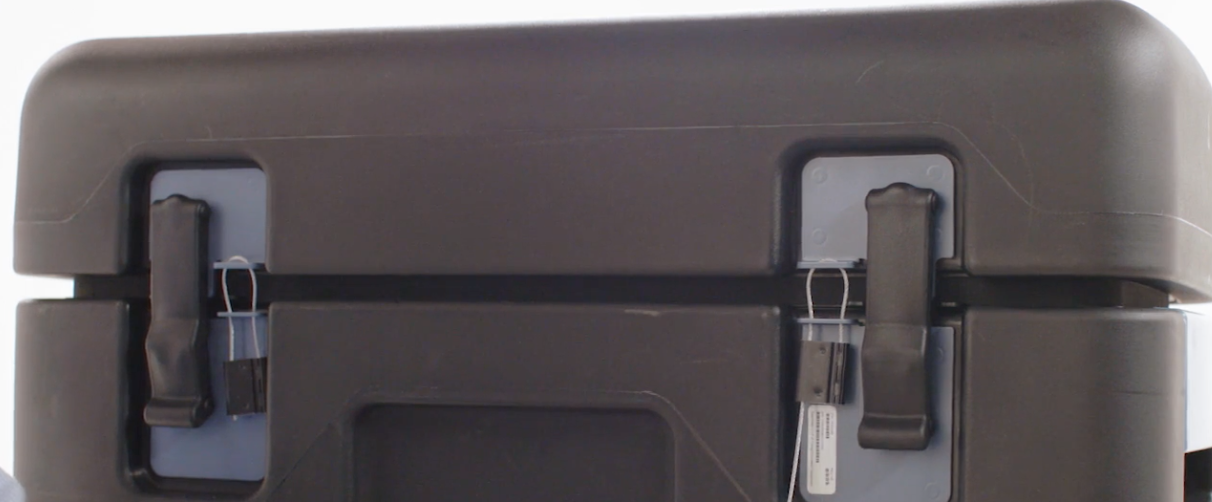
Quebre ou corte o lacre de segurança usando um alicate de corte lateral ou outra ferramenta capaz de cortar um fio com diâmetro de 2,5 mm. Abra o kit de envio.
Entre em contato com a equipe do Transfer Appliance se algum dos seguintes itens estiver faltando:
Item Descrição 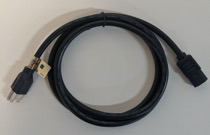
Cabo de alimentação NEMA 5-15p para C13 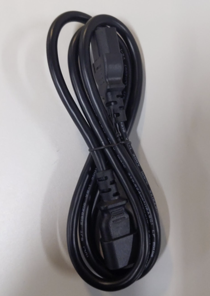
Cabo de alimentação C14 a C13, para conexões à unidade de distribuição de energia (PDU, na sigla em inglês) 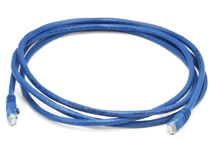
Cabo de rede de Categoria 6 (Cat6) 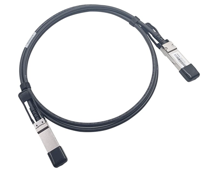
QCFP+ Cabo de rede de cobre Twna+ 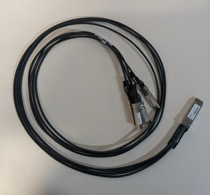
QSFP+ para um cabo de rede 4xSFP+ 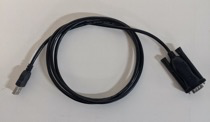
Cabo adaptador USB para serial: use somente se instruído pela equipe do Transfer Appliance 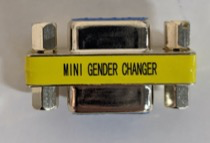
Adaptador de série "Fixar no soquete" Tag inviolável do fio
Validar o dispositivo
Antes de conectar o dispositivo à rede, execute um pequeno aplicativo no laptop para confirmar se o dispositivo não foi adulterado durante o envio.
O aplicativo de atestação do Transfer Appliance é compatível com os seguintes sistemas operacionais de 64 bits:
- Kernel do Linux 2.6.23 ou posterior
- Microsoft Windows Server 2012 ou posterior.
- Microsoft Windows 10
- Apple macOS 10.11 ou posterior
Para validar o dispositivo, faça o seguinte:
Conecte o dispositivo:
Rackable TA40 e TA300
Conecte um cabo Cat6 entre a porta de rede esquerda e o laptop.
Conecte o cabo de alimentação fornecido à tomada do dispositivo e a uma tomada aberta em uma unidade de distribuição de energia (PDU).
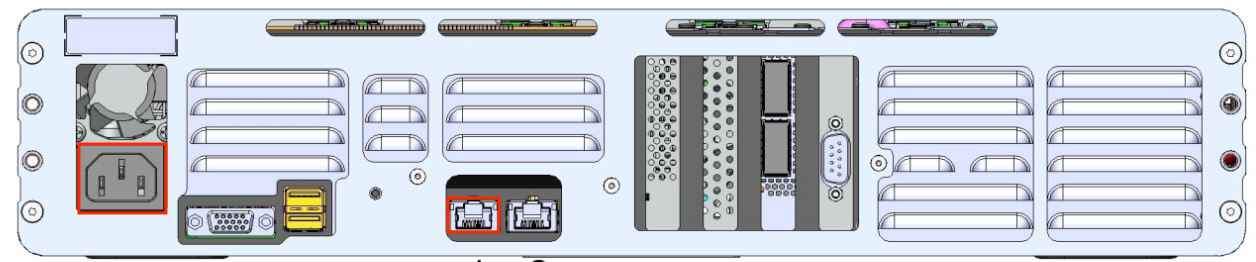
TA40 e TA300 independentes
Conecte um cabo Cat6 entre a porta de rede esquerda e o laptop.
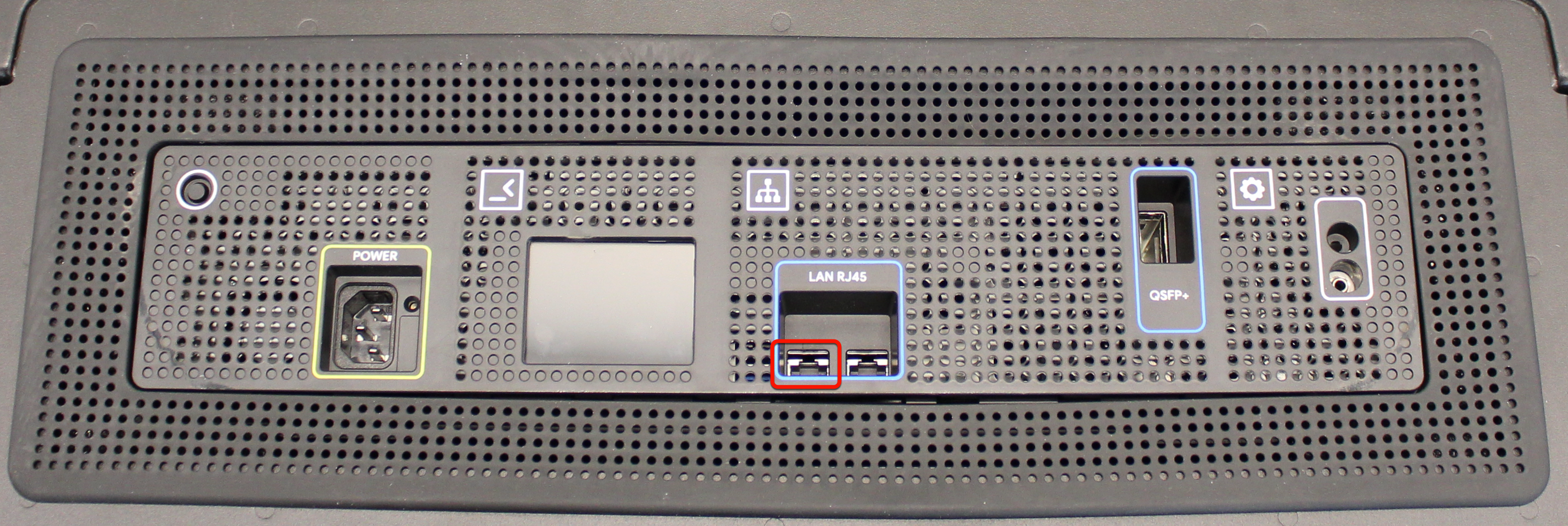
Conecte o cabo de alimentação fornecido à tomada do dispositivo e a uma tomada aberta em uma unidade de distribuição de energia (PDU).
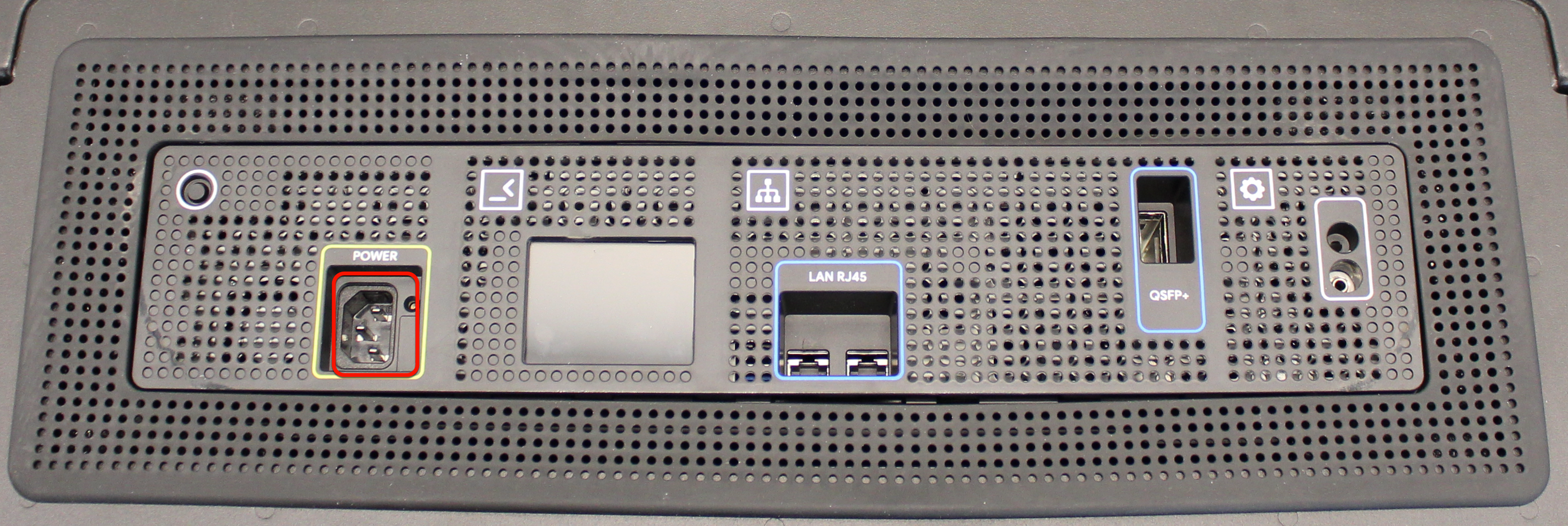
Ligue o Transfer Appliance.
Use
pingpara verificar se é possível entrar em contato com o dispositivo pela porta de configuração:ping 169.254.20.1
A resposta de exemplo a seguir é parecida com a saída retornada:
PING 169.254.20.1 (169.254.20.1) 56(84) bytes of data.
64 bytes from 169.254.20.1: icmp_seq=1 ttl=64 time=0.060 ms
64 bytes from 169.254.20.1: icmp_seq=2 ttl=64 time=0.039 ms
64 bytes from 169.254.20.1: icmp_seq=3 ttl=64 time=0.039 ms
^C
--- 169.254.20.1 ping statistics ---
3 packets transmitted, 3 received, 0% packet loss, time 2045ms
rtt min/avg/max/mdev = 0.039/0.046/0.060/0.009 ms
Para fazer o download do aplicativo de atestado do Transfer Appliance no seu laptop, faça o seguinte:
Dispositivo Microsoft Windows
Faça o download do aplicativo de atestado do Transfer Appliance para o laptop.
Abra um Prompt de comando e navegue até o local onde você fez o download do aplicativo de atestado do Transfer Appliance.
Para validar o dispositivo, execute o seguinte comando no seu laptop:
taattestator_x86_64-windows.exe
Linux
No seu laptop, abra um app de terminal.
Para fazer o download do aplicativo de atestado do Transfer Appliance, execute o seguinte comando no seu laptop:
wget https://storage.googleapis.com/transferappliance/attestator/taattestator_x86_64-linux
Execute os seguintes comandos no seu laptop para validar o dispositivo:
chmod 0777 taattestator_x86_64-linux
./taattestator_x86_64-linux
Apple macOS
Abra o app Terminal.
Execute o seguinte comando no laptop para fazer o download do aplicativo de atestação do Transfer Appliance:
curl -O https://storage.googleapis.com/transferappliance/attestator/taattestator_x86_64-darwin
Execute os seguintes comandos no seu laptop para validar o dispositivo:
chmod 0777 taattestator_x86_64-darwin
./taattestator_x86_64-darwin
Se o dispositivo não tiver sido adulterado durante o envio, o app vai retornar uma senha de atestação do Transfer Appliance.
Para o dispositivo de exportação de dados, depois de receber a senha de atestação do Transfer Appliance na etapa anterior, procure o e-mail com o título "Google Transfer Appliance Delivered and Validation Steps" (Etapas de entrega e validação do Google Transfer Appliance) com instruções para enviar a senha de atestação do Transfer Appliance e receber as credenciais. Pular a próxima etapa do pedido de exportação de dados.
Para dispositivos off-line e on-line, depois de receber a senha de atestação do Transfer Appliance na etapa anterior, siga estas instruções:
Verifique se você tem as seguintes permissões: * transferappliance.appliances.update * transferappliance.credentials.get
É possível receber essas permissões necessárias com papéis personalizados ou papéis predefinidos. É possível pesquisar papéis predefinidos para uma determinada permissão.
- Acesse a página de dispositivos e selecione o dispositivo.
- Abra a lista de verificação de configuração.
- Localize e selecione a tarefa "Verificar integridade".
- Envie a senha de atestação do Transfer Appliance retornada pelo dispositivo. Se você digitou o código errado, tente inserir o correto.
- Clique no botão "Get Credentials" para recuperar a senha de lacre.
Depois que o código de atestado for aceito, a senha de lacre vai aparecer no console do Google Cloud . Se o console do Google Cloud exibir uma mensagem de erro, entre em contato com a equipe do Transfer Appliance em data-support@google.com para receber ajuda.
A camada de vedação oferece maior segurança de dados e mais flexibilidade para realocar o dispositivo.
Conectar-se ao Transfer Appliance
Você precisa dos detalhes de login para o dispositivo se conectar a ele. A equipe do Transfer Appliance fornece os detalhes de login do dispositivo em troca de uma senha do atestado do Transfer Appliance que indica que o dispositivo não foi adulterado durante o envio.
Depois de ter os detalhes de login, conecte o dispositivo à sua rede:
Rackable TA40 e TA300
Mantenha o cabo conectado entre a porta de rede esquerda e o laptop.
Conecte um cabo à porta de rede correta e a uma porta aberta conectada à sua rede. É possível conectar o dispositivo pela porta QSFP usando um cabo QSFP28 ou pela porta RJ45 usando um cabo Cat6.
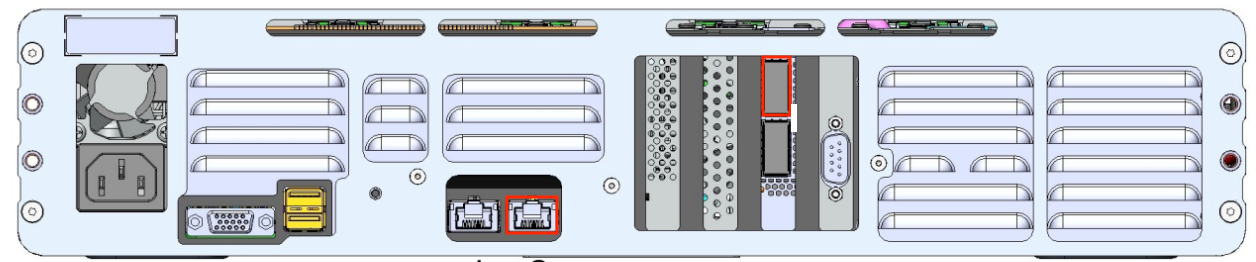
TA40 e TA300 independentes
Mantenha o cabo Cat6 conectado entre a porta de rede esquerda e o laptop.
Conecte um cabo Cat6 à porta de rede correta e a uma porta RJ45 aberta conectada à sua rede.
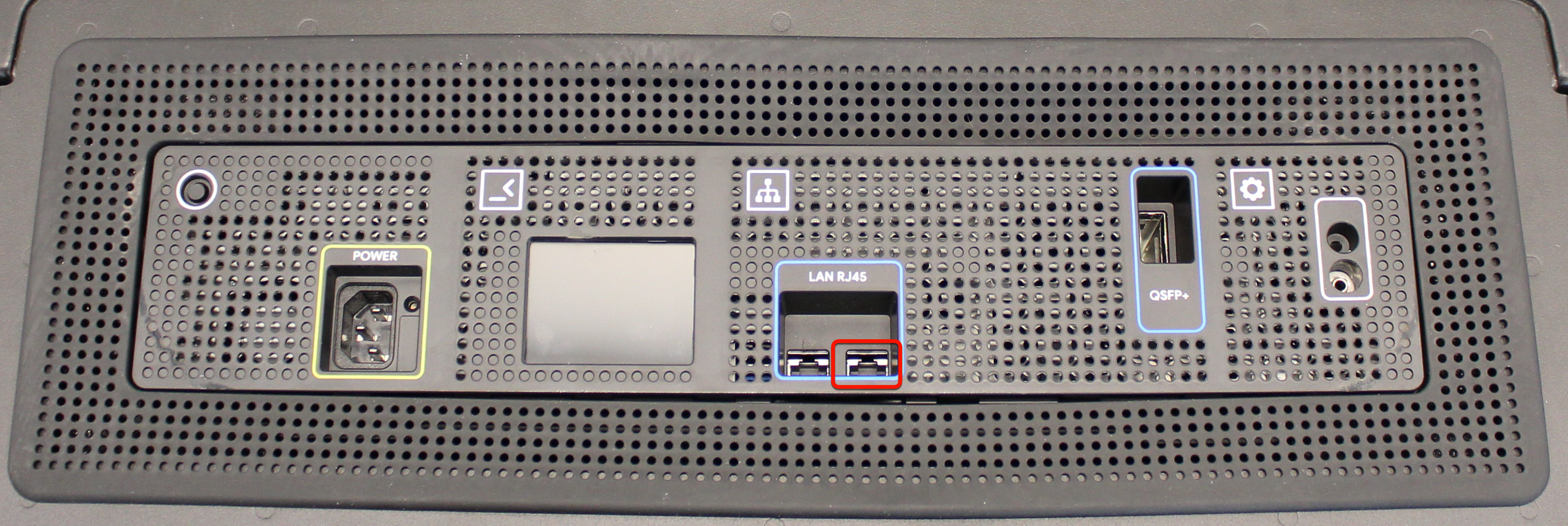
- Conecte-se ao dispositivo:
Windows
- Abra o Putty.
- Em Tipo de conexão, selecione SSH.
-
No campo Nome do host, insira:
169.254.20.1 - Em Tipo de conexão, verifique se SSH está selecionado.
- Clique em Abrir.
- Digite o nome de usuário fornecido pela equipe do Transfer Appliance quando solicitado. Você vai fazer login diretamente, sem precisar digitar uma senha.
Linux
-
Execute este comando:
ssh USERNAME@169.254.20.1substituindo
USERNAMEpelo nome de usuário fornecido pela equipe do Transfer Appliance.Você vai fazer login diretamente, sem precisar digitar uma senha.
Mac
-
Execute este comando:
ssh USERNAME@169.254.20.1substituindo
USERNAMEpelo nome de usuário fornecido pela equipe do Transfer Appliance.Você vai fazer login diretamente, sem precisar digitar uma senha.
Um dispositivo independente exibe Ready for setup na tela de status
depois que você se conecta a ele.
Configurar o software do Appliance
Antes de transferir dados para o Transfer Appliance, verifique o status do dispositivo e configure o software nele para funcionar na sua rede.
Para configurar o software do dispositivo, siga as instruções abaixo:
Verifique o status do dispositivo executando o seguinte comando no laptop ou na estação de trabalho conectada ao dispositivo:
ta status
A resposta de exemplo a seguir é parecida com a saída retornada:
TA40 e TA300
You are ready to configure the appliance.

Next steps:
» Configure the appliance using one of the following commands:
> ta config --data_port=RJ45 --ip=dhcp
> ta config --data_port=QSFP --ip=dhcp
» To set a static IP address and gateway, use the '--ip' and '--gw' flags. For example:
> ta config --data_port=RJ45 --ip=192.168.0.100/24 --gw=192.168.0.1
> ta config --data_port=QSFP --ip=192.168.0.100/24 --gw=192.168.0.1
Configure o dispositivo. Configure o dispositivo para usar o DHCP para obter um endereço IP automaticamente ou configure o dispositivo para usar um endereço IP estático.
Para configurar o dispositivo, execute o seguinte comando:
DHCP
ta config --data_port=PORT --ip=dhcp [--proxy_addr=123.45.67.89]
Substitua
PORTpela porta de dados que você está usando no dispositivo,RJ45ouQSFP.Opcionalmente, use a flag
--proxy_addrpara especificar um endereço IP de servidor proxy para transferências on-line.
IP estático
ta config --data_port=PORT --ip=IP_ADDRESS/NETMASK --gw=GATEWAY_ADDRESS [--proxy_addr=123.45.67.89]
Substitua:
PORT: a porta de dados que você está usando no dispositivo,RJ45ouQSFP.IP_ADDRESS: o endereço IP do dispositivo oudhcppara a configuração automática de endereço IP.NETMASK: a máscara de rede na notação CIDR. Não é necessário em caso de DHCP.GATEWAY_ADDRESS: o endereço IP do gateway. Não é necessário em caso de DHCP.Se você não quiser usar um gateway e permitir que apenas clientes na mesma sub-rede se conectem ao Transfer Appliance, insira
--gw=0.0.0.0comoGATEWAY_ADDRESS.Se quiser, use a flag
--proxy_addrpara adicionar suporte a proxy ao realizar transferências on-line e insira o endereço IP do dispositivo.
A resposta de exemplo a seguir é parecida com a saída retornada:
Configuring, encrypting, and mounting data partition...
Verified partition settings for "/mnt/ta_metadata".
Partition key generated and encrypted.
Verifying partition settings and mounting data partition.
This may take several minutes to finish...
Mounted partition "/mnt/ta_data".
Verified partition settings for "/mnt/ta_data".
Data partition is mounted.
Mounting now permissible under "/mnt/ta_data_base/ta_mounts".
Customer fstab file "/opt/customer.fstab" created.
Network is configured.
Configured NFS share "/mnt/ta_data".
NFS share "/mnt/ta_data" is configured.

Appliance has been successfully configured. You can begin copying data.

Use these commands to mount the NFS share from your client:
> sudo mkdir /mnt/data
> sudo mount 192.168.0.100:/mnt/ta_data /mnt/data
Alterar as configurações do dispositivo
Para mudar as configurações do Transfer Appliance, use o comando ta config quantas vezes forem necessárias com argumentos alternativos para redefinir as configurações no dispositivo.
Como retomar a cópia após uma reinicialização
Para retomar a cópia após uma reinicialização, execute o comando a seguir e insira a senha de lacre do Transfer Appliance (fornecida na página de credenciais do console do Google Cloud ) quando solicitado:
ta unseal
Após a verificação da senha de lacre, a partição de dados ficará acessível novamente.
A seguir
Opcional: defina o Transfer Appliance para o modo on-line.
Copie os dados para o Transfer Appliance.