


使用 Transcoder API 对视频进行转码
本页面介绍如何使用 Transcoder API 和 curl、Windows PowerShell 或客户端库的默认设置创建基本视频转码作业。
您还可以使用以下任一编程语言直接在 Google Cloud 控制台中执行本快速入门:
准备工作
- 登录您的 Google Cloud 账号。如果您是 Google Cloud新手,请 创建一个账号来评估我们的产品在实际场景中的表现。新客户还可获享 $300 赠金,用于运行、测试和部署工作负载。
-
安装 Google Cloud CLI。
-
如果您使用的是外部身份提供方 (IdP),则必须先使用联合身份登录 gcloud CLI。
-
如需初始化 gcloud CLI,请运行以下命令:
gcloud init -
选择或创建项目所需的角色
- 选择项目:选择项目不需要特定的 IAM 角色,您可以选择已获授角色的任何项目。
-
创建项目:如需创建项目,您需要拥有 Project Creator 角色 (
roles/resourcemanager.projectCreator),该角色包含resourcemanager.projects.create权限。了解如何授予角色。
-
创建 Google Cloud 项目:
gcloud projects create PROJECT_ID
将
PROJECT_ID替换为您要创建的 Google Cloud 项目的名称。 -
选择您创建的 Google Cloud 项目:
gcloud config set project PROJECT_ID
将
PROJECT_ID替换为您的 Google Cloud 项目名称。
启用 Transcoder API:
启用 API 所需的角色
如需启用 API,您需要拥有
serviceusage.services.enable权限。如果您创建了项目,则可能已经通过 Owner 角色 (roles/owner) 获得了此权限。否则,您可以通过 Service Usage Admin 角色 (roles/serviceusage.serviceUsageAdmin) 获得此权限。了解如何授予角色。gcloud services enable transcoder.googleapis.com
-
为您的用户账号创建本地身份验证凭证:
gcloud auth application-default login
如果系统返回身份验证错误,并且您使用的是外部身份提供方 (IdP),请确认您已 使用联合身份登录 gcloud CLI。
-
向您的用户账号授予角色。对以下每个 IAM 角色运行以下命令一次:
roles/transcoder.admin, roles/storage.admingcloud projects add-iam-policy-binding PROJECT_ID --member="user:USER_IDENTIFIER" --role=ROLE
替换以下内容:
PROJECT_ID:您的项目 ID。USER_IDENTIFIER:您的用户 账号的标识符。例如,myemail@example.com。ROLE:您向用户账号授予的 IAM 角色。
-
安装 Google Cloud CLI。
-
如果您使用的是外部身份提供方 (IdP),则必须先使用联合身份登录 gcloud CLI。
-
如需初始化 gcloud CLI,请运行以下命令:
gcloud init -
选择或创建项目所需的角色
- 选择项目:选择项目不需要特定的 IAM 角色,您可以选择已获授角色的任何项目。
-
创建项目:如需创建项目,您需要拥有 Project Creator 角色 (
roles/resourcemanager.projectCreator),该角色包含resourcemanager.projects.create权限。了解如何授予角色。
-
创建 Google Cloud 项目:
gcloud projects create PROJECT_ID
将
PROJECT_ID替换为您要创建的 Google Cloud 项目的名称。 -
选择您创建的 Google Cloud 项目:
gcloud config set project PROJECT_ID
将
PROJECT_ID替换为您的 Google Cloud 项目名称。
启用 Transcoder API:
启用 API 所需的角色
如需启用 API,您需要拥有
serviceusage.services.enable权限。如果您创建了项目,则可能已经通过 Owner 角色 (roles/owner) 获得了此权限。否则,您可以通过 Service Usage Admin 角色 (roles/serviceusage.serviceUsageAdmin) 获得此权限。了解如何授予角色。gcloud services enable transcoder.googleapis.com
-
为您的用户账号创建本地身份验证凭证:
gcloud auth application-default login
如果系统返回身份验证错误,并且您使用的是外部身份提供方 (IdP),请确认您已 使用联合身份登录 gcloud CLI。
-
向您的用户账号授予角色。对以下每个 IAM 角色运行以下命令一次:
roles/transcoder.admin, roles/storage.admingcloud projects add-iam-policy-binding PROJECT_ID --member="user:USER_IDENTIFIER" --role=ROLE
替换以下内容:
PROJECT_ID:您的项目 ID。USER_IDENTIFIER:您的用户 账号的标识符。例如,myemail@example.com。ROLE:您向用户账号授予的 IAM 角色。
创建 Cloud Storage 存储桶
- 在 Google Cloud 控制台中,前往 Cloud Storage 存储分区页面。
- 点击 创建。
- 在创建存储桶页面上,输入您的存储桶信息。要转到下一步,请点击继续。
- 在指定存储桶的名称中,输入唯一的存储桶名称。请勿在存储桶名称中添加敏感信息,因为存储桶命名空间是全局性的,公开可见。
- 在选择数据存储位置部分,执行以下操作:
-
在选择数据存储方式部分中,执行以下操作:
- 在设置默认类别部分,选择以下选项: 标准。
- 如需启用分层命名空间,请在针对数据密集型工作负载优化存储部分中,选择在此存储桶上启用分层命名空间。
- 在选择如何控制对对象的访问权限部分中,选择存储桶是否强制执行禁止公开访问,然后为存储桶对象选择访问权限控制方法。
- 在选择如何保护对象数据部分中,执行以下操作:
- 点击创建。
- 点击创建文件夹并输入名称,以创建一个用于保存已编码的视频输出的文件夹。
使用 Transcoder API 对视频进行转码
执行以下步骤时,本地机器上必须至少有时长为 5 秒的视频(示例视频)。请参阅支持的输入和输出格式列表。
将视频上传到 Cloud Storage 存储桶
- 在 Google Cloud 控制台中,前往 Cloud Storage 浏览器页面。
转到“Cloud Storage 浏览器”页面 - 点击相应存储桶的名称将其打开。
- 点击上传文件。
- 选择要从本地机器上传的视频文件。
您的视频现已保存到 Cloud Storage 存储桶。
创建转码作业
默认情况下,Transcoder API 使用 H.264 编码以及 MP4、HLS 和 MPEG-DASH 包装对视频进行转码。对于每个输入视频,它以高清(1280x720 像素)和标清(640x360 像素)提供输出呈现方式。
要创建作业,请使用 projects.locations.jobs.create 方法。 以下代码示例使用预设创建基本转码作业。
REST
在使用任何请求数据之前,请先进行以下替换:
PROJECT_ID:IAM 设置中列出的 Google Cloud 项目 ID。LOCATION:运行作业的位置。请使用其中一个支持的区域。显示位置us-central1us-west1us-west2us-east1us-east4southamerica-east1northamerica-northeast1asia-east1asia-northeast1asia-northeast3asia-south1asia-southeast1australia-southeast1europe-west1europe-west2europe-west4me-west1me-central1me-central2
STORAGE_BUCKET_NAME:您创建的 Cloud Storage 存储分区的名称。STORAGE_INPUT_VIDEO:您要对其进行转码的 Cloud Storage 存储桶中的视频的名称,例如my-vid.mp4。此字段应考虑您在存储分区中创建的任何文件夹(例如input/my-vid.mp4)。STORAGE_OUTPUT_FOLDER:您要在其中保存已编码视频输出的 Cloud Storage 文件夹名称。
如需发送您的请求,请展开以下选项之一:
此特定 REST 示例使用可选的 fields 查询参数来仅在显示响应中的已创建的资源名称。
{
  "name": "projects/PROJECT_NUMBER/locations/LOCATION/jobs/JOB_ID"
}
gcloud
- 对
gcloud命令进行以下替换: - STORAGE_BUCKET_NAME:您创建的 Cloud Storage 存储桶的名称。
- STORAGE_INPUT_VIDEO:您要对其进行转码的 Cloud Storage 存储桶中的视频的名称,例如
my-vid.mp4。此字段应考虑您在存储分区中创建的任何文件夹(例如input/my-vid.mp4)。 - LOCATION:运行作业的位置。请使用其中一个支持的区域。显示位置
us-central1us-west1us-west2us-east1us-east4southamerica-east1northamerica-northeast1asia-east1asia-northeast1asia-northeast3asia-south1asia-southeast1australia-southeast1europe-west1europe-west2europe-west4me-west1me-central1me-central2
- STORAGE_OUTPUT_FOLDER:您要在其中保存已编码视频输出的 Cloud Storage 文件夹名称。
- 运行以下命令:
gcloud transcoder jobs create \
  --input-uri="gs://STORAGE_BUCKET_NAME/STORAGE_INPUT_VIDEO" \
  --location=LOCATION \
  --output-uri="gs://STORAGE_BUCKET_NAME/STORAGE_OUTPUT_FOLDER/"
{
  "config": {
   ...
  },
  "createTime": CREATE_TIME,
  "name": "projects/PROJECT_NUMBER/locations/LOCATION/jobs/JOB_ID",
  "state": "PENDING",
  "ttlAfterCompletionDays": 30
}
C#
在试用此示例之前,请按照《Transcoder API 快速入门:使用客户端库》中的 C# 设置说明进行操作。 如需了解详情,请参阅 Transcoder API C# API 参考文档。
如需向 Transcoder API 进行身份验证,请设置应用默认凭据。如需了解详情,请参阅为本地开发环境设置身份验证。
Go
在试用此示例之前,请按照《Transcoder API 快速入门:使用客户端库》中的 Go 设置说明进行操作。 如需了解详情,请参阅 Transcoder API Go API 参考文档。
如需向 Transcoder API 进行身份验证,请设置应用默认凭据。如需了解详情,请参阅为本地开发环境设置身份验证。
Java
在试用此示例之前,请按照《Transcoder API 快速入门:使用客户端库》中的 Java 设置说明进行操作。 如需了解详情,请参阅 Transcoder API Java API 参考文档。
如需向 Transcoder API 进行身份验证,请设置应用默认凭据。如需了解详情,请参阅为本地开发环境设置身份验证。
Node.js
在试用此示例之前,请按照《Transcoder API 快速入门:使用客户端库》中的 Node.js 设置说明进行操作。 如需了解详情,请参阅 Transcoder API Node.js API 参考文档。
如需向 Transcoder API 进行身份验证,请设置应用默认凭据。如需了解详情,请参阅为本地开发环境设置身份验证。
PHP
在试用此示例之前,请按照《Transcoder API 快速入门:使用客户端库》中的 PHP 设置说明进行操作。 如需了解详情,请参阅 Transcoder API PHP API 参考文档。
如需向 Transcoder API 进行身份验证,请设置应用默认凭据。如需了解详情,请参阅为本地开发环境设置身份验证。
Python
在试用此示例之前,请按照《Transcoder API 快速入门:使用客户端库》中的 Python 设置说明进行操作。 如需了解详情,请参阅 Transcoder API Python API 参考文档。
如需向 Transcoder API 进行身份验证,请设置应用默认凭据。如需了解详情,请参阅为本地开发环境设置身份验证。
Ruby
在试用此示例之前,请按照《Transcoder API 快速入门:使用客户端库》中的 Ruby 设置说明进行操作。 如需了解详情,请参阅 Transcoder API Ruby API 参考文档。
如需向 Transcoder API 进行身份验证,请设置应用默认凭据。如需了解详情,请参阅为本地开发环境设置身份验证。
复制返回的 JOB_ID。您需要该 ID 才能获得作业的状态。
检查转码作业的状态
如需检查作业的状态,请使用 projects.locations.jobs.get 方法。 以下代码显示获取作业详细信息的示例并显示作业状态。
REST
在使用任何请求数据之前,请先进行以下替换:
JOB_ID:您创建的作业的 ID。PROJECT_ID:您的 Google Cloud 项目 ID。LOCATION:您的作业的位置。请使用其中一个支持的区域。us-central1us-west1us-west2us-east1us-east4southamerica-east1northamerica-northeast1asia-east1asia-northeast1asia-northeast3asia-south1asia-southeast1australia-southeast1europe-west1europe-west2europe-west4me-west1me-central1me-central2
如需发送您的请求,请展开以下选项之一:
您应该收到类似以下内容的 JSON 响应:
{
  "name": "projects/PROJECT_NUMBER/locations/LOCATION/jobs/JOB_ID",
  "config": {
    "inputs": [
      {
        "key": "input0",
        "uri": "gs://STORAGE_BUCKET_NAME/STORAGE_INPUT_VIDEO"
      }
    ],
    "editList": [
      {
        "key": "atom0",
        "inputs": [
          "input0"
        ],
        "startTimeOffset": "0s"
      }
    ],
    "elementaryStreams": [
      {
        "videoStream": {
          "h264": {
            "widthPixels": 640,
            "heightPixels": 360,
            "frameRate": 30,
            "bitrateBps": 550000,
            "pixelFormat": "yuv420p",
            "rateControlMode": "vbr",
            "crfLevel": 21,
            "gopDuration": "3s",
            "vbvSizeBits": 550000,
            "vbvFullnessBits": 495000,
            "entropyCoder": "cabac",
            "bFrameCount": 3,
            "aqStrength": 1,
            "profile": "high",
            "preset": "veryfast"
          }
        },
        "key": "video-stream0"
      },
      {
        "videoStream": {
          "h264": {
            "widthPixels": 1280,
            "heightPixels": 720,
            "frameRate": 30,
            "bitrateBps": 2500000,
            "pixelFormat": "yuv420p",
            "rateControlMode": "vbr",
            "crfLevel": 21,
            "gopDuration": "3s",
            "vbvSizeBits": 2500000,
            "vbvFullnessBits": 2250000,
            "entropyCoder": "cabac",
            "bFrameCount": 3,
            "aqStrength": 1,
            "profile": "high",
            "preset": "veryfast"
          }
        },
        "key": "video-stream1"
      },
      {
        "audioStream": {
          "codec": "aac",
          "bitrateBps": 64000,
          "channelCount": 2,
          "channelLayout": [
            "fl",
            "fr"
          ],
          "sampleRateHertz": 48000
        },
        "key": "audio-stream0"
      }
    ],
    "muxStreams": [
      {
        "key": "sd",
        "fileName": "sd.mp4",
        "container": "mp4",
        "elementaryStreams": [
          "video-stream0",
          "audio-stream0"
        ]
      },
      {
        "key": "hd",
        "fileName": "hd.mp4",
        "container": "mp4",
        "elementaryStreams": [
          "video-stream1",
          "audio-stream0"
        ]
      },
      {
        "key": "media-sd",
        "fileName": "media-sd.ts",
        "container": "ts",
        "elementaryStreams": [
          "video-stream0",
          "audio-stream0"
        ]
      },
      {
        "key": "media-hd",
        "fileName": "media-hd.ts",
        "container": "ts",
        "elementaryStreams": [
          "video-stream1",
          "audio-stream0"
        ]
      },
      {
        "key": "video-only-sd",
        "fileName": "video-only-sd.m4s",
        "container": "fmp4",
        "elementaryStreams": [
          "video-stream0"
        ]
      },
      {
        "key": "video-only-hd",
        "fileName": "video-only-hd.m4s",
        "container": "fmp4",
        "elementaryStreams": [
          "video-stream1"
        ]
      },
      {
        "key": "audio-only",
        "fileName": "audio-only.m4s",
        "container": "fmp4",
        "elementaryStreams": [
          "audio-stream0"
        ]
      }
    ],
    "manifests": [
      {
        "fileName": "manifest.m3u8",
        "type": "HLS",
        "muxStreams": [
          "media-sd",
          "media-hd"
        ]
      },
      {
        "fileName": "manifest.mpd",
        "type": "DASH",
        "muxStreams": [
          "video-only-sd",
          "video-only-hd",
          "audio-only"
        ]
      }
    ],
    "output": {
      "uri": "gs://STORAGE_BUCKET_NAME/STORAGE_OUTPUT_FOLDER/"
    }
  },
  "state": "PENDING",
  "createTime": CREATE_TIME,
  "ttlAfterCompletionDays": 30
}
gcloud
- 对
gcloud命令进行以下替换: - JOB_ID:您创建的作业的 ID。
- LOCATION:您的作业的位置。请使用其中一个支持的区域。显示位置
us-central1us-west1us-west2us-east1us-east4southamerica-east1northamerica-northeast1asia-east1asia-northeast1asia-northeast3asia-south1asia-southeast1australia-southeast1europe-west1europe-west2europe-west4me-west1me-central1me-central2
- 运行以下命令:
gcloud transcoder jobs describe JOB_ID --location=LOCATION
{
  "name": "projects/PROJECT_NUMBER/locations/LOCATION/jobs/JOB_ID",
  "config": {
    "inputs": [
      {
        "key": "input0",
        "uri": "gs://STORAGE_BUCKET_NAME/STORAGE_INPUT_VIDEO"
      }
    ],
    "editList": [
      {
        "key": "atom0",
        "inputs": [
          "input0"
        ],
        "startTimeOffset": "0s"
      }
    ],
    "elementaryStreams": [
      {
        "videoStream": {
          "h264": {
            "widthPixels": 640,
            "heightPixels": 360,
            "frameRate": 30,
            "bitrateBps": 550000,
            "pixelFormat": "yuv420p",
            "rateControlMode": "vbr",
            "crfLevel": 21,
            "gopDuration": "3s",
            "vbvSizeBits": 550000,
            "vbvFullnessBits": 495000,
            "entropyCoder": "cabac",
            "bFrameCount": 3,
            "aqStrength": 1,
            "profile": "high",
            "preset": "veryfast"
          }
        },
        "key": "video-stream0"
      },
      {
        "videoStream": {
          "h264": {
            "widthPixels": 1280,
            "heightPixels": 720,
            "frameRate": 30,
            "bitrateBps": 2500000,
            "pixelFormat": "yuv420p",
            "rateControlMode": "vbr",
            "crfLevel": 21,
            "gopDuration": "3s",
            "vbvSizeBits": 2500000,
            "vbvFullnessBits": 2250000,
            "entropyCoder": "cabac",
            "bFrameCount": 3,
            "aqStrength": 1,
            "profile": "high",
            "preset": "veryfast"
          }
        },
        "key": "video-stream1"
      },
      {
        "audioStream": {
          "codec": "aac",
          "bitrateBps": 64000,
          "channelCount": 2,
          "channelLayout": [
            "fl",
            "fr"
          ],
          "sampleRateHertz": 48000
        },
        "key": "audio-stream0"
      }
    ],
    "muxStreams": [
      {
        "key": "sd",
        "fileName": "sd.mp4",
        "container": "mp4",
        "elementaryStreams": [
          "video-stream0",
          "audio-stream0"
        ]
      },
      {
        "key": "hd",
        "fileName": "hd.mp4",
        "container": "mp4",
        "elementaryStreams": [
          "video-stream1",
          "audio-stream0"
        ]
      },
      {
        "key": "media-sd",
        "fileName": "media-sd.ts",
        "container": "ts",
        "elementaryStreams": [
          "video-stream0",
          "audio-stream0"
        ]
      },
      {
        "key": "media-hd",
        "fileName": "media-hd.ts",
        "container": "ts",
        "elementaryStreams": [
          "video-stream1",
          "audio-stream0"
        ]
      },
      {
        "key": "video-only-sd",
        "fileName": "video-only-sd.m4s",
        "container": "fmp4",
        "elementaryStreams": [
          "video-stream0"
        ]
      },
      {
        "key": "video-only-hd",
        "fileName": "video-only-hd.m4s",
        "container": "fmp4",
        "elementaryStreams": [
          "video-stream1"
        ]
      },
      {
        "key": "audio-only",
        "fileName": "audio-only.m4s",
        "container": "fmp4",
        "elementaryStreams": [
          "audio-stream0"
        ]
      }
    ],
    "manifests": [
      {
        "fileName": "manifest.m3u8",
        "type": "HLS",
        "muxStreams": [
          "media-sd",
          "media-hd"
        ]
      },
      {
        "fileName": "manifest.mpd",
        "type": "DASH",
        "muxStreams": [
          "video-only-sd",
          "video-only-hd",
          "audio-only"
        ]
      }
    ],
    "output": {
      "uri": "gs://STORAGE_BUCKET_NAME/STORAGE_OUTPUT_FOLDER/"
    }
  },
  "state": "PENDING",
  "createTime": CREATE_TIME,
  "ttlAfterCompletionDays": 30
}
C#
在试用此示例之前,请按照《Transcoder API 快速入门:使用客户端库》中的 C# 设置说明进行操作。 如需了解详情,请参阅 Transcoder API C# API 参考文档。
如需向 Transcoder API 进行身份验证,请设置应用默认凭据。如需了解详情,请参阅为本地开发环境设置身份验证。
Go
在试用此示例之前,请按照《Transcoder API 快速入门:使用客户端库》中的 Go 设置说明进行操作。 如需了解详情,请参阅 Transcoder API Go API 参考文档。
如需向 Transcoder API 进行身份验证,请设置应用默认凭据。如需了解详情,请参阅为本地开发环境设置身份验证。
Java
在试用此示例之前,请按照《Transcoder API 快速入门:使用客户端库》中的 Java 设置说明进行操作。 如需了解详情,请参阅 Transcoder API Java API 参考文档。
如需向 Transcoder API 进行身份验证,请设置应用默认凭据。如需了解详情,请参阅为本地开发环境设置身份验证。
Node.js
在试用此示例之前,请按照《Transcoder API 快速入门:使用客户端库》中的 Node.js 设置说明进行操作。 如需了解详情,请参阅 Transcoder API Node.js API 参考文档。
如需向 Transcoder API 进行身份验证,请设置应用默认凭据。如需了解详情,请参阅为本地开发环境设置身份验证。
PHP
在试用此示例之前,请按照《Transcoder API 快速入门:使用客户端库》中的 PHP 设置说明进行操作。 如需了解详情,请参阅 Transcoder API PHP API 参考文档。
如需向 Transcoder API 进行身份验证,请设置应用默认凭据。如需了解详情,请参阅为本地开发环境设置身份验证。
Python
在试用此示例之前,请按照《Transcoder API 快速入门:使用客户端库》中的 Python 设置说明进行操作。 如需了解详情,请参阅 Transcoder API Python API 参考文档。
如需向 Transcoder API 进行身份验证,请设置应用默认凭据。如需了解详情,请参阅为本地开发环境设置身份验证。
Ruby
在试用此示例之前,请按照《Transcoder API 快速入门:使用客户端库》中的 Ruby 设置说明进行操作。 如需了解详情,请参阅 Transcoder API Ruby API 参考文档。
如需向 Transcoder API 进行身份验证,请设置应用默认凭据。如需了解详情,请参阅为本地开发环境设置身份验证。
如果 state 为 SUCCEEDED,则表示作业已完成,并且您的视频输出现在可在 Cloud Storage 存储分区的已编码文件列表中找到。
播放视频
如需在 Shaka Player 中播放生成的媒体文件,请完成以下步骤:
- 请将 Cloud Storage 存储桶设为可公开读取。
- 如需在 Cloud Storage 存储桶上启用跨域资源共享 (CORS),请执行以下操作:
- 创建一个包含以下代码的 JSON 文件:
[ { "origin": ["https://shaka-player-demo.appspot.com/"], "responseHeader": ["Content-Type", "Range"], "method": ["GET", "HEAD"], "maxAgeSeconds": 3600 } ] -
将 JSON_FILE_NAME 替换为您在上一步中创建的 JSON 文件的名称,然后运行以下命令:
gcloud storage buckets update gs://STORAGE_BUCKET_NAME --cors-file=JSON_FILE_NAME.json
- 创建一个包含以下代码的 JSON 文件:
- 在 Cloud Storage 存储桶中,选择一个由转码作业生成的 MP4 文件或清单文件。在该文件的公开访问权限列中,点击复制网址。
- 导航到在线直播播放器 Shaka Player。
- 点击顶部导航栏中的自定义内容。
- 点击 + 按钮。
将文件的公开网址粘贴到清单网址框中。
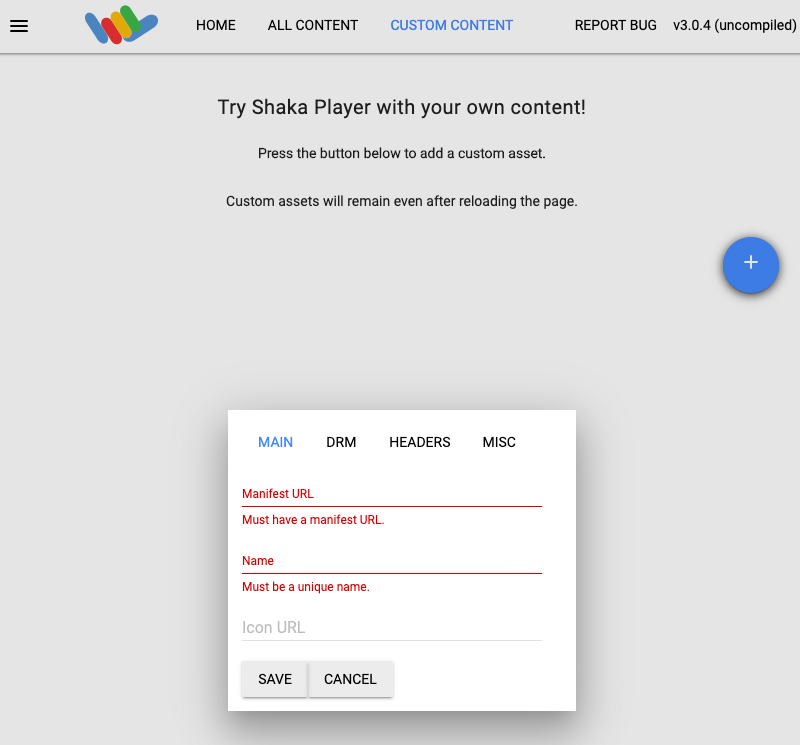
在名称框中输入一个名称。
点击保存。
点击播放。
清理
为避免因本页中使用的资源导致您的 Google Cloud 账号产生费用,请按照以下步骤操作。
删除存储桶
在 Google Cloud 控制台中,前往 Cloud Storage 浏览器页面。
选中所创建存储分区旁边的复选框。
点击删除。
在显示的弹出式窗口中,点击删除以永久删除存储桶及其内容。
删除作业
REST
在使用任何请求数据之前,请先进行以下替换:
JOB_ID:您创建的作业的 ID。PROJECT_ID:您的 Google Cloud 项目 ID。LOCATION:您的作业的位置。请使用其中一个支持的区域。us-central1us-west1us-west2us-east1us-east4southamerica-east1northamerica-northeast1asia-east1asia-northeast1asia-northeast3asia-south1asia-southeast1australia-southeast1europe-west1europe-west2europe-west4me-west1me-central1me-central2
如需发送您的请求,请展开以下选项之一:
您应该收到类似以下内容的 JSON 响应:
{}
gcloud
- 对
gcloud命令进行以下替换: - JOB_ID:您创建的作业的 ID。
- LOCATION:您的作业的位置。请使用其中一个支持的区域。显示位置
us-central1us-west1us-west2us-east1us-east4southamerica-east1northamerica-northeast1asia-east1asia-northeast1asia-northeast3asia-south1asia-southeast1australia-southeast1europe-west1europe-west2europe-west4me-west1me-central1me-central2
- 运行以下命令:
gcloud transcoder jobs delete JOB_ID --location=LOCATION
Deleted job [projects/PROJECT_ID/locations/LOCATION/jobs/JOB_ID].
C#
在试用此示例之前,请按照《Transcoder API 快速入门:使用客户端库》中的 C# 设置说明进行操作。 如需了解详情,请参阅 Transcoder API C# API 参考文档。
如需向 Transcoder API 进行身份验证,请设置应用默认凭据。如需了解详情,请参阅为本地开发环境设置身份验证。
Go
在试用此示例之前,请按照《Transcoder API 快速入门:使用客户端库》中的 Go 设置说明进行操作。 如需了解详情,请参阅 Transcoder API Go API 参考文档。
如需向 Transcoder API 进行身份验证,请设置应用默认凭据。如需了解详情,请参阅为本地开发环境设置身份验证。
Java
在试用此示例之前,请按照《Transcoder API 快速入门:使用客户端库》中的 Java 设置说明进行操作。 如需了解详情,请参阅 Transcoder API Java API 参考文档。
如需向 Transcoder API 进行身份验证,请设置应用默认凭据。如需了解详情,请参阅为本地开发环境设置身份验证。
Node.js
在试用此示例之前,请按照《Transcoder API 快速入门:使用客户端库》中的 Node.js 设置说明进行操作。 如需了解详情,请参阅 Transcoder API Node.js API 参考文档。
如需向 Transcoder API 进行身份验证,请设置应用默认凭据。如需了解详情,请参阅为本地开发环境设置身份验证。
PHP
在试用此示例之前,请按照《Transcoder API 快速入门:使用客户端库》中的 PHP 设置说明进行操作。 如需了解详情,请参阅 Transcoder API PHP API 参考文档。
如需向 Transcoder API 进行身份验证,请设置应用默认凭据。如需了解详情,请参阅为本地开发环境设置身份验证。
Python
在试用此示例之前,请按照《Transcoder API 快速入门:使用客户端库》中的 Python 设置说明进行操作。 如需了解详情,请参阅 Transcoder API Python API 参考文档。
如需向 Transcoder API 进行身份验证,请设置应用默认凭据。如需了解详情,请参阅为本地开发环境设置身份验证。
Ruby
在试用此示例之前,请按照《Transcoder API 快速入门:使用客户端库》中的 Ruby 设置说明进行操作。 如需了解详情,请参阅 Transcoder API Ruby API 参考文档。
如需向 Transcoder API 进行身份验证,请设置应用默认凭据。如需了解详情,请参阅为本地开发环境设置身份验证。
撤消您的凭据
-
可选:撤消您创建的身份验证凭据,并删除本地凭据文件。
gcloud auth application-default revoke
-
可选:从 gcloud CLI 撤消凭据。
gcloud auth revoke