


Transcodificar um vídeo com a API Transcoder
Nesta página, mostramos como criar um job básico de transcodificação de vídeo usando as
configurações padrão da API Transcoder e do curl, Windows PowerShell ou as
bibliotecas de cliente.
Você também pode fazer este guia de início rápido diretamente no console Google Cloud usando uma das seguintes linguagens de programação:
Antes de começar
- Faça login na sua conta do Google Cloud . Se você começou a usar o Google Cloudagora, crie uma conta para avaliar o desempenho dos nossos produtos em situações reais. Clientes novos também recebem US $300 em créditos para executar, testar e implantar cargas de trabalho.
-
Instale a CLI do Google Cloud.
-
Ao usar um provedor de identidade (IdP) externo, primeiro faça login na CLI gcloud com sua identidade federada.
-
Para inicializar a CLI gcloud, execute o seguinte comando:
gcloud init -
Crie ou selecione um projeto do Google Cloud .
Funções necessárias para selecionar ou criar um projeto
- Selecionar um projeto: não é necessário um papel específico do IAM para selecionar um projeto. Você pode escolher qualquer projeto em que tenha recebido um papel.
-
Criar um projeto: para criar um projeto, é necessário ter o papel de Criador de projetos
(
roles/resourcemanager.projectCreator), que contém a permissãoresourcemanager.projects.create. Saiba como conceder papéis.
-
Crie um projeto do Google Cloud :
gcloud projects create PROJECT_ID
Substitua
PROJECT_IDpor um nome para o projeto do Google Cloud que você está criando. -
Selecione o projeto Google Cloud que você criou:
gcloud config set project PROJECT_ID
Substitua
PROJECT_IDpelo nome do projeto do Google Cloud .
-
Verifique se o faturamento está ativado para o projeto do Google Cloud .
Ative a API Transcoder, se ainda não estiver ativada:
Funções necessárias para ativar APIs
Para ativar APIs, você precisa da permissão
serviceusage.services.enable. Se você criou o projeto, provavelmente já tem essa permissão pelo papel de Proprietário (roles/owner). Caso contrário, é possível receber essa permissão pelo papel de Administrador do Service Usage (roles/serviceusage.serviceUsageAdmin). Saiba como conceder papéis.gcloud services enable transcoder.googleapis.com
-
Crie credenciais de autenticação local para sua conta de usuário:
gcloud auth application-default login
Se um erro de autenticação for retornado e você estiver usando um provedor de identidade (IdP) externo, confirme se você fez login na CLI gcloud com sua identidade federada.
-
Conceda papéis à sua conta de usuário. Execute uma vez o seguinte comando para cada um dos seguintes papéis do IAM:
roles/transcoder.admin, roles/storage.admingcloud projects add-iam-policy-binding PROJECT_ID --member="user:USER_IDENTIFIER" --role=ROLE
Substitua:
PROJECT_ID: o ID do projeto.USER_IDENTIFIER: o identificador da sua conta de usuário . Por exemplo,myemail@example.com.ROLE: o papel do IAM que você concede à sua conta de usuário.
-
Instale a CLI do Google Cloud.
-
Ao usar um provedor de identidade (IdP) externo, primeiro faça login na CLI gcloud com sua identidade federada.
-
Para inicializar a CLI gcloud, execute o seguinte comando:
gcloud init -
Crie ou selecione um projeto do Google Cloud .
Funções necessárias para selecionar ou criar um projeto
- Selecionar um projeto: não é necessário um papel específico do IAM para selecionar um projeto. Você pode escolher qualquer projeto em que tenha recebido um papel.
-
Criar um projeto: para criar um projeto, é necessário ter o papel de Criador de projetos
(
roles/resourcemanager.projectCreator), que contém a permissãoresourcemanager.projects.create. Saiba como conceder papéis.
-
Crie um projeto do Google Cloud :
gcloud projects create PROJECT_ID
Substitua
PROJECT_IDpor um nome para o projeto do Google Cloud que você está criando. -
Selecione o projeto Google Cloud que você criou:
gcloud config set project PROJECT_ID
Substitua
PROJECT_IDpelo nome do projeto do Google Cloud .
-
Verifique se o faturamento está ativado para o projeto do Google Cloud .
Ative a API Transcoder, se ainda não estiver ativada:
Funções necessárias para ativar APIs
Para ativar APIs, você precisa da permissão
serviceusage.services.enable. Se você criou o projeto, provavelmente já tem essa permissão pelo papel de Proprietário (roles/owner). Caso contrário, é possível receber essa permissão pelo papel de Administrador do Service Usage (roles/serviceusage.serviceUsageAdmin). Saiba como conceder papéis.gcloud services enable transcoder.googleapis.com
-
Crie credenciais de autenticação local para sua conta de usuário:
gcloud auth application-default login
Se um erro de autenticação for retornado e você estiver usando um provedor de identidade (IdP) externo, confirme se você fez login na CLI gcloud com sua identidade federada.
-
Conceda papéis à sua conta de usuário. Execute uma vez o seguinte comando para cada um dos seguintes papéis do IAM:
roles/transcoder.admin, roles/storage.admingcloud projects add-iam-policy-binding PROJECT_ID --member="user:USER_IDENTIFIER" --role=ROLE
Substitua:
PROJECT_ID: o ID do projeto.USER_IDENTIFIER: o identificador da sua conta de usuário . Por exemplo,myemail@example.com.ROLE: o papel do IAM que você concede à sua conta de usuário.
Criar um bucket do Cloud Storage
- No console do Google Cloud , acesse a página Buckets do Cloud Storage.
- Clique em Criar.
- Na página Criar um bucket, insira as informações do seu bucket. Para ir à próxima
etapa, clique em Continuar.
- Em Nomeie seu bucket, insira um nome exclusivo. Não inclua informações confidenciais no nome do bucket já que o namespace dele é global e visível para o público.
-
Na seção Escolha onde armazenar seus dados, faça o seguinte:
- Selecione um tipo de local.
- Escolha um local onde os dados do bucket serão armazenados permanentemente no menu suspenso Tipo de local.
- Se você selecionar o tipo de local birregional, também poderá ativar a replicação turbo usando a caixa de seleção relevante.
- Para configurar a replicação entre buckets, selecione
Adicionar replicação entre buckets usando o Serviço de transferência do Cloud Storage e
siga estas etapas:
Configurar a replicação entre buckets
- No menu Bucket, selecione um bucket.
Na seção Configurações de replicação, clique em Configurar para definir as configurações do job de replicação.
O painel Configurar a replicação entre buckets é exibido.
- Para filtrar objetos a serem replicados por prefixo de nome de objeto, insira um prefixo com que você quer incluir ou excluir objetos e clique em Adicionar um prefixo.
- Para definir uma classe de armazenamento para os objetos replicados, selecione uma classe de armazenamento no menu Classe de armazenamento. Se você pular esta etapa, os objetos replicados vão usar a classe de armazenamento do bucket de destino por padrão.
- Clique em Concluído.
-
Na seção Escolha como armazenar seus dados, faça o seguinte:
- Na seção Definir uma classe padrão, selecione o seguinte: Padrão.
- Para ativar o namespace hierárquico, na seção Otimizar o armazenamento para cargas de trabalho com uso intensivo de dados, selecione Ativar namespace hierárquico neste bucket.
- Na seção Escolha como controlar o acesso a objetos, selecione se o bucket aplica ou não a prevenção de acesso público e selecione um método de controle de acesso para os objetos do bucket.
-
Na seção Escolha como proteger os dados do objeto, faça o
seguinte:
- Selecione qualquer uma das opções em Proteção de dados que
você quer definir para o bucket.
- Para ativar a exclusão reversível, clique na caixa de seleção Política de exclusão reversível (para recuperação de dados) e especifique o número de dias que você quer reter os objetos após a exclusão.
- Para definir o Controle de versões do objeto, clique na caixa de seleção Controle de versões do objeto (para controle de versões) e especifique o número máximo de versões por objeto e o número de dias após os quais as versões não atuais expiram.
- Para ativar a política de retenção em objetos e buckets, clique na caixa de seleção Retenção (para compliance) e faça o seguinte:
- Para ativar o bloqueio de retenção de objetos, clique na caixa de seleção Ativar retenção de objetos.
- Para ativar o Bloqueio de bucket, clique na caixa de seleção Definir política de retenção de bucket e escolha uma unidade e um período de armazenamento para a retenção.
- Para escolher como os dados do objeto serão criptografados, abra a seção Criptografia de dados () e selecione um método de Criptografia de dados.
- Selecione qualquer uma das opções em Proteção de dados que
você quer definir para o bucket.
- Clique em Criar.
- Clique em Criar pasta e digite um nome para criar uma pasta em que as saídas de vídeo codificadas serão salvas.
Transcodificar um vídeo usando a API Transcoder
Você precisa de um vídeo com pelo menos cinco segundos de duração da máquina local para as etapas a seguir (vídeo de amostra). Consulte a lista de formatos de entrada e saída compatíveis.
Faça upload de um vídeo para o bucket do Cloud Storage
- No console do Google Cloud , acesse a página "Navegador do Cloud Storage".
Acessar a página "Navegador do Cloud Storage" - Clique no nome do bucket para abri-lo.
- Clique em Fazer o upload dos arquivos.
- Selecione um arquivo de vídeo para fazer o upload da sua máquina local.
Seu vídeo agora está salvo no bucket do Cloud Storage.
Criar um job de transcodificação
Por padrão, a API Transcoder transcodifica vídeos usando a codificação H.264 e o empacotamento MP4, HLS e MPEG-DASH. Para cada vídeo de entrada, ele oferece versões de saída em alta definição (1280 x 720 pixels) e definição padrão (640 x 360 pixels).
Para criar um job, use o método
projects.locations.jobs.create. Os exemplos de código a seguir criam um job básico de transcodificação usando uma predefinição.
REST
Antes de usar os dados da solicitação abaixo, faça as substituições a seguir:
PROJECT_ID: o ID do projeto do Google Cloud listado nas Configurações do IAM.LOCATION: o local onde seu job será executado. Use uma das regiões com disponibilidade.Mostrar locaisus-central1us-west1us-west2us-east1us-east4southamerica-east1northamerica-northeast1asia-east1asia-northeast1asia-northeast3asia-south1asia-southeast1australia-southeast1europe-west1europe-west2europe-west4me-west1me-central1me-central2
STORAGE_BUCKET_NAME: o nome do bucket do Cloud Storage criado.STORAGE_INPUT_VIDEO: o nome do vídeo no bucket do Cloud Storage que você está transcodificando, comomy-vid.mp4. Este campo precisa considerar todas as pastas que você criou no bucket (por exemplo,input/my-vid.mp4).STORAGE_OUTPUT_FOLDER: nome da pasta do Cloud Storage em que você quer salvar as saídas de vídeo codificadas.
Para enviar a solicitação, expanda uma destas opções:
Esse exemplo de REST específico usa o parâmetro de consulta fields opcional para mostrar apenas o nome do recurso criado na resposta.
{
  "name": "projects/PROJECT_NUMBER/locations/LOCATION/jobs/JOB_ID"
}
gcloud
- Faça as seguintes substituições no comando
gcloud: - STORAGE_BUCKET_NAME: o nome do bucket do Cloud Storage que você criou.
- STORAGE_INPUT_VIDEO: o nome do vídeo no bucket do Cloud Storage que você está transcodificando, como
my-vid.mp4. Esse campo precisa considerar todas as pastas criadas no bucket (por exemplo,input/my-vid.mp4). - LOCATION: o local em que
o job será executado. Use uma das regiões com disponibilidade.
Mostrar locais
us-central1us-west1us-west2us-east1us-east4southamerica-east1northamerica-northeast1asia-east1asia-northeast1asia-northeast3asia-south1asia-southeast1australia-southeast1europe-west1europe-west2europe-west4me-west1me-central1me-central2
- STORAGE_OUTPUT_FOLDER: nome da pasta do Cloud Storage em que você quer salvar as saídas de vídeo codificadas.
- Execute este comando:
gcloud transcoder jobs create \
  --input-uri="gs://STORAGE_BUCKET_NAME/STORAGE_INPUT_VIDEO" \
  --location=LOCATION \
  --output-uri="gs://STORAGE_BUCKET_NAME/STORAGE_OUTPUT_FOLDER/"
{
  "config": {
   ...
  },
  "createTime": CREATE_TIME,
  "name": "projects/PROJECT_NUMBER/locations/LOCATION/jobs/JOB_ID",
  "state": "PENDING",
  "ttlAfterCompletionDays": 30
}
C#
Antes de testar esta amostra, siga as instruções de configuração do C# no Guia de início rápido da API Transcoder: como usar bibliotecas de cliente. Para mais informações, consulte a documentação de referência da API Transcoder em C#.
Para autenticar na API Transcoder, configure o Application Default Credentials. Para mais informações, consulte Configurar a autenticação para um ambiente de desenvolvimento local.
Go
Antes de testar esta amostra, siga as instruções de configuração do Go no Guia de início rápido da API Transcoder: como usar bibliotecas de cliente. Para mais informações, consulte a documentação de referência da API Transcoder em Go.
Para autenticar na API Transcoder, configure o Application Default Credentials. Para mais informações, consulte Configurar a autenticação para um ambiente de desenvolvimento local.
Java
Antes de testar esta amostra, siga as instruções de configuração do Java no Guia de início rápido da API Transcoder: como usar bibliotecas de cliente. Para mais informações, consulte a documentação de referência da API Transcoder Java.
Para autenticar na API Transcoder, configure o Application Default Credentials. Para mais informações, consulte Configurar a autenticação para um ambiente de desenvolvimento local.
Node.js
Antes de testar esta amostra, siga as instruções de configuração do Node.js no Guia de início rápido da API Transcoder: como usar bibliotecas de cliente. Para mais informações, consulte a documentação de referência da API Transcoder em Node.js.
Para autenticar na API Transcoder, configure o Application Default Credentials. Para mais informações, consulte Configurar a autenticação para um ambiente de desenvolvimento local.
PHP
Antes de testar esta amostra, siga as instruções de configuração do PHP no Guia de início rápido da API Transcoder: como usar bibliotecas de cliente. Para mais informações, consulte a documentação de referência da API Transcoder em PHP.
Para autenticar na API Transcoder, configure o Application Default Credentials. Para mais informações, consulte Configurar a autenticação para um ambiente de desenvolvimento local.
Python
Antes de testar esta amostra, siga as instruções de configuração do Python no Guia de início rápido da API Transcoder: como usar bibliotecas de cliente. Para mais informações, consulte a documentação de referência da API Transcoder em Python.
Para autenticar na API Transcoder, configure o Application Default Credentials. Para mais informações, consulte Configurar a autenticação para um ambiente de desenvolvimento local.
Ruby
Antes de testar esta amostra, siga as instruções de configuração do Ruby no Guia de início rápido da API Transcoder: como usar bibliotecas de cliente. Para mais informações, consulte a documentação de referência da API Transcoder em Ruby.
Para autenticar na API Transcoder, configure o Application Default Credentials. Para mais informações, consulte Configurar a autenticação para um ambiente de desenvolvimento local.
Copie a JOB_ID retornada. Você precisa dela para ver o status do job.
Verificar o status do job de transcodificação
Para verificar o status de um job, use o método
projects.locations.jobs.get. Os exemplos de código a seguir
recebem os detalhes do job e
mostram o estado dele.
REST
Antes de usar os dados da solicitação abaixo, faça as substituições a seguir:
JOB_ID: o ID do job que você criou.PROJECT_ID: o ID do projeto do Google Cloud .LOCATION: o local do job. Use uma das regiões com disponibilidade.
us-central1us-west1us-west2us-east1us-east4southamerica-east1northamerica-northeast1asia-east1asia-northeast1asia-northeast3asia-south1asia-southeast1australia-southeast1europe-west1europe-west2europe-west4me-west1me-central1me-central2
Para enviar a solicitação, expanda uma destas opções:
Você receberá uma resposta JSON semelhante a esta:
{
  "name": "projects/PROJECT_NUMBER/locations/LOCATION/jobs/JOB_ID",
  "config": {
    "inputs": [
      {
        "key": "input0",
        "uri": "gs://STORAGE_BUCKET_NAME/STORAGE_INPUT_VIDEO"
      }
    ],
    "editList": [
      {
        "key": "atom0",
        "inputs": [
          "input0"
        ],
        "startTimeOffset": "0s"
      }
    ],
    "elementaryStreams": [
      {
        "videoStream": {
          "h264": {
            "widthPixels": 640,
            "heightPixels": 360,
            "frameRate": 30,
            "bitrateBps": 550000,
            "pixelFormat": "yuv420p",
            "rateControlMode": "vbr",
            "crfLevel": 21,
            "gopDuration": "3s",
            "vbvSizeBits": 550000,
            "vbvFullnessBits": 495000,
            "entropyCoder": "cabac",
            "bFrameCount": 3,
            "aqStrength": 1,
            "profile": "high",
            "preset": "veryfast"
          }
        },
        "key": "video-stream0"
      },
      {
        "videoStream": {
          "h264": {
            "widthPixels": 1280,
            "heightPixels": 720,
            "frameRate": 30,
            "bitrateBps": 2500000,
            "pixelFormat": "yuv420p",
            "rateControlMode": "vbr",
            "crfLevel": 21,
            "gopDuration": "3s",
            "vbvSizeBits": 2500000,
            "vbvFullnessBits": 2250000,
            "entropyCoder": "cabac",
            "bFrameCount": 3,
            "aqStrength": 1,
            "profile": "high",
            "preset": "veryfast"
          }
        },
        "key": "video-stream1"
      },
      {
        "audioStream": {
          "codec": "aac",
          "bitrateBps": 64000,
          "channelCount": 2,
          "channelLayout": [
            "fl",
            "fr"
          ],
          "sampleRateHertz": 48000
        },
        "key": "audio-stream0"
      }
    ],
    "muxStreams": [
      {
        "key": "sd",
        "fileName": "sd.mp4",
        "container": "mp4",
        "elementaryStreams": [
          "video-stream0",
          "audio-stream0"
        ]
      },
      {
        "key": "hd",
        "fileName": "hd.mp4",
        "container": "mp4",
        "elementaryStreams": [
          "video-stream1",
          "audio-stream0"
        ]
      },
      {
        "key": "media-sd",
        "fileName": "media-sd.ts",
        "container": "ts",
        "elementaryStreams": [
          "video-stream0",
          "audio-stream0"
        ]
      },
      {
        "key": "media-hd",
        "fileName": "media-hd.ts",
        "container": "ts",
        "elementaryStreams": [
          "video-stream1",
          "audio-stream0"
        ]
      },
      {
        "key": "video-only-sd",
        "fileName": "video-only-sd.m4s",
        "container": "fmp4",
        "elementaryStreams": [
          "video-stream0"
        ]
      },
      {
        "key": "video-only-hd",
        "fileName": "video-only-hd.m4s",
        "container": "fmp4",
        "elementaryStreams": [
          "video-stream1"
        ]
      },
      {
        "key": "audio-only",
        "fileName": "audio-only.m4s",
        "container": "fmp4",
        "elementaryStreams": [
          "audio-stream0"
        ]
      }
    ],
    "manifests": [
      {
        "fileName": "manifest.m3u8",
        "type": "HLS",
        "muxStreams": [
          "media-sd",
          "media-hd"
        ]
      },
      {
        "fileName": "manifest.mpd",
        "type": "DASH",
        "muxStreams": [
          "video-only-sd",
          "video-only-hd",
          "audio-only"
        ]
      }
    ],
    "output": {
      "uri": "gs://STORAGE_BUCKET_NAME/STORAGE_OUTPUT_FOLDER/"
    }
  },
  "state": "PENDING",
  "createTime": CREATE_TIME,
  "ttlAfterCompletionDays": 30
}
gcloud
- Faça as seguintes substituições no comando
gcloud: - JOB_ID: o ID do job que você criou.
- LOCATION: o local do
job. Use uma das regiões com disponibilidade.
Mostrar locais
us-central1us-west1us-west2us-east1us-east4southamerica-east1northamerica-northeast1asia-east1asia-northeast1asia-northeast3asia-south1asia-southeast1australia-southeast1europe-west1europe-west2europe-west4me-west1me-central1me-central2
- Execute este comando:
gcloud transcoder jobs describe JOB_ID --location=LOCATION
{
  "name": "projects/PROJECT_NUMBER/locations/LOCATION/jobs/JOB_ID",
  "config": {
    "inputs": [
      {
        "key": "input0",
        "uri": "gs://STORAGE_BUCKET_NAME/STORAGE_INPUT_VIDEO"
      }
    ],
    "editList": [
      {
        "key": "atom0",
        "inputs": [
          "input0"
        ],
        "startTimeOffset": "0s"
      }
    ],
    "elementaryStreams": [
      {
        "videoStream": {
          "h264": {
            "widthPixels": 640,
            "heightPixels": 360,
            "frameRate": 30,
            "bitrateBps": 550000,
            "pixelFormat": "yuv420p",
            "rateControlMode": "vbr",
            "crfLevel": 21,
            "gopDuration": "3s",
            "vbvSizeBits": 550000,
            "vbvFullnessBits": 495000,
            "entropyCoder": "cabac",
            "bFrameCount": 3,
            "aqStrength": 1,
            "profile": "high",
            "preset": "veryfast"
          }
        },
        "key": "video-stream0"
      },
      {
        "videoStream": {
          "h264": {
            "widthPixels": 1280,
            "heightPixels": 720,
            "frameRate": 30,
            "bitrateBps": 2500000,
            "pixelFormat": "yuv420p",
            "rateControlMode": "vbr",
            "crfLevel": 21,
            "gopDuration": "3s",
            "vbvSizeBits": 2500000,
            "vbvFullnessBits": 2250000,
            "entropyCoder": "cabac",
            "bFrameCount": 3,
            "aqStrength": 1,
            "profile": "high",
            "preset": "veryfast"
          }
        },
        "key": "video-stream1"
      },
      {
        "audioStream": {
          "codec": "aac",
          "bitrateBps": 64000,
          "channelCount": 2,
          "channelLayout": [
            "fl",
            "fr"
          ],
          "sampleRateHertz": 48000
        },
        "key": "audio-stream0"
      }
    ],
    "muxStreams": [
      {
        "key": "sd",
        "fileName": "sd.mp4",
        "container": "mp4",
        "elementaryStreams": [
          "video-stream0",
          "audio-stream0"
        ]
      },
      {
        "key": "hd",
        "fileName": "hd.mp4",
        "container": "mp4",
        "elementaryStreams": [
          "video-stream1",
          "audio-stream0"
        ]
      },
      {
        "key": "media-sd",
        "fileName": "media-sd.ts",
        "container": "ts",
        "elementaryStreams": [
          "video-stream0",
          "audio-stream0"
        ]
      },
      {
        "key": "media-hd",
        "fileName": "media-hd.ts",
        "container": "ts",
        "elementaryStreams": [
          "video-stream1",
          "audio-stream0"
        ]
      },
      {
        "key": "video-only-sd",
        "fileName": "video-only-sd.m4s",
        "container": "fmp4",
        "elementaryStreams": [
          "video-stream0"
        ]
      },
      {
        "key": "video-only-hd",
        "fileName": "video-only-hd.m4s",
        "container": "fmp4",
        "elementaryStreams": [
          "video-stream1"
        ]
      },
      {
        "key": "audio-only",
        "fileName": "audio-only.m4s",
        "container": "fmp4",
        "elementaryStreams": [
          "audio-stream0"
        ]
      }
    ],
    "manifests": [
      {
        "fileName": "manifest.m3u8",
        "type": "HLS",
        "muxStreams": [
          "media-sd",
          "media-hd"
        ]
      },
      {
        "fileName": "manifest.mpd",
        "type": "DASH",
        "muxStreams": [
          "video-only-sd",
          "video-only-hd",
          "audio-only"
        ]
      }
    ],
    "output": {
      "uri": "gs://STORAGE_BUCKET_NAME/STORAGE_OUTPUT_FOLDER/"
    }
  },
  "state": "PENDING",
  "createTime": CREATE_TIME,
  "ttlAfterCompletionDays": 30
}
C#
Antes de testar esta amostra, siga as instruções de configuração do C# no Guia de início rápido da API Transcoder: como usar bibliotecas de cliente. Para mais informações, consulte a documentação de referência da API Transcoder C#.
Para autenticar na API Transcoder, configure o Application Default Credentials. Para mais informações, consulte Configurar a autenticação para um ambiente de desenvolvimento local.
Go
Antes de testar esta amostra, siga as instruções de configuração do Go no Guia de início rápido da API Transcoder: como usar bibliotecas de cliente. Para mais informações, consulte a documentação de referência da API Transcoder Go.
Para autenticar na API Transcoder, configure o Application Default Credentials. Para mais informações, consulte Configurar a autenticação para um ambiente de desenvolvimento local.
Java
Antes de testar esta amostra, siga as instruções de configuração do Java no Guia de início rápido da API Transcoder: como usar bibliotecas de cliente. Para mais informações, consulte a documentação de referência da API Transcoder em Java.
Para autenticar na API Transcoder, configure o Application Default Credentials. Para mais informações, consulte Configurar a autenticação para um ambiente de desenvolvimento local.
Node.js
Antes de testar esta amostra, siga as instruções de configuração do Node.js no Guia de início rápido da API Transcoder: como usar bibliotecas de cliente. Para mais informações, consulte a documentação de referência da API Transcoder Node.js.
Para autenticar na API Transcoder, configure o Application Default Credentials. Para mais informações, consulte Configurar a autenticação para um ambiente de desenvolvimento local.
PHP
Antes de testar esta amostra, siga as instruções de configuração do PHP no Guia de início rápido da API Transcoder: como usar bibliotecas de cliente. Para mais informações, consulte a documentação de referência da API Transcoder em PHP.
Para autenticar na API Transcoder, configure o Application Default Credentials. Para mais informações, consulte Configurar a autenticação para um ambiente de desenvolvimento local.
Python
Antes de testar esta amostra, siga as instruções de configuração do Python no Guia de início rápido da API Transcoder: como usar bibliotecas de cliente. Para mais informações, consulte a documentação de referência da API Transcoder em Python.
Para autenticar na API Transcoder, configure o Application Default Credentials. Para mais informações, consulte Configurar a autenticação para um ambiente de desenvolvimento local.
Ruby
Antes de testar esta amostra, siga as instruções de configuração do Ruby no Guia de início rápido da API Transcoder: como usar bibliotecas de cliente. Para mais informações, consulte a documentação de referência da API Transcoder em Ruby.
Para autenticar na API Transcoder, configure o Application Default Credentials. Para mais informações, consulte Configurar a autenticação para um ambiente de desenvolvimento local.
Se state for SUCCEEDED, o job estará concluído, e as saídas de vídeo estarão
disponíveis na lista de arquivos codificados do bucket do Cloud Storage.
Assistir o vídeo
Para reproduzir o arquivo de mídia gerado no Shaka Player (em inglês), conclua as seguintes etapas:
- Torne o bucket do Cloud Storage criado publicamente legível.
- Para ativar o compartilhamento de recursos entre origens
(CORS, na sigla em inglês) em um bucket do Cloud Storage, faça o seguinte:
- Crie um arquivo JSON que contenha o seguinte:
[ { "origin": ["https://shaka-player-demo.appspot.com/"], "responseHeader": ["Content-Type", "Range"], "method": ["GET", "HEAD"], "maxAgeSeconds": 3600 } ] -
Execute o seguinte comando depois de substituir JSON_FILE_NAME pelo
nome do arquivo JSON criado na etapa anterior:
gcloud storage buckets update gs://STORAGE_BUCKET_NAME --cors-file=JSON_FILE_NAME.json
- Crie um arquivo JSON que contenha o seguinte:
- Escolha um dos arquivos MP4 ou de manifesto gerados pelo job de transcodificação no bucket do Cloud Storage. Clique em Copiar URL na coluna Acesso público do arquivo.
- Acesse o Shaka Player, um player de transmissão ao vivo on-line.
- Clique em Conteúdo personalizado na barra de navegação superior.
- Clique no botão +.
Cole o URL público do arquivo na caixa URL do manifesto.
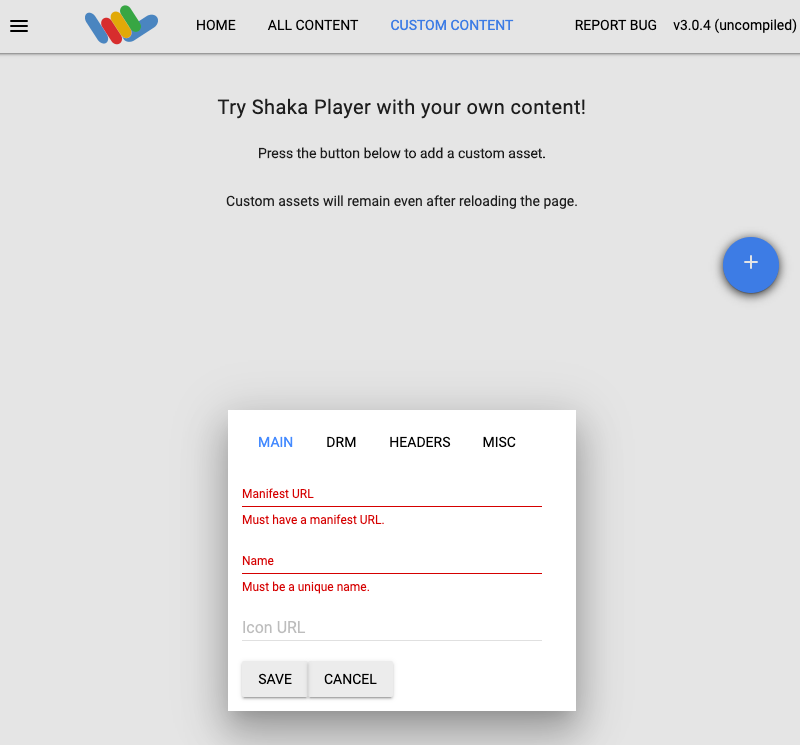
Digite um nome na caixa Nome.
Clique em Salvar.
Clique em Jogar
Limpar
Para evitar cobranças na conta do Google Cloud pelos recursos usados nesta página, siga as etapas abaixo.
Excluir o bucket
No console Google Cloud , acesse a página "Navegador do Cloud Storage".
Marque a caixa de seleção ao lado do bucket criado.
Clique em Excluir.
Na janela pop-up exibida, clique em Excluir para excluir permanentemente o bucket e o conteúdo dele.
Excluir o job
REST
Antes de usar os dados da solicitação abaixo, faça as substituições a seguir:
JOB_ID: o ID do job que você criou.PROJECT_ID: o ID do projeto do Google Cloud .LOCATION: o local do job. Use uma das regiões com disponibilidade.
us-central1us-west1us-west2us-east1us-east4southamerica-east1northamerica-northeast1asia-east1asia-northeast1asia-northeast3asia-south1asia-southeast1australia-southeast1europe-west1europe-west2europe-west4me-west1me-central1me-central2
Para enviar a solicitação, expanda uma destas opções:
Você receberá uma resposta JSON semelhante a esta:
{}
gcloud
- Faça as seguintes substituições no comando
gcloud: - JOB_ID: o ID do job que você criou.
- LOCATION: o local do seu
job. Use uma das regiões com disponibilidade.
Mostrar locais
us-central1us-west1us-west2us-east1us-east4southamerica-east1northamerica-northeast1asia-east1asia-northeast1asia-northeast3asia-south1asia-southeast1australia-southeast1europe-west1europe-west2europe-west4me-west1me-central1me-central2
- Execute este comando:
gcloud transcoder jobs delete JOB_ID --location=LOCATION
Deleted job [projects/PROJECT_ID/locations/LOCATION/jobs/JOB_ID].
C#
Antes de testar esta amostra, siga as instruções de configuração do C# no Guia de início rápido da API Transcoder: como usar bibliotecas de cliente. Para mais informações, consulte a documentação de referência da API Transcoder em C#.
Para autenticar na API Transcoder, configure o Application Default Credentials. Para mais informações, consulte Configurar a autenticação para um ambiente de desenvolvimento local.
Go
Antes de testar esta amostra, siga as instruções de configuração do Go no Guia de início rápido da API Transcoder: como usar bibliotecas de cliente. Para mais informações, consulte a documentação de referência da API Transcoder em Go.
Para autenticar na API Transcoder, configure o Application Default Credentials. Para mais informações, consulte Configurar a autenticação para um ambiente de desenvolvimento local.
Java
Antes de testar esta amostra, siga as instruções de configuração do Java no Guia de início rápido da API Transcoder: como usar bibliotecas de cliente. Para mais informações, consulte a documentação de referência da API Transcoder em Java.
Para autenticar na API Transcoder, configure o Application Default Credentials. Para mais informações, consulte Configurar a autenticação para um ambiente de desenvolvimento local.
Node.js
Antes de testar esta amostra, siga as instruções de configuração do Node.js no Guia de início rápido da API Transcoder: como usar bibliotecas de cliente. Para mais informações, consulte a documentação de referência da API Transcoder em Node.js.
Para autenticar na API Transcoder, configure o Application Default Credentials. Para mais informações, consulte Configurar a autenticação para um ambiente de desenvolvimento local.
PHP
Antes de testar esta amostra, siga as instruções de configuração do PHP no Guia de início rápido da API Transcoder: como usar bibliotecas de cliente. Para mais informações, consulte a documentação de referência da API Transcoder PHP.
Para autenticar na API Transcoder, configure o Application Default Credentials. Para mais informações, consulte Configurar a autenticação para um ambiente de desenvolvimento local.
Python
Antes de testar esta amostra, siga as instruções de configuração do Python no Guia de início rápido da API Transcoder: como usar bibliotecas de cliente. Para mais informações, consulte a documentação de referência da API Transcoder Python.
Para autenticar na API Transcoder, configure o Application Default Credentials. Para mais informações, consulte Configurar a autenticação para um ambiente de desenvolvimento local.
Ruby
Antes de testar esta amostra, siga as instruções de configuração do Ruby no Guia de início rápido da API Transcoder: como usar bibliotecas de cliente. Para mais informações, consulte a documentação de referência da API Transcoder em Ruby.
Para autenticar na API Transcoder, configure o Application Default Credentials. Para mais informações, consulte Configurar a autenticação para um ambiente de desenvolvimento local.
Revogar suas credenciais
-
Opcional: revogue as credenciais de autenticação que você criou e exclua o arquivo de credenciais local:
gcloud auth application-default revoke
-
Opcional: revogar credenciais da CLI gcloud.
gcloud auth revoke
A seguir
- Leia a visão geral da API Transcoder.