


Video mit der Transcoder API transcodieren
Auf dieser Seite erfahren Sie, wie Sie einen einfachen Job zur Videotranscodierung mit den Standardeinstellungen der Transcoder API und curl, Windows PowerShell oder den Clientbibliotheken erstellen.
Sie können diese Kurzanleitung auch direkt in der Google Cloud Konsole in einer der folgenden Programmiersprachen ausführen:
Hinweis
- Melden Sie sich in Ihrem Google Cloud -Konto an. Wenn Sie mit Google Cloudnoch nicht vertraut sind, erstellen Sie einfach ein Konto, um die Leistungsfähigkeit unserer Produkte in der Praxis sehen und bewerten zu können. Neukunden erhalten außerdem ein Guthaben von 300 $, um Arbeitslasten auszuführen, zu testen und bereitzustellen.
-
Installieren Sie die Google Cloud CLI.
-
Wenn Sie einen externen Identitätsanbieter (IdP) verwenden, müssen Sie sich zuerst mit Ihrer föderierten Identität in der gcloud CLI anmelden.
-
Führen Sie den folgenden Befehl aus, um die gcloud CLI zu initialisieren:
gcloud init -
Erstellen Sie ein Google Cloud Projekt oder wählen Sie eines aus.
Erforderliche Rollen zum Auswählen oder Erstellen eines Projekts
- Projekt auswählen: Für die Auswahl eines Projekts ist keine bestimmte IAM-Rolle erforderlich. Sie können jedes Projekt auswählen, für das Ihnen eine Rolle zugewiesen wurde.
-
Projekt erstellen: Zum Erstellen eines Projekts benötigen Sie die Rolle „Projektersteller“ (
roles/resourcemanager.projectCreator), die die Berechtigungresourcemanager.projects.createenthält. Weitere Informationen zum Zuweisen von Rollen
-
So erstellen Sie ein Google Cloud Projekt:
gcloud projects create PROJECT_ID
Ersetzen Sie
PROJECT_IDdurch einen Namen für das Google Cloud Projekt, das Sie erstellen. -
Wählen Sie das von Ihnen erstellte Google Cloud Projekt aus:
gcloud config set project PROJECT_ID
Ersetzen Sie
PROJECT_IDdurch Ihren Google Cloud Projektnamen.
-
Prüfen Sie, ob die Abrechnung für Ihr Google Cloud Projekt aktiviert ist.
Aktivieren Sie die Transcoder API, falls sie noch nicht aktiviert ist:
Rollen, die zum Aktivieren von APIs erforderlich sind
Zum Aktivieren von APIs benötigen Sie die Berechtigung
serviceusage.services.enable. Wenn Sie das Projekt erstellt haben, haben Sie diese Berechtigung wahrscheinlich bereits über die Rolle „Inhaber“ (roles/owner). Andernfalls können Sie diese Berechtigung über die Rolle „Service Usage-Administrator“ (roles/serviceusage.serviceUsageAdmin) erhalten. Informationen zum Zuweisen von Rollengcloud services enable transcoder.googleapis.com
-
Erstellen Sie lokale Anmeldedaten zur Authentifizierung für Ihr Nutzerkonto:
gcloud auth application-default login
Wenn ein Authentifizierungsfehler zurückgegeben wird und Sie einen externen Identitätsanbieter (IdP) verwenden, prüfen Sie, ob Sie sich mit Ihrer föderierten Identität in der gcloud CLI angemeldet haben.
-
Weisen Sie Ihrem Nutzerkonto Rollen zu. Führen Sie den folgenden Befehl für jede der folgenden IAM-Rollen einmal aus:
roles/transcoder.admin, roles/storage.admingcloud projects add-iam-policy-binding PROJECT_ID --member="user:USER_IDENTIFIER" --role=ROLE
Ersetzen Sie Folgendes:
PROJECT_ID: Ihre Projekt-ID.USER_IDENTIFIER: Die Kennung für Ihr Nutzerkonto . Beispiel:myemail@example.comROLE: Die IAM-Rolle, die Sie Ihrem Nutzerkonto zuweisen.
-
Installieren Sie die Google Cloud CLI.
-
Wenn Sie einen externen Identitätsanbieter (IdP) verwenden, müssen Sie sich zuerst mit Ihrer föderierten Identität in der gcloud CLI anmelden.
-
Führen Sie den folgenden Befehl aus, um die gcloud CLI zu initialisieren:
gcloud init -
Erstellen Sie ein Google Cloud Projekt oder wählen Sie eines aus.
Erforderliche Rollen zum Auswählen oder Erstellen eines Projekts
- Projekt auswählen: Für die Auswahl eines Projekts ist keine bestimmte IAM-Rolle erforderlich. Sie können jedes Projekt auswählen, für das Ihnen eine Rolle zugewiesen wurde.
-
Projekt erstellen: Zum Erstellen eines Projekts benötigen Sie die Rolle „Projektersteller“ (
roles/resourcemanager.projectCreator), die die Berechtigungresourcemanager.projects.createenthält. Weitere Informationen zum Zuweisen von Rollen
-
So erstellen Sie ein Google Cloud Projekt:
gcloud projects create PROJECT_ID
Ersetzen Sie
PROJECT_IDdurch einen Namen für das Google Cloud Projekt, das Sie erstellen. -
Wählen Sie das von Ihnen erstellte Google Cloud Projekt aus:
gcloud config set project PROJECT_ID
Ersetzen Sie
PROJECT_IDdurch Ihren Google Cloud Projektnamen.
-
Prüfen Sie, ob die Abrechnung für Ihr Google Cloud Projekt aktiviert ist.
Aktivieren Sie die Transcoder API, falls sie noch nicht aktiviert ist:
Rollen, die zum Aktivieren von APIs erforderlich sind
Zum Aktivieren von APIs benötigen Sie die Berechtigung
serviceusage.services.enable. Wenn Sie das Projekt erstellt haben, haben Sie diese Berechtigung wahrscheinlich bereits über die Rolle „Inhaber“ (roles/owner). Andernfalls können Sie diese Berechtigung über die Rolle „Service Usage-Administrator“ (roles/serviceusage.serviceUsageAdmin) erhalten. Informationen zum Zuweisen von Rollengcloud services enable transcoder.googleapis.com
-
Erstellen Sie lokale Anmeldedaten zur Authentifizierung für Ihr Nutzerkonto:
gcloud auth application-default login
Wenn ein Authentifizierungsfehler zurückgegeben wird und Sie einen externen Identitätsanbieter (IdP) verwenden, prüfen Sie, ob Sie sich mit Ihrer föderierten Identität in der gcloud CLI angemeldet haben.
-
Weisen Sie Ihrem Nutzerkonto Rollen zu. Führen Sie den folgenden Befehl für jede der folgenden IAM-Rollen einmal aus:
roles/transcoder.admin, roles/storage.admingcloud projects add-iam-policy-binding PROJECT_ID --member="user:USER_IDENTIFIER" --role=ROLE
Ersetzen Sie Folgendes:
PROJECT_ID: Ihre Projekt-ID.USER_IDENTIFIER: Die Kennung für Ihr Nutzerkonto . Beispiel:myemail@example.comROLE: Die IAM-Rolle, die Sie Ihrem Nutzerkonto zuweisen.
Cloud Storage-Bucket erstellen
- Wechseln Sie in der Google Cloud Console unter „Cloud Storage“ zur Seite Buckets.
- Klicken Sie auf Erstellen.
- Geben Sie auf der Seite Bucket erstellen die Bucket-Informationen ein. Klicken Sie auf Weiter, um mit dem nächsten Schritt fortzufahren.
- Geben Sie unter Bucket benennen einen eindeutigen Bucket-Namen ein. Der Bucket-Name darf keine vertraulichen Informationen enthalten, da der Bucket-Namespace global und öffentlich sichtbar ist.
-
Gehen Sie im Bereich Speicherort für Daten auswählen so vor:
- Standorttyp auswählen.
- Wählen Sie im Drop-down-Menü Standorttyp einen Standort aus, an dem die Daten Ihres Buckets dauerhaft gespeichert werden.
- Wenn Sie den Standorttyp Dual-Region auswählen, können Sie auch die Turboreplikation aktivieren, indem Sie das entsprechende Kästchen anklicken.
- Wenn Sie die Bucket-übergreifende Replikation einrichten möchten, wählen Sie Bucket-übergreifende Replikation über Storage Transfer Service hinzufügen aus und führen Sie die folgenden Schritte aus:
Bucket-übergreifende Replikation einrichten
- Wählen Sie im Menü Bucket einen Bucket aus.
Klicken Sie im Bereich Replikationseinstellungen auf Konfigurieren, um die Einstellungen für den Replikationsjob zu konfigurieren.
Der Bereich Bucket-übergreifende Replikation konfigurieren wird angezeigt.
- Wenn Sie die zu replizierenden Objekte nach dem Objektnamenspräfix filtern möchten, geben Sie ein Präfix ein, mit dem Sie Objekte ein- oder ausschließen möchten, und klicken Sie dann auf Präfix hinzufügen.
- Wenn Sie eine Speicherklasse für die replizierten Objekte festlegen möchten, wählen Sie im Menü Speicherklasse eine Speicherklasse aus. Wenn Sie diesen Schritt überspringen, wird für replizierte Objekte standardmäßig die Speicherklasse des Ziel-Buckets verwendet.
- Klicken Sie auf Fertig.
-
Gehen Sie im Bereich Speicherort für Daten auswählen so vor:
- Wählen Sie im Abschnitt Standardklasse festlegen die Option Standard aus.
- Wenn Sie den hierarchischen Namespace aktivieren möchten, wählen Sie im Bereich Speicher für datenintensive Arbeitslasten optimieren die Option Hierarchischen Namespace für diesen Bucket aktivieren aus.
- Wählen Sie im Abschnitt Zugriff auf Objekte steuern aus, ob der Bucket Verhinderung des öffentlichen Zugriffs erzwingt, und wählen Sie eine Zugriffssteuerungsmethode für die Objekte Ihres Buckets aus.
-
Führen Sie im Bereich Auswählen, wie Objektdaten geschützt werden die folgenden Schritte aus:
- Wählen Sie unter Datenschutz die gewünschten Optionen für Ihren Bucket aus.
- Wenn Sie Vorläufiges Löschen aktivieren möchten, klicken Sie das Kästchen Richtlinie für vorläufiges Löschen (zur Datenwiederherstellung) an und geben Sie die Anzahl der Tage an, die Objekte nach dem Löschen beibehalten werden sollen.
- Wenn Sie die Objektversionsverwaltung festlegen möchten, klicken Sie das Kästchen Objektversionsverwaltung (zur Versionsverwaltung) an und geben Sie die maximale Anzahl von Versionen pro Objekt und die Anzahl der Tage an, nach denen die nicht aktuellen Versionen ablaufen.
- Klicken Sie das Kästchen Aufbewahrung (zur Einhaltung von Vorschriften) an, um die Aufbewahrungsrichtlinie für Objekte und Buckets zu aktivieren, und gehen Sie dann so vor:
- Klicken Sie auf das Kästchen Objektaufbewahrung aktivieren, um die Objektaufbewahrungssperre zu aktivieren.
- Wenn Sie Bucket Lock aktivieren möchten, klicken Sie das Kästchen Bucket-Aufbewahrungsrichtlinie festlegen an und wählen Sie eine Zeiteinheit und eine Zeitdauer für die Aufbewahrungsdauer aus.
- Wenn Sie auswählen möchten, wie Ihre Objektdaten verschlüsselt werden, maximieren Sie den Bereich Datenverschlüsselung () und wählen Sie eine Methode für die Datenverschlüsselung aus.
- Wählen Sie unter Datenschutz die gewünschten Optionen für Ihren Bucket aus.
- Klicken Sie auf Erstellen.
- Klicken Sie auf Ordner erstellen und geben Sie einen Namen ein, um einen Ordner zu erstellen, in dem Sie die codierten Videoausgaben speichern möchten.
Videos mit der Transcoder API transcodieren
Für die folgenden Schritte benötigen Sie ein Video von einer Dauer von mindestens 5 Sekunden, das von Ihrem lokalen Rechner stammt (Beispielvideo). Siehe dazu die Liste der unterstützten Eingabe- und Ausgabeformate.
Video in den Cloud Storage-Bucket hochladen
- Wechseln Sie in der Google Cloud Console zur Seite „Cloud Storage-Browser“.
Zum Cloud Storage-Browser - Klicken Sie auf den Namen Ihres Buckets, um ihn zu öffnen.
- Klicken Sie auf Dateien hochladen.
- Wähle eine Videodatei zum Hochladen von deinem lokalen Computer aus.
Das Video ist jetzt im Cloud Storage-Bucket gespeichert.
Transcodierungsjob erstellen
Standardmäßig transcodiert die Transcoder API Videos mit der H.264-Codierung sowie der MP4-, HLS- und MPEG-DASH-Paketerstellung. Für jedes Eingabevideo werden Ausgabewiedergaben in High Definition (1280 × 720 Pixel) und Standard Definition (640 × 360 Pixel) bereitgestellt.
Verwenden Sie zum Erstellen eines Jobs die Methode projects.locations.jobs.create. In den folgenden Codebeispielen wird ein einfacher Transcodierungsjob mit einer Voreinstellung erstellt.
REST
Ersetzen Sie diese Werte in den folgenden Anfragedaten:
PROJECT_ID: Ihre Google Cloud Projekt-ID, die in den IAM-Einstellungen aufgeführt ist.LOCATION: Der Standort, an dem der Job ausgeführt werden soll. Verwenden Sie eine der unterstützten Regionen.Standorte anzeigenus-central1us-west1us-west2us-east1us-east4southamerica-east1northamerica-northeast1asia-east1asia-northeast1asia-northeast3asia-south1asia-southeast1australia-southeast1europe-west1europe-west2europe-west4me-west1me-central1me-central2
STORAGE_BUCKET_NAME: Der Name des Cloud Storage-Buckets, den Sie erstellt haben.STORAGE_INPUT_VIDEO: Der Name des Videos in Ihrem Cloud Storage-Bucket, den Sie transcodieren, z. B.my-vid.mp4. In diesem Feld sollten alle Ordner berücksichtigt werden, die Sie im Bucket erstellt haben (z. B.input/my-vid.mp4).STORAGE_OUTPUT_FOLDER: Der Name des Cloud Storage-Ordners, in dem die codierten Videoausgaben gespeichert werden sollen.
Wenn Sie die Anfrage senden möchten, maximieren Sie eine der folgenden Optionen:
In diesem speziellen REST-Beispiel wird mit dem optionalen Abfrageparameter fields nur der erstellte Ressourcenname in der Antwort angezeigt.
{
  "name": "projects/PROJECT_NUMBER/locations/LOCATION/jobs/JOB_ID"
}
gcloud
- Ersetzen Sie im Befehl
gcloudFolgendes: - STORAGE_BUCKET_NAME: Der Name des Cloud Storage-Bucket, den Sie erstellt haben.
- STORAGE_INPUT_VIDEO: Der Name des Videos in Ihrem Cloud Storage-Bucket, das Sie transkodieren, z. B.
my-vid.mp4. In diesem Feld sollten alle Ordner berücksichtigt werden, die Sie im Bucket erstellt haben (z. B.input/my-vid.mp4). - LOCATION: Der Standort, an dem Ihr Job ausgeführt wird. Verwenden Sie eine der unterstützten Regionen.
Standorte anzeigen
us-central1us-west1us-west2us-east1us-east4southamerica-east1northamerica-northeast1asia-east1asia-northeast1asia-northeast3asia-south1asia-southeast1australia-southeast1europe-west1europe-west2europe-west4me-west1me-central1me-central2
- STORAGE_OUTPUT_FOLDER: Der Name des Cloud Storage-Ordners, in dem die codierten Videoausgaben gespeichert werden sollen.
- Führen Sie dazu diesen Befehl aus:
gcloud transcoder jobs create \
  --input-uri="gs://STORAGE_BUCKET_NAME/STORAGE_INPUT_VIDEO" \
  --location=LOCATION \
  --output-uri="gs://STORAGE_BUCKET_NAME/STORAGE_OUTPUT_FOLDER/"
{
  "config": {
   ...
  },
  "createTime": CREATE_TIME,
  "name": "projects/PROJECT_NUMBER/locations/LOCATION/jobs/JOB_ID",
  "state": "PENDING",
  "ttlAfterCompletionDays": 30
}
C#
Bevor Sie dieses Beispiel anwenden, folgen Sie der Einrichtungsanleitung für C# in der Transcoder API-Kurzanleitung zur Verwendung von Clientbibliotheken. Weitere Informationen finden Sie in der Referenzdokumentation zur Transcoder API für C#.
Richten Sie die Standardanmeldedaten für Anwendungen ein, um sich bei der Transcoder API zu authentifizieren. Weitere Informationen finden Sie unter Authentifizierung für eine lokale Entwicklungsumgebung einrichten.
Go
Bevor Sie dieses Beispiel anwenden, folgen Sie der Einrichtungsanleitung für Go in der Transcoder API-Kurzanleitung zur Verwendung von Clientbibliotheken. Weitere Informationen finden Sie in der Referenzdokumentation zur Transcoder API für Go.
Richten Sie die Standardanmeldedaten für Anwendungen ein, um sich bei der Transcoder API zu authentifizieren. Weitere Informationen finden Sie unter Authentifizierung für eine lokale Entwicklungsumgebung einrichten.
Java
Bevor Sie dieses Beispiel anwenden, folgen Sie der Einrichtungsanleitung für Java in der Transcoder API-Kurzanleitung zur Verwendung von Clientbibliotheken. Weitere Informationen finden Sie in der Referenzdokumentation zur Transcoder API für Java.
Richten Sie die Standardanmeldedaten für Anwendungen ein, um sich bei der Transcoder API zu authentifizieren. Weitere Informationen finden Sie unter Authentifizierung für eine lokale Entwicklungsumgebung einrichten.
Node.js
Bevor Sie dieses Beispiel anwenden, folgen Sie der Einrichtungsanleitung für Node.js in der Transcoder API-Kurzanleitung zur Verwendung von Clientbibliotheken. Weitere Informationen finden Sie in der Referenzdokumentation zur Transcoder API für Node.js.
Richten Sie die Standardanmeldedaten für Anwendungen ein, um sich bei der Transcoder API zu authentifizieren. Weitere Informationen finden Sie unter Authentifizierung für eine lokale Entwicklungsumgebung einrichten.
PHP
Bevor Sie dieses Beispiel anwenden, folgen Sie der Einrichtungsanleitung für PHP in der Transcoder API-Kurzanleitung zur Verwendung von Clientbibliotheken. Weitere Informationen finden Sie in der Referenzdokumentation zur Transcoder API für PHP.
Richten Sie die Standardanmeldedaten für Anwendungen ein, um sich bei der Transcoder API zu authentifizieren. Weitere Informationen finden Sie unter Authentifizierung für eine lokale Entwicklungsumgebung einrichten.
Python
Bevor Sie dieses Beispiel anwenden, folgen Sie der Einrichtungsanleitung für Python in der Transcoder API-Kurzanleitung zur Verwendung von Clientbibliotheken. Weitere Informationen finden Sie in der Referenzdokumentation zur Transcoder API für Python.
Richten Sie die Standardanmeldedaten für Anwendungen ein, um sich bei der Transcoder API zu authentifizieren. Weitere Informationen finden Sie unter Authentifizierung für eine lokale Entwicklungsumgebung einrichten.
Ruby
Bevor Sie dieses Beispiel anwenden, folgen Sie der Einrichtungsanleitung für Ruby in der Transcoder API-Kurzanleitung zur Verwendung von Clientbibliotheken. Weitere Informationen finden Sie in der Referenzdokumentation zur Transcoder API für Ruby.
Richten Sie die Standardanmeldedaten für Anwendungen ein, um sich bei der Transcoder API zu authentifizieren. Weitere Informationen finden Sie unter Authentifizierung für eine lokale Entwicklungsumgebung einrichten.
Kopieren Sie den zurückgegebenen JOB_ID. Sie benötigen ihn, um den Status des Jobs abzurufen.
Status Ihres Transcodierungsjobs überprüfen
Verwenden Sie die Methode projects.locations.jobs.get, um den Status eines Jobs zu prüfen. Die folgenden Codebeispiele rufen die Jobdetails ab und zeigen dann den Jobstatus an.
REST
Ersetzen Sie diese Werte in den folgenden Anfragedaten:
JOB_ID: Die ID des von Ihnen erstellten Jobs.PROJECT_ID: Ihre Google Cloud Projekt-IDLOCATION: Der Standort Ihres Jobs. Verwenden Sie eine der unterstützten Regionen.
us-central1us-west1us-west2us-east1us-east4southamerica-east1northamerica-northeast1asia-east1asia-northeast1asia-northeast3asia-south1asia-southeast1australia-southeast1europe-west1europe-west2europe-west4me-west1me-central1me-central2
Wenn Sie die Anfrage senden möchten, maximieren Sie eine der folgenden Optionen:
Sie sollten eine JSON-Antwort ähnlich wie diese erhalten:
{
  "name": "projects/PROJECT_NUMBER/locations/LOCATION/jobs/JOB_ID",
  "config": {
    "inputs": [
      {
        "key": "input0",
        "uri": "gs://STORAGE_BUCKET_NAME/STORAGE_INPUT_VIDEO"
      }
    ],
    "editList": [
      {
        "key": "atom0",
        "inputs": [
          "input0"
        ],
        "startTimeOffset": "0s"
      }
    ],
    "elementaryStreams": [
      {
        "videoStream": {
          "h264": {
            "widthPixels": 640,
            "heightPixels": 360,
            "frameRate": 30,
            "bitrateBps": 550000,
            "pixelFormat": "yuv420p",
            "rateControlMode": "vbr",
            "crfLevel": 21,
            "gopDuration": "3s",
            "vbvSizeBits": 550000,
            "vbvFullnessBits": 495000,
            "entropyCoder": "cabac",
            "bFrameCount": 3,
            "aqStrength": 1,
            "profile": "high",
            "preset": "veryfast"
          }
        },
        "key": "video-stream0"
      },
      {
        "videoStream": {
          "h264": {
            "widthPixels": 1280,
            "heightPixels": 720,
            "frameRate": 30,
            "bitrateBps": 2500000,
            "pixelFormat": "yuv420p",
            "rateControlMode": "vbr",
            "crfLevel": 21,
            "gopDuration": "3s",
            "vbvSizeBits": 2500000,
            "vbvFullnessBits": 2250000,
            "entropyCoder": "cabac",
            "bFrameCount": 3,
            "aqStrength": 1,
            "profile": "high",
            "preset": "veryfast"
          }
        },
        "key": "video-stream1"
      },
      {
        "audioStream": {
          "codec": "aac",
          "bitrateBps": 64000,
          "channelCount": 2,
          "channelLayout": [
            "fl",
            "fr"
          ],
          "sampleRateHertz": 48000
        },
        "key": "audio-stream0"
      }
    ],
    "muxStreams": [
      {
        "key": "sd",
        "fileName": "sd.mp4",
        "container": "mp4",
        "elementaryStreams": [
          "video-stream0",
          "audio-stream0"
        ]
      },
      {
        "key": "hd",
        "fileName": "hd.mp4",
        "container": "mp4",
        "elementaryStreams": [
          "video-stream1",
          "audio-stream0"
        ]
      },
      {
        "key": "media-sd",
        "fileName": "media-sd.ts",
        "container": "ts",
        "elementaryStreams": [
          "video-stream0",
          "audio-stream0"
        ]
      },
      {
        "key": "media-hd",
        "fileName": "media-hd.ts",
        "container": "ts",
        "elementaryStreams": [
          "video-stream1",
          "audio-stream0"
        ]
      },
      {
        "key": "video-only-sd",
        "fileName": "video-only-sd.m4s",
        "container": "fmp4",
        "elementaryStreams": [
          "video-stream0"
        ]
      },
      {
        "key": "video-only-hd",
        "fileName": "video-only-hd.m4s",
        "container": "fmp4",
        "elementaryStreams": [
          "video-stream1"
        ]
      },
      {
        "key": "audio-only",
        "fileName": "audio-only.m4s",
        "container": "fmp4",
        "elementaryStreams": [
          "audio-stream0"
        ]
      }
    ],
    "manifests": [
      {
        "fileName": "manifest.m3u8",
        "type": "HLS",
        "muxStreams": [
          "media-sd",
          "media-hd"
        ]
      },
      {
        "fileName": "manifest.mpd",
        "type": "DASH",
        "muxStreams": [
          "video-only-sd",
          "video-only-hd",
          "audio-only"
        ]
      }
    ],
    "output": {
      "uri": "gs://STORAGE_BUCKET_NAME/STORAGE_OUTPUT_FOLDER/"
    }
  },
  "state": "PENDING",
  "createTime": CREATE_TIME,
  "ttlAfterCompletionDays": 30
}
gcloud
- Ersetzen Sie im Befehl
gcloudFolgendes: - JOB_ID: Die ID des Jobs, den Sie erstellt haben.
- LOCATION: Der Standort Ihres Jobs. Verwenden Sie eine der unterstützten Regionen.
Standorte anzeigen
us-central1us-west1us-west2us-east1us-east4southamerica-east1northamerica-northeast1asia-east1asia-northeast1asia-northeast3asia-south1asia-southeast1australia-southeast1europe-west1europe-west2europe-west4me-west1me-central1me-central2
- Führen Sie dazu diesen Befehl aus:
gcloud transcoder jobs describe JOB_ID --location=LOCATION
{
  "name": "projects/PROJECT_NUMBER/locations/LOCATION/jobs/JOB_ID",
  "config": {
    "inputs": [
      {
        "key": "input0",
        "uri": "gs://STORAGE_BUCKET_NAME/STORAGE_INPUT_VIDEO"
      }
    ],
    "editList": [
      {
        "key": "atom0",
        "inputs": [
          "input0"
        ],
        "startTimeOffset": "0s"
      }
    ],
    "elementaryStreams": [
      {
        "videoStream": {
          "h264": {
            "widthPixels": 640,
            "heightPixels": 360,
            "frameRate": 30,
            "bitrateBps": 550000,
            "pixelFormat": "yuv420p",
            "rateControlMode": "vbr",
            "crfLevel": 21,
            "gopDuration": "3s",
            "vbvSizeBits": 550000,
            "vbvFullnessBits": 495000,
            "entropyCoder": "cabac",
            "bFrameCount": 3,
            "aqStrength": 1,
            "profile": "high",
            "preset": "veryfast"
          }
        },
        "key": "video-stream0"
      },
      {
        "videoStream": {
          "h264": {
            "widthPixels": 1280,
            "heightPixels": 720,
            "frameRate": 30,
            "bitrateBps": 2500000,
            "pixelFormat": "yuv420p",
            "rateControlMode": "vbr",
            "crfLevel": 21,
            "gopDuration": "3s",
            "vbvSizeBits": 2500000,
            "vbvFullnessBits": 2250000,
            "entropyCoder": "cabac",
            "bFrameCount": 3,
            "aqStrength": 1,
            "profile": "high",
            "preset": "veryfast"
          }
        },
        "key": "video-stream1"
      },
      {
        "audioStream": {
          "codec": "aac",
          "bitrateBps": 64000,
          "channelCount": 2,
          "channelLayout": [
            "fl",
            "fr"
          ],
          "sampleRateHertz": 48000
        },
        "key": "audio-stream0"
      }
    ],
    "muxStreams": [
      {
        "key": "sd",
        "fileName": "sd.mp4",
        "container": "mp4",
        "elementaryStreams": [
          "video-stream0",
          "audio-stream0"
        ]
      },
      {
        "key": "hd",
        "fileName": "hd.mp4",
        "container": "mp4",
        "elementaryStreams": [
          "video-stream1",
          "audio-stream0"
        ]
      },
      {
        "key": "media-sd",
        "fileName": "media-sd.ts",
        "container": "ts",
        "elementaryStreams": [
          "video-stream0",
          "audio-stream0"
        ]
      },
      {
        "key": "media-hd",
        "fileName": "media-hd.ts",
        "container": "ts",
        "elementaryStreams": [
          "video-stream1",
          "audio-stream0"
        ]
      },
      {
        "key": "video-only-sd",
        "fileName": "video-only-sd.m4s",
        "container": "fmp4",
        "elementaryStreams": [
          "video-stream0"
        ]
      },
      {
        "key": "video-only-hd",
        "fileName": "video-only-hd.m4s",
        "container": "fmp4",
        "elementaryStreams": [
          "video-stream1"
        ]
      },
      {
        "key": "audio-only",
        "fileName": "audio-only.m4s",
        "container": "fmp4",
        "elementaryStreams": [
          "audio-stream0"
        ]
      }
    ],
    "manifests": [
      {
        "fileName": "manifest.m3u8",
        "type": "HLS",
        "muxStreams": [
          "media-sd",
          "media-hd"
        ]
      },
      {
        "fileName": "manifest.mpd",
        "type": "DASH",
        "muxStreams": [
          "video-only-sd",
          "video-only-hd",
          "audio-only"
        ]
      }
    ],
    "output": {
      "uri": "gs://STORAGE_BUCKET_NAME/STORAGE_OUTPUT_FOLDER/"
    }
  },
  "state": "PENDING",
  "createTime": CREATE_TIME,
  "ttlAfterCompletionDays": 30
}
C#
Bevor Sie dieses Beispiel anwenden, folgen Sie der Einrichtungsanleitung für C# in der Transcoder API-Kurzanleitung zur Verwendung von Clientbibliotheken. Weitere Informationen finden Sie in der Referenzdokumentation zur Transcoder API für C#.
Richten Sie die Standardanmeldedaten für Anwendungen ein, um sich bei der Transcoder API zu authentifizieren. Weitere Informationen finden Sie unter Authentifizierung für eine lokale Entwicklungsumgebung einrichten.
Go
Bevor Sie dieses Beispiel anwenden, folgen Sie der Einrichtungsanleitung für Go in der Transcoder API-Kurzanleitung zur Verwendung von Clientbibliotheken. Weitere Informationen finden Sie in der Referenzdokumentation zur Transcoder API für Go.
Richten Sie die Standardanmeldedaten für Anwendungen ein, um sich bei der Transcoder API zu authentifizieren. Weitere Informationen finden Sie unter Authentifizierung für eine lokale Entwicklungsumgebung einrichten.
Java
Bevor Sie dieses Beispiel anwenden, folgen Sie der Einrichtungsanleitung für Java in der Transcoder API-Kurzanleitung zur Verwendung von Clientbibliotheken. Weitere Informationen finden Sie in der Referenzdokumentation zur Transcoder API für Java.
Richten Sie die Standardanmeldedaten für Anwendungen ein, um sich bei der Transcoder API zu authentifizieren. Weitere Informationen finden Sie unter Authentifizierung für eine lokale Entwicklungsumgebung einrichten.
Node.js
Bevor Sie dieses Beispiel anwenden, folgen Sie der Einrichtungsanleitung für Node.js in der Transcoder API-Kurzanleitung zur Verwendung von Clientbibliotheken. Weitere Informationen finden Sie in der Referenzdokumentation zur Transcoder API für Node.js.
Richten Sie die Standardanmeldedaten für Anwendungen ein, um sich bei der Transcoder API zu authentifizieren. Weitere Informationen finden Sie unter Authentifizierung für eine lokale Entwicklungsumgebung einrichten.
PHP
Bevor Sie dieses Beispiel anwenden, folgen Sie der Einrichtungsanleitung für PHP in der Transcoder API-Kurzanleitung zur Verwendung von Clientbibliotheken. Weitere Informationen finden Sie in der Referenzdokumentation zur Transcoder API für PHP.
Richten Sie die Standardanmeldedaten für Anwendungen ein, um sich bei der Transcoder API zu authentifizieren. Weitere Informationen finden Sie unter Authentifizierung für eine lokale Entwicklungsumgebung einrichten.
Python
Bevor Sie dieses Beispiel anwenden, folgen Sie der Einrichtungsanleitung für Python in der Transcoder API-Kurzanleitung zur Verwendung von Clientbibliotheken. Weitere Informationen finden Sie in der Referenzdokumentation zur Transcoder API für Python.
Richten Sie die Standardanmeldedaten für Anwendungen ein, um sich bei der Transcoder API zu authentifizieren. Weitere Informationen finden Sie unter Authentifizierung für eine lokale Entwicklungsumgebung einrichten.
Ruby
Bevor Sie dieses Beispiel anwenden, folgen Sie der Einrichtungsanleitung für Ruby in der Transcoder API-Kurzanleitung zur Verwendung von Clientbibliotheken. Weitere Informationen finden Sie in der Referenzdokumentation zur Transcoder API für Ruby.
Richten Sie die Standardanmeldedaten für Anwendungen ein, um sich bei der Transcoder API zu authentifizieren. Weitere Informationen finden Sie unter Authentifizierung für eine lokale Entwicklungsumgebung einrichten.
Wenn state den Wert SUCCEEDED hat, ist der Job abgeschlossen und die Videoausgaben sind jetzt in der Liste der codierten Dateien Ihres Cloud Storage-Buckets verfügbar.
Spielen Sie Ihr Video ab.
Führen Sie die folgenden Schritte aus, um die generierte Mediadatei in Shaka Player abzuspielen:
- Machen Sie den von Ihnen erstellten Cloud Storage-Bucket öffentlich.
- So aktivieren Sie Cross-Origin Resource Sharing (CORS) für einen Cloud Storage-Bucket:
- Erstellen Sie eine JSON-Datei, die Folgendes enthält:
[ { "origin": ["https://shaka-player-demo.appspot.com/"], "responseHeader": ["Content-Type", "Range"], "method": ["GET", "HEAD"], "maxAgeSeconds": 3600 } ] - Führen Sie den folgenden Befehl aus, nachdem Sie JSON_FILE_NAME durch den Namen der im vorherigen Schritt erstellten JSON-Datei ersetzt haben:
gcloud storage buckets update gs://STORAGE_BUCKET_NAME --cors-file=JSON_FILE_NAME.json
- Erstellen Sie eine JSON-Datei, die Folgendes enthält:
- Wählen Sie eine der MP4- oder Manifestdateien aus, die vom Transcodierungsjob im Cloud Storage-Bucket generiert wurden. Klicken Sie in der Spalte Öffentlicher Zugriff der Datei auf URL kopieren.
- Rufen Sie Shaka Player, ein Online-Livestream-Player, auf.
- Klicken Sie in der Navigationsleiste oben auf Benutzerdefinierte Inhalte.
- Klicken Sie auf den Button +.
Fügen Sie die öffentliche URL der Datei in das Feld URL manifestieren ein.
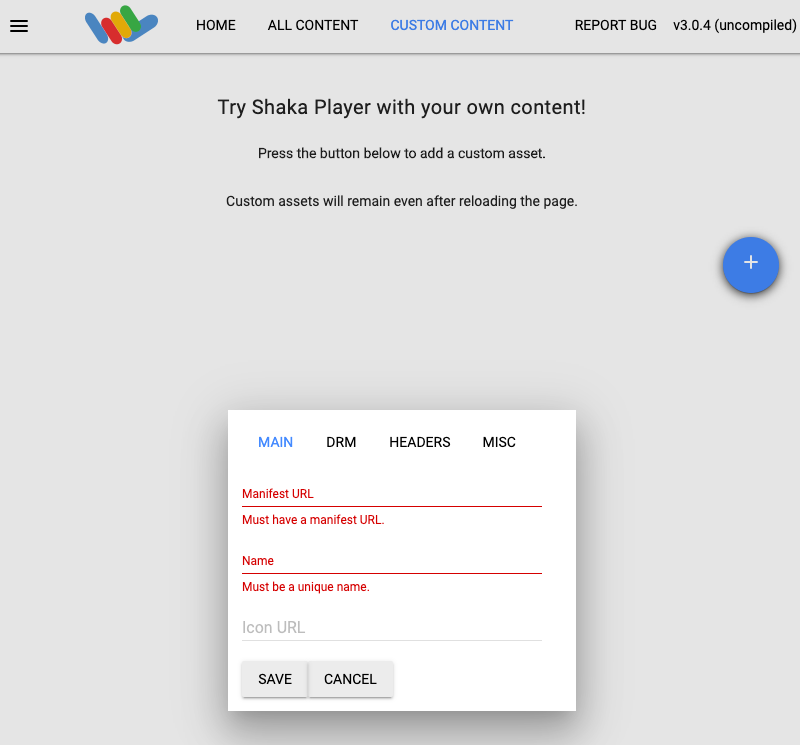
Geben Sie einen Namen in das Feld Name ein.
Klicken Sie auf Speichern.
Klicken Sie auf Wiedergabe.
Bereinigen
Mit den folgenden Schritten vermeiden Sie, dass Ihrem Google Cloud -Konto die auf dieser Seite verwendeten Ressourcen in Rechnung gestellt werden:
Bucket löschen
Wechseln Sie in der Google Cloud Console zur Seite „Cloud Storage-Browser“.
Klicken Sie das Kästchen neben dem von Ihnen erstellten Bucket an.
Klicken Sie auf Löschen.
Klicken Sie im angezeigten Pop-up-Fenster auf Löschen, um den Bucket und seine Inhalte endgültig zu löschen.
Job löschen
REST
Ersetzen Sie diese Werte in den folgenden Anfragedaten:
JOB_ID: Die ID des von Ihnen erstellten Jobs.PROJECT_ID: Ihre Google Cloud Projekt-IDLOCATION: Der Standort Ihres Jobs. Verwenden Sie eine der unterstützten Regionen.
us-central1us-west1us-west2us-east1us-east4southamerica-east1northamerica-northeast1asia-east1asia-northeast1asia-northeast3asia-south1asia-southeast1australia-southeast1europe-west1europe-west2europe-west4me-west1me-central1me-central2
Wenn Sie die Anfrage senden möchten, maximieren Sie eine der folgenden Optionen:
Sie sollten eine JSON-Antwort ähnlich wie diese erhalten:
{}
gcloud
- Ersetzen Sie im Befehl
gcloudFolgendes: - JOB_ID: Die ID des Jobs, den Sie erstellt haben.
- LOCATION: Der Standort Ihres Jobs. Verwenden Sie eine der unterstützten Regionen.
Standorte anzeigen
us-central1us-west1us-west2us-east1us-east4southamerica-east1northamerica-northeast1asia-east1asia-northeast1asia-northeast3asia-south1asia-southeast1australia-southeast1europe-west1europe-west2europe-west4me-west1me-central1me-central2
- Führen Sie dazu diesen Befehl aus:
gcloud transcoder jobs delete JOB_ID --location=LOCATION
Deleted job [projects/PROJECT_ID/locations/LOCATION/jobs/JOB_ID].
C#
Bevor Sie dieses Beispiel anwenden, folgen Sie der Einrichtungsanleitung für C# in der Transcoder API-Kurzanleitung zur Verwendung von Clientbibliotheken. Weitere Informationen finden Sie in der Referenzdokumentation zur Transcoder API für C#.
Richten Sie die Standardanmeldedaten für Anwendungen ein, um sich bei der Transcoder API zu authentifizieren. Weitere Informationen finden Sie unter Authentifizierung für eine lokale Entwicklungsumgebung einrichten.
Go
Bevor Sie dieses Beispiel anwenden, folgen Sie der Einrichtungsanleitung für Go in der Transcoder API-Kurzanleitung zur Verwendung von Clientbibliotheken. Weitere Informationen finden Sie in der Referenzdokumentation zur Transcoder API für Go.
Richten Sie die Standardanmeldedaten für Anwendungen ein, um sich bei der Transcoder API zu authentifizieren. Weitere Informationen finden Sie unter Authentifizierung für eine lokale Entwicklungsumgebung einrichten.
Java
Bevor Sie dieses Beispiel anwenden, folgen Sie der Einrichtungsanleitung für Java in der Transcoder API-Kurzanleitung zur Verwendung von Clientbibliotheken. Weitere Informationen finden Sie in der Referenzdokumentation zur Transcoder API für Java.
Richten Sie die Standardanmeldedaten für Anwendungen ein, um sich bei der Transcoder API zu authentifizieren. Weitere Informationen finden Sie unter Authentifizierung für eine lokale Entwicklungsumgebung einrichten.
Node.js
Bevor Sie dieses Beispiel anwenden, folgen Sie der Einrichtungsanleitung für Node.js in der Transcoder API-Kurzanleitung zur Verwendung von Clientbibliotheken. Weitere Informationen finden Sie in der Referenzdokumentation zur Transcoder API für Node.js.
Richten Sie die Standardanmeldedaten für Anwendungen ein, um sich bei der Transcoder API zu authentifizieren. Weitere Informationen finden Sie unter Authentifizierung für eine lokale Entwicklungsumgebung einrichten.
PHP
Bevor Sie dieses Beispiel anwenden, folgen Sie der Einrichtungsanleitung für PHP in der Transcoder API-Kurzanleitung zur Verwendung von Clientbibliotheken. Weitere Informationen finden Sie in der Referenzdokumentation zur Transcoder API für PHP.
Richten Sie die Standardanmeldedaten für Anwendungen ein, um sich bei der Transcoder API zu authentifizieren. Weitere Informationen finden Sie unter Authentifizierung für eine lokale Entwicklungsumgebung einrichten.
Python
Bevor Sie dieses Beispiel anwenden, folgen Sie der Einrichtungsanleitung für Python in der Transcoder API-Kurzanleitung zur Verwendung von Clientbibliotheken. Weitere Informationen finden Sie in der Referenzdokumentation zur Transcoder API für Python.
Richten Sie die Standardanmeldedaten für Anwendungen ein, um sich bei der Transcoder API zu authentifizieren. Weitere Informationen finden Sie unter Authentifizierung für eine lokale Entwicklungsumgebung einrichten.
Ruby
Bevor Sie dieses Beispiel anwenden, folgen Sie der Einrichtungsanleitung für Ruby in der Transcoder API-Kurzanleitung zur Verwendung von Clientbibliotheken. Weitere Informationen finden Sie in der Referenzdokumentation zur Transcoder API für Ruby.
Richten Sie die Standardanmeldedaten für Anwendungen ein, um sich bei der Transcoder API zu authentifizieren. Weitere Informationen finden Sie unter Authentifizierung für eine lokale Entwicklungsumgebung einrichten.
Anmeldedaten widerrufen
-
Optional: Widerrufen Sie die von Ihnen erstellten Anmeldedaten für die Authentifizierung und löschen Sie die lokale Datei mit den Anmeldedaten:
gcloud auth application-default revoke
-
Optional: Widerrufen Sie Anmeldedaten von der gcloud-CLI.
gcloud auth revoke
Nächste Schritte
- Lesen Sie die Transcoder API-Übersicht.