


Transcodifica un video con la API de Transcoder
En esta página, se muestra cómo crear un trabajo de transcodificación de video básico con la configuración predeterminada de la API de Transcoder y curl, Windows PowerShell o las bibliotecas cliente.
También puedes realizar esta guía de inicio rápido directamente en la consola de Google Cloud con cualquiera de los siguientes lenguajes de programación:
Antes de comenzar
- Accede a tu cuenta de Google Cloud . Si es la primera vez que usas Google Cloud, crea una cuenta para evaluar el rendimiento de nuestros productos en situaciones reales. Los clientes nuevos también obtienen $300 en créditos gratuitos para ejecutar, probar y, además, implementar cargas de trabajo.
-
Instala Google Cloud CLI.
-
Si usas un proveedor de identidad externo (IdP), primero debes acceder a la gcloud CLI con tu identidad federada.
-
Para inicializar gcloud CLI, ejecuta el siguiente comando:
gcloud init -
Crea o selecciona un Google Cloud proyecto.
Roles necesarios para seleccionar o crear un proyecto
- Seleccionar un proyecto: Para seleccionar un proyecto, no se requiere un rol de IAM específico. Puedes seleccionar cualquier proyecto en el que se te haya otorgado un rol.
-
Crea un proyecto: Para crear un proyecto, necesitas el rol de Creador de proyectos (
roles/resourcemanager.projectCreator), que contiene el permisoresourcemanager.projects.create. Obtén más información para otorgar roles.
-
Crea un proyecto de Google Cloud :
gcloud projects create PROJECT_ID
Reemplaza
PROJECT_IDpor un nombre para el proyecto de Google Cloud que estás creando. -
Selecciona el proyecto de Google Cloud que creaste:
gcloud config set project PROJECT_ID
Reemplaza
PROJECT_IDpor el nombre de tu proyecto de Google Cloud .
-
Verifica que la facturación esté habilitada para tu proyecto de Google Cloud .
Habilita la API de Transcoder si aún no está habilitada:
Roles necesarios para habilitar las APIs
Para habilitar las APIs, necesitas el permiso
serviceusage.services.enable. Si creaste el proyecto, es probable que ya tengas este permiso a través del rol de propietario (roles/owner). De lo contrario, puedes obtenerlo a través del rol de administrador de Service Usage (roles/serviceusage.serviceUsageAdmin). Obtén más información para otorgar roles.gcloud services enable transcoder.googleapis.com
-
Crea credenciales de autenticación locales para tu cuenta de usuario:
gcloud auth application-default login
Si se muestra un error de autenticación y usas un proveedor de identidad (IdP) externo, confirma que accediste a la gcloud CLI con tu identidad federada.
-
Otorga roles a tu cuenta de usuario. Ejecuta el siguiente comando una vez para cada uno de los siguientes roles de IAM:
roles/transcoder.admin, roles/storage.admingcloud projects add-iam-policy-binding PROJECT_ID --member="user:USER_IDENTIFIER" --role=ROLE
Reemplaza lo siguiente:
PROJECT_ID: ID del proyectoUSER_IDENTIFIER: Es el identificador de tu cuenta de usuario de . Por ejemplo,myemail@example.com. cuenta deROLE: Es el rol de IAM que otorgas a tu cuenta de usuario.
-
Instala Google Cloud CLI.
-
Si usas un proveedor de identidad externo (IdP), primero debes acceder a la gcloud CLI con tu identidad federada.
-
Para inicializar gcloud CLI, ejecuta el siguiente comando:
gcloud init -
Crea o selecciona un Google Cloud proyecto.
Roles necesarios para seleccionar o crear un proyecto
- Seleccionar un proyecto: Para seleccionar un proyecto, no se requiere un rol de IAM específico. Puedes seleccionar cualquier proyecto en el que se te haya otorgado un rol.
-
Crea un proyecto: Para crear un proyecto, necesitas el rol de Creador de proyectos (
roles/resourcemanager.projectCreator), que contiene el permisoresourcemanager.projects.create. Obtén más información para otorgar roles.
-
Crea un proyecto de Google Cloud :
gcloud projects create PROJECT_ID
Reemplaza
PROJECT_IDpor un nombre para el proyecto de Google Cloud que estás creando. -
Selecciona el proyecto de Google Cloud que creaste:
gcloud config set project PROJECT_ID
Reemplaza
PROJECT_IDpor el nombre de tu proyecto de Google Cloud .
-
Verifica que la facturación esté habilitada para tu proyecto de Google Cloud .
Habilita la API de Transcoder si aún no está habilitada:
Roles necesarios para habilitar las APIs
Para habilitar las APIs, necesitas el permiso
serviceusage.services.enable. Si creaste el proyecto, es probable que ya tengas este permiso a través del rol de propietario (roles/owner). De lo contrario, puedes obtenerlo a través del rol de administrador de Service Usage (roles/serviceusage.serviceUsageAdmin). Obtén más información para otorgar roles.gcloud services enable transcoder.googleapis.com
-
Crea credenciales de autenticación locales para tu cuenta de usuario:
gcloud auth application-default login
Si se muestra un error de autenticación y usas un proveedor de identidad (IdP) externo, confirma que accediste a la gcloud CLI con tu identidad federada.
-
Otorga roles a tu cuenta de usuario. Ejecuta el siguiente comando una vez para cada uno de los siguientes roles de IAM:
roles/transcoder.admin, roles/storage.admingcloud projects add-iam-policy-binding PROJECT_ID --member="user:USER_IDENTIFIER" --role=ROLE
Reemplaza lo siguiente:
PROJECT_ID: ID del proyectoUSER_IDENTIFIER: Es el identificador de tu cuenta de usuario de . Por ejemplo,myemail@example.com. cuenta deROLE: Es el rol de IAM que otorgas a tu cuenta de usuario.
Cree un bucket de Cloud Storage
- En la consola de Google Cloud , ve a la página Buckets de Cloud Storage.
- Haz clic en Crear.
- En la página Crear un bucket, ingresa la información de tu bucket. Para ir al paso siguiente, haz clic en Continuar.
- En Nombre del bucket, ingresa un nombre de bucket único. No incluyas información sensible en el nombre del bucket porque su espacio de nombres es global y públicamente visible.
-
En la sección Elige dónde almacenar tus datos, haz lo siguiente:
- Selecciona un tipo de ubicación
- En el menú desplegable Tipo de ubicación, elige una ubicación en la que se almacenarán de forma permanente los datos de tu bucket.
- Si seleccionas el tipo de ubicación birregional, también puedes habilitar la replicación turbo con la casilla de verificación correspondiente.
- Para configurar la replicación bucket buckets, selecciona
Agregar replicación entre bucket a través del Servicio de transferencia de almacenamiento y
sigue estos pasos:
Configura la replicación entre buckets
- En el menú Bucket, selecciona un bucket.
En la sección Configuración de replicación, haz clic en Configurar para establecer los parámetros del trabajo de replicación.
Aparecerá el panel Configurar la replicación entre buckets.
- Para filtrar los objetos que se replicarán por prefijo de nombre de objeto, ingresa un prefijo del que quieras incluir o excluir objetos y, luego, haz clic en Agregar un prefijo.
- Para establecer una clase de almacenamiento para los objetos replicados, selecciona una clase de almacenamiento en el menú Clase de almacenamiento. Si omites este paso, los objetos replicados usarán la clase de almacenamiento del bucket de destino de forma predeterminada.
- Haz clic en Listo.
-
En la sección Elige cómo almacenar tus datos, haz lo siguiente:
- En la sección Establecer una clase predeterminada, selecciona lo siguiente: Estándar.
- Para habilitar el espacio de nombres jerárquico, en la sección Optimiza el almacenamiento para cargas de trabajo con uso intensivo de datos, selecciona Habilitar el espacio de nombres jerárquico en este bucket.
- En la sección Elige cómo controlar el acceso a los objetos, selecciona si tu bucket aplica o no la prevención del acceso público y elige un método de control de acceso para los objetos del bucket.
-
En la sección Elige cómo proteger los datos de objetos, haz lo
siguiente:
- Selecciona cualquiera de las opciones de Protección de datos que
desees configurar para tu bucket.
- Para habilitar la eliminación no definitiva, haz clic en la casilla de verificación Política de eliminación no definitiva (para la recuperación de datos) y especifica la cantidad de días que deseas conservar los objetos después de la eliminación.
- Para configurar el control de versiones de objetos, haz clic en la casilla de verificación Control de versiones de objetos (para el control de versión) y especifica la cantidad máxima de versiones por objeto y la cantidad de días después de los cuales vencen las versiones no actuales.
- Para habilitar la política de retención en objetos y buckets, haz clic en la casilla de verificación Retención (para cumplimiento) y, luego, haz lo siguiente:
- Para habilitar el bloqueo de retención de objetos, haz clic en la casilla de verificación Habilitar la retención de objetos.
- Para habilitar el bloqueo del bucket, haz clic en la casilla de verificación Establecer política de retención del bucket y elige una unidad de tiempo y una duración para el período de retención.
- Para elegir cómo se encriptarán los datos de tus objetos, expande la sección Encriptación de datos () y selecciona un método de encriptación de datos.
- Selecciona cualquiera de las opciones de Protección de datos que
desees configurar para tu bucket.
- Haz clic en Crear.
- Haz clic en Crear carpeta y, luego, ingresa un nombre para crear una carpeta en la que se guarden los resultados del video codificado.
Transcodifica un video con la API de Transcoder
Para los siguientes pasos, necesitas un video de al menos 5 segundos de duración desde tu máquina local (video de muestra). Consulta la lista de formatos de entrada y salida compatibles.
Sube un video a tu bucket de Cloud Storage
- En la consola de Google Cloud , ve a la página Navegador de Cloud Storage.
Ir a la página del navegador de Cloud Storage - Haz clic en el nombre de su bucket para abrirlo.
- Haz clic en Subir archivos.
- Selecciona un archivo de video para subirlo desde tu máquina local.
El video ahora está guardado en el bucket de Cloud Storage.
Crea un trabajo de transcodificación
De forma predeterminada, la API de Transcoder utiliza la codificación H.264 y el empaquetado MP4, HLS y MPEG-DASH. Cada video de entrada, ofrece formatos de salida en alta definición (1280×720 píxeles) y definición estándar (640×360 píxeles).
Para crear un conjunto de datos, usa el método projects.locations.jobs.create. En las siguientes muestras de código, se crea un trabajo de transcodificación básico con un ajuste predeterminado.
REST
Antes de usar cualquiera de los datos de solicitud a continuación, realiza los siguientes reemplazos:
PROJECT_ID: Es el ID del proyecto de Google Cloud que aparece en la configuración de IAM.LOCATION: Es la ubicación en la que se ejecutará tu trabajo. Usar una de las regiones admitidasMostrar ubicacionesus-central1us-west1us-west2us-east1us-east4southamerica-east1northamerica-northeast1asia-east1asia-northeast1asia-northeast3asia-south1asia-southeast1australia-southeast1europe-west1europe-west2europe-west4me-west1me-central1me-central2
STORAGE_BUCKET_NAME: Es el nombre del bucket de Cloud Storage que creaste.STORAGE_INPUT_VIDEO: Es el nombre del video en tu bucket de Cloud Storage que se transcodificará, comomy-vid.mp4. Este campo debe tener en cuenta las carpetas que creaste en el bucket (por ejemplo,input/my-vid.mp4).STORAGE_OUTPUT_FOLDER: Es el nombre de la carpeta de Cloud Storage en la que deseas guardar los resultados del video codificado.
Para enviar tu solicitud, expande una de estas opciones:
En este ejemplo de REST en particular, se usa el parámetro de consulta opcional fields para mostrar solo el nombre del recurso creado en la respuesta.
{
  "name": "projects/PROJECT_NUMBER/locations/LOCATION/jobs/JOB_ID"
}
gcloud
- Realiza los siguientes reemplazos para el comando
gcloud: - STORAGE_BUCKET_NAME: Es el nombre del bucket de Cloud Storage que creaste.
- STORAGE_INPUT_VIDEO: Es el nombre del video en tu bucket de Cloud Storage que estás transcodificando, como
my-vid.mp4. Este campo debe tener en cuenta las carpetas que creaste en el bucket (por ejemplo,input/my-vid.mp4). - LOCATION: Es la ubicación en la que se ejecutará tu trabajo. Usa una de las regiones admitidas.
Mostrar ubicaciones
us-central1us-west1us-west2us-east1us-east4southamerica-east1northamerica-northeast1asia-east1asia-northeast1asia-northeast3asia-south1asia-southeast1australia-southeast1europe-west1europe-west2europe-west4me-west1me-central1me-central2
- STORAGE_OUTPUT_FOLDER: Es el nombre de la carpeta de Cloud Storage en la que deseas guardar los resultados del video codificado.
- Ejecuta el comando siguiente:
gcloud transcoder jobs create \
  --input-uri="gs://STORAGE_BUCKET_NAME/STORAGE_INPUT_VIDEO" \
  --location=LOCATION \
  --output-uri="gs://STORAGE_BUCKET_NAME/STORAGE_OUTPUT_FOLDER/"
{
  "config": {
   ...
  },
  "createTime": CREATE_TIME,
  "name": "projects/PROJECT_NUMBER/locations/LOCATION/jobs/JOB_ID",
  "state": "PENDING",
  "ttlAfterCompletionDays": 30
}
C#
Antes de probar este ejemplo, sigue las instrucciones de configuración para C# que encontrarás en la guía de inicio rápido de la API de Transcoder sobre cómo usar bibliotecas cliente. Para obtener más información, consulta la documentación de referencia de la API de Transcoder C#.
Para autenticarte en la API de Transcoder, configura las credenciales predeterminadas de la aplicación. Para obtener más información, consulta Configura la autenticación para un entorno de desarrollo local.
Go
Antes de probar este ejemplo, sigue las instrucciones de configuración para Go que encontrarás en la guía de inicio rápido de la API de Transcoder sobre cómo usar bibliotecas cliente. Para obtener más información, consulta la documentación de referencia de la API de Transcoder Go.
Para autenticarte en la API de Transcoder, configura las credenciales predeterminadas de la aplicación. Para obtener más información, consulta Configura la autenticación para un entorno de desarrollo local.
Java
Antes de probar este ejemplo, sigue las instrucciones de configuración para Java que encontrarás en la guía de inicio rápido de la API de Transcoder sobre cómo usar bibliotecas cliente. Si deseas obtener más información, consulta la documentación de referencia de la API de Transcoder para Java.
Para autenticarte en la API de Transcoder, configura las credenciales predeterminadas de la aplicación. Para obtener más información, consulta Configura la autenticación para un entorno de desarrollo local.
Node.js
Antes de probar este ejemplo, sigue las instrucciones de configuración para Node.js que encontrarás en la guía de inicio rápido de la API de Transcoder sobre las bibliotecas cliente. Si deseas obtener más información, consulta la documentación de referencia de la API de Transcoder para Node.js.
Para autenticarte en la API de Transcoder, configura las credenciales predeterminadas de la aplicación. Para obtener más información, consulta Configura la autenticación para un entorno de desarrollo local.
PHP
Antes de probar este ejemplo, sigue las instrucciones de configuración para PHP que encontrarás en la guía de inicio rápido de la API de Transcoder sobre cómo usar bibliotecas cliente. Si deseas obtener más información, consulta la documentación de referencia de la API de Transcoder para PHP.
Para autenticarte en la API de Transcoder, configura las credenciales predeterminadas de la aplicación. Para obtener más información, consulta Configura la autenticación para un entorno de desarrollo local.
Python
Antes de probar este ejemplo, sigue las instrucciones de configuración para Python que encontrarás en la guía de inicio rápido de la API de Transcoder sobre cómo usar bibliotecas cliente. Para obtener más información, consulta la documentación de referencia de la API de Transcoder Python.
Para autenticarte en la API de Transcoder, configura las credenciales predeterminadas de la aplicación. Para obtener más información, consulta Configura la autenticación para un entorno de desarrollo local.
Ruby
Antes de probar este ejemplo, sigue las instrucciones de configuración para Ruby que encontrarás en la guía de inicio rápido de la API de Transcoder sobre cómo usar bibliotecas cliente. Para obtener más información, consulta la documentación de referencia de la API de Transcoder Ruby.
Para autenticarte en la API de Transcoder, configura las credenciales predeterminadas de la aplicación. Para obtener más información, consulta Configura la autenticación para un entorno de desarrollo local.
Copia el JOB_ID que se muestra. Se necesita para obtener el estado del trabajo.
Verifica el estado de tu trabajo de transcodificación
Para verificar el estado de un trabajo, usa el método projects.locations.jobs.get. En las siguientes muestras de código, se obtienen los detalles del trabajo y, luego, se muestra el estado del trabajo.
REST
Antes de usar cualquiera de los datos de solicitud a continuación, realiza los siguientes reemplazos:
JOB_ID: Es el ID del trabajo que creaste.PROJECT_ID: Es el ID del proyecto de Google Cloud .LOCATION: Es la ubicación de tu trabajo. Usa una de las regiones admitidas.
us-central1us-west1us-west2us-east1us-east4southamerica-east1northamerica-northeast1asia-east1asia-northeast1asia-northeast3asia-south1asia-southeast1australia-southeast1europe-west1europe-west2europe-west4me-west1me-central1me-central2
Para enviar tu solicitud, expande una de estas opciones:
Deberías recibir una respuesta JSON similar a la que se muestra a continuación:
{
  "name": "projects/PROJECT_NUMBER/locations/LOCATION/jobs/JOB_ID",
  "config": {
    "inputs": [
      {
        "key": "input0",
        "uri": "gs://STORAGE_BUCKET_NAME/STORAGE_INPUT_VIDEO"
      }
    ],
    "editList": [
      {
        "key": "atom0",
        "inputs": [
          "input0"
        ],
        "startTimeOffset": "0s"
      }
    ],
    "elementaryStreams": [
      {
        "videoStream": {
          "h264": {
            "widthPixels": 640,
            "heightPixels": 360,
            "frameRate": 30,
            "bitrateBps": 550000,
            "pixelFormat": "yuv420p",
            "rateControlMode": "vbr",
            "crfLevel": 21,
            "gopDuration": "3s",
            "vbvSizeBits": 550000,
            "vbvFullnessBits": 495000,
            "entropyCoder": "cabac",
            "bFrameCount": 3,
            "aqStrength": 1,
            "profile": "high",
            "preset": "veryfast"
          }
        },
        "key": "video-stream0"
      },
      {
        "videoStream": {
          "h264": {
            "widthPixels": 1280,
            "heightPixels": 720,
            "frameRate": 30,
            "bitrateBps": 2500000,
            "pixelFormat": "yuv420p",
            "rateControlMode": "vbr",
            "crfLevel": 21,
            "gopDuration": "3s",
            "vbvSizeBits": 2500000,
            "vbvFullnessBits": 2250000,
            "entropyCoder": "cabac",
            "bFrameCount": 3,
            "aqStrength": 1,
            "profile": "high",
            "preset": "veryfast"
          }
        },
        "key": "video-stream1"
      },
      {
        "audioStream": {
          "codec": "aac",
          "bitrateBps": 64000,
          "channelCount": 2,
          "channelLayout": [
            "fl",
            "fr"
          ],
          "sampleRateHertz": 48000
        },
        "key": "audio-stream0"
      }
    ],
    "muxStreams": [
      {
        "key": "sd",
        "fileName": "sd.mp4",
        "container": "mp4",
        "elementaryStreams": [
          "video-stream0",
          "audio-stream0"
        ]
      },
      {
        "key": "hd",
        "fileName": "hd.mp4",
        "container": "mp4",
        "elementaryStreams": [
          "video-stream1",
          "audio-stream0"
        ]
      },
      {
        "key": "media-sd",
        "fileName": "media-sd.ts",
        "container": "ts",
        "elementaryStreams": [
          "video-stream0",
          "audio-stream0"
        ]
      },
      {
        "key": "media-hd",
        "fileName": "media-hd.ts",
        "container": "ts",
        "elementaryStreams": [
          "video-stream1",
          "audio-stream0"
        ]
      },
      {
        "key": "video-only-sd",
        "fileName": "video-only-sd.m4s",
        "container": "fmp4",
        "elementaryStreams": [
          "video-stream0"
        ]
      },
      {
        "key": "video-only-hd",
        "fileName": "video-only-hd.m4s",
        "container": "fmp4",
        "elementaryStreams": [
          "video-stream1"
        ]
      },
      {
        "key": "audio-only",
        "fileName": "audio-only.m4s",
        "container": "fmp4",
        "elementaryStreams": [
          "audio-stream0"
        ]
      }
    ],
    "manifests": [
      {
        "fileName": "manifest.m3u8",
        "type": "HLS",
        "muxStreams": [
          "media-sd",
          "media-hd"
        ]
      },
      {
        "fileName": "manifest.mpd",
        "type": "DASH",
        "muxStreams": [
          "video-only-sd",
          "video-only-hd",
          "audio-only"
        ]
      }
    ],
    "output": {
      "uri": "gs://STORAGE_BUCKET_NAME/STORAGE_OUTPUT_FOLDER/"
    }
  },
  "state": "PENDING",
  "createTime": CREATE_TIME,
  "ttlAfterCompletionDays": 30
}
gcloud
- Realiza los siguientes reemplazos para el comando
gcloud: - JOB_ID: Es el ID del trabajo que creaste.
- LOCATION: Es la ubicación de tu
trabajo. Usa una de las regiones admitidas.
Mostrar ubicaciones
us-central1us-west1us-west2us-east1us-east4southamerica-east1northamerica-northeast1asia-east1asia-northeast1asia-northeast3asia-south1asia-southeast1australia-southeast1europe-west1europe-west2europe-west4me-west1me-central1me-central2
- Ejecuta el comando siguiente:
gcloud transcoder jobs describe JOB_ID --location=LOCATION
{
  "name": "projects/PROJECT_NUMBER/locations/LOCATION/jobs/JOB_ID",
  "config": {
    "inputs": [
      {
        "key": "input0",
        "uri": "gs://STORAGE_BUCKET_NAME/STORAGE_INPUT_VIDEO"
      }
    ],
    "editList": [
      {
        "key": "atom0",
        "inputs": [
          "input0"
        ],
        "startTimeOffset": "0s"
      }
    ],
    "elementaryStreams": [
      {
        "videoStream": {
          "h264": {
            "widthPixels": 640,
            "heightPixels": 360,
            "frameRate": 30,
            "bitrateBps": 550000,
            "pixelFormat": "yuv420p",
            "rateControlMode": "vbr",
            "crfLevel": 21,
            "gopDuration": "3s",
            "vbvSizeBits": 550000,
            "vbvFullnessBits": 495000,
            "entropyCoder": "cabac",
            "bFrameCount": 3,
            "aqStrength": 1,
            "profile": "high",
            "preset": "veryfast"
          }
        },
        "key": "video-stream0"
      },
      {
        "videoStream": {
          "h264": {
            "widthPixels": 1280,
            "heightPixels": 720,
            "frameRate": 30,
            "bitrateBps": 2500000,
            "pixelFormat": "yuv420p",
            "rateControlMode": "vbr",
            "crfLevel": 21,
            "gopDuration": "3s",
            "vbvSizeBits": 2500000,
            "vbvFullnessBits": 2250000,
            "entropyCoder": "cabac",
            "bFrameCount": 3,
            "aqStrength": 1,
            "profile": "high",
            "preset": "veryfast"
          }
        },
        "key": "video-stream1"
      },
      {
        "audioStream": {
          "codec": "aac",
          "bitrateBps": 64000,
          "channelCount": 2,
          "channelLayout": [
            "fl",
            "fr"
          ],
          "sampleRateHertz": 48000
        },
        "key": "audio-stream0"
      }
    ],
    "muxStreams": [
      {
        "key": "sd",
        "fileName": "sd.mp4",
        "container": "mp4",
        "elementaryStreams": [
          "video-stream0",
          "audio-stream0"
        ]
      },
      {
        "key": "hd",
        "fileName": "hd.mp4",
        "container": "mp4",
        "elementaryStreams": [
          "video-stream1",
          "audio-stream0"
        ]
      },
      {
        "key": "media-sd",
        "fileName": "media-sd.ts",
        "container": "ts",
        "elementaryStreams": [
          "video-stream0",
          "audio-stream0"
        ]
      },
      {
        "key": "media-hd",
        "fileName": "media-hd.ts",
        "container": "ts",
        "elementaryStreams": [
          "video-stream1",
          "audio-stream0"
        ]
      },
      {
        "key": "video-only-sd",
        "fileName": "video-only-sd.m4s",
        "container": "fmp4",
        "elementaryStreams": [
          "video-stream0"
        ]
      },
      {
        "key": "video-only-hd",
        "fileName": "video-only-hd.m4s",
        "container": "fmp4",
        "elementaryStreams": [
          "video-stream1"
        ]
      },
      {
        "key": "audio-only",
        "fileName": "audio-only.m4s",
        "container": "fmp4",
        "elementaryStreams": [
          "audio-stream0"
        ]
      }
    ],
    "manifests": [
      {
        "fileName": "manifest.m3u8",
        "type": "HLS",
        "muxStreams": [
          "media-sd",
          "media-hd"
        ]
      },
      {
        "fileName": "manifest.mpd",
        "type": "DASH",
        "muxStreams": [
          "video-only-sd",
          "video-only-hd",
          "audio-only"
        ]
      }
    ],
    "output": {
      "uri": "gs://STORAGE_BUCKET_NAME/STORAGE_OUTPUT_FOLDER/"
    }
  },
  "state": "PENDING",
  "createTime": CREATE_TIME,
  "ttlAfterCompletionDays": 30
}
C#
Antes de probar este ejemplo, sigue las instrucciones de configuración para C# que encontrarás en la guía de inicio rápido de la API de Transcoder sobre cómo usar bibliotecas cliente. Para obtener más información, consulta la documentación de referencia de la API de Transcoder C#.
Para autenticarte en la API de Transcoder, configura las credenciales predeterminadas de la aplicación. Para obtener más información, consulta Configura la autenticación para un entorno de desarrollo local.
Go
Antes de probar este ejemplo, sigue las instrucciones de configuración para Go que encontrarás en la guía de inicio rápido de la API de Transcoder sobre cómo usar bibliotecas cliente. Para obtener más información, consulta la documentación de referencia de la API de Transcoder Go.
Para autenticarte en la API de Transcoder, configura las credenciales predeterminadas de la aplicación. Para obtener más información, consulta Configura la autenticación para un entorno de desarrollo local.
Java
Antes de probar este ejemplo, sigue las instrucciones de configuración para Java que encontrarás en la guía de inicio rápido de la API de Transcoder sobre las bibliotecas cliente. Para obtener más información, consulta la documentación de referencia de la API de Transcoder Java.
Para autenticarte en la API de Transcoder, configura las credenciales predeterminadas de la aplicación. Para obtener más información, consulta Configura la autenticación para un entorno de desarrollo local.
Node.js
Antes de probar este ejemplo, sigue las instrucciones de configuración para Node.js que encontrarás en la guía de inicio rápido de la API de Transcoder sobre las bibliotecas cliente. Si deseas obtener más información, consulta la documentación de referencia de la API de Transcoder para Node.js.
Para autenticarte en la API de Transcoder, configura las credenciales predeterminadas de la aplicación. Para obtener más información, consulta Configura la autenticación para un entorno de desarrollo local.
PHP
Antes de probar este ejemplo, sigue las instrucciones de configuración para PHP que encontrarás en la guía de inicio rápido de la API de Transcoder sobre las bibliotecas cliente. Para obtener más información, consulta la documentación de referencia de la API de Transcoder PHP.
Para autenticarte en la API de Transcoder, configura las credenciales predeterminadas de la aplicación. Para obtener más información, consulta Configura la autenticación para un entorno de desarrollo local.
Python
Antes de probar este ejemplo, sigue las instrucciones de configuración para Python que encontrarás en la guía de inicio rápido de la API de Transcoder sobre las bibliotecas cliente. Si deseas obtener más información, consulta la documentación de referencia de la API de Transcoder para Python.
Para autenticarte en la API de Transcoder, configura las credenciales predeterminadas de la aplicación. Para obtener más información, consulta Configura la autenticación para un entorno de desarrollo local.
Ruby
Antes de probar este ejemplo, sigue las instrucciones de configuración para Ruby que encontrarás en la guía de inicio rápido de la API de Transcoder sobre cómo usar bibliotecas cliente. Para obtener más información, consulta la documentación de referencia de la API de Transcoder Ruby.
Para autenticarte en la API de Transcoder, configura las credenciales predeterminadas de la aplicación. Para obtener más información, consulta Configura la autenticación para un entorno de desarrollo local.
Si state es SUCCEEDED, el trabajo se completó y los resultados de tus videos estarán disponibles en la lista de archivos codificados de tu bucket de Cloud Storage.
Reproduce el video
Para reproducir el archivo multimedia generado en Shaka Player, sigue estos pasos:
- Configura el bucket de Cloud Storage para que sea legible de forma pública.
- Para habilitar el uso compartido de recursos de origen cruzado (CORS) en un bucket de Cloud Storage, haz lo siguiente:
- Crea un archivo JSON que contenga la siguiente información:
[ { "origin": ["https://shaka-player-demo.appspot.com/"], "responseHeader": ["Content-Type", "Range"], "method": ["GET", "HEAD"], "maxAgeSeconds": 3600 } ] -
Ejecuta el siguiente comando después de reemplazar JSON_FILE_NAME por el nombre del archivo JSON que creaste en el paso anterior:
gcloud storage buckets update gs://STORAGE_BUCKET_NAME --cors-file=JSON_FILE_NAME.json
- Crea un archivo JSON que contenga la siguiente información:
- Elige uno de los archivos MP4 o de manifiesto que generó el trabajo de transcodificación en el bucket de Cloud Storage. Haz clic en Copiar URL en la columna Acceso público del archivo.
- Navega a Shaka Player, un reproductor en línea de transmisión en vivo.
- Haz clic en Contenido personalizado en la barra de navegación superior.
- Haz clic en el botón +.
Pega la URL pública del archivo en la casilla URL del manifiesto.
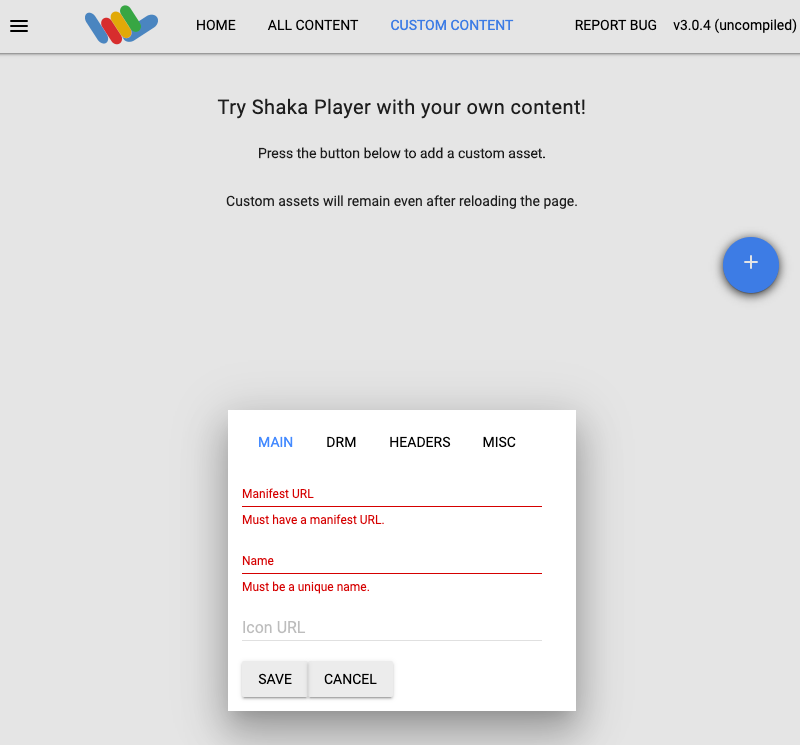
Escribe un nombre en el cuadro Nombre.
Haz clic en Guardar.
Haz clic en Play!.
Realiza una limpieza
Sigue estos pasos para evitar que se apliquen cargos a tu cuenta de Google Cloud por los recursos que usaste en esta página.
Borra el bucket
En la consola de Google Cloud , ve a la página Navegador de Cloud Storage.
Selecciona la casilla de verificación que se encuentra junto al bucket que creaste.
Haz clic en Borrar.
En la ventana emergente que aparece, haz clic en Borrar para borrar de forma permanente el depósito y su contenido.
Borra el trabajo
REST
Antes de usar cualquiera de los datos de solicitud a continuación, realiza los siguientes reemplazos:
JOB_ID: Es el ID del trabajo que creaste.PROJECT_ID: Es el ID del proyecto de Google Cloud .LOCATION: Es la ubicación de tu trabajo. Usa una de las regiones admitidas.
us-central1us-west1us-west2us-east1us-east4southamerica-east1northamerica-northeast1asia-east1asia-northeast1asia-northeast3asia-south1asia-southeast1australia-southeast1europe-west1europe-west2europe-west4me-west1me-central1me-central2
Para enviar tu solicitud, expande una de estas opciones:
Deberías recibir una respuesta JSON similar a la que se muestra a continuación:
{}
gcloud
- Realiza los siguientes reemplazos para el comando
gcloud: - JOB_ID: Es el ID del trabajo que creaste.
- LOCATION: Es la ubicación de tu
trabajo. Usa una de las regiones admitidas.
Mostrar ubicaciones
us-central1us-west1us-west2us-east1us-east4southamerica-east1northamerica-northeast1asia-east1asia-northeast1asia-northeast3asia-south1asia-southeast1australia-southeast1europe-west1europe-west2europe-west4me-west1me-central1me-central2
- Ejecuta el comando siguiente:
gcloud transcoder jobs delete JOB_ID --location=LOCATION
Deleted job [projects/PROJECT_ID/locations/LOCATION/jobs/JOB_ID].
C#
Antes de probar este ejemplo, sigue las instrucciones de configuración para C# que encontrarás en la guía de inicio rápido de la API de Transcoder sobre cómo usar bibliotecas cliente. Para obtener más información, consulta la documentación de referencia de la API de Transcoder C#.
Para autenticarte en la API de Transcoder, configura las credenciales predeterminadas de la aplicación. Para obtener más información, consulta Configura la autenticación para un entorno de desarrollo local.
Go
Antes de probar este ejemplo, sigue las instrucciones de configuración para Go que encontrarás en la guía de inicio rápido de la API de Transcoder sobre cómo usar bibliotecas cliente. Para obtener más información, consulta la documentación de referencia de la API de Transcoder Go.
Para autenticarte en la API de Transcoder, configura las credenciales predeterminadas de la aplicación. Para obtener más información, consulta Configura la autenticación para un entorno de desarrollo local.
Java
Antes de probar este ejemplo, sigue las instrucciones de configuración para Java que encontrarás en la guía de inicio rápido de la API de Transcoder sobre cómo usar bibliotecas cliente. Si deseas obtener más información, consulta la documentación de referencia de la API de Transcoder para Java.
Para autenticarte en la API de Transcoder, configura las credenciales predeterminadas de la aplicación. Para obtener más información, consulta Configura la autenticación para un entorno de desarrollo local.
Node.js
Antes de probar este ejemplo, sigue las instrucciones de configuración para Node.js que encontrarás en la guía de inicio rápido de la API de Transcoder sobre las bibliotecas cliente. Para obtener más información, consulta la documentación de referencia de la API de Transcoder Node.js.
Para autenticarte en la API de Transcoder, configura las credenciales predeterminadas de la aplicación. Para obtener más información, consulta Configura la autenticación para un entorno de desarrollo local.
PHP
Antes de probar este ejemplo, sigue las instrucciones de configuración para PHP que encontrarás en la guía de inicio rápido de la API de Transcoder sobre cómo usar bibliotecas cliente. Para obtener más información, consulta la documentación de referencia de la API de Transcoder PHP.
Para autenticarte en la API de Transcoder, configura las credenciales predeterminadas de la aplicación. Para obtener más información, consulta Configura la autenticación para un entorno de desarrollo local.
Python
Antes de probar este ejemplo, sigue las instrucciones de configuración para Python que encontrarás en la guía de inicio rápido de la API de Transcoder sobre cómo usar bibliotecas cliente. Si deseas obtener más información, consulta la documentación de referencia de la API de Transcoder para Python.
Para autenticarte en la API de Transcoder, configura las credenciales predeterminadas de la aplicación. Para obtener más información, consulta Configura la autenticación para un entorno de desarrollo local.
Ruby
Antes de probar este ejemplo, sigue las instrucciones de configuración para Ruby que encontrarás en la guía de inicio rápido de la API de Transcoder sobre las bibliotecas cliente. Si deseas obtener más información, consulta la documentación de referencia de la API de Transcoder para Ruby.
Para autenticarte en la API de Transcoder, configura las credenciales predeterminadas de la aplicación. Para obtener más información, consulta Configura la autenticación para un entorno de desarrollo local.
Revoca tus credenciales
-
Opcional: Revoca las credenciales de autenticación que creaste y borra el archivo local de credenciales.
gcloud auth application-default revoke
-
Opcional: Revoca credenciales desde gcloud CLI.
gcloud auth revoke