


Transcodifica un video con l'API Transcoder
Questa pagina mostra come creare un job di transcodifica video di base utilizzando le impostazioni predefinite dell'API Transcoder e curl, Windows PowerShell o le librerie client.
Puoi anche eseguire questa guida rapida direttamente nella console Google Cloud utilizzando uno dei seguenti linguaggi di programmazione:
Prima di iniziare
- Accedi al tuo account Google Cloud . Se non conosci Google Cloud, crea un account per valutare le prestazioni dei nostri prodotti in scenari reali. I nuovi clienti ricevono anche 300 $di crediti senza costi per l'esecuzione, il test e il deployment dei carichi di lavoro.
-
Installa Google Cloud CLI.
-
Se utilizzi un provider di identità (IdP) esterno, devi prima accedere a gcloud CLI con la tua identità federata.
-
Per inizializzare gcloud CLI, esegui questo comando:
gcloud init -
Crea o seleziona un Google Cloud progetto.
Ruoli richiesti per selezionare o creare un progetto
- Seleziona un progetto: la selezione di un progetto non richiede un ruolo IAM specifico. Puoi selezionare qualsiasi progetto per il quale ti è stato concesso un ruolo.
-
Crea un progetto: per creare un progetto, devi disporre del ruolo Autore progetto
(
roles/resourcemanager.projectCreator), che contiene l'autorizzazioneresourcemanager.projects.create. Scopri come concedere i ruoli.
-
Crea un progetto Google Cloud :
gcloud projects create PROJECT_ID
Sostituisci
PROJECT_IDcon un nome per il progetto Google Cloud che stai creando. -
Seleziona il progetto Google Cloud che hai creato:
gcloud config set project PROJECT_ID
Sostituisci
PROJECT_IDcon il nome del progetto Google Cloud .
-
Verifica che la fatturazione sia attivata per il tuo progetto Google Cloud .
Abilita l'API Transcoder, se non è già abilitata:
Ruoli richiesti per abilitare le API
Per abilitare le API, devi disporre dell'autorizzazione
serviceusage.services.enable. Se hai creato il progetto, probabilmente disponi già di questa autorizzazione tramite il ruolo Proprietario (roles/owner). In caso contrario, puoi ottenere questa autorizzazione tramite il ruolo Amministratore utilizzo servizi (roles/serviceusage.serviceUsageAdmin). Scopri come concedere i ruoli.gcloud services enable transcoder.googleapis.com
-
Crea le credenziali di autenticazione locali per il tuo account utente:
gcloud auth application-default login
Se viene restituito un errore di autenticazione e utilizzi un provider di identità (IdP) esterno, verifica di aver acceduto a gcloud CLI con la tua identità federata.
-
Concedi ruoli al tuo account utente. Esegui il seguente comando una volta per ciascuno dei seguenti ruoli IAM:
roles/transcoder.admin, roles/storage.admingcloud projects add-iam-policy-binding PROJECT_ID --member="user:USER_IDENTIFIER" --role=ROLE
Sostituisci quanto segue:
PROJECT_ID: il tuo ID progetto.USER_IDENTIFIER: l'identificatore del tuo account utente . Ad esempio:myemail@example.com.ROLE: il ruolo IAM che concedi al tuo account utente.
-
Installa Google Cloud CLI.
-
Se utilizzi un provider di identità (IdP) esterno, devi prima accedere a gcloud CLI con la tua identità federata.
-
Per inizializzare gcloud CLI, esegui questo comando:
gcloud init -
Crea o seleziona un Google Cloud progetto.
Ruoli richiesti per selezionare o creare un progetto
- Seleziona un progetto: la selezione di un progetto non richiede un ruolo IAM specifico. Puoi selezionare qualsiasi progetto per il quale ti è stato concesso un ruolo.
-
Crea un progetto: per creare un progetto, devi disporre del ruolo Autore progetto
(
roles/resourcemanager.projectCreator), che contiene l'autorizzazioneresourcemanager.projects.create. Scopri come concedere i ruoli.
-
Crea un progetto Google Cloud :
gcloud projects create PROJECT_ID
Sostituisci
PROJECT_IDcon un nome per il progetto Google Cloud che stai creando. -
Seleziona il progetto Google Cloud che hai creato:
gcloud config set project PROJECT_ID
Sostituisci
PROJECT_IDcon il nome del progetto Google Cloud .
-
Verifica che la fatturazione sia attivata per il tuo progetto Google Cloud .
Abilita l'API Transcoder, se non è già abilitata:
Ruoli richiesti per abilitare le API
Per abilitare le API, devi disporre dell'autorizzazione
serviceusage.services.enable. Se hai creato il progetto, probabilmente disponi già di questa autorizzazione tramite il ruolo Proprietario (roles/owner). In caso contrario, puoi ottenere questa autorizzazione tramite il ruolo Amministratore utilizzo servizi (roles/serviceusage.serviceUsageAdmin). Scopri come concedere i ruoli.gcloud services enable transcoder.googleapis.com
-
Crea le credenziali di autenticazione locali per il tuo account utente:
gcloud auth application-default login
Se viene restituito un errore di autenticazione e utilizzi un provider di identità (IdP) esterno, verifica di aver acceduto a gcloud CLI con la tua identità federata.
-
Concedi ruoli al tuo account utente. Esegui il seguente comando una volta per ciascuno dei seguenti ruoli IAM:
roles/transcoder.admin, roles/storage.admingcloud projects add-iam-policy-binding PROJECT_ID --member="user:USER_IDENTIFIER" --role=ROLE
Sostituisci quanto segue:
PROJECT_ID: il tuo ID progetto.USER_IDENTIFIER: l'identificatore del tuo account utente . Ad esempio:myemail@example.com.ROLE: il ruolo IAM che concedi al tuo account utente.
Crea un bucket Cloud Storage
- Nella console Google Cloud , vai alla pagina Bucket in Cloud Storage.
- Fai clic su Crea.
- Nella pagina Crea un bucket, inserisci le informazioni del bucket. Per andare al passaggio successivo, fai clic su Continua.
- Per Assegna un nome al bucket, inserisci un nome univoco per il bucket. Non includere informazioni sensibili nel nome del bucket, poiché lo spazio dei nomi dei bucket è globale e visibile pubblicamente.
-
Nella sezione Scegli dove archiviare i tuoi dati, segui questi passaggi:
- Seleziona un Tipo di località.
- Scegli una posizione in cui i dati del bucket vengono archiviati in modo permanente dal menu a discesa Tipo di località.
- Se selezioni il tipo di località a due regioni, puoi anche scegliere di attivare la replica turbo utilizzando la casella di controllo pertinente.
- Per configurare la replica tra bucket, seleziona
Aggiungi una replica tra bucket mediante Storage Transfer Service e
segui questi passaggi:
Configura la replica tra bucket
- Nel menu Bucket, seleziona un bucket.
Nella sezione Impostazioni di replica, fai clic su Configura per configurare le impostazioni per il job di replica.
Viene visualizzato il riquadro Configura replica tra bucket.
- Per filtrare gli oggetti da replicare in base al prefisso del nome dell'oggetto, inserisci un prefisso da cui includere o escludere gli oggetti, quindi fai clic su Aggiungi un prefisso.
- Per impostare una classe di archiviazione per gli oggetti replicati, seleziona una classe di archiviazione dal menu Classe di archiviazione. Se salti questo passaggio, gli oggetti replicati utilizzeranno per impostazione predefinita la classe di archiviazione del bucket di destinazione.
- Fai clic su Fine.
-
Nella sezione Scegli come archiviare i tuoi dati, segui questi passaggi:
- Nella sezione Impostare una classe predefinita, seleziona quanto segue: Standard.
- Per attivare lo spazio dei nomi gerarchico, nella sezione Ottimizza l'archiviazione per workload con uso intensivo dei dati, seleziona Abilita uno spazio dei nomi gerarchico in questo bucket.
- Nella sezione Scegli come controllare l'accesso agli oggetti, seleziona se il bucket applica o meno la prevenzione dell'accesso pubblico e seleziona un metodo di controllo dell'accesso per gli oggetti del bucket.
-
Nella sezione Scegli come proteggere i dati degli oggetti, segui questi passaggi:
- Seleziona una delle opzioni in Protezione dei dati che vuoi impostare per il bucket.
- Per attivare l'eliminazione temporanea, fai clic sulla casella di controllo Policy di eliminazione temporanea (per il recupero dei dati) e specifica il numero di giorni per cui vuoi conservare gli oggetti dopo l'eliminazione.
- Per impostare il controllo delle versioni degli oggetti, fai clic sulla casella di controllo Controllo delle versioni degli oggetti (per il controllo delle versioni) e specifica il numero massimo di versioni per oggetto e il numero di giorni dopo i quali scadono le versioni non correnti.
- Per abilitare il criterio di conservazione su oggetti e bucket, seleziona la casella di controllo Conservazione (per la conformità), quindi procedi nel seguente modo:
- Per attivare il blocco della conservazione degli oggetti, fai clic sulla casella di controllo Abilita conservazione degli oggetti.
- Per attivare Bucket Lock, fai clic sulla casella di controllo Imposta criterio di conservazione del bucket e scegli un'unità di tempo e una durata per il periodo di conservazione.
- Per scegliere come verranno criptati i dati degli oggetti, espandi la sezione Crittografia dei dati () e seleziona un metodo di crittografia dei dati.
- Seleziona una delle opzioni in Protezione dei dati che vuoi impostare per il bucket.
- Fai clic su Crea.
- Fai clic su Crea cartella e inserisci un nome per creare una cartella in cui salvare gli output video codificati.
Transcodifica un video utilizzando l'API Transcoder
Per i passaggi successivi, devi avere un video di almeno 5 secondi dalla tua macchina locale (video di esempio). Consulta l'elenco dei formati di input e output supportati.
Carica un video nel bucket Cloud Storage
- Nella console Google Cloud , vai alla pagina Browser di Cloud Storage.
Vai alla pagina Browser Cloud Storage - Fai clic sul nome del bucket per aprirlo.
- Fai clic su Carica file.
- Seleziona un file video da caricare dalla tua macchina locale.
Il video è ora salvato nel bucket Cloud Storage.
Crea un job di transcodifica
Per impostazione predefinita, l'API Transcoder transcodifica i video utilizzando la codifica H.264 e la pacchettizzazione MP4, HLS e MPEG-DASH. Per ogni video di input, fornisce rendering dell'output in alta definizione (1280 x 720 pixel) e definizione standard (640 x 360 pixel).
Per creare un job, utilizza il metodo projects.locations.jobs.create. I seguenti esempi di codice creano un job di transcodifica di base utilizzando un
preset.
REST
Prima di utilizzare i dati della richiesta, apporta le sostituzioni seguenti:
PROJECT_ID: il tuo ID progetto Google Cloud elencato nelle impostazioni IAM.LOCATION: la località in cui verrà eseguito il job. Utilizza una delle regioni supportate.Mostra le sedius-central1us-west1us-west2us-east1us-east4southamerica-east1northamerica-northeast1asia-east1asia-northeast1asia-northeast3asia-south1asia-southeast1australia-southeast1europe-west1europe-west2europe-west4me-west1me-central1me-central2
STORAGE_BUCKET_NAME: il nome del bucket Cloud Storage che hai creato.STORAGE_INPUT_VIDEO: il nome del video nel bucket Cloud Storage che stai transcodificando, ad esempiomy-vid.mp4. Questo campo deve tenere conto di tutte le cartelle create nel bucket (ad esempio,input/my-vid.mp4).STORAGE_OUTPUT_FOLDER: il nome della cartella Cloud Storage in cui vuoi salvare gli output video codificati.
Per inviare la richiesta, espandi una di queste opzioni:
Questo particolare esempio REST utilizza il parametro di query facoltativo
fields per mostrare solo il nome della risorsa creata nella risposta.
{
  "name": "projects/PROJECT_NUMBER/locations/LOCATION/jobs/JOB_ID"
}
gcloud
- Esegui le seguenti sostituzioni per il comando
gcloud: - STORAGE_BUCKET_NAME: il nome del bucket Cloud Storage che hai creato.
- STORAGE_INPUT_VIDEO: il nome del video nel bucket Cloud Storage che stai transcodificando, ad esempio
my-vid.mp4. Questo campo deve tenere conto di tutte le cartelle che hai creato nel bucket (ad esempio,input/my-vid.mp4). - LOCATION: la località in cui
verrà eseguito il job. Utilizza una delle regioni supportate.
Mostra le sedi
us-central1us-west1us-west2us-east1us-east4southamerica-east1northamerica-northeast1asia-east1asia-northeast1asia-northeast3asia-south1asia-southeast1australia-southeast1europe-west1europe-west2europe-west4me-west1me-central1me-central2
- STORAGE_OUTPUT_FOLDER: il nome della cartella Cloud Storage in cui vuoi salvare gli output video codificati.
- Esegui questo comando:
gcloud transcoder jobs create \
  --input-uri="gs://STORAGE_BUCKET_NAME/STORAGE_INPUT_VIDEO" \
  --location=LOCATION \
  --output-uri="gs://STORAGE_BUCKET_NAME/STORAGE_OUTPUT_FOLDER/"
{
  "config": {
   ...
  },
  "createTime": CREATE_TIME,
  "name": "projects/PROJECT_NUMBER/locations/LOCATION/jobs/JOB_ID",
  "state": "PENDING",
  "ttlAfterCompletionDays": 30
}
C#
Prima di provare questo esempio, segui le istruzioni di configurazione di C# nella guida rapida dell'API Transcoder per l'utilizzo delle librerie client. Per saperne di più, consulta la documentazione di riferimento dell'API Transcoder C#.
Per eseguire l'autenticazione nell'API Transcoder, configura le Credenziali predefinite dell'applicazione. Per saperne di più, consulta Configura l'autenticazione per un ambiente di sviluppo locale.
Go
Prima di provare questo esempio, segui le istruzioni di configurazione di Go nella guida rapida dell'API Transcoder per l'utilizzo delle librerie client. Per saperne di più, consulta la documentazione di riferimento dell'API Transcoder Go.
Per eseguire l'autenticazione nell'API Transcoder, configura le Credenziali predefinite dell'applicazione. Per saperne di più, consulta Configura l'autenticazione per un ambiente di sviluppo locale.
Java
Prima di provare questo esempio, segui le istruzioni di configurazione di Java nella guida rapida dell'API Transcoder per l'utilizzo delle librerie client. Per saperne di più, consulta la documentazione di riferimento dell'API Transcoder Java.
Per eseguire l'autenticazione nell'API Transcoder, configura le Credenziali predefinite dell'applicazione. Per saperne di più, consulta Configura l'autenticazione per un ambiente di sviluppo locale.
Node.js
Prima di provare questo esempio, segui le istruzioni di configurazione di Node.js nella guida rapida dell'API Transcoder per l'utilizzo delle librerie client. Per saperne di più, consulta la documentazione di riferimento dell'API Transcoder Node.js.
Per eseguire l'autenticazione nell'API Transcoder, configura le Credenziali predefinite dell'applicazione. Per saperne di più, consulta Configura l'autenticazione per un ambiente di sviluppo locale.
PHP
Prima di provare questo esempio, segui le istruzioni di configurazione di PHP nella guida rapida dell'API Transcoder per l'utilizzo delle librerie client. Per saperne di più, consulta la documentazione di riferimento dell'API Transcoder PHP.
Per eseguire l'autenticazione nell'API Transcoder, configura le Credenziali predefinite dell'applicazione. Per saperne di più, consulta Configura l'autenticazione per un ambiente di sviluppo locale.
Python
Prima di provare questo esempio, segui le istruzioni di configurazione di Python nella guida rapida dell'API Transcoder per l'utilizzo delle librerie client. Per saperne di più, consulta la documentazione di riferimento dell'API Transcoder Python.
Per eseguire l'autenticazione nell'API Transcoder, configura le Credenziali predefinite dell'applicazione. Per saperne di più, consulta Configura l'autenticazione per un ambiente di sviluppo locale.
Ruby
Prima di provare questo esempio, segui le istruzioni di configurazione di Ruby nella guida rapida dell'API Transcoder per l'utilizzo delle librerie client. Per saperne di più, consulta la documentazione di riferimento dell'API Transcoder Ruby.
Per eseguire l'autenticazione nell'API Transcoder, configura le Credenziali predefinite dell'applicazione. Per saperne di più, consulta Configura l'autenticazione per un ambiente di sviluppo locale.
Copia il JOB_ID restituito. Ti serve per ottenere lo stato del job.
Controllare lo stato del job di transcodifica
Per controllare lo stato di un job, utilizza il metodo projects.locations.jobs.get. I seguenti esempi di codice
recuperano i dettagli del job e poi
mostrano lo stato del job.
REST
Prima di utilizzare i dati della richiesta, apporta le sostituzioni seguenti:
JOB_ID: l'ID del job che hai creato.PROJECT_ID: l'ID progetto Google Cloud .LOCATION: la posizione del job. Utilizza una delle
regioni supportate.
us-central1us-west1us-west2us-east1us-east4southamerica-east1northamerica-northeast1asia-east1asia-northeast1asia-northeast3asia-south1asia-southeast1australia-southeast1europe-west1europe-west2europe-west4me-west1me-central1me-central2
Per inviare la richiesta, espandi una di queste opzioni:
Dovresti ricevere una risposta JSON simile alla seguente:
{
  "name": "projects/PROJECT_NUMBER/locations/LOCATION/jobs/JOB_ID",
  "config": {
    "inputs": [
      {
        "key": "input0",
        "uri": "gs://STORAGE_BUCKET_NAME/STORAGE_INPUT_VIDEO"
      }
    ],
    "editList": [
      {
        "key": "atom0",
        "inputs": [
          "input0"
        ],
        "startTimeOffset": "0s"
      }
    ],
    "elementaryStreams": [
      {
        "videoStream": {
          "h264": {
            "widthPixels": 640,
            "heightPixels": 360,
            "frameRate": 30,
            "bitrateBps": 550000,
            "pixelFormat": "yuv420p",
            "rateControlMode": "vbr",
            "crfLevel": 21,
            "gopDuration": "3s",
            "vbvSizeBits": 550000,
            "vbvFullnessBits": 495000,
            "entropyCoder": "cabac",
            "bFrameCount": 3,
            "aqStrength": 1,
            "profile": "high",
            "preset": "veryfast"
          }
        },
        "key": "video-stream0"
      },
      {
        "videoStream": {
          "h264": {
            "widthPixels": 1280,
            "heightPixels": 720,
            "frameRate": 30,
            "bitrateBps": 2500000,
            "pixelFormat": "yuv420p",
            "rateControlMode": "vbr",
            "crfLevel": 21,
            "gopDuration": "3s",
            "vbvSizeBits": 2500000,
            "vbvFullnessBits": 2250000,
            "entropyCoder": "cabac",
            "bFrameCount": 3,
            "aqStrength": 1,
            "profile": "high",
            "preset": "veryfast"
          }
        },
        "key": "video-stream1"
      },
      {
        "audioStream": {
          "codec": "aac",
          "bitrateBps": 64000,
          "channelCount": 2,
          "channelLayout": [
            "fl",
            "fr"
          ],
          "sampleRateHertz": 48000
        },
        "key": "audio-stream0"
      }
    ],
    "muxStreams": [
      {
        "key": "sd",
        "fileName": "sd.mp4",
        "container": "mp4",
        "elementaryStreams": [
          "video-stream0",
          "audio-stream0"
        ]
      },
      {
        "key": "hd",
        "fileName": "hd.mp4",
        "container": "mp4",
        "elementaryStreams": [
          "video-stream1",
          "audio-stream0"
        ]
      },
      {
        "key": "media-sd",
        "fileName": "media-sd.ts",
        "container": "ts",
        "elementaryStreams": [
          "video-stream0",
          "audio-stream0"
        ]
      },
      {
        "key": "media-hd",
        "fileName": "media-hd.ts",
        "container": "ts",
        "elementaryStreams": [
          "video-stream1",
          "audio-stream0"
        ]
      },
      {
        "key": "video-only-sd",
        "fileName": "video-only-sd.m4s",
        "container": "fmp4",
        "elementaryStreams": [
          "video-stream0"
        ]
      },
      {
        "key": "video-only-hd",
        "fileName": "video-only-hd.m4s",
        "container": "fmp4",
        "elementaryStreams": [
          "video-stream1"
        ]
      },
      {
        "key": "audio-only",
        "fileName": "audio-only.m4s",
        "container": "fmp4",
        "elementaryStreams": [
          "audio-stream0"
        ]
      }
    ],
    "manifests": [
      {
        "fileName": "manifest.m3u8",
        "type": "HLS",
        "muxStreams": [
          "media-sd",
          "media-hd"
        ]
      },
      {
        "fileName": "manifest.mpd",
        "type": "DASH",
        "muxStreams": [
          "video-only-sd",
          "video-only-hd",
          "audio-only"
        ]
      }
    ],
    "output": {
      "uri": "gs://STORAGE_BUCKET_NAME/STORAGE_OUTPUT_FOLDER/"
    }
  },
  "state": "PENDING",
  "createTime": CREATE_TIME,
  "ttlAfterCompletionDays": 30
}
gcloud
- Esegui le seguenti sostituzioni per il comando
gcloud: - JOB_ID: l'ID del job che hai creato.
- LOCATION: la posizione del
job. Utilizza una delle regioni supportate.
Mostra le sedi
us-central1us-west1us-west2us-east1us-east4southamerica-east1northamerica-northeast1asia-east1asia-northeast1asia-northeast3asia-south1asia-southeast1australia-southeast1europe-west1europe-west2europe-west4me-west1me-central1me-central2
- Esegui questo comando:
gcloud transcoder jobs describe JOB_ID --location=LOCATION
{
  "name": "projects/PROJECT_NUMBER/locations/LOCATION/jobs/JOB_ID",
  "config": {
    "inputs": [
      {
        "key": "input0",
        "uri": "gs://STORAGE_BUCKET_NAME/STORAGE_INPUT_VIDEO"
      }
    ],
    "editList": [
      {
        "key": "atom0",
        "inputs": [
          "input0"
        ],
        "startTimeOffset": "0s"
      }
    ],
    "elementaryStreams": [
      {
        "videoStream": {
          "h264": {
            "widthPixels": 640,
            "heightPixels": 360,
            "frameRate": 30,
            "bitrateBps": 550000,
            "pixelFormat": "yuv420p",
            "rateControlMode": "vbr",
            "crfLevel": 21,
            "gopDuration": "3s",
            "vbvSizeBits": 550000,
            "vbvFullnessBits": 495000,
            "entropyCoder": "cabac",
            "bFrameCount": 3,
            "aqStrength": 1,
            "profile": "high",
            "preset": "veryfast"
          }
        },
        "key": "video-stream0"
      },
      {
        "videoStream": {
          "h264": {
            "widthPixels": 1280,
            "heightPixels": 720,
            "frameRate": 30,
            "bitrateBps": 2500000,
            "pixelFormat": "yuv420p",
            "rateControlMode": "vbr",
            "crfLevel": 21,
            "gopDuration": "3s",
            "vbvSizeBits": 2500000,
            "vbvFullnessBits": 2250000,
            "entropyCoder": "cabac",
            "bFrameCount": 3,
            "aqStrength": 1,
            "profile": "high",
            "preset": "veryfast"
          }
        },
        "key": "video-stream1"
      },
      {
        "audioStream": {
          "codec": "aac",
          "bitrateBps": 64000,
          "channelCount": 2,
          "channelLayout": [
            "fl",
            "fr"
          ],
          "sampleRateHertz": 48000
        },
        "key": "audio-stream0"
      }
    ],
    "muxStreams": [
      {
        "key": "sd",
        "fileName": "sd.mp4",
        "container": "mp4",
        "elementaryStreams": [
          "video-stream0",
          "audio-stream0"
        ]
      },
      {
        "key": "hd",
        "fileName": "hd.mp4",
        "container": "mp4",
        "elementaryStreams": [
          "video-stream1",
          "audio-stream0"
        ]
      },
      {
        "key": "media-sd",
        "fileName": "media-sd.ts",
        "container": "ts",
        "elementaryStreams": [
          "video-stream0",
          "audio-stream0"
        ]
      },
      {
        "key": "media-hd",
        "fileName": "media-hd.ts",
        "container": "ts",
        "elementaryStreams": [
          "video-stream1",
          "audio-stream0"
        ]
      },
      {
        "key": "video-only-sd",
        "fileName": "video-only-sd.m4s",
        "container": "fmp4",
        "elementaryStreams": [
          "video-stream0"
        ]
      },
      {
        "key": "video-only-hd",
        "fileName": "video-only-hd.m4s",
        "container": "fmp4",
        "elementaryStreams": [
          "video-stream1"
        ]
      },
      {
        "key": "audio-only",
        "fileName": "audio-only.m4s",
        "container": "fmp4",
        "elementaryStreams": [
          "audio-stream0"
        ]
      }
    ],
    "manifests": [
      {
        "fileName": "manifest.m3u8",
        "type": "HLS",
        "muxStreams": [
          "media-sd",
          "media-hd"
        ]
      },
      {
        "fileName": "manifest.mpd",
        "type": "DASH",
        "muxStreams": [
          "video-only-sd",
          "video-only-hd",
          "audio-only"
        ]
      }
    ],
    "output": {
      "uri": "gs://STORAGE_BUCKET_NAME/STORAGE_OUTPUT_FOLDER/"
    }
  },
  "state": "PENDING",
  "createTime": CREATE_TIME,
  "ttlAfterCompletionDays": 30
}
C#
Prima di provare questo esempio, segui le istruzioni di configurazione di C# nella guida rapida dell'API Transcoder per l'utilizzo delle librerie client. Per saperne di più, consulta la documentazione di riferimento dell'API Transcoder C#.
Per eseguire l'autenticazione nell'API Transcoder, configura le Credenziali predefinite dell'applicazione. Per saperne di più, consulta Configura l'autenticazione per un ambiente di sviluppo locale.
Go
Prima di provare questo esempio, segui le istruzioni di configurazione di Go nella guida rapida dell'API Transcoder per l'utilizzo delle librerie client. Per saperne di più, consulta la documentazione di riferimento dell'API Transcoder Go.
Per eseguire l'autenticazione nell'API Transcoder, configura le Credenziali predefinite dell'applicazione. Per saperne di più, consulta Configura l'autenticazione per un ambiente di sviluppo locale.
Java
Prima di provare questo esempio, segui le istruzioni di configurazione di Java nella guida rapida dell'API Transcoder per l'utilizzo delle librerie client. Per saperne di più, consulta la documentazione di riferimento dell'API Transcoder Java.
Per eseguire l'autenticazione nell'API Transcoder, configura le Credenziali predefinite dell'applicazione. Per saperne di più, consulta Configura l'autenticazione per un ambiente di sviluppo locale.
Node.js
Prima di provare questo esempio, segui le istruzioni di configurazione di Node.js nella guida rapida dell'API Transcoder per l'utilizzo delle librerie client. Per saperne di più, consulta la documentazione di riferimento dell'API Transcoder Node.js.
Per eseguire l'autenticazione nell'API Transcoder, configura le Credenziali predefinite dell'applicazione. Per saperne di più, consulta Configura l'autenticazione per un ambiente di sviluppo locale.
PHP
Prima di provare questo esempio, segui le istruzioni di configurazione di PHP nella guida rapida dell'API Transcoder per l'utilizzo delle librerie client. Per saperne di più, consulta la documentazione di riferimento dell'API Transcoder PHP.
Per eseguire l'autenticazione nell'API Transcoder, configura le Credenziali predefinite dell'applicazione. Per saperne di più, consulta Configura l'autenticazione per un ambiente di sviluppo locale.
Python
Prima di provare questo esempio, segui le istruzioni di configurazione di Python nella guida rapida dell'API Transcoder per l'utilizzo delle librerie client. Per saperne di più, consulta la documentazione di riferimento dell'API Transcoder Python.
Per eseguire l'autenticazione nell'API Transcoder, configura le Credenziali predefinite dell'applicazione. Per saperne di più, consulta Configura l'autenticazione per un ambiente di sviluppo locale.
Ruby
Prima di provare questo esempio, segui le istruzioni di configurazione di Ruby nella guida rapida dell'API Transcoder per l'utilizzo delle librerie client. Per saperne di più, consulta la documentazione di riferimento dell'API Transcoder Ruby.
Per eseguire l'autenticazione nell'API Transcoder, configura le Credenziali predefinite dell'applicazione. Per saperne di più, consulta Configura l'autenticazione per un ambiente di sviluppo locale.
Se state è SUCCEEDED, il job è completato e gli output video sono ora disponibili nell'elenco dei file codificati del bucket Cloud Storage.
Riprodurre il tuo video
Per riprodurre il file multimediale generato in Shaka Player, completa i seguenti passaggi:
- Rendi pubblicamente leggibile il bucket Cloud Storage che hai creato.
- Per abilitare la condivisione delle risorse multiorigine (CORS) in un bucket Cloud Storage, segui questi passaggi:
- Crea un file JSON contenente quanto segue:
[ { "origin": ["https://shaka-player-demo.appspot.com/"], "responseHeader": ["Content-Type", "Range"], "method": ["GET", "HEAD"], "maxAgeSeconds": 3600 } ] -
Esegui questo comando dopo aver sostituito JSON_FILE_NAME con
il nome del file JSON che hai creato nel passaggio precedente:
gcloud storage buckets update gs://STORAGE_BUCKET_NAME --cors-file=JSON_FILE_NAME.json
- Crea un file JSON contenente quanto segue:
- Scegli uno dei file MP4 o manifest generati dal job di transcodifica nel bucket Cloud Storage. Fai clic su Copia URL nella colonna Accesso pubblico del file.
- Vai a Shaka Player, un lettore per live streaming online.
- Fai clic su Custom Content (Contenuti personalizzati) nella barra di navigazione in alto.
- Fai clic sul pulsante +.
Incolla l'URL pubblico del file nella casella Manifest URL (URL del manifest).
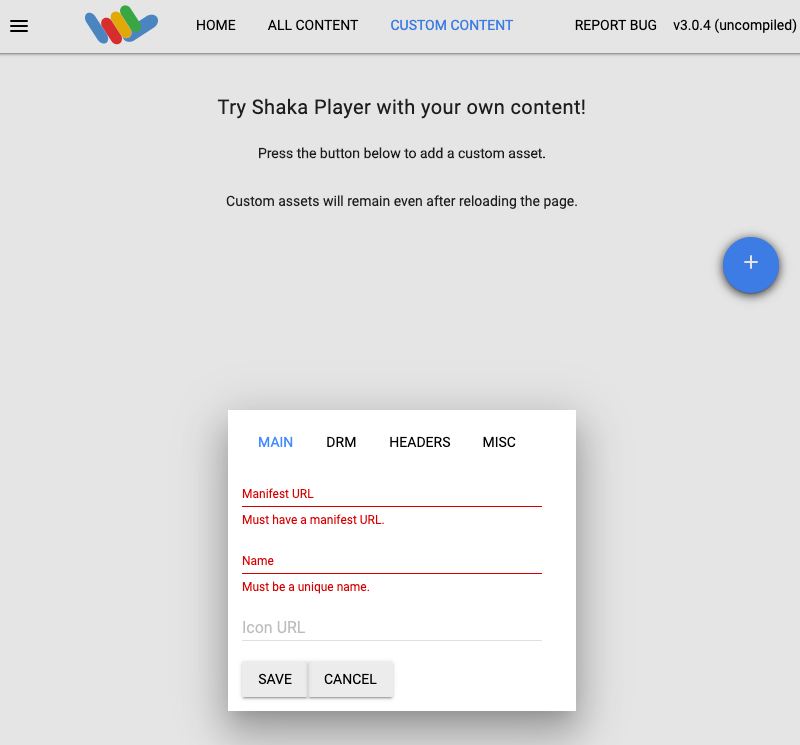
Digita un nome nella casella Name (Nome).
Fai clic su Salva.
Fai clic su Play (Riproduci).
Esegui la pulizia
Per evitare che al tuo account Google Cloud vengano addebitati costi relativi alle risorse utilizzate in questa pagina, segui questi passaggi.
Elimina il bucket
Nella console Google Cloud , vai alla pagina Browser di Cloud Storage.
Seleziona la casella di controllo accanto al bucket che hai creato.
Fai clic su Elimina.
Nella finestra popup visualizzata, fai clic su Elimina per eliminare definitivamente il bucket e i relativi contenuti.
Eliminare il job
REST
Prima di utilizzare i dati della richiesta, apporta le sostituzioni seguenti:
JOB_ID: l'ID del job che hai creato.PROJECT_ID: l'ID progetto Google Cloud .LOCATION: la posizione del job. Utilizza una delle
regioni supportate.
us-central1us-west1us-west2us-east1us-east4southamerica-east1northamerica-northeast1asia-east1asia-northeast1asia-northeast3asia-south1asia-southeast1australia-southeast1europe-west1europe-west2europe-west4me-west1me-central1me-central2
Per inviare la richiesta, espandi una di queste opzioni:
Dovresti ricevere una risposta JSON simile alla seguente:
{}
gcloud
- Esegui le seguenti sostituzioni per il comando
gcloud: - JOB_ID: l'ID del job che hai creato.
- LOCATION: la posizione del
job. Utilizza una delle regioni supportate.
Mostra le sedi
us-central1us-west1us-west2us-east1us-east4southamerica-east1northamerica-northeast1asia-east1asia-northeast1asia-northeast3asia-south1asia-southeast1australia-southeast1europe-west1europe-west2europe-west4me-west1me-central1me-central2
- Esegui questo comando:
gcloud transcoder jobs delete JOB_ID --location=LOCATION
Deleted job [projects/PROJECT_ID/locations/LOCATION/jobs/JOB_ID].
C#
Prima di provare questo esempio, segui le istruzioni di configurazione di C# nella guida rapida dell'API Transcoder per l'utilizzo delle librerie client. Per saperne di più, consulta la documentazione di riferimento dell'API Transcoder C#.
Per eseguire l'autenticazione nell'API Transcoder, configura le Credenziali predefinite dell'applicazione. Per saperne di più, consulta Configura l'autenticazione per un ambiente di sviluppo locale.
Go
Prima di provare questo esempio, segui le istruzioni di configurazione di Go nella guida rapida dell'API Transcoder per l'utilizzo delle librerie client. Per saperne di più, consulta la documentazione di riferimento dell'API Transcoder Go.
Per eseguire l'autenticazione nell'API Transcoder, configura le Credenziali predefinite dell'applicazione. Per saperne di più, consulta Configura l'autenticazione per un ambiente di sviluppo locale.
Java
Prima di provare questo esempio, segui le istruzioni di configurazione di Java nella guida rapida dell'API Transcoder per l'utilizzo delle librerie client. Per saperne di più, consulta la documentazione di riferimento dell'API Transcoder Java.
Per eseguire l'autenticazione nell'API Transcoder, configura le Credenziali predefinite dell'applicazione. Per saperne di più, consulta Configura l'autenticazione per un ambiente di sviluppo locale.
Node.js
Prima di provare questo esempio, segui le istruzioni di configurazione di Node.js nella guida rapida dell'API Transcoder per l'utilizzo delle librerie client. Per saperne di più, consulta la documentazione di riferimento dell'API Transcoder Node.js.
Per eseguire l'autenticazione nell'API Transcoder, configura le Credenziali predefinite dell'applicazione. Per saperne di più, consulta Configura l'autenticazione per un ambiente di sviluppo locale.
PHP
Prima di provare questo esempio, segui le istruzioni di configurazione di PHP nella guida rapida dell'API Transcoder per l'utilizzo delle librerie client. Per saperne di più, consulta la documentazione di riferimento dell'API Transcoder PHP.
Per eseguire l'autenticazione nell'API Transcoder, configura le Credenziali predefinite dell'applicazione. Per saperne di più, consulta Configura l'autenticazione per un ambiente di sviluppo locale.
Python
Prima di provare questo esempio, segui le istruzioni di configurazione di Python nella guida rapida dell'API Transcoder per l'utilizzo delle librerie client. Per saperne di più, consulta la documentazione di riferimento dell'API Transcoder Python.
Per eseguire l'autenticazione nell'API Transcoder, configura le Credenziali predefinite dell'applicazione. Per saperne di più, consulta Configura l'autenticazione per un ambiente di sviluppo locale.
Ruby
Prima di provare questo esempio, segui le istruzioni di configurazione di Ruby nella guida rapida dell'API Transcoder per l'utilizzo delle librerie client. Per saperne di più, consulta la documentazione di riferimento dell'API Transcoder Ruby.
Per eseguire l'autenticazione nell'API Transcoder, configura le Credenziali predefinite dell'applicazione. Per saperne di più, consulta Configura l'autenticazione per un ambiente di sviluppo locale.
Revocare le credenziali
-
(Facoltativo) Revoca le credenziali di autenticazione che hai creato ed elimina il file delle credenziali locale.
gcloud auth application-default revoke
-
(Facoltativo) Revoca le credenziali da gcloud CLI.
gcloud auth revoke
Passaggi successivi
- Leggi la panoramica dell'API Transcoder.