


Transcoder une vidéo avec l'API Transcoder
Cette page vous explique comment créer une tâche de transcodage vidéo de base à l'aide des paramètres par défaut de l'API Transcoder et de curl, Windows PowerShell, ou les bibliothèques clientes.
Vous pouvez également effectuer ce guide de démarrage rapide directement dans la console Google Cloud à l'aide de l'un des langages de programmation suivants :
Avant de commencer
- Connectez-vous à votre compte Google Cloud . Si vous débutez sur Google Cloud, créez un compte pour évaluer les performances de nos produits en conditions réelles. Les nouveaux clients bénéficient également de 300 $ de crédits sans frais pour exécuter, tester et déployer des charges de travail.
-
Installez la Google Cloud CLI.
-
Si vous utilisez un fournisseur d'identité (IdP) externe, vous devez d'abord vous connecter à la gcloud CLI avec votre identité fédérée.
-
Pour initialiser la gcloud CLI, exécutez la commande suivante :
gcloud init -
Créez ou sélectionnez un projet Google Cloud .
Rôles requis pour sélectionner ou créer un projet
- Sélectionnez un projet : la sélection d'un projet ne nécessite pas de rôle IAM spécifique. Vous pouvez sélectionner n'importe quel projet pour lequel un rôle vous a été attribué.
-
Créer un projet : pour créer un projet, vous devez disposer du rôle Créateur de projet (
roles/resourcemanager.projectCreator), qui contient l'autorisationresourcemanager.projects.create. Découvrez comment attribuer des rôles.
-
Créez un projet Google Cloud :
gcloud projects create PROJECT_ID
Remplacez
PROJECT_IDpar le nom du projet Google Cloud que vous créez. -
Sélectionnez le projet Google Cloud que vous avez créé :
gcloud config set project PROJECT_ID
Remplacez
PROJECT_IDpar le nom de votre projet Google Cloud .
-
Vérifiez que la facturation est activée pour votre projet Google Cloud .
Activez l'API Transcoder, si ce n'est pas déjà fait :
Rôles requis pour activer les API
Pour activer les API, vous devez disposer de l'autorisation
serviceusage.services.enable. Si vous avez créé le projet, vous disposez probablement déjà de cette autorisation grâce au rôle Propriétaire (roles/owner). Sinon, vous pouvez obtenir cette autorisation grâce au rôle Administrateur Service Usage (roles/serviceusage.serviceUsageAdmin). Découvrez comment attribuer des rôles.gcloud services enable transcoder.googleapis.com
-
Créez des identifiants d'authentification locaux pour votre compte utilisateur :
gcloud auth application-default login
Si une erreur d'authentification est renvoyée et que vous utilisez un fournisseur d'identité (IdP) externe, vérifiez que vous vous êtes connecté à la gcloud CLI avec votre identité fédérée.
-
Attribuez des rôles à votre compte utilisateur. Exécutez la commande suivante une fois pour chacun des rôles IAM suivants :
roles/transcoder.admin, roles/storage.admingcloud projects add-iam-policy-binding PROJECT_ID --member="user:USER_IDENTIFIER" --role=ROLE
Remplacez les éléments suivants :
PROJECT_ID: ID de votre projetUSER_IDENTIFIER: identifiant de votre compte utilisateur . Par exemple,myemail@example.com.ROLE: rôle IAM que vous accordez à votre compte utilisateur.
-
Installez la Google Cloud CLI.
-
Si vous utilisez un fournisseur d'identité (IdP) externe, vous devez d'abord vous connecter à la gcloud CLI avec votre identité fédérée.
-
Pour initialiser la gcloud CLI, exécutez la commande suivante :
gcloud init -
Créez ou sélectionnez un projet Google Cloud .
Rôles requis pour sélectionner ou créer un projet
- Sélectionnez un projet : la sélection d'un projet ne nécessite pas de rôle IAM spécifique. Vous pouvez sélectionner n'importe quel projet pour lequel un rôle vous a été attribué.
-
Créer un projet : pour créer un projet, vous devez disposer du rôle Créateur de projet (
roles/resourcemanager.projectCreator), qui contient l'autorisationresourcemanager.projects.create. Découvrez comment attribuer des rôles.
-
Créez un projet Google Cloud :
gcloud projects create PROJECT_ID
Remplacez
PROJECT_IDpar le nom du projet Google Cloud que vous créez. -
Sélectionnez le projet Google Cloud que vous avez créé :
gcloud config set project PROJECT_ID
Remplacez
PROJECT_IDpar le nom de votre projet Google Cloud .
-
Vérifiez que la facturation est activée pour votre projet Google Cloud .
Activez l'API Transcoder, si ce n'est pas déjà fait :
Rôles requis pour activer les API
Pour activer les API, vous devez disposer de l'autorisation
serviceusage.services.enable. Si vous avez créé le projet, vous disposez probablement déjà de cette autorisation grâce au rôle Propriétaire (roles/owner). Sinon, vous pouvez obtenir cette autorisation grâce au rôle Administrateur Service Usage (roles/serviceusage.serviceUsageAdmin). Découvrez comment attribuer des rôles.gcloud services enable transcoder.googleapis.com
-
Créez des identifiants d'authentification locaux pour votre compte utilisateur :
gcloud auth application-default login
Si une erreur d'authentification est renvoyée et que vous utilisez un fournisseur d'identité (IdP) externe, vérifiez que vous vous êtes connecté à la gcloud CLI avec votre identité fédérée.
-
Attribuez des rôles à votre compte utilisateur. Exécutez la commande suivante une fois pour chacun des rôles IAM suivants :
roles/transcoder.admin, roles/storage.admingcloud projects add-iam-policy-binding PROJECT_ID --member="user:USER_IDENTIFIER" --role=ROLE
Remplacez les éléments suivants :
PROJECT_ID: ID de votre projetUSER_IDENTIFIER: identifiant de votre compte utilisateur . Par exemple,myemail@example.com.ROLE: rôle IAM que vous accordez à votre compte utilisateur.
Créer un bucket Cloud Storage
- Dans la console Google Cloud , accédez à la page Buckets de Cloud Storage.
- Cliquez sur Créer.
- Sur la page Créer un bucket, saisissez les informations concernant votre bucket. Pour passer à l'étape suivante, cliquez sur Continuer.
- Dans le champ Attribuer un nom au bucket, saisissez un nom unique pour le bucket. N'incluez aucune information sensible dans le nom des buckets, car leur espace de noms est global et visible par tous.
-
Dans la section Choisir l'emplacement de stockage de vos données, procédez comme suit :
- Sélectionnez un type d'emplacement.
- Choisissez un emplacement où les données de votre bucket seront stockées de manière permanente dans le menu déroulant Type d'emplacement.
- Si vous sélectionnez le type d'emplacement birégional, vous pouvez également choisir d'activer la réplication turbo à l'aide de la case à cocher correspondante.
- Pour configurer la réplication entre buckets, sélectionnez Ajouter une réplication entre buckets via le service de transfert de stockage et suivez ces étapes :
Configurer la réplication entre buckets
- Dans le menu Bucket, sélectionnez un bucket.
Dans la section Paramètres de réplication, cliquez sur Configurer pour configurer les paramètres du job de réplication.
Le volet Configurer la réplication entre buckets s'affiche.
- Pour filtrer les objets à répliquer en fonction du préfixe de leur nom, saisissez le préfixe avec lequel vous souhaitez inclure ou exclure des objets, puis cliquez sur Ajouter un préfixe.
- Pour définir une classe de stockage pour les objets répliqués, sélectionnez-en une dans le menu Classe de stockage. Si vous ignorez cette étape, les objets répliqués utiliseront la classe de stockage par défaut du bucket de destination.
- Cliquez sur OK.
-
Dans la section Choisir comment stocker vos données, procédez comme suit :
- Dans la section Définir une classe par défaut, sélectionnez Standard.
- Pour activer l'espace de noms hiérarchique, dans la section Optimiser l'espace de stockage pour les charges de travail utilisant beaucoup de données, sélectionnez Activer l'espace de noms hiérarchique sur ce bucket.
- Dans la section Choisir comment contrôler l'accès aux objets, indiquez si votre bucket applique ou non la protection contre l'accès public et sélectionnez une méthode de contrôle des accès pour les objets de votre bucket.
-
Dans la section Choisir comment protéger les données d'objet, procédez comme suit :
- Sous Protection des données, sélectionnez les options que vous souhaitez définir pour votre bucket.
- Pour activer la suppression réversible, cochez la case Règle de suppression réversible (pour la récupération de données), puis spécifiez le nombre de jours pendant lesquels vous souhaitez conserver les objets après leur suppression.
- Pour définir la gestion des versions des objets, cochez la case Gestion des versions des objets (pour le contrôle des versions), puis spécifiez le nombre maximal de versions par objet et le nombre de jours après lesquels les versions obsolètes expirent.
- Pour activer la règle de conservation sur les objets et les buckets, cochez la case Conservation (pour la conformité), puis procédez comme suit :
- Pour activer le verrou de conservation des objets, cochez la case Activer la conservation des objets.
- Pour activer le verrou de bucket, cochez la case Définir une règle de conservation pour le bucket, puis choisissez une unité de temps et une durée pour votre période de conservation.
- Pour choisir comment vos données d'objet seront chiffrées, développez la section Chiffrement des données , puis sélectionnez une méthode de chiffrement des données.
- Sous Protection des données, sélectionnez les options que vous souhaitez définir pour votre bucket.
- Cliquez sur Créer.
- Cliquez sur Créer un dossier et saisissez un nom pour créer un dossier dans lequel enregistrer les sorties vidéo encodées.
Transcoder une vidéo à l'aide de l'API Transcoder
Vous devez disposer d'une vidéo d'au moins 5 secondes sur votre ordinateur local pour les étapes suivantes (échantillon vidéo). Consultez la liste des formats d'entrée et de sortie compatibles.
Importer une vidéo dans votre bucket Cloud Storage
- Dans la console Google Cloud , accédez à la page du navigateur Cloud Storage.
Accéder à la page du navigateur Cloud Storage - Cliquez sur le nom de votre bucket pour l'ouvrir.
- Cliquez sur Upload files (Importer des fichiers).
- Sélectionnez un fichier vidéo à importer à partir de votre ordinateur local.
Votre vidéo est désormais enregistrée dans le bucket Cloud Storage.
Créer une tâche de transcodage
Par défaut, l'API Transcoder transcode la vidéo à l'aide de l'encodage H.264 et du packaging MP4, HLS et MPEG-DASH. Pour chaque vidéo d'entrée, elle fournit des rendus de sortie en haute définition (1 280 x 720 pixels) et de définition standard (640 x 360 pixels).
Pour créer une tâche, utilisez la méthode projects.locations.jobs.create. Les exemples de code suivants créent une tâche de transcodage de base à l'aide d'un préréglage.
REST
Avant d'utiliser les données de requête, effectuez les remplacements suivants :
PROJECT_ID: ID de votre projet Google Cloud indiqué dans les paramètres IAM.LOCATION: emplacement dans lequel votre tâche sera exécutée. Utilisez l'une des régions compatibles.Afficher les établissementsus-central1us-west1us-west2us-east1us-east4southamerica-east1northamerica-northeast1asia-east1asia-northeast1asia-northeast3asia-south1asia-southeast1australia-southeast1europe-west1europe-west2europe-west4me-west1me-central1me-central2
STORAGE_BUCKET_NAME: nom du bucket Cloud Storage que vous avez créé.STORAGE_INPUT_VIDEO: nom de la vidéo dans votre bucket Cloud Storage que vous transcodez, par exemplemy-vid.mp4. Ce champ doit tenir compte des dossiers créés dans le bucket (par exemple,input/my-vid.mp4).STORAGE_OUTPUT_FOLDER: nom du dossier Cloud Storage dans lequel vous souhaitez enregistrer les sorties vidéo encodées.
Pour envoyer votre requête, développez l'une des options suivantes :
Cet exemple REST utilise le paramètre de requête fields facultatif pour n'afficher que le nom de la ressource créée dans la réponse.
{
  "name": "projects/PROJECT_NUMBER/locations/LOCATION/jobs/JOB_ID"
}
gcloud
- Effectuez les remplacements suivants pour la commande
gcloud: - STORAGE_BUCKET_NAME : nom du bucket Cloud Storage que vous avez créé.
- STORAGE_INPUT_VIDEO : nom de la vidéo dans votre bucket Cloud Storage que vous transcodez, par exemple
my-vid.mp4. Ce champ doit tenir compte de tous les dossiers que vous avez créés dans le bucket (par exemple,input/my-vid.mp4). - LOCATION : emplacement dans lequel votre job sera exécuté. Utilisez l'une des régions compatibles.
Afficher les établissements
us-central1us-west1us-west2us-east1us-east4southamerica-east1northamerica-northeast1asia-east1asia-northeast1asia-northeast3asia-south1asia-southeast1australia-southeast1europe-west1europe-west2europe-west4me-west1me-central1me-central2
- STORAGE_OUTPUT_FOLDER : nom du dossier Cloud Storage dans lequel vous souhaitez enregistrer les sorties vidéo encodées.
- Exécutez la commande suivante :
gcloud transcoder jobs create \
  --input-uri="gs://STORAGE_BUCKET_NAME/STORAGE_INPUT_VIDEO" \
  --location=LOCATION \
  --output-uri="gs://STORAGE_BUCKET_NAME/STORAGE_OUTPUT_FOLDER/"
{
  "config": {
   ...
  },
  "createTime": CREATE_TIME,
  "name": "projects/PROJECT_NUMBER/locations/LOCATION/jobs/JOB_ID",
  "state": "PENDING",
  "ttlAfterCompletionDays": 30
}
C#
Avant d'essayer cet exemple, suivez les instructions de configuration pour C# du guide de démarrage rapide de l'API Transcoder : Utiliser les bibliothèques clientes. Pour en savoir plus, consultez la documentation de référence de l'API Transcoder pour C#.
Pour vous authentifier auprès de l'API Transcoder, configurez les Identifiants par défaut de l'application. Pour en savoir plus, consultez Configurer l'authentification pour un environnement de développement local.
Go
Avant d'essayer cet exemple, suivez les instructions de configuration pour Go du guide de démarrage rapide de l'API Transcoder : Utiliser les bibliothèques clientes. Pour en savoir plus, consultez la documentation de référence de l'API Transcoder pour Go.
Pour vous authentifier auprès de l'API Transcoder, configurez les Identifiants par défaut de l'application. Pour en savoir plus, consultez Configurer l'authentification pour un environnement de développement local.
Java
Avant d'essayer cet exemple, suivez les instructions de configuration pour Java du guide de démarrage rapide de l'API Transcoder : Utiliser les bibliothèques clientes. Pour en savoir plus, consultez la documentation de référence de l'API Transcoder pour Java.
Pour vous authentifier auprès de l'API Transcoder, configurez les Identifiants par défaut de l'application. Pour en savoir plus, consultez Configurer l'authentification pour un environnement de développement local.
Node.js
Avant d'essayer cet exemple, suivez les instructions de configuration pour Node.js du guide de démarrage rapide de l'API Transcoder : Utiliser les bibliothèques clientes. Pour en savoir plus, consultez la documentation de référence de l'API Transcoder pour Node.js.
Pour vous authentifier auprès de l'API Transcoder, configurez les Identifiants par défaut de l'application. Pour en savoir plus, consultez Configurer l'authentification pour un environnement de développement local.
PHP
Avant d'essayer cet exemple, suivez les instructions de configuration pour PHP du guide de démarrage rapide de l'API Transcoder : Utiliser les bibliothèques clientes. Pour en savoir plus, consultez la documentation de référence de l'API Transcoder pour PHP.
Pour vous authentifier auprès de l'API Transcoder, configurez les Identifiants par défaut de l'application. Pour en savoir plus, consultez Configurer l'authentification pour un environnement de développement local.
Python
Avant d'essayer cet exemple, suivez les instructions de configuration pour Python du guide de démarrage rapide de l'API Transcoder : Utiliser les bibliothèques clientes. Pour en savoir plus, consultez la documentation de référence de l'API Transcoder pour Python.
Pour vous authentifier auprès de l'API Transcoder, configurez les Identifiants par défaut de l'application. Pour en savoir plus, consultez Configurer l'authentification pour un environnement de développement local.
Ruby
Avant d'essayer cet exemple, suivez les instructions de configuration pour Ruby du guide de démarrage rapide de l'API Transcoder : Utiliser les bibliothèques clientes. Pour en savoir plus, consultez la documentation de référence de l'API Transcoder pour Ruby.
Pour vous authentifier auprès de l'API Transcoder, configurez les Identifiants par défaut de l'application. Pour en savoir plus, consultez Configurer l'authentification pour un environnement de développement local.
Copiez le JOB_ID renvoyé. Vous en avez besoin pour obtenir l'état de la tâche.
Vérifier l'état de votre tâche de transcodage
Pour vérifier l'état d'une tâche, utilisez la méthode projects.locations.jobs.get. Les exemples de code suivants obtiennent les détails de la tâche, puis affichent l'état de la tâche.
REST
Avant d'utiliser les données de requête, effectuez les remplacements suivants :
JOB_ID : ID de la tâche que vous avez créée.PROJECT_ID : ID de votre projet Google Cloud .LOCATION : emplacement de votre tâche. Utilisez l'une des régions compatibles.
us-central1us-west1us-west2us-east1us-east4southamerica-east1northamerica-northeast1asia-east1asia-northeast1asia-northeast3asia-south1asia-southeast1australia-southeast1europe-west1europe-west2europe-west4me-west1me-central1me-central2
Pour envoyer votre requête, développez l'une des options suivantes :
Vous devriez recevoir une réponse JSON de ce type :
{
  "name": "projects/PROJECT_NUMBER/locations/LOCATION/jobs/JOB_ID",
  "config": {
    "inputs": [
      {
        "key": "input0",
        "uri": "gs://STORAGE_BUCKET_NAME/STORAGE_INPUT_VIDEO"
      }
    ],
    "editList": [
      {
        "key": "atom0",
        "inputs": [
          "input0"
        ],
        "startTimeOffset": "0s"
      }
    ],
    "elementaryStreams": [
      {
        "videoStream": {
          "h264": {
            "widthPixels": 640,
            "heightPixels": 360,
            "frameRate": 30,
            "bitrateBps": 550000,
            "pixelFormat": "yuv420p",
            "rateControlMode": "vbr",
            "crfLevel": 21,
            "gopDuration": "3s",
            "vbvSizeBits": 550000,
            "vbvFullnessBits": 495000,
            "entropyCoder": "cabac",
            "bFrameCount": 3,
            "aqStrength": 1,
            "profile": "high",
            "preset": "veryfast"
          }
        },
        "key": "video-stream0"
      },
      {
        "videoStream": {
          "h264": {
            "widthPixels": 1280,
            "heightPixels": 720,
            "frameRate": 30,
            "bitrateBps": 2500000,
            "pixelFormat": "yuv420p",
            "rateControlMode": "vbr",
            "crfLevel": 21,
            "gopDuration": "3s",
            "vbvSizeBits": 2500000,
            "vbvFullnessBits": 2250000,
            "entropyCoder": "cabac",
            "bFrameCount": 3,
            "aqStrength": 1,
            "profile": "high",
            "preset": "veryfast"
          }
        },
        "key": "video-stream1"
      },
      {
        "audioStream": {
          "codec": "aac",
          "bitrateBps": 64000,
          "channelCount": 2,
          "channelLayout": [
            "fl",
            "fr"
          ],
          "sampleRateHertz": 48000
        },
        "key": "audio-stream0"
      }
    ],
    "muxStreams": [
      {
        "key": "sd",
        "fileName": "sd.mp4",
        "container": "mp4",
        "elementaryStreams": [
          "video-stream0",
          "audio-stream0"
        ]
      },
      {
        "key": "hd",
        "fileName": "hd.mp4",
        "container": "mp4",
        "elementaryStreams": [
          "video-stream1",
          "audio-stream0"
        ]
      },
      {
        "key": "media-sd",
        "fileName": "media-sd.ts",
        "container": "ts",
        "elementaryStreams": [
          "video-stream0",
          "audio-stream0"
        ]
      },
      {
        "key": "media-hd",
        "fileName": "media-hd.ts",
        "container": "ts",
        "elementaryStreams": [
          "video-stream1",
          "audio-stream0"
        ]
      },
      {
        "key": "video-only-sd",
        "fileName": "video-only-sd.m4s",
        "container": "fmp4",
        "elementaryStreams": [
          "video-stream0"
        ]
      },
      {
        "key": "video-only-hd",
        "fileName": "video-only-hd.m4s",
        "container": "fmp4",
        "elementaryStreams": [
          "video-stream1"
        ]
      },
      {
        "key": "audio-only",
        "fileName": "audio-only.m4s",
        "container": "fmp4",
        "elementaryStreams": [
          "audio-stream0"
        ]
      }
    ],
    "manifests": [
      {
        "fileName": "manifest.m3u8",
        "type": "HLS",
        "muxStreams": [
          "media-sd",
          "media-hd"
        ]
      },
      {
        "fileName": "manifest.mpd",
        "type": "DASH",
        "muxStreams": [
          "video-only-sd",
          "video-only-hd",
          "audio-only"
        ]
      }
    ],
    "output": {
      "uri": "gs://STORAGE_BUCKET_NAME/STORAGE_OUTPUT_FOLDER/"
    }
  },
  "state": "PENDING",
  "createTime": CREATE_TIME,
  "ttlAfterCompletionDays": 30
}
gcloud
- Effectuez les remplacements suivants pour la commande
gcloud: - JOB_ID : ID du job que vous avez créé.
- LOCATION : emplacement de votre job. Utilisez l'une des régions compatibles.
Afficher les établissements
us-central1us-west1us-west2us-east1us-east4southamerica-east1northamerica-northeast1asia-east1asia-northeast1asia-northeast3asia-south1asia-southeast1australia-southeast1europe-west1europe-west2europe-west4me-west1me-central1me-central2
- Exécutez la commande suivante :
gcloud transcoder jobs describe JOB_ID --location=LOCATION
{
  "name": "projects/PROJECT_NUMBER/locations/LOCATION/jobs/JOB_ID",
  "config": {
    "inputs": [
      {
        "key": "input0",
        "uri": "gs://STORAGE_BUCKET_NAME/STORAGE_INPUT_VIDEO"
      }
    ],
    "editList": [
      {
        "key": "atom0",
        "inputs": [
          "input0"
        ],
        "startTimeOffset": "0s"
      }
    ],
    "elementaryStreams": [
      {
        "videoStream": {
          "h264": {
            "widthPixels": 640,
            "heightPixels": 360,
            "frameRate": 30,
            "bitrateBps": 550000,
            "pixelFormat": "yuv420p",
            "rateControlMode": "vbr",
            "crfLevel": 21,
            "gopDuration": "3s",
            "vbvSizeBits": 550000,
            "vbvFullnessBits": 495000,
            "entropyCoder": "cabac",
            "bFrameCount": 3,
            "aqStrength": 1,
            "profile": "high",
            "preset": "veryfast"
          }
        },
        "key": "video-stream0"
      },
      {
        "videoStream": {
          "h264": {
            "widthPixels": 1280,
            "heightPixels": 720,
            "frameRate": 30,
            "bitrateBps": 2500000,
            "pixelFormat": "yuv420p",
            "rateControlMode": "vbr",
            "crfLevel": 21,
            "gopDuration": "3s",
            "vbvSizeBits": 2500000,
            "vbvFullnessBits": 2250000,
            "entropyCoder": "cabac",
            "bFrameCount": 3,
            "aqStrength": 1,
            "profile": "high",
            "preset": "veryfast"
          }
        },
        "key": "video-stream1"
      },
      {
        "audioStream": {
          "codec": "aac",
          "bitrateBps": 64000,
          "channelCount": 2,
          "channelLayout": [
            "fl",
            "fr"
          ],
          "sampleRateHertz": 48000
        },
        "key": "audio-stream0"
      }
    ],
    "muxStreams": [
      {
        "key": "sd",
        "fileName": "sd.mp4",
        "container": "mp4",
        "elementaryStreams": [
          "video-stream0",
          "audio-stream0"
        ]
      },
      {
        "key": "hd",
        "fileName": "hd.mp4",
        "container": "mp4",
        "elementaryStreams": [
          "video-stream1",
          "audio-stream0"
        ]
      },
      {
        "key": "media-sd",
        "fileName": "media-sd.ts",
        "container": "ts",
        "elementaryStreams": [
          "video-stream0",
          "audio-stream0"
        ]
      },
      {
        "key": "media-hd",
        "fileName": "media-hd.ts",
        "container": "ts",
        "elementaryStreams": [
          "video-stream1",
          "audio-stream0"
        ]
      },
      {
        "key": "video-only-sd",
        "fileName": "video-only-sd.m4s",
        "container": "fmp4",
        "elementaryStreams": [
          "video-stream0"
        ]
      },
      {
        "key": "video-only-hd",
        "fileName": "video-only-hd.m4s",
        "container": "fmp4",
        "elementaryStreams": [
          "video-stream1"
        ]
      },
      {
        "key": "audio-only",
        "fileName": "audio-only.m4s",
        "container": "fmp4",
        "elementaryStreams": [
          "audio-stream0"
        ]
      }
    ],
    "manifests": [
      {
        "fileName": "manifest.m3u8",
        "type": "HLS",
        "muxStreams": [
          "media-sd",
          "media-hd"
        ]
      },
      {
        "fileName": "manifest.mpd",
        "type": "DASH",
        "muxStreams": [
          "video-only-sd",
          "video-only-hd",
          "audio-only"
        ]
      }
    ],
    "output": {
      "uri": "gs://STORAGE_BUCKET_NAME/STORAGE_OUTPUT_FOLDER/"
    }
  },
  "state": "PENDING",
  "createTime": CREATE_TIME,
  "ttlAfterCompletionDays": 30
}
C#
Avant d'essayer cet exemple, suivez les instructions de configuration pour C# du guide de démarrage rapide de l'API Transcoder : Utiliser les bibliothèques clientes. Pour en savoir plus, consultez la documentation de référence de l'API Transcoder pour C#.
Pour vous authentifier auprès de l'API Transcoder, configurez les Identifiants par défaut de l'application. Pour en savoir plus, consultez Configurer l'authentification pour un environnement de développement local.
Go
Avant d'essayer cet exemple, suivez les instructions de configuration pour Go du guide de démarrage rapide de l'API Transcoder : Utiliser les bibliothèques clientes. Pour en savoir plus, consultez la documentation de référence de l'API Transcoder pour Go.
Pour vous authentifier auprès de l'API Transcoder, configurez les Identifiants par défaut de l'application. Pour en savoir plus, consultez Configurer l'authentification pour un environnement de développement local.
Java
Avant d'essayer cet exemple, suivez les instructions de configuration pour Java du guide de démarrage rapide de l'API Transcoder : Utiliser les bibliothèques clientes. Pour en savoir plus, consultez la documentation de référence de l'API Transcoder pour Java.
Pour vous authentifier auprès de l'API Transcoder, configurez les Identifiants par défaut de l'application. Pour en savoir plus, consultez Configurer l'authentification pour un environnement de développement local.
Node.js
Avant d'essayer cet exemple, suivez les instructions de configuration pour Node.js du guide de démarrage rapide de l'API Transcoder : Utiliser les bibliothèques clientes. Pour en savoir plus, consultez la documentation de référence de l'API Transcoder pour Node.js.
Pour vous authentifier auprès de l'API Transcoder, configurez les Identifiants par défaut de l'application. Pour en savoir plus, consultez Configurer l'authentification pour un environnement de développement local.
PHP
Avant d'essayer cet exemple, suivez les instructions de configuration pour PHP du guide de démarrage rapide de l'API Transcoder : Utiliser les bibliothèques clientes. Pour en savoir plus, consultez la documentation de référence de l'API Transcoder pour PHP.
Pour vous authentifier auprès de l'API Transcoder, configurez les Identifiants par défaut de l'application. Pour en savoir plus, consultez Configurer l'authentification pour un environnement de développement local.
Python
Avant d'essayer cet exemple, suivez les instructions de configuration pour Python du guide de démarrage rapide de l'API Transcoder : Utiliser les bibliothèques clientes. Pour en savoir plus, consultez la documentation de référence de l'API Transcoder pour Python.
Pour vous authentifier auprès de l'API Transcoder, configurez les Identifiants par défaut de l'application. Pour en savoir plus, consultez Configurer l'authentification pour un environnement de développement local.
Ruby
Avant d'essayer cet exemple, suivez les instructions de configuration pour Ruby du guide de démarrage rapide de l'API Transcoder : Utiliser les bibliothèques clientes. Pour en savoir plus, consultez la documentation de référence de l'API Transcoder pour Ruby.
Pour vous authentifier auprès de l'API Transcoder, configurez les Identifiants par défaut de l'application. Pour en savoir plus, consultez Configurer l'authentification pour un environnement de développement local.
Si la valeur de state est SUCCEEDED, la tâche est terminée et vos sorties vidéo sont désormais disponibles dans la liste des fichiers encodés de votre bucket Cloud Storage.
Lire la vidéo
Pour lire le fichier multimédia généré dans Shaka Player, procédez comme suit :
- Rendez le bucket Cloud Storage que vous avez créé publiquement lisible.
- Pour activer le partage des ressources entre origines multiples (CORS) sur un bucket Cloud Storage, procédez comme suit :
- Créez un fichier JSON contenant les informations suivantes :
[ { "origin": ["https://shaka-player-demo.appspot.com/"], "responseHeader": ["Content-Type", "Range"], "method": ["GET", "HEAD"], "maxAgeSeconds": 3600 } ] - Exécutez la commande suivante en remplaçant JSON_FILE_NAME par le nom du fichier JSON que vous avez créé à l'étape précédente :
gcloud storage buckets update gs://STORAGE_BUCKET_NAME --cors-file=JSON_FILE_NAME.json
- Créez un fichier JSON contenant les informations suivantes :
- Choisissez l'un des fichiers MP4 ou manifestes générés par la tâche de transcodage dans le bucket Cloud Storage. Cliquez sur Copier l'URL dans la colonne Accès public du fichier.
- Accédez à Shaka Player, un lecteur de diffusion en direct en ligne.
- Cliquez sur Contenu personnalisé dans la barre de navigation supérieure.
- Cliquez sur le bouton +.
Collez l'URL publique du fichier dans la zone URL du fichier manifeste.
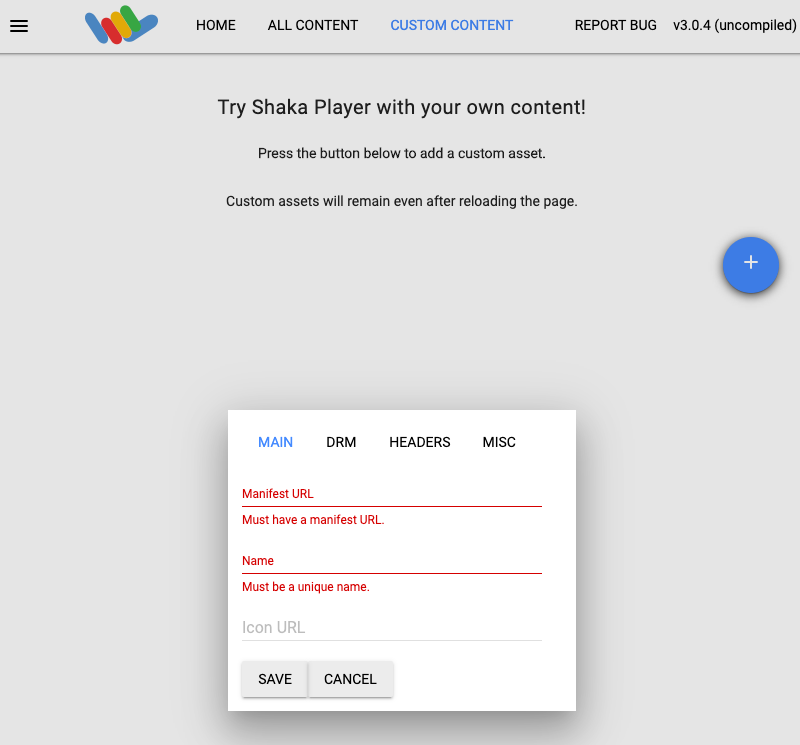
Saisissez un nom dans la zone Nom.
Cliquez sur Enregistrer.
Cliquez sur Play (Jouer).
Effectuer un nettoyage
Pour éviter que les ressources utilisées dans cette démonstration soient facturées sur votre compte Google Cloud , procédez comme suit :
Supprimer le bucket
Dans la console Google Cloud , accédez à la page du navigateur Cloud Storage.
Cochez la case à côté du bucket que vous avez créé.
Cliquez sur Supprimer.
Dans la fenêtre pop-up qui apparaît, cliquez sur Supprimer pour supprimer définitivement le bucket et son contenu.
Supprimer le job
REST
Avant d'utiliser les données de requête, effectuez les remplacements suivants :
JOB_ID : ID de la tâche que vous avez créée.PROJECT_ID : ID de votre projet Google Cloud .LOCATION : emplacement de votre tâche. Utilisez l'une des régions compatibles.
us-central1us-west1us-west2us-east1us-east4southamerica-east1northamerica-northeast1asia-east1asia-northeast1asia-northeast3asia-south1asia-southeast1australia-southeast1europe-west1europe-west2europe-west4me-west1me-central1me-central2
Pour envoyer votre requête, développez l'une des options suivantes :
Vous devriez recevoir une réponse JSON de ce type :
{}
gcloud
- Effectuez les remplacements suivants pour la commande
gcloud: - JOB_ID : ID du job que vous avez créé.
- LOCATION : emplacement de votre job. Utilisez l'une des régions compatibles.
Afficher les établissements
us-central1us-west1us-west2us-east1us-east4southamerica-east1northamerica-northeast1asia-east1asia-northeast1asia-northeast3asia-south1asia-southeast1australia-southeast1europe-west1europe-west2europe-west4me-west1me-central1me-central2
- Exécutez la commande suivante :
gcloud transcoder jobs delete JOB_ID --location=LOCATION
Deleted job [projects/PROJECT_ID/locations/LOCATION/jobs/JOB_ID].
C#
Avant d'essayer cet exemple, suivez les instructions de configuration pour C# du guide de démarrage rapide de l'API Transcoder : Utiliser les bibliothèques clientes. Pour en savoir plus, consultez la documentation de référence de l'API Transcoder pour C#.
Pour vous authentifier auprès de l'API Transcoder, configurez les Identifiants par défaut de l'application. Pour en savoir plus, consultez Configurer l'authentification pour un environnement de développement local.
Go
Avant d'essayer cet exemple, suivez les instructions de configuration pour Go du guide de démarrage rapide de l'API Transcoder : Utiliser les bibliothèques clientes. Pour en savoir plus, consultez la documentation de référence de l'API Transcoder pour Go.
Pour vous authentifier auprès de l'API Transcoder, configurez les Identifiants par défaut de l'application. Pour en savoir plus, consultez Configurer l'authentification pour un environnement de développement local.
Java
Avant d'essayer cet exemple, suivez les instructions de configuration pour Java du guide de démarrage rapide de l'API Transcoder : Utiliser les bibliothèques clientes. Pour en savoir plus, consultez la documentation de référence de l'API Transcoder pour Java.
Pour vous authentifier auprès de l'API Transcoder, configurez les Identifiants par défaut de l'application. Pour en savoir plus, consultez Configurer l'authentification pour un environnement de développement local.
Node.js
Avant d'essayer cet exemple, suivez les instructions de configuration pour Node.js du guide de démarrage rapide de l'API Transcoder : Utiliser les bibliothèques clientes. Pour en savoir plus, consultez la documentation de référence de l'API Transcoder pour Node.js.
Pour vous authentifier auprès de l'API Transcoder, configurez les Identifiants par défaut de l'application. Pour en savoir plus, consultez Configurer l'authentification pour un environnement de développement local.
PHP
Avant d'essayer cet exemple, suivez les instructions de configuration pour PHP du guide de démarrage rapide de l'API Transcoder : Utiliser les bibliothèques clientes. Pour en savoir plus, consultez la documentation de référence de l'API Transcoder pour PHP.
Pour vous authentifier auprès de l'API Transcoder, configurez les Identifiants par défaut de l'application. Pour en savoir plus, consultez Configurer l'authentification pour un environnement de développement local.
Python
Avant d'essayer cet exemple, suivez les instructions de configuration pour Python du guide de démarrage rapide de l'API Transcoder : Utiliser les bibliothèques clientes. Pour en savoir plus, consultez la documentation de référence de l'API Transcoder pour Python.
Pour vous authentifier auprès de l'API Transcoder, configurez les Identifiants par défaut de l'application. Pour en savoir plus, consultez Configurer l'authentification pour un environnement de développement local.
Ruby
Avant d'essayer cet exemple, suivez les instructions de configuration pour Ruby du guide de démarrage rapide de l'API Transcoder : Utiliser les bibliothèques clientes. Pour en savoir plus, consultez la documentation de référence de l'API Transcoder pour Ruby.
Pour vous authentifier auprès de l'API Transcoder, configurez les Identifiants par défaut de l'application. Pour en savoir plus, consultez Configurer l'authentification pour un environnement de développement local.
Révoquer vos identifiants
-
Facultatif : Révoquez les identifiants d'authentification que vous avez créés et supprimez le fichier d'identifiants local.
gcloud auth application-default revoke
-
Facultatif : Révoquez les identifiants de gcloud CLI.
gcloud auth revoke
Étapes suivantes
- Lisez la présentation de l'API Transcoder.