


커스텀 대시보드에 trace 데이터를 표시하면 스팬 지연 시간 및 비율을 시스템 측정항목 및 애플리케이션 로그와 연결할 수 있습니다. trace 위젯을 삽입하거나, Trace 탐색기 페이지에서 뷰를 저장하거나, Cloud Monitoring API를 사용하여 trace 히트맵, 차트, 스팬 테이블을 추가할 수 있습니다.
trace 데이터 시각화
trace 탐색기 페이지는 문제 해결을 위해 사전 구성된 시각화 모음을 제공합니다. 기본적으로 스팬 지연 시간의 히트맵과 개별 또는 그룹화된 스팬 목록이 표시됩니다. 자세한 내용은 trace 찾기 및 탐색을 참조하세요.
커스텀 대시보드는 모듈식이므로 개별 trace 위젯을 결합하여 이 포괄적인 뷰의 영구 버전을 빌드할 수 있습니다. 예를 들어 그룹화된 스팬과 개별 스팬에 대한 별도의 테이블과 함께 히트맵 위젯을 추가할 수 있습니다. 대시보드에서 이 레이아웃을 다시 만들면 다른 원격 분석과 함께 단일 공유 뷰에서 trace 데이터의 모든 측면을 모니터링할 수 있습니다.
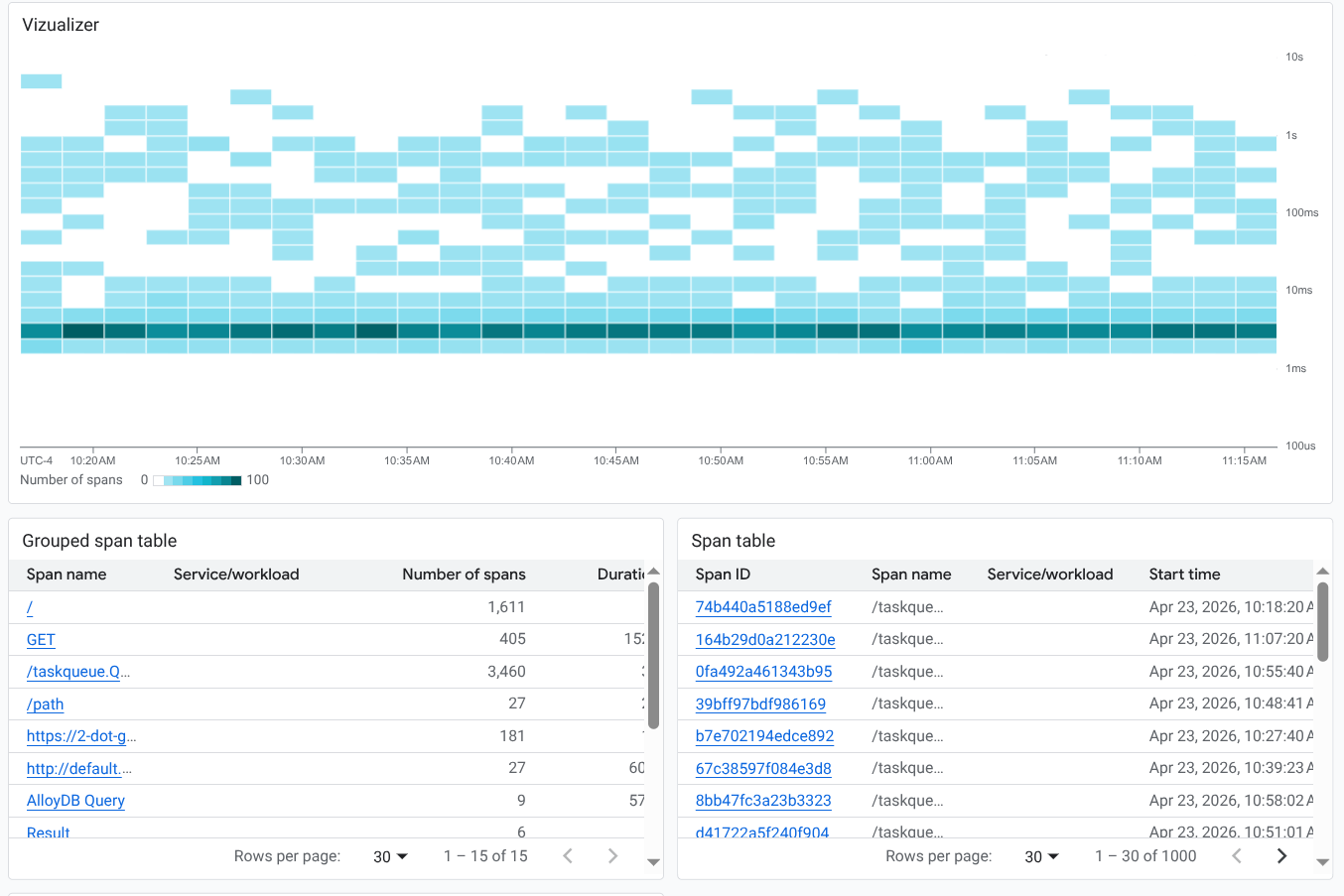
기본적으로 trace 위젯은 기본 trace 범위의 리소스에서 데이터를 표시합니다. 하지만 개별 위젯의 범위를 수정하여 다른 프로젝트를 검색하거나 특정 리소스 그룹에 집중할 수 있습니다.
trace 위젯을 수정하면 통합 버전의 trace 탐색기가 열립니다. 이 편집기를 사용하면 조사를 수행할 때와 마찬가지로 대시보드 타일에 영구적인 변경사항을 적용하기 전에 필터를 추가하고 구성 옵션을 수정할 수 있습니다.
시작하기 전에
커스텀 대시보드에 trace 데이터를 표시하는 데 필요한 권한을 얻으려면 관리자에게 다음 IAM 역할을 부여해 달라고 요청하세요.
- 프로젝트에 대한 모니터링 편집자(
roles/monitoring.editor) - trace 항목을 보려는 각 프로젝트에 대한 Cloud Trace 사용자 (
roles/cloudtrace.user) 역할
역할 부여에 대한 자세한 내용은 프로젝트, 폴더, 조직에 대한 액세스 관리를 참조하세요.
커스텀 역할이나 다른 사전 정의된 역할을 통해 필요한 권한을 얻을 수도 있습니다.
대시보드에 위젯을 최대 100개까지 넣을 수 있습니다.
Trace 탐색기 페이지에서 저장 옵션 사용
Trace 탐색기는 trace 데이터의 여러 시각화를 제공합니다. 이러한 시각화를 대시보드에 추가하여 유사한 뷰를 만들 수 있습니다.
Trace 탐색기의 데이터를 커스텀 대시보드에 저장하려면 다음을 수행합니다.
-
Google Cloud 콘솔에서
 Trace 탐색기 페이지로 이동합니다.
검색창을 사용하여 이 페이지를 찾을 수도 있습니다.
툴바에서 대시보드에 저장을 선택합니다.
표시 스타일을 선택합니다. 다음 중 한 가지 방법을 사용하시기 바랍니다.
- 시각화 도구: 대시보드에 히트맵을 추가합니다.
- 스팬 테이블: 개별 스팬 테이블을 대시보드에 추가합니다.
- 그룹화된 스팬 테이블: 그룹화된 스팬 테이블을 대시보드에 추가합니다.
대시보드를 선택하거나 만듭니다.
대시보드에 저장을 클릭합니다.
커스텀 대시보드에 trace 위젯 추가
이 섹션에서는 커스텀 대시보드에 trace 데이터를 표시하는 방법을 설명합니다. 이 안내에서는 Google Cloud 콘솔을 사용하며 대시보드를 수정한다고 가정합니다. Cloud Monitoring API 사용에 대한 자세한 내용은 trace 데이터를 표시하는 대시보드를 참조하세요.
커스텀 대시보드에 trace 데이터를 표시하려면 다음을 수행합니다.
커스텀 대시보드를 엽니다.
-
Google Cloud 콘솔에서 대시보드 페이지로 이동합니다.
검색창을 사용하여 이 페이지를 찾은 경우 부제목이 Monitoring인 결과를 선택합니다.
- Google Cloud 콘솔의 툴바에서 Google Cloud 프로젝트를 선택합니다. App Hub 구성의 경우 App Hub 호스트 프로젝트 또는 관리 프로젝트를 선택합니다.
대시보드를 선택하거나 대시보드 만들기를 클릭합니다.
대시보드를 만드는 경우 범위 메뉴를 사용하여 trace 데이터를 검색할 리소스를 구성합니다. 기본적으로 시스템은 기본 trace 범위의 리소스에서 trace 데이터를 검색합니다.
-
툴바에서 add 위젯 추가를 클릭합니다.
위젯 추가 대화상자에서 데이터 섹션으로 이동한 후 Trace를 선택합니다.
Trace 위젯을 구성합니다. 기본 뷰와 제목을 변경하고 필터를 추가할 수 있습니다.
뷰를 변경하려면 툴바에서 차트 뷰 메뉴를 펼치고 뷰를 선택합니다.
- 히트맵 (기본값)을 추가하려면 스팬 기간 (히트맵)을 선택합니다.
- 스팬 비율을 표시하려면 스팬 비율 (선 차트)을 선택합니다.
- 지연 시간 데이터를 표시하려면 스팬 기간 (백분위수)을 선택합니다.
- 스팬을 테이블 형식으로 나열하려면 스팬 비율 (선 차트) 또는 스팬 기간 (백분위수)을 선택하고 위젯 유형 메뉴를 사용하여 테이블을 표시합니다. 선택기를 사용하면 그룹화된 데이터 또는 그룹화되지 않은 데이터를 표시할 수 있습니다.
표시할 trace를 제한하려면 필터를 추가합니다.
제목을 업데이트하려면 위젯 제목 필드에 새 제목을 입력합니다.
대시보드에 변경사항을 적용하려면 툴바에서 적용을 클릭합니다. 변경사항을 삭제하려면 취소를 클릭합니다.
수정된 대시보드를 저장하려면 툴바에서 저장을 클릭합니다.
trace 데이터를 표시하는 위젯 수정 또는 편집
위젯을 수정하려면 위젯 위로 포인터를 가져가 툴바를 활성화한 후 edit 위젯 수정을 클릭합니다.
편집기가 열립니다. 이 뷰에서 필터를 추가하거나 삭제하고 구성 옵션을 수정할 수 있습니다. 그런 다음 변경사항을 대시보드에 저장하거나 삭제할 수 있습니다.
제한사항
- 대시보드 수준 필터는 trace 위젯에 적용되지 않습니다.
- trace 위젯의 쿼리에는 변수를 적용할 수 없습니다.