

Untuk melihat representasi gabungan data rekaman aktivitas, atau untuk menemukan dan menjelajahi rekaman aktivitas individual atau rekaman aktivitas yang berisi label tertentu, gunakan halaman Trace Explorer.
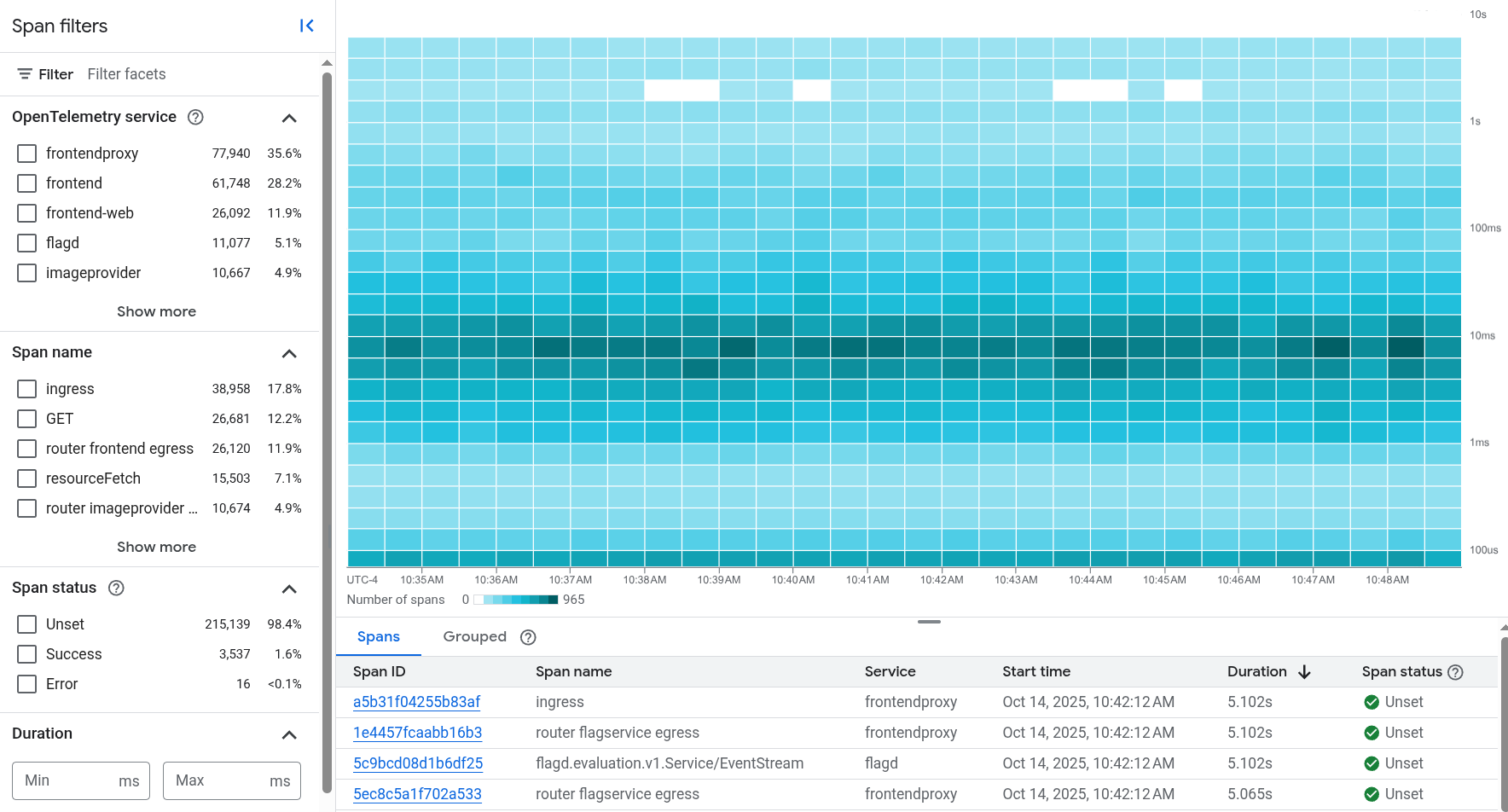
Screenshot berikut menggambarkan cara data rekaman aktivitas ditampilkan:
Fitur ini hanya didukung untuk Google Cloud project. Untuk konfigurasi App Hub, pilih project host atau project pengelolaan App Hub.
Tentang halaman Trace Explorer
Untuk membantu Anda mengidentifikasi tren dan pola dalam data rekaman aktivitas, data latensi digabungkan dan ditampilkan dalam diagram. Peta panas menggunakan warna untuk merepresentasikan jumlah rentang dalam sel. Sel dengan banyak rentang memiliki warna yang lebih gelap daripada sel dengan sedikit rentang. Tooltip setiap sel menampilkan latensi dan informasi lainnya. Anda juga dapat melihat persentil latensi dan informasi kecepatan rentang.
Saat menyelidiki masalah, Anda mungkin ingin melihat rekaman aktivitas tertentu atau hanya rentang dengan properti tertentu:
Untuk membatasi rentang yang ditampilkan, terapkan filter. Misalnya, Anda dapat memfilter menurut layanan, aplikasi, status error, dan properti lainnya.
Untuk menampilkan rekaman aktivitas tertentu, gunakan toolbar klik opsi tampilan halaman Cari rekaman aktivitas.
Untuk mengidentifikasi pencilan dan melihat detail setiap rentang, gunakan bagian tabular:
Anda dapat mengurutkan baris tab Rentang dan Dikelompokkan menurut header durasi.
Untuk memahami jumlah rentang yang dihasilkan oleh berbagai layanan, gunakan tab Dikelompokkan. Setiap baris sesuai dengan nama layanan dan rentang, dan untuk setiap entri, statistik latensi ditampilkan.
Untuk menjelajahi detail rentang atau pengelompokan, pilih entri dari baris di bagian tabel. Flyout akan terbuka dan menampilkan rentang dalam konteks rekam jejaknya. Dari tampilan ini, Anda dapat menjelajahi rentang, atributnya, dan melihat peristiwa dan data log. Anda juga dapat menelusuri rentang dan atribut dalam rekaman aktivitas untuk menemukan kata kunci.
Data rekaman aktivitas yang menjadi dasar halaman Trace Explorer adalah sebagai berikut:
- Project yang ditelusuri untuk data rekaman aktivitas. Secara default, sistem hanya menelusuri data rekaman aktivitas di project yang dipilih oleh pemilih project. Namun, Anda dapat mengonfigurasi halaman untuk menelusuri daftar project dalam cakupan rekaman aktivitas.
- Izin Identity and Access Management (IAM) Anda pada project yang dicari. Jika Anda tidak memiliki izin untuk melihat data rekaman aktivitas untuk suatu project, konsol akan menampilkan pesan peringatan dan data dari project tersebut tidak akan ditampilkan. Google Cloud
- Setelan rentang waktu.
- Filter yang Anda terapkan.
Bagian selanjutnya di halaman ini memberikan informasi selengkapnya tentang cara menemukan dan menjelajahi data rekaman aktivitas Anda.
Sebelum memulai
Untuk mendapatkan izin yang Anda perlukan guna melihat data rekaman aktivitas menggunakan konsol dan memilih cakupan rekaman aktivitas, minta administrator untuk memberi Anda peran IAM Cloud Trace User (roles/cloudtrace.user) di project Anda. Google Cloud
Untuk mengetahui informasi selengkapnya tentang pemberian peran, lihat Mengelola akses ke project, folder, dan organisasi.
Peran bawaan ini berisi izin yang diperlukan untuk melihat data rekaman aktivitas menggunakan konsol Google Cloud dan untuk memilih cakupan rekaman aktivitas. Untuk melihat izin yang pasti diperlukan, luaskan bagian Izin yang diperlukan:
Izin yang diperlukan
Izin berikut diperlukan untuk melihat data rekaman aktivitas menggunakan konsol Google Cloud dan untuk memilih cakupan rekaman aktivitas:
-
Untuk memilih cakupan rekaman aktivitas:
cloudtrace.traceScopes.[get, list] -
Untuk membaca cakupan rekaman aktivitas default:
observability.scopes.get
Anda mungkin juga bisa mendapatkan izin ini dengan peran khusus atau peran bawaan lainnya.
Untuk mengetahui informasi selengkapnya tentang peran, lihat Mengontrol akses dengan Identity and Access Management.
Melihat data rekaman aktivitas gabungan
Untuk melihat informasi gabungan tentang data rekaman aktivitas Anda, lakukan hal berikut:
-
Di konsol Google Cloud , buka halaman Trace explorer:
Anda juga dapat menemukan halaman ini dengan menggunakan kotak penelusuran.
Mungkin perlu waktu beberapa menit setelah data rekaman aktivitas pertama ditulis ke project Google Cloud sebelum data tersebut dapat dilihat. Jika Anda tidak melihat data rekaman aktivitas ditampilkan setelah menunggu beberapa menit, berarti project Anda mungkin tidak memiliki data untuk ditampilkan atau ada masalah konfigurasi. Untuk mengetahui informasi tentang cara menyelesaikan masalah ini, lihat Pemecahan masalah: Tidak ada data di antarmuka Trace.
Konfigurasi halaman Trace Explorer:
- Di toolbar konsol Google Cloud , pilih project Google Cloud Anda. Untuk konfigurasi App Hub, pilih project host atau project pengelolaan App Hub.
Opsional: Konfigurasi project mana yang ditelusuri untuk data rekaman aktivitas menggunakan elemen Cakupan:
Untuk menampilkan data rekaman aktivitas yang disimpan di project Anda, tetapkan menu pertama elemen Cakupan ke
 Project atau ke
  _Default.
Kedua setelan ini setara.
_Default.
Kedua setelan ini setara.Untuk menampilkan data rekaman aktivitas yang disimpan di beberapa project, luaskan menu pertama elemen Cakupan, pilih Cakupan rekaman aktivitas, lalu pilih cakupan rekaman aktivitas yang mencantumkan project tersebut. Setelah Anda menentukan pilihan, menu Cakupan akan menampilkan ikon cakupan rekaman aktivitas,
, dan nama
cakupan rekaman aktivitas yang dipilih.
Data yang ditampilkan bergantung pada peran IAM Anda di project yang dicari. Misalnya, project yang dicari mencakup project Google Cloud yang tidak dapat Anda akses, maka tidak ada data aktivitas untuk project tersebut yang ditampilkan.
Untuk mengetahui informasi selengkapnya, lihat Membuat dan mengelola cakupan rekaman aktivitas.
Opsional: Perbarui rentang waktu menggunakan pemilih rentang waktu atau dengan menggunakan kursor untuk menandai rentang pada sumbu x.
Misalnya, Anda dapat menyetel pemilih ini ke 2 minggu terakhir jika ingin melihat apakah ada tren dalam data latensi. Data rentang disimpan selama 30 hari.
Menjelajahi peta panas:
Gunakan warna untuk mengidentifikasi tren dan anomali. Sel dengan banyak rentang memiliki warna yang lebih gelap daripada sel dengan sedikit rentang.
Lihat detail sel menggunakan tooltip sel. Tooltip mencantumkan jumlah rentang, tanggal dan waktu, serta interval waktu sel.
Jelajahi persentil latensi dan tingkat error:
Untuk melihat tren latensi, tetapkan menu Tampilan diagram ke Durasi rentang (persentil). Diagram durasi menampilkan persentil ke-50, ke-90, ke-95, dan ke-99.
Untuk melihat status respons sebagai fungsi waktu, setel menu Tampilan diagram ke Tingkat rentang. Diagram menampilkan rasio rentang yang dikirim ke project Anda.
Gunakan tabel Rentang dan Dikelompokkan untuk mengidentifikasi pencilan atau melihat informasi statistik. Tabel Rentang mencantumkan rentang individual. Tabel Dikelompokkan mengelompokkan rentang menurut nama dan menurut nama layanan atau workload.
Untuk melihat pencilan atau menemukan nama rentang, urutkan tabel. Anda dapat mengurutkan berdasarkan header kolom mana pun.
Misalnya, mengurutkan tabel Rentang menurut durasi memungkinkan Anda menemukan rentang dengan latensi tinggi.
Untuk melihat statistik seperti latensi rata-rata, gunakan tabel Dikelompokkan.
Untuk menemukan layanan dan beban kerja yang terdaftar di Hub Aplikasi, cari kolom Layanan/beban kerja untuk entri yang menyertakan ikon layanan,
 , atau
ikon beban kerja,
, atau
ikon beban kerja,  .
Link yang disediakan dengan layanan atau beban kerja yang terdaftar di App Hub akan membuka dasbor Pemantauan Aplikasi yang sesuai.
.
Link yang disediakan dengan layanan atau beban kerja yang terdaftar di App Hub akan membuka dasbor Pemantauan Aplikasi yang sesuai.
Jika Anda ingin mengetahui informasi selengkapnya tentang pengelompokan tertentu, pilih nama rentang untuk baris. Flyout akan terbuka dan menampilkan rentang dalam konteks rekam jejaknya. Kemudian, Anda dapat menjelajahi rentang dan rekaman aktivitas.
Untuk membatasi rentang yang ditampilkan, tambahkan filter. Untuk mempelajari lebih lanjut cara memfilter data rekaman aktivitas, lihat bagian berikutnya.
Memfilter data rekaman aktivitas
Untuk hanya menampilkan informasi yang Anda minati, terapkan filter. Filter membatasi data yang ditampilkan. Misalnya, Anda dapat memfilter menurut nama layanan dan status. Atau, jika Anda telah men-deploy aplikasi ke App Hub, Anda mungkin ingin melihat data rekaman aktivitas hanya untuk aplikasi, atau untuk layanan atau workload tertentu yang merupakan bagian dari aplikasi.
Saat Anda menambahkan atau menghapus filter, data yang ditampilkan oleh halaman Trace Explorer akan dimuat ulang dan hanya menampilkan rentang yang cocok dengan semua filter yang diterapkan.
Memfilter rekaman aktivitas menurut ID
Saat memecahkan masalah insiden atau kegagalan, Anda mungkin mengetahui ID pelacakan. Untuk menjelajahi rekaman aktivitas tersebut, buka toolbar, klik pageview Search for trace, lalu masukkan trace ID.
Saat Anda memasukkan ID yang valid, flyout Detail akan terbuka dan menampilkan informasi tentang rekaman aktivitas dan rentangnya. Anda dapat menggunakan opsi di panel tersebut untuk menjelajahi rekaman aktivitas. Misalnya, Anda dapat menelusuri rentang untuk kata kunci.
Menerapkan filter rentang
Panel Rentang filter mencantumkan filter yang paling umum. Anda dapat memilih beberapa entri dari subkategori mana pun. Saat Anda menambahkan atau menghapus filter, panel Filter juga diperbarui.
Nilai untuk semua menu berasal dari data rekaman aktivitas Anda. Jika menu menyertakan opsi tanpa teks, opsi tersebut merujuk pada rentang yang tidak menyertakan atribut yang sesuai.
Filter rentang berikut biasanya tersedia:
- Layanan OpenTelemetry: Memfilter menurut atribut
service.name. - Nama rentang: Nama rentang.
- Status rentang: Status permintaan. Untuk mengetahui informasi tentang nilai, lihat dokumentasi SpanStatus OpenTelemetry.
- Durasi: Durasi rentang.
- Jenis rentang: Menjelaskan hubungan antara rentang. Untuk mengetahui informasi tentang nilai, lihat dokumentasi SpanKind OpenTelemetry.
- Aplikasi App Hub: Memfilter menurut atribut resource
gcp.apphub.application.id. - Layanan App Hub: Memfilter menurut atribut resource
gcp.apphub.service.id. - Beban kerja App Hub: Memfilter menurut atribut resource
gcp.apphub.workload.id.
Jika Anda ingin memfilter menurut atribut yang tidak tercantum di panel Filter rentang, gunakan kolom Filter.
Menggunakan panel filter
Kolom Filter memungkinkan Anda menerapkan filter dengan kunci filter yang telah ditentukan dan nilai yang Anda pilih, atau Anda dapat memasukkan kunci dan nilai.
Untuk menambahkan filter, pilih Tambahkan filter, lalu lakukan salah satu tindakan berikut:
- Pilih kunci yang ditentukan, seperti Nama rentang, lalu pilih nilai dari menu sekunder.
Pilih Tambahkan filter atribut, lalu tambahkan kunci dan nilai kustom Anda. Jika Anda memasukkan kunci filter Anda sendiri, gunakan sintaksis yang sama seperti kunci untuk atribut pada rentang.
Misalnya, untuk memfilter menurut ID host, tetapkan kunci ke
host.id. Demikian pula, untuk memfilter menurut kode status, tetapkan kunci ke/http/status_code. Dalam skenario ini, Anda dapat menetapkan nilai ke200, yang menghasilkan filter/http/status_code: 200. Agar filter mencocokkan nilai apa pun, pilih Nilai apa pun.
Filter menurut aplikasi
Untuk menemukan atau melihat rentang yang dihasilkan oleh layanan dan workload yang terdaftar di App Hub, rentang Anda harus berisi atribut resource berikut:
gcp.apphub.application.{container,id,location}gcp.apphub.{workload,service}.{criticality_type,environment_type,id}
Atribut resource sebelumnya dihasilkan oleh instrumentasi yang Anda tambahkan ke aplikasi. Anda dapat memfilter data rekaman aktivitas menurut atribut resource apa pun. Namun, Filter rentang berikut memfilter menurut ID aplikasi, layanan, dan beban kerja:
- Aplikasi App Hub
- Layanan App Hub
- Beban kerja Hub Aplikasi
Untuk membuka dasbor Pemantauan Aplikasi bagi layanan dan beban kerja yang terdaftar di App Hub, lakukan hal berikut:
Buka tabel Rentang atau Dikelompokkan, lalu temukan layanan atau beban kerja. Anda dapat mencari ikon layanan,
,
ikon beban kerja, , atau memfilter tabel.Pilih link di kolom Service/workload.
Menjelajahi rekaman aktivitas
Bagian ini memberikan informasi tentang cara menjelajahi rentang dalam konteks rekaman aktivitasnya:
Buka dan konfigurasi halaman Trace Explorer. Untuk mengetahui informasi tentang langkah-langkah ini, lihat Melihat data trace gabungan.
Untuk melihat detail rentang atau rekaman aktivitas, lakukan salah satu hal berikut:
Buka bagian tabel di halaman Trace Explorer dan pilih entri dari bagian tabel. Anda dapat mengurutkan baris tabel berdasarkan header tabel apa pun. Anda dapat menerapkan filter untuk membatasi rentang yang ditampilkan tabel.
Buka toolbar halaman Trace Explorer, klik pageview Search for trace, lalu masukkan trace ID.
Flyout Details akan terbuka dan menampilkan rekaman aktivitas serta rentang waktunya.
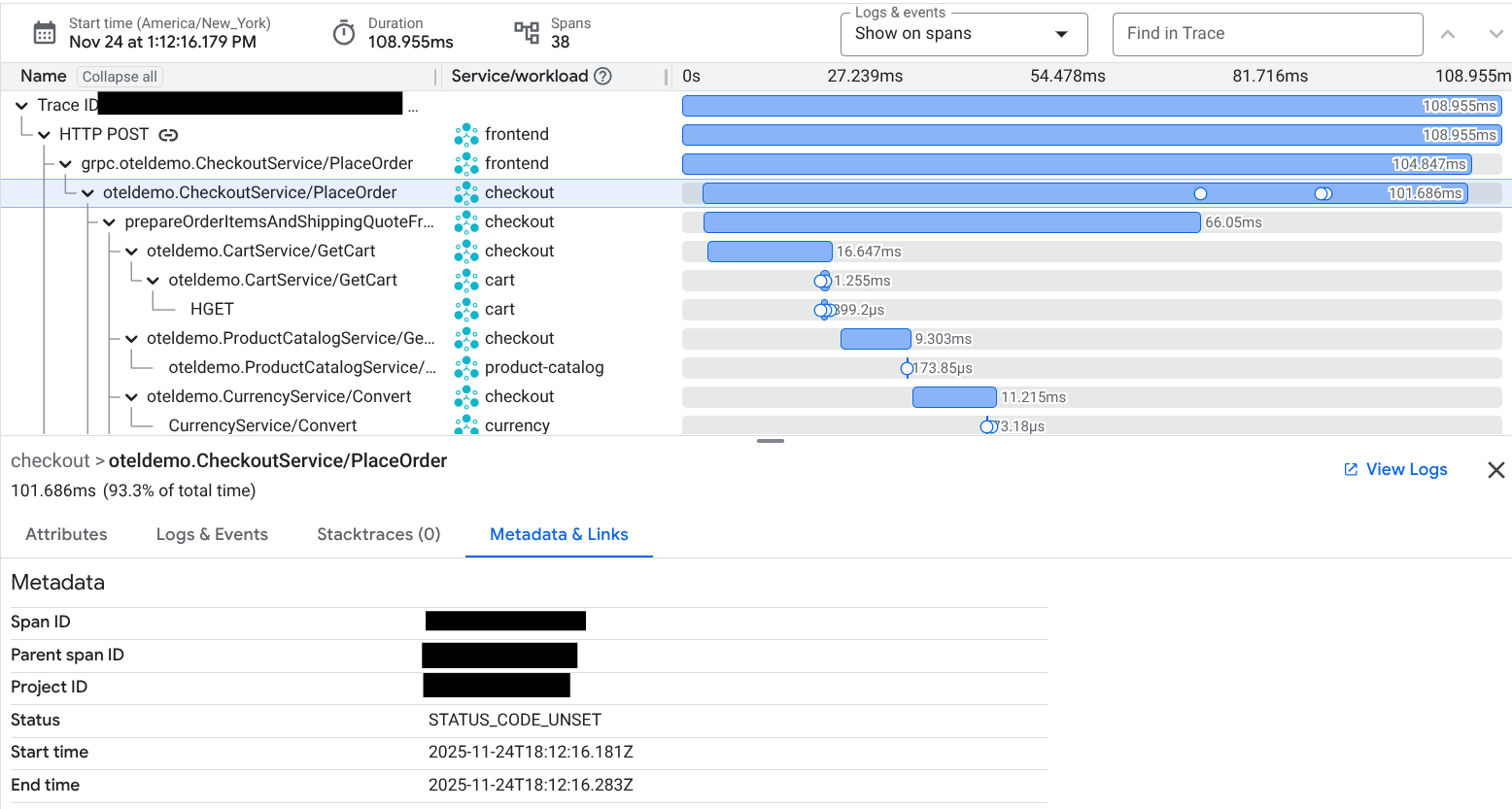
Detail rentang atau rekaman aktivitas yang Anda pilih ditampilkan:
- Kolom Name menampilkan hierarki panggilan dan entri pertama mencakup ID rekaman aktivitas. Kolom ini juga dapat menyertakan anotasi yang menunjukkan apakah data log atau peristiwa AI generatif tersedia.
- Kolom Layanan/workload menampilkan nama layanan atau workload.
Nama layanan diekstrak dari
atribut OpenTelemetry
service.name, jika atribut tersebut disetel. Jika atribut tersebut tidak ditetapkan dan jika layanan berjalan di App Engine, nama layanan App Engine akan ditampilkan. Jika tidak, tidak ada layanan yang ditentukan. - Panjang batang latensi mewakili nilai latensi.
- Warna diagram batang latensi menunjukkan status. Batang latensi biru menunjukkan penyelesaian yang berhasil, sedangkan batang latensi merah menunjukkan bahwa terjadi error.
- Lingkaran pada batang latensi menunjukkan bahwa entri atau peristiwa log terkait dengan rentang. Untuk mengubah perilaku ini, gunakan menu Log & peristiwa.
Untuk menjelajahi rekaman aktivitas, lakukan hal berikut:
Gunakan penunjuk untuk memilih rentang yang berbeda. Saat Anda memilih rentang, tab di halaman akan dimuat ulang untuk menampilkan atribut, entri log, dan peristiwa rentang tersebut.
Untuk menelusuri rentang dalam rekaman aktivitas untuk kata kunci, gunakan kolom Temukan di Rekaman Aktivitas.
Penelusuran hanya berlaku untuk nama rentang, nama layanan atau beban kerja, dan kolom atribut. Anda hanya dapat menelusuri berdasarkan teks biasa, dan Anda tidak dapat menelusuri log, peristiwa, atau metadata.
Misalnya, jika Anda memasukkan
GET, teks di panel Nama, Layanan/beban kerja, dan Atribut yang menampilkanGET, dengan mengabaikan huruf besar/kecil, akan ditandai.
Melihat atribut, entri log, dan peristiwa
Flyout Detail untuk rentang berisi tab untuk masing-masing hal berikut:
Atribut: Tab ini mencantumkan label yang dilampirkan ke rentang. Untuk mengetahui informasi tentang label, lihat Label rekaman aktivitas.
Log & Peristiwa: Tab ini mencantumkan peristiwa dan entri log yang kolom
trace_iddanspan_id-nya cocok dengan rentang yang dipilih. Hanya entri log yang memiliki izin untuk Anda lihat yang ditampilkan.Untuk menjelajahi entri di tab ini, klik keyboard_arrow_down Tampilkan lebih banyak.
Jika Anda lebih suka menggunakan halaman Logs Explorer untuk melihat data log, klik Lihat log. Kueri ini ditetapkan untuk memfilter ke rentang waktu, rentang, dan rekaman aktivitas tertentu.
Stacktrace: Mencantumkan stacktrace yang tersedia.
Metadata & Link: Mencantumkan informasi umum tentang rentang:
- ID rentang: ID rentang adalah bilangan bulat 64-bit selain 0. Untuk mengetahui detailnya, lihat
TraceSpan. - ID span induk.
- Project ID.
- Waktu mulai dan waktu berakhir.
Tabel yang mencantumkan link ke rentang lain. Untuk setiap link, tabel ini mencantumkan hal berikut:
- Pasangan nilai kunci untuk rentang yang ditautkan.
- ID rekaman aktivitas untuk span yang ditautkan. Jika kolom ini mencantumkan Trace saat ini, maka rentang ditautkan ke rentang lain dalam trace yang sama.
Untuk informasi tentang link, lihat halaman referensi API
Links.
- ID rentang: ID rentang adalah bilangan bulat 64-bit selain 0. Untuk mengetahui detailnya, lihat
Detail juga dapat menyertakan tab berlabel Input/Output. Tab ini menampilkan peristiwa AI generatif.
Melihat peristiwa AI generatif
Untuk melihat peristiwa yang terkait dengan agen AI generatif, gunakan tab Input/Output. Tab ini menampilkan peristiwa yang mengikuti konvensi semantik GenAI OpenTelemetry.
Ada dua konfigurasi yang didukung:
Perintah dan respons berbasis teks yang dilampirkan ke rentang sebagai atribut, yang merupakan key-value pair yang mendeskripsikan beberapa karakteristik atau peristiwa. Misalnya, nilai untuk kunci
gen_ai.systemmengidentifikasi sistem yang menyediakan kemampuan AI generatif. Kunci untuk atribut AI generatif dimulai dengangen_ai.Perintah dan respons multimodal yang disimpan di bucket Cloud Storage. Cloud Trace mengidentifikasi peristiwa ini dengan mengorelasikan data log dan rekaman aktivitas Anda. Untuk mempelajari konfigurasi yang didukung, lihat Mengumpulkan dan melihat perintah dan respons multimodal.
Screenshot berikut menggambarkan cara halaman Trace Explorer merender peristiwa AI generatif berbasis teks yang dilampirkan ke rentang:

Untuk mempelajari aplikasi contoh yang menghasilkan screenshot sebelumnya, lihat Mengukur Agen ReAct LangGraph dengan OpenTelemetry.
Langkah berikutnya
- Membuat dan mengelola cakupan rekaman aktivitas
- Membagikan rekaman aktivitas dan rentang
- Memecahkan masalah