


本頁面簡要說明 Vertex AI Workbench 使用者管理型筆記本執行個體,並介紹如何在使用者管理型筆記本執行個體中開始使用 TensorFlow 企業版。
在本範例中,您將建立 TensorFlow 企業版使用者管理的筆記本執行個體、開啟 JupyterLab 筆記本,並執行分類教學課程,瞭解如何搭配使用 Keras 和類神經網路。
Vertex AI Workbench 使用者自管筆記本執行個體總覽
透過 Vertex AI Workbench 使用者管理的筆記本執行個體,您可以建立及管理預先封裝 JupyterLab 的深度學習虛擬機器 (VM) 執行個體。
使用者管理的 Notebooks 執行個體已預先安裝深度學習套件,包括支援 TensorFlow 和 PyTorch 架構的功能。您可以設定只使用 CPU 或已啟用 GPU 的執行個體。
使用者管理的筆記本執行個體受到 Google Cloud驗證和授權保護,且可透過使用者管理的筆記本執行個體網址存取。使用者管理的筆記本執行個體也與 GitHub 整合,可與 GitHub 存放區同步。
事前準備
如要建立使用者管理的 Notebooks 執行個體,您必須先準備Google Cloud 專案,並為該專案啟用 Notebooks API。- 登入 Google Cloud 帳戶。如果您是 Google Cloud新手,歡迎 建立帳戶,親自評估產品在實際工作環境中的成效。新客戶還能獲得價值 $300 美元的免費抵免額,可用於執行、測試及部署工作負載。
-
In the Google Cloud console, on the project selector page, select or create a Google Cloud project.
Roles required to select or create a project
- Select a project: Selecting a project doesn't require a specific IAM role—you can select any project that you've been granted a role on.
-
Create a project: To create a project, you need the Project Creator role
(
roles/resourcemanager.projectCreator), which contains theresourcemanager.projects.createpermission. Learn how to grant roles.
-
Verify that billing is enabled for your Google Cloud project.
Enable the Notebooks API.
Roles required to enable APIs
To enable APIs, you need the Service Usage Admin IAM role (
roles/serviceusage.serviceUsageAdmin), which contains theserviceusage.services.enablepermission. Learn how to grant roles.-
In the Google Cloud console, on the project selector page, select or create a Google Cloud project.
Roles required to select or create a project
- Select a project: Selecting a project doesn't require a specific IAM role—you can select any project that you've been granted a role on.
-
Create a project: To create a project, you need the Project Creator role
(
roles/resourcemanager.projectCreator), which contains theresourcemanager.projects.createpermission. Learn how to grant roles.
-
Verify that billing is enabled for your Google Cloud project.
Enable the Notebooks API.
Roles required to enable APIs
To enable APIs, you need the Service Usage Admin IAM role (
roles/serviceusage.serviceUsageAdmin), which contains theserviceusage.services.enablepermission. Learn how to grant roles.
必要的角色
如果您建立了專案,則您在專案中擁有「擁有者」(roles/owner) IAM 角色,略過本節,直接開始建立由使用者管理的筆記本執行個體。如果您不是專案建立者,請繼續閱讀本節內容。
如要取得建立 Vertex AI Workbench 由使用者管理的筆記本執行個體所需的權限,請要求管理員在專案中授予您下列 IAM 角色:
- 筆記本管理員 (
roles/notebooks.admin) - 服務帳戶使用者 (
roles/iam.serviceAccountUser)
如要進一步瞭解如何授予角色,請參閱「管理專案、資料夾和組織的存取權」。
建立使用者自行管理的筆記本執行個體
如要建立預設的 TensorFlow 企業版 2.13 使用者管理筆記本執行個體,請完成下列步驟。
前往 Google Cloud 控制台的「使用者管理的 Notebook」頁面。
按一下 「建立新標籤」。
在「環境」中,選取「TensorFlow 企業版 2.13」。
如要加入 GPU,請務必選取「Attach 1 NVIDIA T4 GPU」(連結 1 個 NVIDIA T4 GPU) 選項。 如有需要,稍後可以調整 GPU 數量。如需調整 GPU 數量的相關資訊,請參閱變更機型並設定使用者管理筆記本執行個體的 GPU。
點選「建立」。
Vertex AI Workbench 會自動啟動執行個體。執行個體可供使用時,Vertex AI Workbench 會啟用「Open JupyterLab」(開啟 JupyterLab) 連結。
開啟筆記本
如要開啟使用者管理的筆記本執行個體,請完成下列步驟:在 Google Cloud 控制台中,按一下使用者管理的筆記本執行個體名稱旁的「Open JupyterLab」(開啟 JupyterLab)。
使用者管理的筆記本執行個體會開啟 JupyterLab。
在筆記本執行個體中執行分類教學課程
完成下列步驟,執行分類教學課程,試用新筆記本:
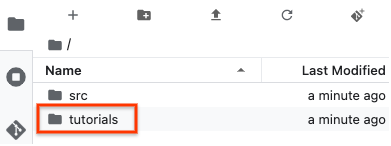
在 JupyterLab 的「File Browser」 中,按兩下「tutorials」資料夾開啟,然後前往並開啟「tutorials/keras/basic_classification.ipynb」。
如要執行教學課程的儲存格,請按一下 執行按鈕。