


Questa pagina fornisce una breve panoramica delle istanze di notebook gestiti dall'utente di Vertex AI Workbench e descrive come iniziare a utilizzare TensorFlow Enterprise in un'istanza di notebook gestiti dall'utente.
In questo esempio, crei un'istanza di blocchi note gestiti dall'utente TensorFlow Enterprise, apri un blocco note JupyterLab ed esegui un tutorial di classificazione sull'utilizzo di reti neurali con Keras.
Panoramica delle istanze di notebook gestiti dall'utente di Vertex AI Workbench
Le istanze di notebook gestiti dall'utente di Vertex AI Workbench ti consentono di creare e gestire istanze di macchine virtuali (VM) di deep learning preconfigurate con JupyterLab.
Le istanze di notebook gestiti dall'utente hanno una suite preinstallata di pacchetti di deep learning, incluso il supporto per i framework TensorFlow e PyTorch. Puoi configurare istanze solo CPU o abilitate alla GPU.
Le istanze di blocchi note gestiti dall'utente sono protette dall'autenticazione Google Cloud e dall'autorizzazione e sono disponibili utilizzando un URL dell'istanza di blocchi note gestiti dall'utente. Le istanze di notebook gestite dall'utente si integrano anche con GitHub e possono essere sincronizzate con un repository GitHub.
Prima di iniziare
Prima di poter creare un'istanza di blocchi note gestiti dall'utente, devi disporre di un progettoGoogle Cloud e abilitare l'API Notebooks per quel progetto.- Accedi al tuo account Google Cloud . Se non conosci Google Cloud, crea un account per valutare le prestazioni dei nostri prodotti in scenari reali. I nuovi clienti ricevono anche 300 $di crediti senza costi per l'esecuzione, il test e il deployment dei workload.
-
In the Google Cloud console, on the project selector page, select or create a Google Cloud project.
Roles required to select or create a project
- Select a project: Selecting a project doesn't require a specific IAM role—you can select any project that you've been granted a role on.
-
Create a project: To create a project, you need the Project Creator role
(
roles/resourcemanager.projectCreator), which contains theresourcemanager.projects.createpermission. Learn how to grant roles.
-
Verify that billing is enabled for your Google Cloud project.
Enable the Notebooks API.
Roles required to enable APIs
To enable APIs, you need the Service Usage Admin IAM role (
roles/serviceusage.serviceUsageAdmin), which contains theserviceusage.services.enablepermission. Learn how to grant roles.-
In the Google Cloud console, on the project selector page, select or create a Google Cloud project.
Roles required to select or create a project
- Select a project: Selecting a project doesn't require a specific IAM role—you can select any project that you've been granted a role on.
-
Create a project: To create a project, you need the Project Creator role
(
roles/resourcemanager.projectCreator), which contains theresourcemanager.projects.createpermission. Learn how to grant roles.
-
Verify that billing is enabled for your Google Cloud project.
Enable the Notebooks API.
Roles required to enable APIs
To enable APIs, you need the Service Usage Admin IAM role (
roles/serviceusage.serviceUsageAdmin), which contains theserviceusage.services.enablepermission. Learn how to grant roles.
Ruoli obbligatori
Se hai creato il progetto, disponi del ruolo IAM Proprietario (roles/owner) per il progetto, che include tutte le autorizzazioni richieste. Salta questa sezione e
inizia a creare l'istanza di blocchi note gestiti dall'utente. Se non hai
creato tu il progetto, continua in questa sezione.
Per ottenere le autorizzazioni necessarie per creare un'istanza di blocchi note gestiti dall'utente di Vertex AI Workbench, chiedi all'amministratore di concederti i seguenti ruoli IAM nel progetto:
- Amministratore Notebooks (
roles/notebooks.admin) - Service Account User (
roles/iam.serviceAccountUser)
Per saperne di più sulla concessione dei ruoli, consulta Gestisci l'accesso a progetti, cartelle e organizzazioni.
Potresti anche riuscire a ottenere le autorizzazioni richieste tramite i ruoli personalizzati o altri ruoli predefiniti.
Crea un'istanza di blocchi note gestiti dall'utente
Per creare un'istanza di blocchi note gestiti dall'utente TensorFlow Enterprise 2.13 predefinita, completa i seguenti passaggi.
Nella console Google Cloud , vai alla pagina Notebook gestiti dall'utente.
Fai clic su Crea nuovo.
In Ambiente, seleziona TensorFlow Enterprise 2.13.
Se vuoi includere una GPU, devi selezionare l'opzione Collega 1 GPU NVIDIA T4. Se necessario, puoi modificare il numero di GPU in un secondo momento. Per informazioni sulla modifica del numero di GPU, consulta Modificare il tipo di macchina e configurare le GPU di un'istanza di notebook gestiti dall'utente.
Fai clic su Crea.
Vertex AI Workbench avvia automaticamente l'istanza. Quando l'istanza è pronta per l'uso, Vertex AI Workbench attiva un link Apri JupyterLab.
Apri il notebook
Per aprire un'istanza di blocchi note gestiti dall'utente, completa i seguenti passaggi:Nella console Google Cloud , fai clic su Apri JupyterLab accanto al nome dell'istanza di blocchi note gestiti dall'utente.
L'istanza di blocchi note gestiti dall'utente apre JupyterLab.
Esegui un tutorial sulla classificazione nell'istanza notebook
Completa questi passaggi per provare il nuovo blocco note eseguendo un tutorial sulla classificazione:
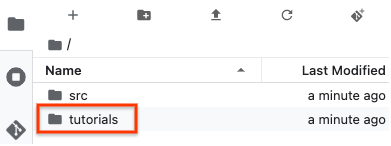
In JupyterLab File Browser, fai doppio clic sulla cartella tutorials per aprirla e vai a tutorials/keras/basic_classification.ipynb e aprila.
Per eseguire le celle del tutorial, fai clic sul pulsante di esecuzione .
Passaggi successivi
- Scopri di più su Vertex AI Workbench.
- Inizia a utilizzare TensorFlow Enterprise con Deep Learning VM.
- Inizia a utilizzare TensorFlow Enterprise con Deep Learning Containers.