


API Explorer הוא דרך מצוינת להתנסות ב-Cloud Talent Solution. בכלי לבחירת מודל מוצג טופס עם הפרמטרים של כל שיטה. ממלאים את הטופס, מריצים את קריאה ל-API ומעיינים בתוצאות. כדי להציג את API Explorer, לוחצים על הכפתור הבא.
מופיע API Explorer:

הרשאה ל-API Explorer
קודם כול, צריך לוודא שיש לכם הרשאות 'עריכת פרויקט Cloud Talent Solution' כמו שמתואר בדף ניהול זהויות והרשאות גישה (IAM). כדי לעשות זאת, צריך לעדכן את הקטע 'IAM וניהול' בפרויקט Google Cloud (הוראות ליצירת פרויקט חדש מפורטות במאמר לפני שמתחילים).
לוחצים על Authorize requests using OAuth 2.0 (אישור בקשות באמצעות OAuth 2.0). יופיע הטופס Select OAuth 2.0 scopes (בחירת היקפי הרשאות של OAuth 2.0):
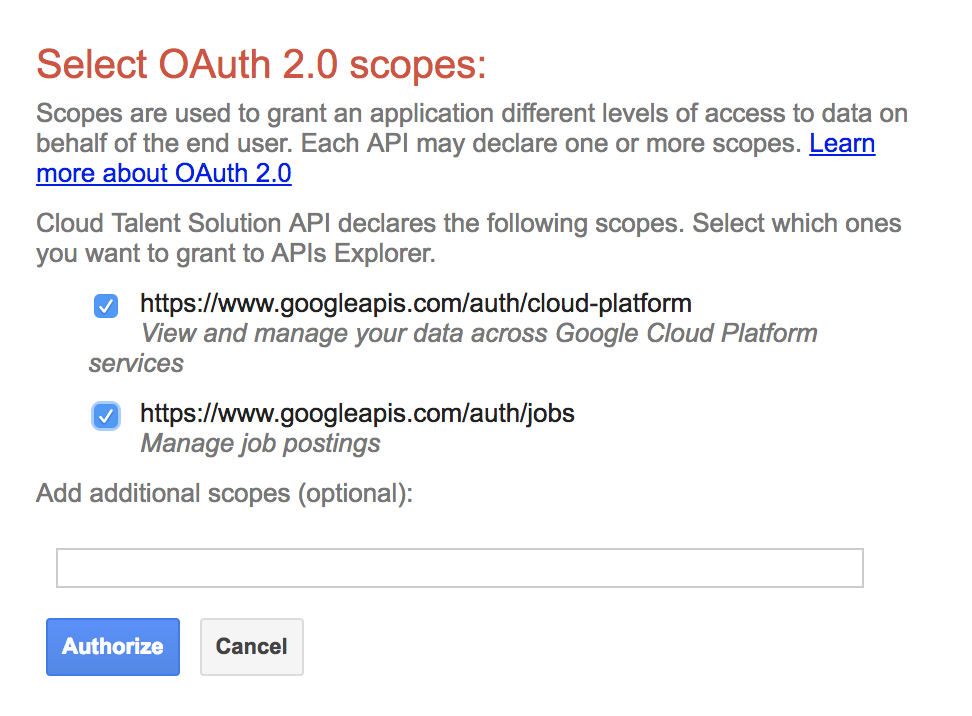
בוחרים את שני הפריטים של היקף ההרשאה ברשימה כמו שמוצג בצילום המסך שלמעלה ולוחצים על הרשאה.
מופיע טופס API Explorer של Cloud Talent Solution עם רשימה של שיטות API.
בחירת שיטה
בוחרים את אמצעי התשלום שרוצים להתקשר אליו. במדריך הזה מוסבר איך מציגים את רשימת החברות שיצרתם. אם לא נוצרו חברות, התשובה היא קבוצת תוצאות ריקה. כדי ליצור חברה חדשה, צריך לפעול לפי ההוראות הכלליות שמופיעות בהמשך, ולעיין במסמכי העזר כדי להבין אילו נתונים נדרשים לכל קריאה ל-API.
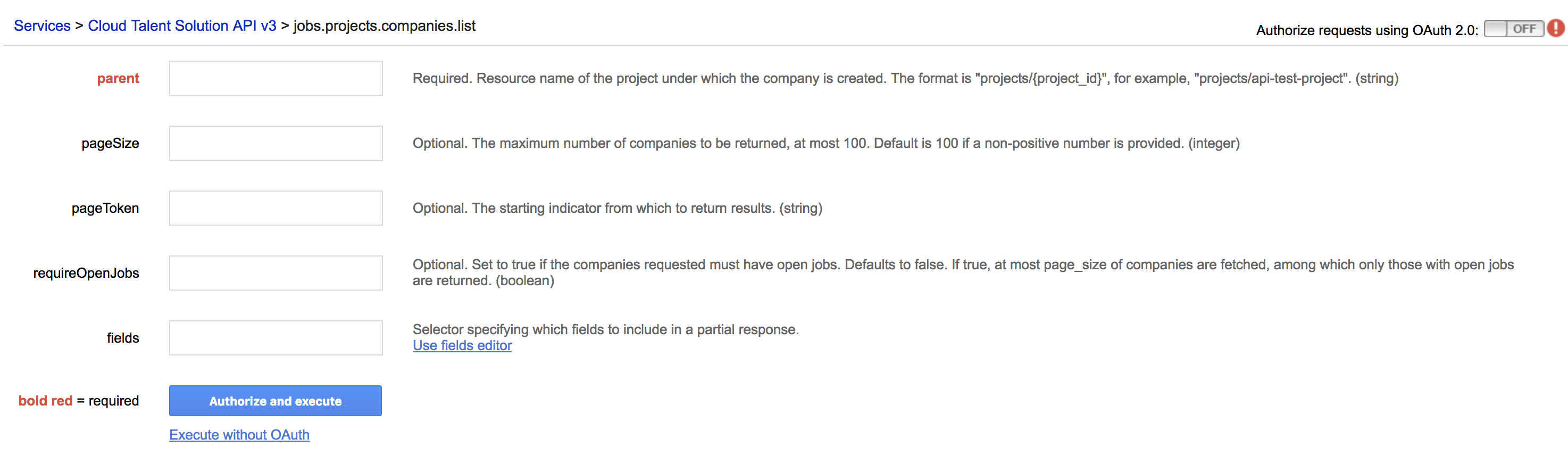
כדי להציג רשימה של החברות שיצרתם, לוחצים על jobs.projects.companies.list, כמו שמוצג בהמשך:

מופיע טופס של השיטה companies.list
מילוי הפרמטרים
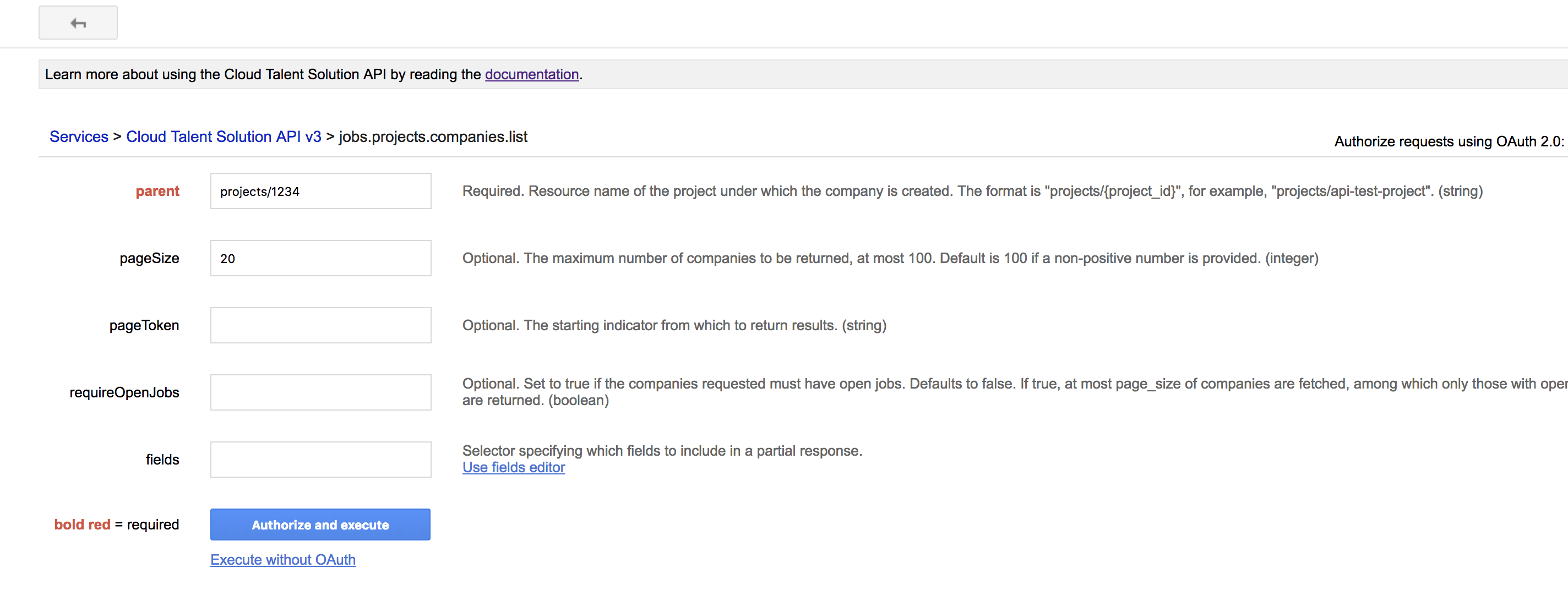
ממלאים את השדות הבאים בטופס:
- parent (הורה):
projects/{project-id} - pageSize:
20
מחליפים את {project_id} במזהה הפרויקט, אבל מעתיקים את כל השדות האחרים ללא שינויים.
הערה: השדות האלה מכילים ערכי מחרוזת, אבל לא צריך להוסיף מירכאות סביב הערכים. אם ערך מסוים מכיל מחרוזות פנימיות, כמו filter, צריך להשתמש במירכאות כפולות סביב המחרוזות הפנימיות.
הפעלת השיטה
לוחצים על הלחצן Execute (הפעלה). אם מופיעה הודעת שגיאה, צריך לבדוק שהזנתם את הפרטים כמו שמופיע למעלה. מבצעים את השינויים בטופס ולוחצים שוב על הפעלה. (יכול להיות שתצטרכו ללחוץ על Execute פעמיים). אם מקבלים קבוצת תוצאות ריקה, סימן שלא נוצרו כבר חברות. אפשר לנסות שוב את ההדרכה הזו עם השיטה jobs.projects.companies.create כדי ליצור חברה.
אתם יכולים לעיין בשיטות ובטפסים של ה-API בעצמכם.
טיפ: אחרי שמקבלים את הפלט הרצוי, כדאי להוסיף את כתובת ה-URL של API Explorer לסימניות. כשרוצים להפעיל את השיטה שוב, מדביקים את כתובת ה-URL בדפדפן. הטופס כבר מאוכלס בערכים שלכם. מבצעים את השינויים הרצויים, מאשרים מחדש את הגישה לכלי לבדיקת בקשות ולוחצים על Execute כדי להריץ את השיטה.