


API Explorer 是試用 Cloud Talent Solution 的絕佳方式,Explorer 會透過表單來顯示每個方法的參數。填寫表單、執行 API 呼叫,然後查看結果。點選下方按鈕,即可查看 API Explorer。
API Explorer 隨即出現:

授權 API Explorer
首先,請確認您具備「Cloud Talent Solution 專案編輯者」權限,如身分與存取權管理 (IAM) 頁面所述。如要這麼做,請更新 Google Cloud Platform 專案的「IAM 與管理」部分 (如需建立新專案的操作說明,請參閱「事前準備」)。
按一下 [Authorize requests using OAuth 2.0] (使用 OAuth 2.0 授權要求),系統會顯示「Select OAuth 2.0 scopes」(選取 OAuth 2.0 範圍) 表單:
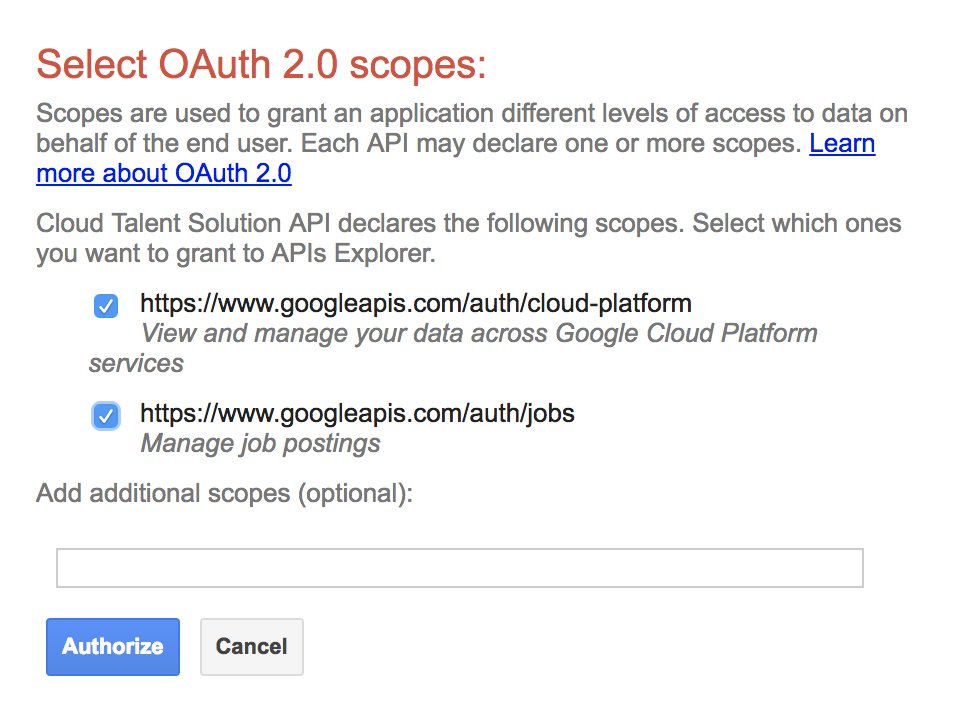
選取上方螢幕擷取畫面中,清單中的兩個範圍項目,然後按一下 [Authorize]。
隨即出現列出 API 方法的 Cloud Talent Solution「API Explorer」表單。
選擇方法
選擇您要呼叫的方法。本教學課程將示範如何列出您已建立的公司。如果沒有建立任何公司,回應會是空白的結果集。如要建立新公司,請按照下方所示的一般程序操作,並隨手查閱參考文件,瞭解每次 API 呼叫所需的資料。
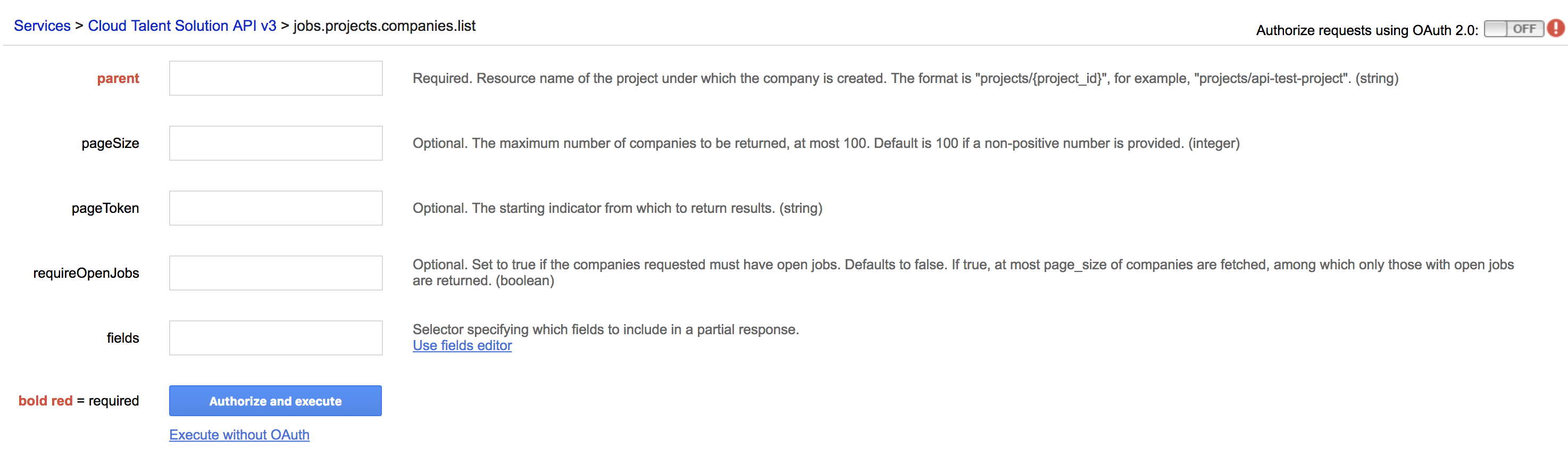
如要列出您已建立的公司,請按一下下方的 [jobs.projects.companies.list]:

隨即出現「companies.list」方法表單
填寫參數
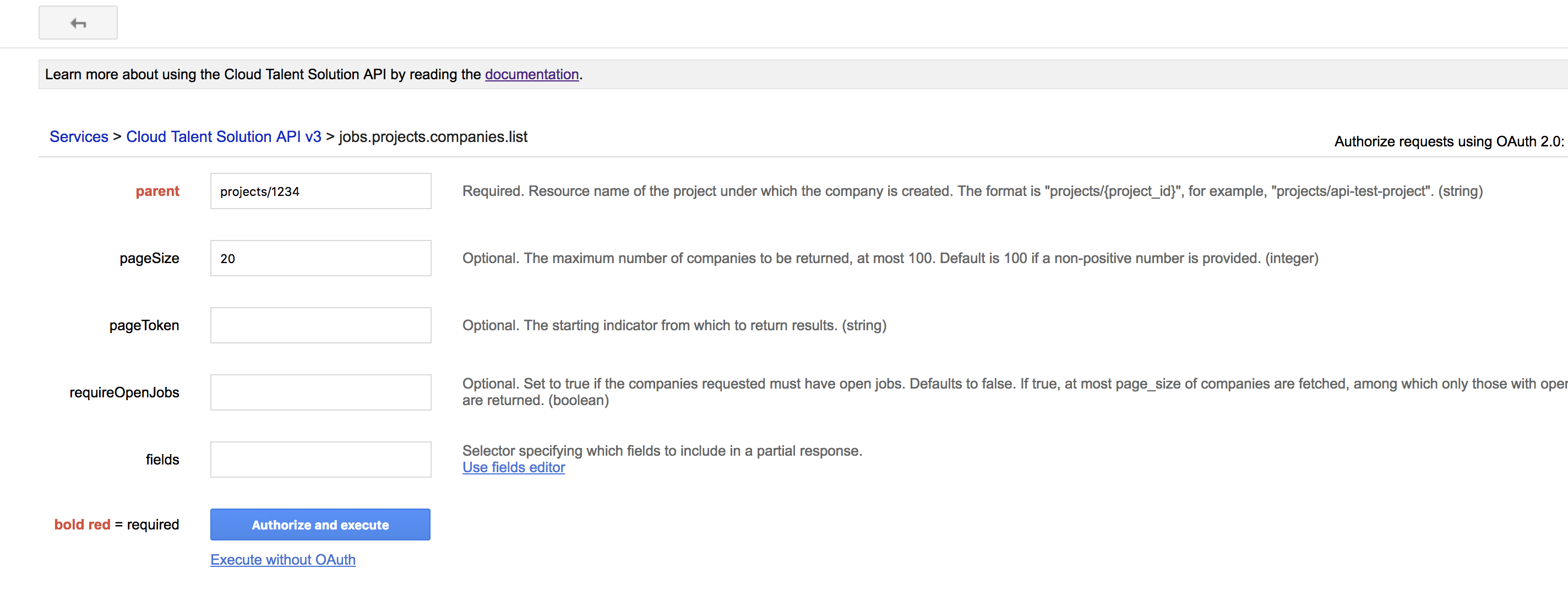
填寫表單的以下欄位:
- parent:
projects/{project-id} - pageSize:
20
將您的專案 ID 換成 {project_id},其他欄位則原封不動的複製下來。
注意:這些欄位接受字串值,但值不能用引號括住。如果值含有內部字串 (例如 filter),請在內部字串前後加上雙引號。
執行方法
按一下 [Execute] (執行) 按鈕。如果您收到錯誤訊息,請檢查輸入的資訊是否如上所示。在表單中進行任何變更,然後再次按一下「Execute」(執行)。(您可能需要點選「執行」兩次)。如果收到空白的結果集,表示您尚未建立任何公司。請使用 jobs.projects.companies.create 方法建立公司,然後重新進行本教學課程。
您可以自由探索 API 方法和表單。
提示:取得所需輸出內容後,請將 API Explorer 網址加入書籤。如要再次執行方法,請將網址貼到瀏覽器中。表單中已填入您的值。進行所需變更,然後重新授權 Explorer,並按一下「Execute」執行方法。