


概览
开始使用 Cloud Talent Solution (CTS) 之前,您必须先在 Google Cloud Platform (GCP) Console 中启用此 API。以下步骤将引导您完成后续操作:
- 在 GCP 项目上启用 CTS。
- 确保 CTS 已启用结算功能。
- 接受《数据日志记录条款及条件》。
- 创建和/或分配给 Cloud Talent Solution 一个或多个服务账号。
- 下载服务账号凭据密钥。
- 设置身份验证环境变量。
GCP Console 设置
转到 GCP Console。 导航到页面顶部的下拉菜单,然后选择要与 Cloud Talent Solution 关联的 GCP 项目。如果您之前创建了一个或多个项目,则该项目或这些项目会显示在弹出式菜单的列表中。您可以选择现有项目(所选项目旁边会显示一个对勾标记),也可以通过点击新建项目来创建新项目。如需详细了解如何创建 GCP 项目,请参阅文档。
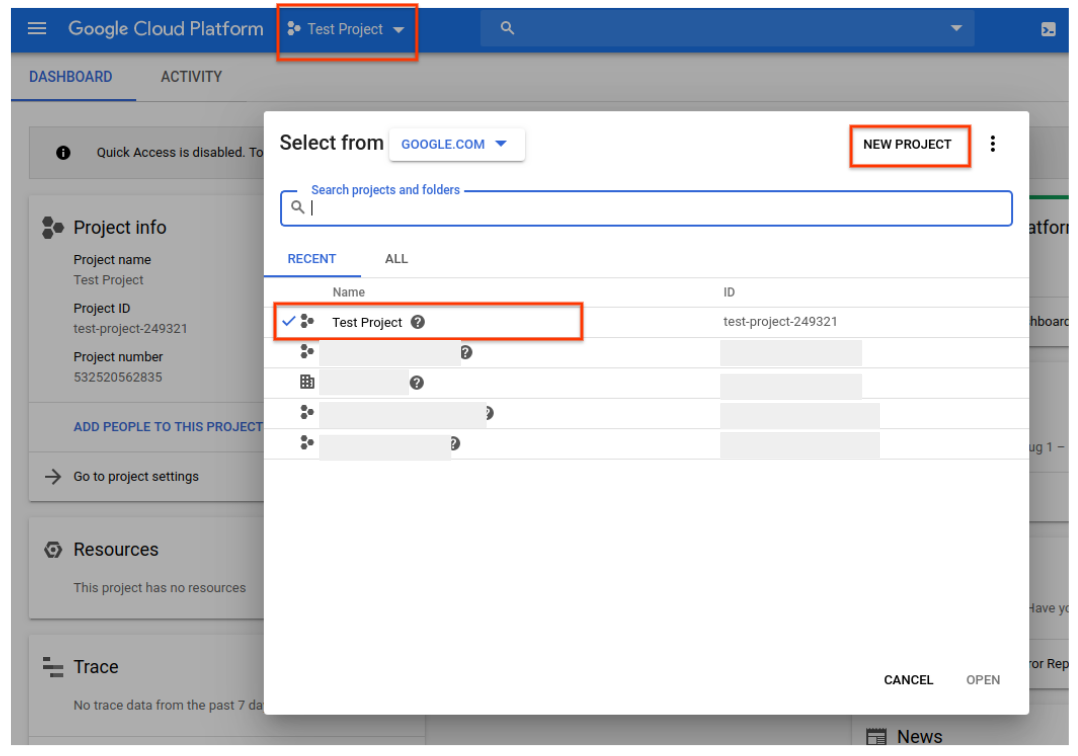
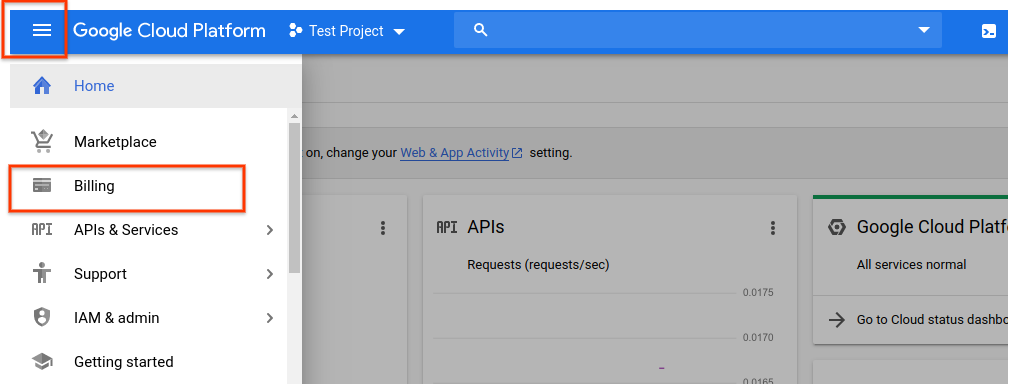
如果您创建新项目,则系统会提示您将一个结算账号关联到该项目。如果您使用的是现有项目,请确保已启用结算功能。您可以随时访问项目的结算信息,方法是:转到主导航菜单(左上角的汉堡形图标),然后点击结算选项:
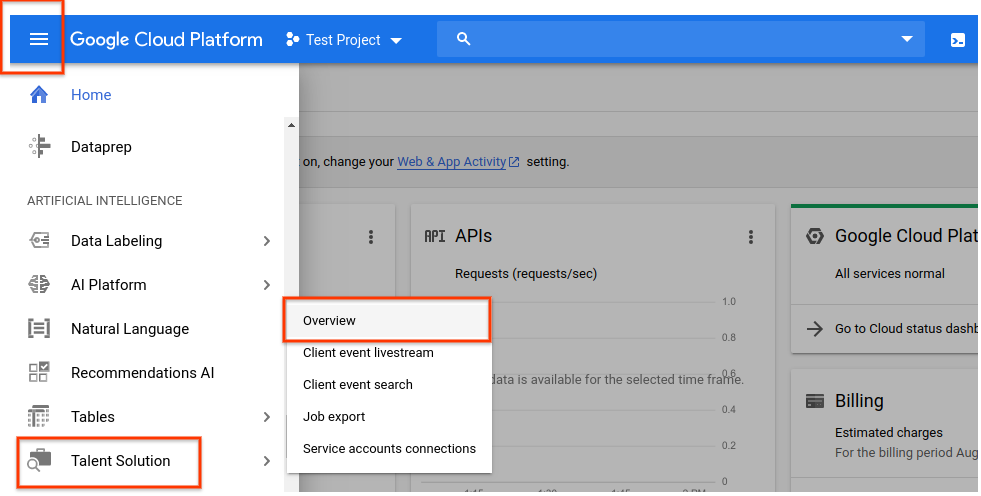
选择 GCP 项目并将其关联到结算账号后,您就可以启用 Cloud Talent Solution API。转到主导航菜单,然后向下滚动到人工智能部分。点击 Talent Solution,然后从弹出的菜单中选择概览:
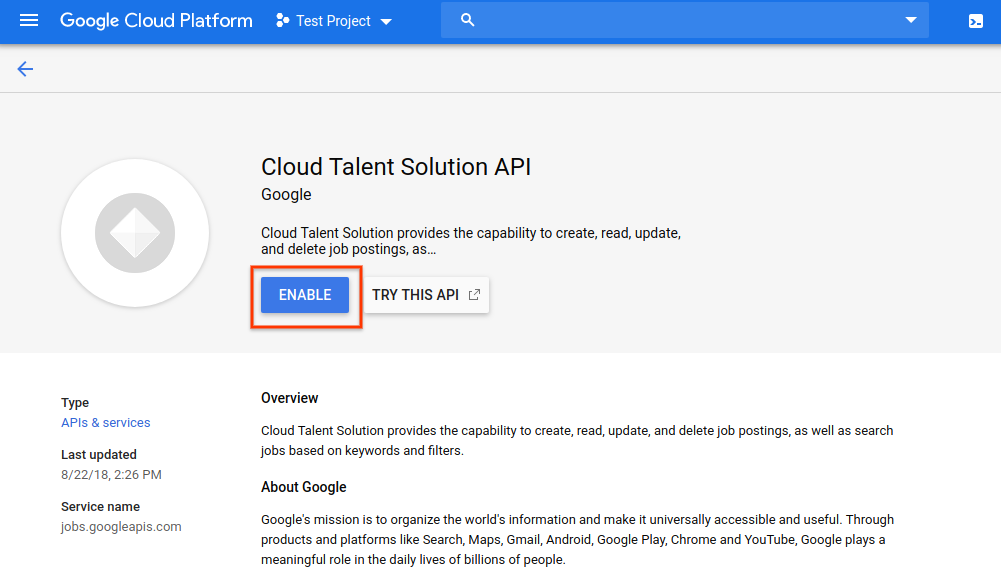
如果您想先试用 API 而不将其与项目关联,您可以选择试用此 API 选项。如需详细了解如何使用此功能,请参阅 Job Search API Explorer 文档。要启用 Cloud Talent Solution API 与您的 GCP 项目一起使用,请点击启用:
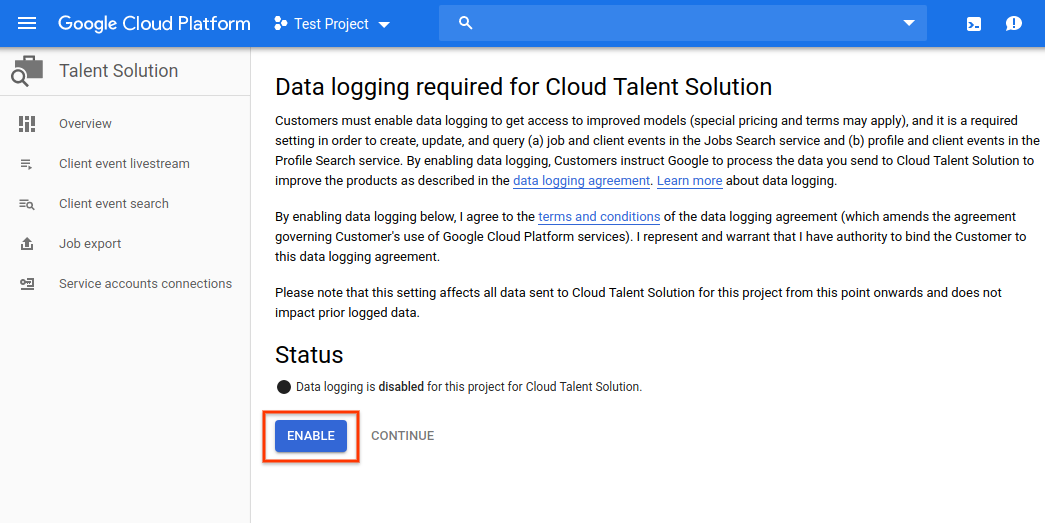
系统会显示数据日志记录页面。您必须接受条款和条件,才能使用 CTS 的所有功能。如果您选择不接受这些条款,您将只能使用删除 API 请求。点击启用:
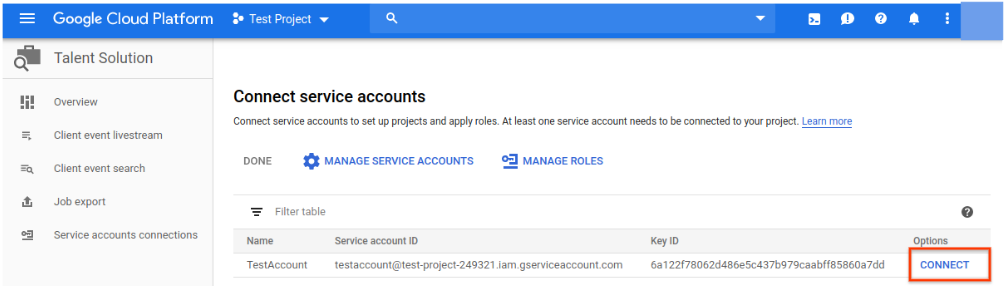
系统会提示您将一个或多个服务账号关联到 CTS API。如果您使用的项目已经有与之关联的服务账号,此页面上将会列出这些服务账号。点击您要关联到 CTS API 的账号旁边的关联。完成此操作后,您可以跳至第 8 步,以确保您已下载该账号的 JSON 或 P12 凭据。
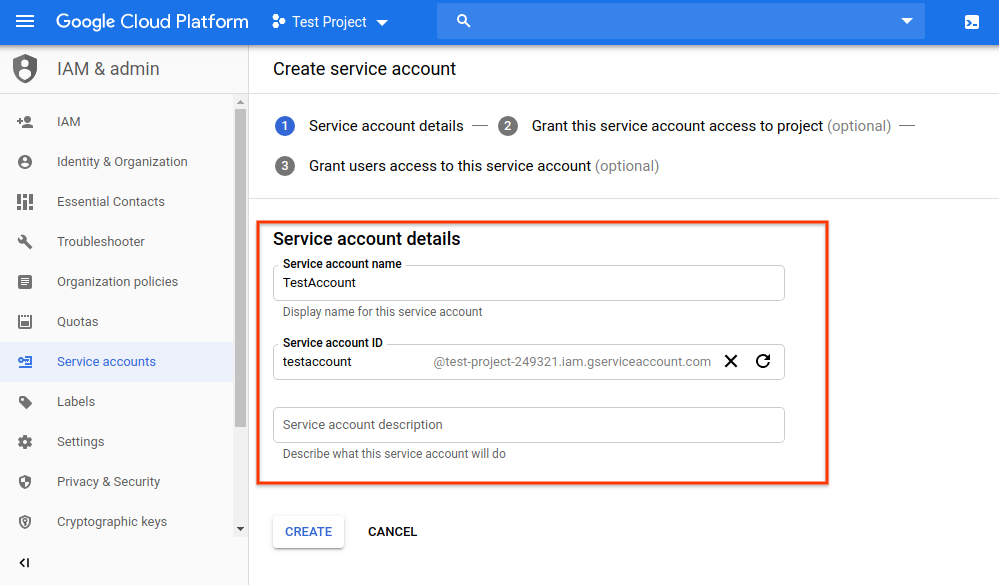
如果您的项目还没有任何服务账号,系统会提示您创建一个。在服务账号名称框中输入所选名称。您输入的内容会自动填充到服务账号 ID 框中。服务账号说明框是可选的,但如果您计划将多个服务账号关联到您的项目,则建议这样做。在此框中输入服务账号的简要说明,然后点击创建。
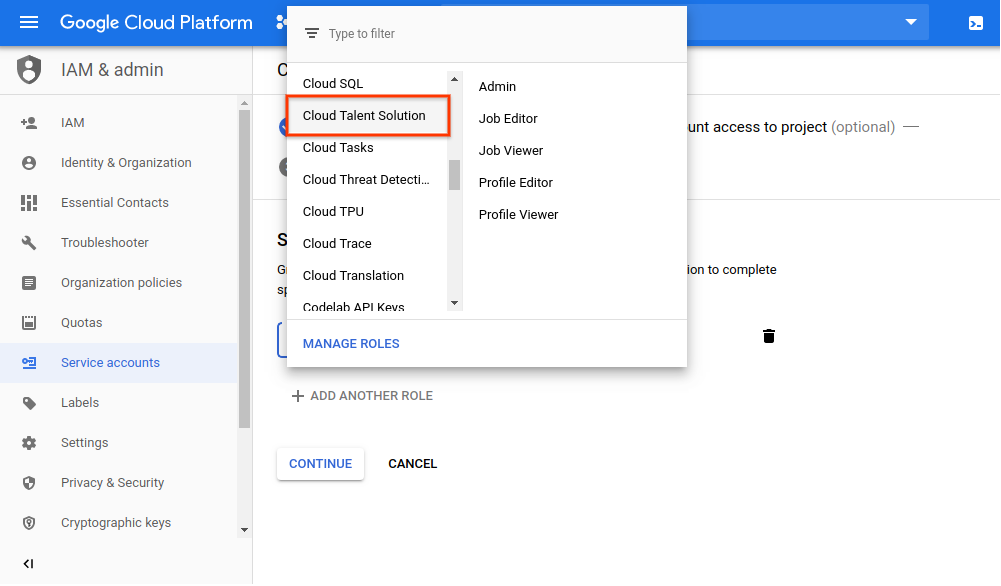
在下一页面上,您将可以为新服务账号分配角色。如需详细了解可用角色和每个角色可以拥有的权限,请参阅 CTS IAM 权限页面。点击选择角色下拉列表,然后向下滚动至 Cloud Talent Solution。您可以从右侧列的选项中为此服务账号选择角色:
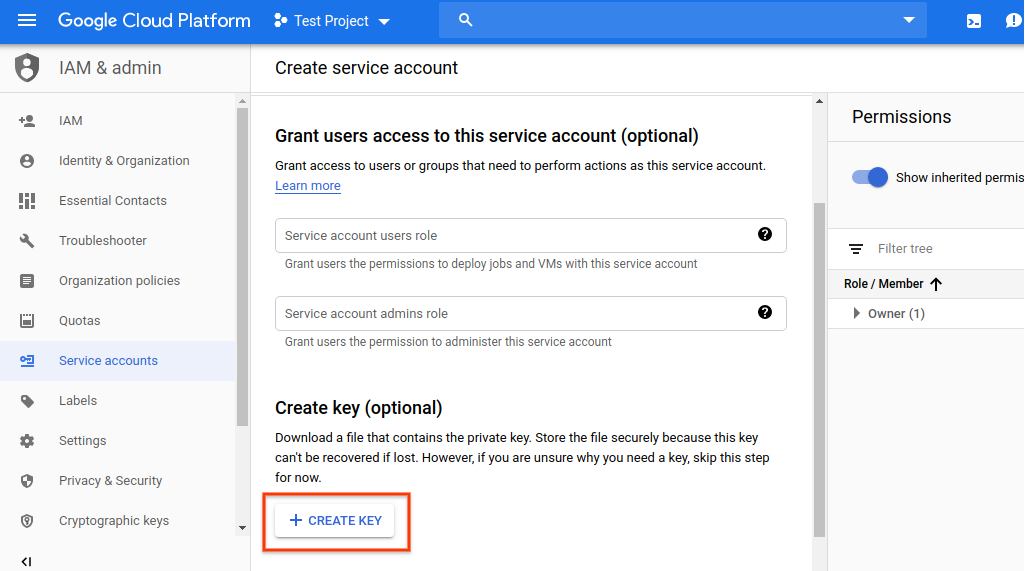
下一页提供了完成多个任务的选项。这些并非必需,但强烈建议使用。通过输入用户的电子邮件地址,您可以向各个用户授予对刚创建的服务账号的访问权限。 您还可以为服务账号创建私钥。使用 API 时,您必须在身份验证过程中使用私钥。如果您现在不执行这些操作,您可以通过主导航菜单中的 IAM 选项访问服务账户,随时生成密钥并添加/更改个人用户信息。
点击创建密钥:
从弹出菜单中选择您的首选格式,然后点击创建:
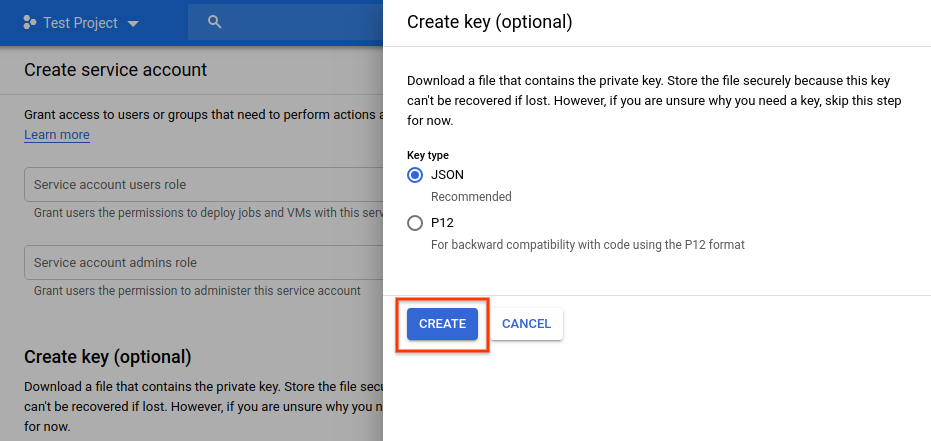
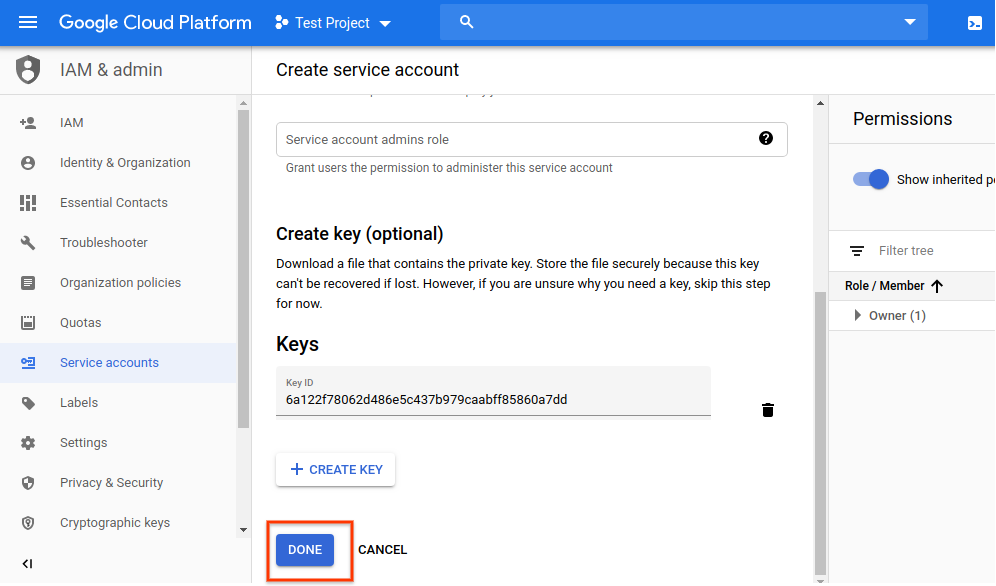
系统会自动下载新的 JSON 或 P12 凭据文件。将此文件存储在特定位置,并记下文件路径。在完成身份验证过程时,您需要将 GOOGLE_APPLICATION_CREDENTIALS 环境变量指向此文件。这是对发往 Cloud Talent Solution 的请求进行身份验证的重要步骤。
下载凭据文件后,点击完成:
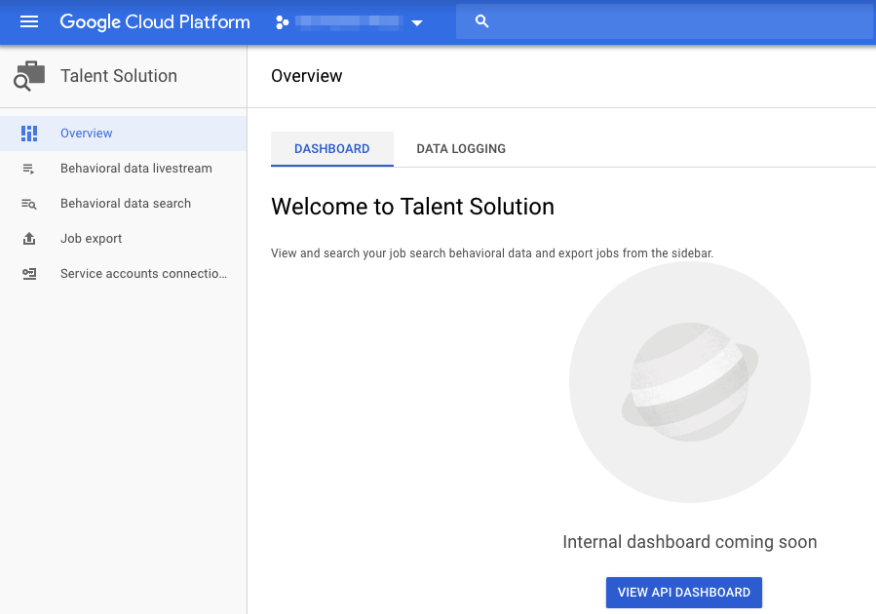
您的服务账号现在显示在关联服务账号页面上。点击关联以将其关联到 CTS API:
现在,该账号已关联,您可以开始将 Cloud Talent Solution 集成到系统中了:
设置身份验证环境变量
如需了解详情,请参阅 GCP 身份验证文档。
后续步骤
安装客户端库或查看创建职位和公司快速入门以开始进行 API 调用。