


התחברות ל-Cloud SQL ל-SQL Server מ-SSMS
בדף הזה מוסבר איך ליצור מופע של SQL Server ולהתחבר אליו, ואיך לבצע פעולות SQL בסיסיות באמצעות Google Cloud המסוף ולקוח. המשאבים שנוצרים במדריך למתחילים הזה עולים בדרך כלל פחות מדולר אחד, בהנחה שמשלימים את השלבים, כולל הניקוי, בזמן.
לפני שמתחילים
- נכנסים לחשבון Google Cloud . אם אתם משתמשים חדשים ב- Google Cloud, צרו חשבון כדי שתוכלו להעריך את הביצועים של המוצרים שלנו בתרחישים מהעולם האמיתי. לקוחות חדשים מקבלים בחינם גם קרדיט בשווי 300$ להרצה, לבדיקה ולפריסה של עומסי העבודה.
-
In the Google Cloud console, on the project selector page, select or create a Google Cloud project.
Roles required to select or create a project
- Select a project: Selecting a project doesn't require a specific IAM role—you can select any project that you've been granted a role on.
-
Create a project: To create a project, you need the Project Creator role
(
roles/resourcemanager.projectCreator), which contains theresourcemanager.projects.createpermission. Learn how to grant roles.
-
Verify that billing is enabled for your Google Cloud project.
-
In the Google Cloud console, on the project selector page, select or create a Google Cloud project.
Roles required to select or create a project
- Select a project: Selecting a project doesn't require a specific IAM role—you can select any project that you've been granted a role on.
-
Create a project: To create a project, you need the Project Creator role
(
roles/resourcemanager.projectCreator), which contains theresourcemanager.projects.createpermission. Learn how to grant roles.
-
Verify that billing is enabled for your Google Cloud project.
-
מפעילים את ממשקי Google Cloud API הנדרשים.
המסוף
נכנסים לדף APIs במסוף Google Cloud .
מפעילים את Cloud SQL Admin API.gcloud
לוחצים על הלחצן הבא כדי לפתוח את Cloud Shell, שנותן גישה לשורת הפקודה של Google Cloud המשאבים ישירות מהדפדפן. אפשר להשתמש ב-Cloud Shell כדי להריץ את הפקודות של
gcloudשמוצגות במדריך למתחילים הזה.מריצים את הפקודה
gcloud services enableבאמצעות Cloud Shell כדי להפעיל את ממשקי ה-API שנדרשים במדריך למתחילים הזה:gcloud services enable sqladmin.googleapis.com
הפקודה הזו מפעילה את ממשקי ה-API הבאים:
- Cloud SQL Admin API
-
צריך לוודא שיש לכם בפרויקט את התפקיד או התפקידים הבאים: אדמין Cloud SQL (
roles/cloudsql.admin)בדיקת התפקידים
-
נכנסים לדף IAM במסוף Google Cloud .
כניסה לדף IAM - בוחרים את הפרויקט.
-
בעמודה Principal (חשבון המשתמש), מוצאים את כל השורות שבהן מופיע השם שלכם או של קבוצה שאתם נכללים בה. כדי לברר באילו קבוצות אתם נכללים, פנו לאדמין.
- בודקים את העמודה Role בכל השורות שבהן מצוין או מופיע השם שלכם, כדי לראות אם רשימת התפקידים כוללת את התפקידים הנדרשים.
מתן התפקידים
-
נכנסים לדף IAM במסוף Google Cloud .
כניסה לדף IAM - בוחרים את הפרויקט.
- לוחצים על Grant access.
-
בשדה New principals, מזינים את מזהה המשתמש. בדרך כלל מזהה המשתמש הוא כתובת האימייל של חשבון Google.
- לוחצים על Select a role ומחפשים את התפקיד.
- כדי לתת עוד תפקידים, לוחצים על Add another role ומוסיפים אותם.
- לוחצים על Save.
-
יצירת מכונה של Cloud SQL
במדריך למתחילים הזה נשתמש במסוף Google Cloud . כדי להשתמש ב-CLI של gcloud, ב-curl או ב-PowerShell, אפשר לעיין במאמר בנושא יצירת מכונות.
-
נכנסים לדף Cloud SQL Instances במסוף Google Cloud .
- לוחצים על Create instance.
- בתפריט יצירת מופע, בוחרים באפשרות מופע חדש.
- לוחצים על Choose SQL Server.
- בשדה Instance ID (מזהה המופע), מזינים את הערך
myinstance. - בשדה סיסמה, מזינים סיסמה למשתמש
sqlserver. לוחצים על Create instance.
תועברו בחזרה לרשימת המופעים. אפשר ללחוץ על המופע החדש מיד כדי לראות את הפרטים, אבל הוא לא יהיה זמין לפעולות אחרות עד שהוא יאותחל ויתחיל לפעול.
התחברות למופע באמצעות SQL Server Management Studio
- אופציונלי: אם אתם מריצים מופע מקומי של SQL Server, עצרו אותו לפני שמתחברים למופע Cloud SQL. אחרת, יכול להיות שתיתקלו בשגיאות כמו
address already in use. - מתקינים את ה-CLI של gcloud. gcloud CLI: ה-CLI של gcloud מאפשר אינטראקציה עם Cloud SQL ושירותים אחרים של Google Cloud . ה-CLI של gcloud משתמש ב-Admin API כדי לגשת ל-Cloud SQL, ולכן צריך להפעיל את Admin API לפני שמשתמשים ב-CLI של gcloud כדי לגשת ל-Cloud SQL.
- בשורת פקודה של מעטפת bash או ב-Windows PowerShell, מריצים את הפקודה הבאה כדי לאתחל את ה-CLI של gcloud:
gcloud init
- מריצים את הפקודה הבאה כדי לאמת את ה-CLI של gcloud:
gcloud auth login
- מורידים ומתקינים את שרת ה-proxy ל-Cloud SQL Auth (ראו התקנת שרת ה-proxy ל-Cloud SQL Auth). חשוב לשים לב למיקום של שרת ה-proxy ל-Cloud SQL Auth, כי תצטרכו להריץ אותו בשלב הבא.
- מריצים את שרת ה-proxy ל-Cloud SQL Auth באמצעות שורת פקודה של bash shell (או באמצעות Windows PowerShell). מריצים את הפקודה הבאה, ומחליפים את
Instance-connection-nameבערך המתאים מהכרטיסייה "סקירה כללית" במסוף Google Cloud (של המופע שלכם):./cloud-sql-proxy INSTANCE_CONNECTION_NAME
מידע נוסף על התקנה ושימוש בשרת proxy ל-Cloud SQL Auth זמין במאמר מידע על שרת proxy ל-Cloud SQL Auth.
כמו שמתואר בקטע הבא, עכשיו אפשר להתחבר למכונה של SQL Server באמצעות SSMS וכתובת ה-IP של localhost.
חיבור באמצעות סייר האובייקטים של SSMS
-
ב-SSMS, בוחרים באפשרות Connect Object Explorer (חיבור לסייר האובייקטים) בתפריט File (קובץ).
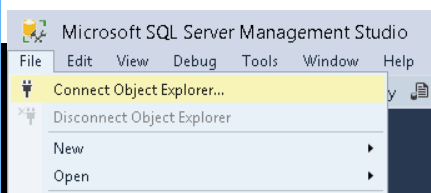
מזינים את הערכים הבאים בתיבת הדו-שיח Connection (חיבור):
- בשדה Server Type (סוג השרת), מזינים Database Engine (מנוע מסד נתונים).
- בשדה Server Name (שם השרת), מזינים 127.0.0.1 ככתובת ה-IP של מכונת SQL Server.
- בקטע Authentication (אימות), מזינים SQL Server Authentication (אימות SQL Server).
- בשדה Login (התחברות), מזינים sqlserver.
- בקטע Password (סיסמה), מזינים את הסיסמה שבה השתמשתם כשנוצר המופע.
- לוחצים על הלחצן Connect (קישור).
יצירת מסד נתונים והעלאת נתונים
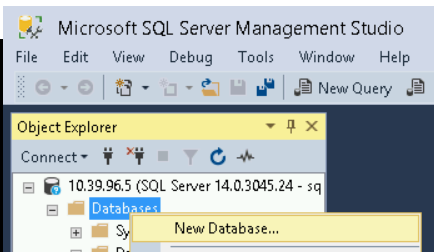
בחלון Object Explorer של SSMS, לוחצים לחיצה ימנית על הצומת Databases מתחת למופע שלכם ובוחרים באפשרות New Database.
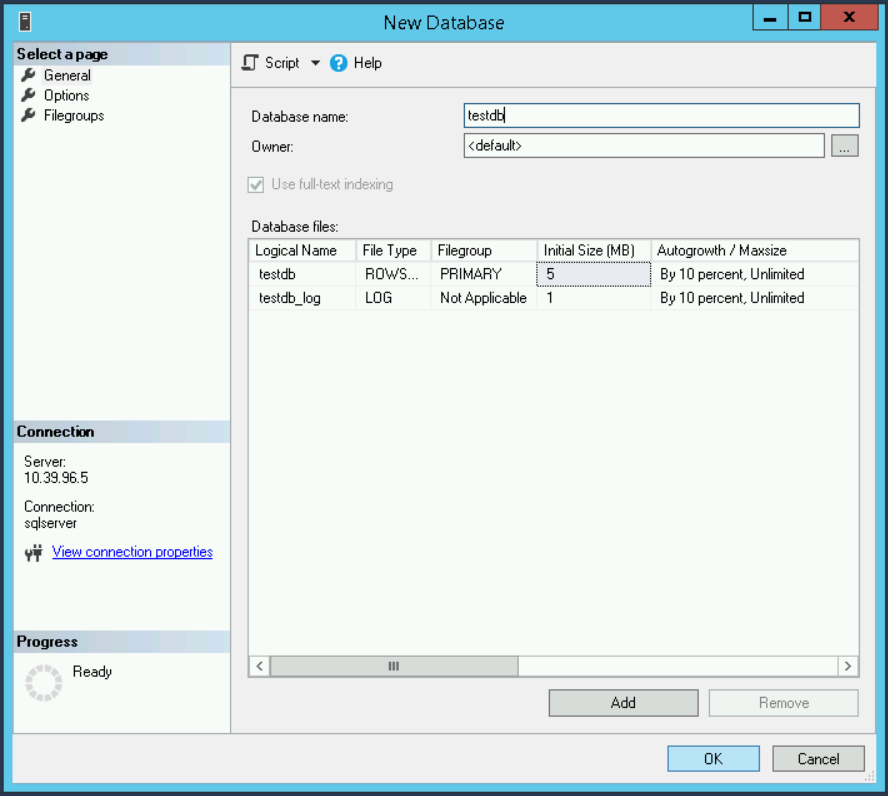
מזינים testdb בשדה Database name (שם מסד הנתונים) ולוחצים על הלחצן OK (אישור).
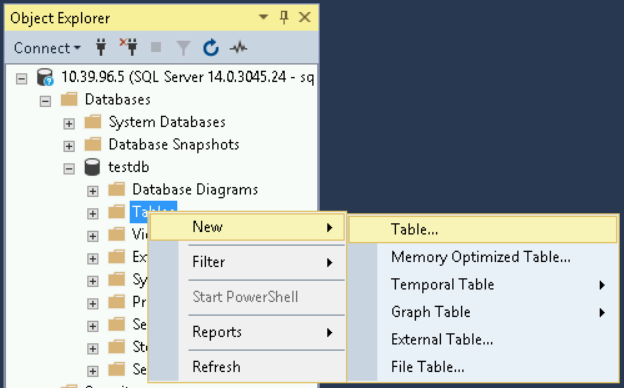
מתחת למסד הנתונים testdb שנוצר, לוחצים לחיצה ימנית על הצומת Tables ובוחרים באפשרות New > Table (חדש > טבלה).
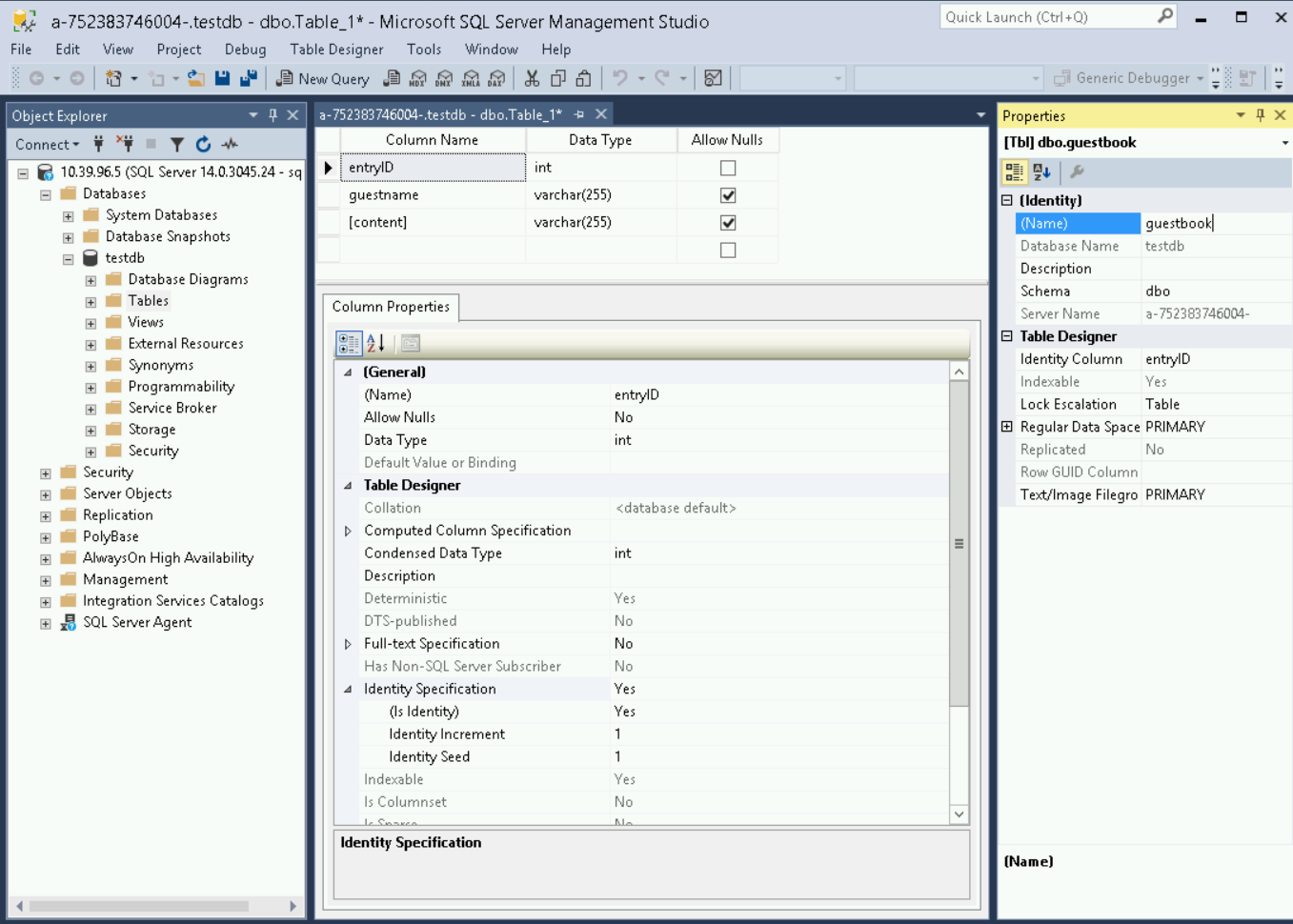
בתיבת הדו-שיח יצירת טבלה מזינים את הערכים הבאים:
- בחלון מאפיינים, בשדה זהות > שם, מזינים guestbook.
- בעמודה הראשונה Column Name, מזינים entryID, מגדירים את סוג הנתונים בתור int ומבטלים את הסימון של התיבה Allow Nulls.
- בחלון מאפייני העמודה, מרחיבים את הפריט Identity Specification ומגדירים את האפשרות (Is Identity) לערך Yes.
- בעמודה השנייה שם העמודה, מזינים guestname ומגדירים את סוג הנתונים שלה ל-varchar(255).
- בעמודה השלישית שם העמודה, מזינים content ומגדירים את סוג הנתונים שלה ל-varchar(255).
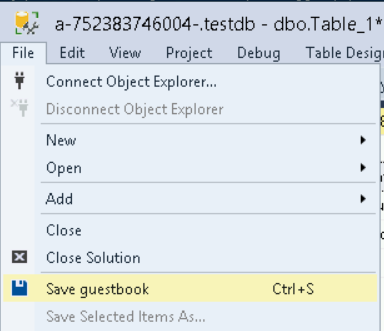
לוחצים על התפריט קובץ ובוחרים באפשרות שמירת ספר האורחים.
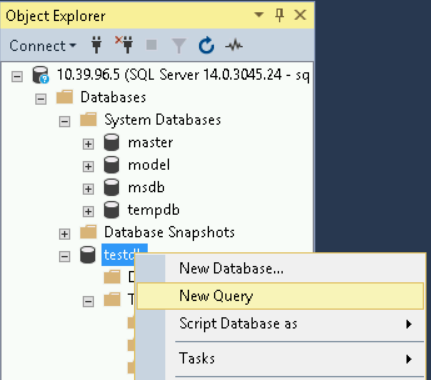
לוחצים לחיצה ימנית על הטבלה testdb בקטע Databases (מסדי נתונים) ובוחרים באפשרות New Query (שאילתה חדשה).
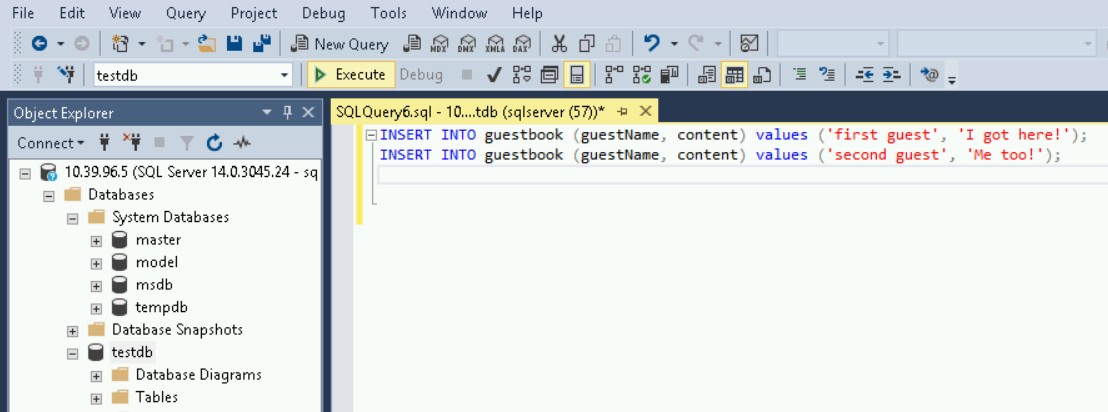
מזינים את שתי פקודות ה-INSERT הבאות בחלון הטקסט שאילתת SQL ולוחצים על הלחצן Execute.
INSERT INTO guestbook (guestName, content) values ('first guest', 'I got here!');

INSERT INTO guestbook (guestName, content) values ('second guest', 'Me too!');
לדוגמה:
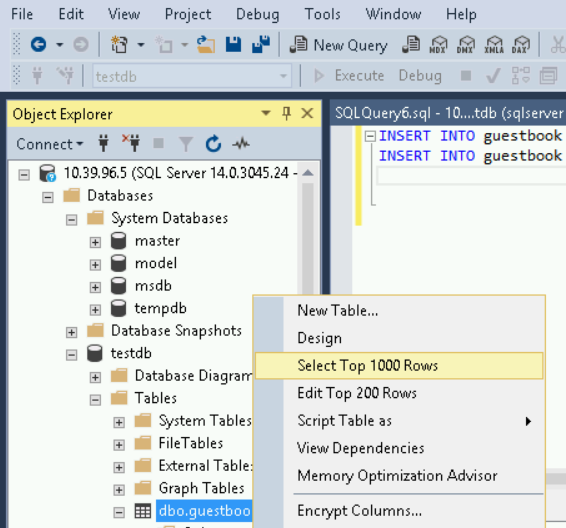
מרחיבים את הפריט Tables (טבלאות) מתחת לפריט Databases > testdb (מסדי נתונים > testdb) בחלון Object Explorer (סייר האובייקטים). לוחצים לחיצה ימנית על הטבלה dbo.guestbook ובוחרים באפשרות Select Top 1000 Rows.
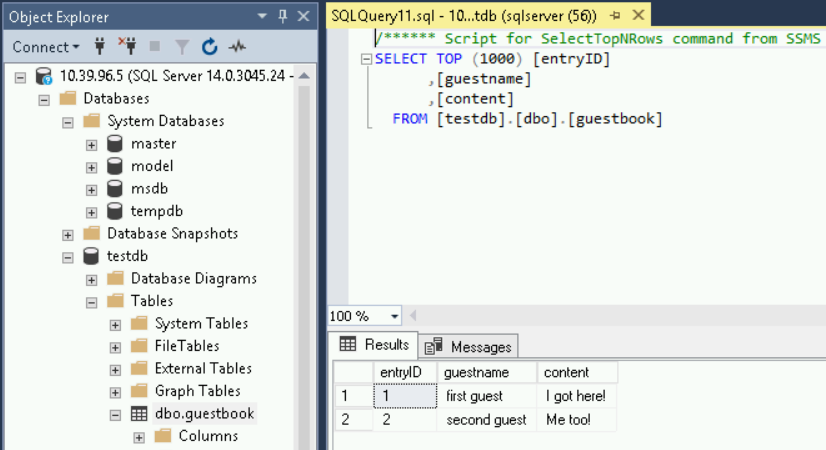
שתי הרשומות שהוספתם מוצגות בResults, יחד עם הצהרת ה-SQL SELECT ששימשה לשאילתת הרשומות.
הסרת המשאבים
כדי לא לצבור חיובים לחשבון Google Cloud על המשאבים שבהם השתמשתם בדף הזה, פועלים לפי השלבים הבאים:
-
נכנסים לדף Cloud SQL Instances במסוף Google Cloud .
- בוחרים את מופע
myinstanceכדי לפתוח את הדף פרטי המופע. - בסרגל הסמלים בחלק העליון של הדף, לוחצים על מחיקה.
- בחלון Delete instance (מחיקת מכונה), מקלידים את שם המכונה ולוחצים על Delete (מחיקה).
שלבי ניקוי אופציונליים
אם אתם לא משתמשים בממשקי ה-API שהופעלו במסגרת ההפעלה המהירה הזו, אתם יכולים להשבית אותם.
- ממשקי ה-API שהופעלו במדריך הזה למתחילים:
- Cloud SQL Admin API
נכנסים לדף APIs במסוף Google Cloud .
בוחרים את Cloud SQL Admin API ולוחצים על הלחצן השבתת ה-API.
המאמרים הבאים
מידע נוסף על יצירת משתמשי SQL Server ומסדי נתונים במכונת Cloud SQL
מידע על מחירים זמין במחירון של Cloud SQL.
במדריך הזה למתחילים התחברתם למופע באמצעות Cloud Shell. מידע על כל אפשרויות הקישוריות ב-Cloud SQL אופן ההתחברות תלוי בהגדרת הרשת, למשל אם למכונת Cloud SQL יש כתובת IP ציבורית או פרטית. כאן מוסבר איך להגדיר כתובת IP ציבורית וכתובת IP פרטית למכונת Cloud SQL.
מידע על התחברות למופע Cloud SQL מאפליקציות אחרות של Google Cloud: