


Conectar-se ao Cloud SQL para SQL Server pelo computador local
Saiba como implantar um app de exemplo em um computador local com Linux, macOS ou Windows conectado a uma instância do SQL Server usando o console Google Cloud e um aplicativo cliente.
Supondo que você conclua todas as etapas em tempo hábil, os recursos criados neste guia de início rápido normalmente custam menos de um dólar (USD).
Antes de começar
- Faça login na sua conta do Google Cloud . Se você começou a usar o Google Cloud, crie uma conta para avaliar o desempenho de nossos produtos em situações reais. Clientes novos também recebem US$ 300 em créditos para executar, testar e implantar cargas de trabalho.
-
In the Google Cloud console, on the project selector page, select or create a Google Cloud project.
Roles required to select or create a project
- Select a project: Selecting a project doesn't require a specific IAM role—you can select any project that you've been granted a role on.
-
Create a project: To create a project, you need the Project Creator role
(
roles/resourcemanager.projectCreator), which contains theresourcemanager.projects.createpermission. Learn how to grant roles.
-
Verify that billing is enabled for your Google Cloud project.
-
In the Google Cloud console, on the project selector page, select or create a Google Cloud project.
Roles required to select or create a project
- Select a project: Selecting a project doesn't require a specific IAM role—you can select any project that you've been granted a role on.
-
Create a project: To create a project, you need the Project Creator role
(
roles/resourcemanager.projectCreator), which contains theresourcemanager.projects.createpermission. Learn how to grant roles.
-
Verify that billing is enabled for your Google Cloud project.
- Verifique se você tem as permissões necessárias para concluir este início rápido.
-
Ative as APIs do Cloud necessárias para executar um app de exemplo do Cloud SQL no computador local.
Console
Clique no botão Ativar APIs para ativar as APIs necessárias para este guia de início rápido.
Isso permite as seguintes APIs:
- API Cloud SQL Admin
- API IAM
gcloud
Instale a CLI gcloud, que fornece acesso de linha de comando aos seus recursos Google Cloud . A CLI gcloud é usada para executar os comandos
gcloud CLIapresentados neste guia de início rápido. Todos os comandos são formatados para serem executados em um terminal Linux/macOS ou no Windows PowerShell.Abra o terminal e execute o seguinte comando
gcloud:gcloud services enable sqladmin.googleapis.com iam.googleapis.com
Esse comando ativa as seguintes APIs:
- API Cloud SQL Admin
- API IAM
Funções exigidas
Para ter as permissões necessárias para configurar o Cloud SQL no seu computador local, peça ao administrador para conceder a você os seguintes papéis do IAM no projeto que você quer criar e conectar:
-
Criar ou excluir uma instância, um banco de dados e um usuário: função de administrador do Cloud SQL (
roles/cloudsql.admin). -
Criar ou excluir uma conta de serviço do IAM:
função de administrador da conta de serviço do IAM (
roles/iam.serviceAccountAdmin). -
Adicionar ou remover uma vinculação de política do IAM: função de administrador do IAM do projeto (
roles/resourcemanager.projectIamAdmin). - Criar, gerenciar e trocar chaves da conta de serviço: Administrador de chaves da conta de serviço (roles/iam.serviceAccountKeyAdmin).
Para mais informações sobre a concessão de papéis, consulte Gerenciar o acesso a projetos, pastas e organizações.
Também é possível conseguir as permissões necessárias usando papéis personalizados ou outros papéis predefinidos.
Configurar o Cloud SQL
Para criar uma instância do Cloud SQL, faça o seguinte:
-
No console Google Cloud , acesse a página Instâncias do Cloud SQL.
- Selecione a guia "SQL Server" e clique em Criar instância do Sandbox na caixa Sandbox. Como alternativa, clique em Criar instância e conclua as etapas a seguir:
- Clique em Escolher SQL Server.
- Selecione a edição Enterprise.
- Escolha a predefinição Sandbox.
- Se você receber uma solicitação para ativar a API Compute, clique no botão Ativar API.
- Na seção Informações da instância, insira
quickstart-instancecomo o ID da instância. - Digite uma senha para o usuário sqlserver. Anote a senha criada porque você precisará dela mais tarde.
- Na seção Escolher região e disponibilidade por zona, selecione a opção Zona única.
- Clique em Criar instância.
Criar um banco de dados
Console
-
No console Google Cloud , acesse a página Instâncias do Cloud SQL.
- Selecione
quickstart-instance. - Abra a guia Bancos de dados.
- Clique em Criar banco de dados.
- Na caixa de diálogo Novo banco de dados, insira
quickstart_dbcomo o nome do banco de dados.
- Clique em Criar.
gcloud
Execute o comando gcloud
sql databases create para criar um banco de dados.
gcloud sql databases create quickstart_db --instance=quickstart-instance
Configurar uma conta de serviço
Console
Criar uma conta de serviço
- No console Google Cloud , acesse a página Criar conta de serviço.
- Selecionar um projeto do Google Cloud
- Insira
quickstart-service-accountcomo o nome da conta de serviço. - Opcional: digite uma descrição da conta de serviço.
- Clique em Criar e continuar e avance para a próxima etapa.
- Escolha o papel de Cliente do Cloud SQL a ser concedido à conta de serviço no projeto.
- Clique em Continuar.
- Clique em Concluído para terminar a criação da conta de serviço.
Acesse "Criar conta de serviço"
Criar e fazer o download do arquivo de chave da conta de serviço
- No console Google Cloud , acesse a página Contas de serviço.
- Selecione um projeto.
- Clique no endereço de e-mail da conta de serviço
quickstart-service-accountpara a qual você quer criar uma chave. - Clique na guia Chaves.
- Clique no menu suspenso Adicionar chave e selecione Criar nova chave.
- Selecione JSON como o Tipo de chave e clique em Criar.
Clique em Criar para fazer o download de um arquivo de chave da conta de serviço. Após fazer o download do arquivo de chave, não será possível fazer o download novamente.
Armazene o arquivo de chave com segurança, porque ele pode ser usado como sua conta de serviço para autenticação. Mova e renomeie esse arquivo como quiser.
gcloud
Criar uma conta de serviço
- Para criar a conta de serviço, execute o comando
gcloud iam service-accounts create: DESCRIPTION: uma descrição opcional da conta de serviço.- Para conceder o papel de cliente do Cloud SQL à sua conta de serviço no projeto, execute o comando
gcloud projects add-iam-policy-binding. Substitua PROJECT_ID pelo ID do projeto do Google Cloud:gcloud projects add-iam-policy-binding PROJECT_ID --member="serviceAccount:quickstart-service-account@PROJECT_ID.iam.gserviceaccount.com" --role="roles/cloudsql.client"
gcloud iam service-accounts create quickstart-service-account --description="DESCRIPTION" --display-name="quickstart-service-account"
Substitua o seguinte valor:
Criar e fazer o download do arquivo de chave da conta de serviço
Para usar a conta de serviço recém-criada no computador local, é necessário um arquivo de chave da conta de serviço para autenticar o aplicativo de exemplo como a conta de serviço. Para criar e fazer o download do arquivo de chave da conta de serviço, execute o comando gcloud iam service-accounts keys create:
gcloud iam service-accounts keys create KEY_FILE --iam-account=quickstart-service-account@PROJECT_ID.iam.gserviceaccount.com
Substitua os seguintes valores:
-
KEY_FILE: o caminho para um novo arquivo de saída para a chave privada. Por exemplo,~/sa-private-key.json. -
PROJECT_IDpelo ID do projeto no Google Cloud.
O download do arquivo de chave da conta de serviço foi feito no computador local. Após fazer o download do arquivo de chave, não será possível fazer o download novamente.
Armazene o arquivo de chave com segurança, porque qualquer pessoa pode usá-lo como sua conta de serviço para autenticação. Mova e renomeie esse arquivo como quiser.
Configurar o ambiente de desenvolvimento para a linguagem de programação
Configure o ambiente de desenvolvimento do computador local para a linguagem de programação de sua preferência.
Go
Conclua as etapas a seguir para configurar o ambiente de desenvolvimento e executar o app de exemplo em Go.
- Acesse o guia de configuração de um ambiente de desenvolvimento em Go.
- Siga as instruções na seção Instalar Go.
Java
Conclua as etapas a seguir para configurar seu ambiente de desenvolvimento e executar o app de exemplo em Java.
- Acesse o guia de configuração de um ambiente de desenvolvimento em Java.
- Siga as instruções da seção Instalar um JDK (Java Development Kit).
- Conclua as instruções em Instalar uma ferramenta de automação de build para configurar o Apache Maven.
Node.js
Conclua as etapas a seguir para configurar o ambiente de desenvolvimento e executar o app de exemplo em Node.js.
- Acesse o guia de configuração de um ambiente de desenvolvimento em Node.js.
- Siga as instruções na seção Como instalar o Node.js e o npm.
Python
Conclua as etapas a seguir para configurar seu ambiente de desenvolvimento para executar o app de exemplo em Python.
- Acesse o guia de configuração de um ambiente para desenvolvedores do Python.
- Siga as instruções na seção Como instalar o Python.
Instalar o Git
Instale o Git, um sistema de controle de versões de código aberto.
Clonar um aplicativo de exemplo
Clone um app de exemplo no computador local usando o comando git clone.
Go
Execute os seguintes comandos para clonar o app de exemplo em Go no computador local e alterar o diretório para o diretório que contém o app de exemplo.
-
Clone o app de exemplo:
git clone https://github.com/GoogleCloudPlatform/golang-samples
-
Altere o diretório para o diretório que contém o app de exemplo.
cd golang-samples/cloudsql/sqlserver/database-sql
Java
Execute os seguintes comandos para clonar o app de exemplo em Java no computador local e alterar o diretório para o diretório que contém o app de exemplo.
-
Clone o app de exemplo:
git clone https://github.com/GoogleCloudPlatform/java-docs-samples
-
Altere o diretório para o diretório que contém o app de exemplo.
cd java-docs-samples/cloud-sql/sqlserver/servlet
Node.js
Execute os seguintes comandos para clonar o app de exemplo em Node.js no computador local e alterar o diretório para o diretório que contém o app de exemplo.
-
Clone o app de exemplo:
git clone https://github.com/GoogleCloudPlatform/nodejs-docs-samples
-
Altere o diretório para o diretório que contém o app de exemplo.
cd nodejs-docs-samples/cloud-sql/sqlserver/mssql
Python
Execute os seguintes comandos para clonar o app de exemplo em Python no computador local e alterar o diretório para o diretório que contém o app de exemplo.
-
Clone o app de exemplo:
git clone https://github.com/GoogleCloudPlatform/python-docs-samples
-
Altere o diretório para o diretório que contém o app de exemplo.
cd python-docs-samples/cloud-sql/sql-server/sqlalchemy
Configurar e executar o app de exemplo
Configurar e executar o app de exemplo
Linux/macOS
Go
Abra o terminal e execute os comandos a seguir para inicializar as variáveis de ambiente necessárias para executar o app de exemplo. Antes de executar os comandos, substitua:
- CREDENTIALS_JSON_FILE pelo caminho do arquivo de chave de credenciais JSON da sua conta de serviço usando um formato como
/path/to/service/account/key.json. - INSTANCE_CONNECTION_NAME pelo Nome da conexão da instância que aparece na página Visão geral da instância do Cloud SQL.
- YOUR_DB_PASSWORD pela senha do
quickstart-userque você criou na etapa anterior do guia de início rápido Criar um usuário.
export GOOGLE_APPLICATION_CREDENTIALS=CREDENTIALS_JSON_FILE
export INSTANCE_CONNECTION_NAME='INSTANCE_CONNECTION_NAME'
export DB_PORT='1433'
export DB_NAME='quickstart_db'
export DB_USER='sqlserver'
export DB_PASS='YOUR_DB_PASSWORD'
Execute os comandos a seguir para fazer o download das dependências do app de exemplo em Go no computador local e executar o app de exemplo.
-
Consiga as dependências necessárias para executar o app de exemplo.
go get ./...
-
Execute o app de exemplo.
go run cmd/app/main.go
-
Veja o app de exemplo em execução. Abra uma janela do navegador e acesse
http://127.0.0.1:8080.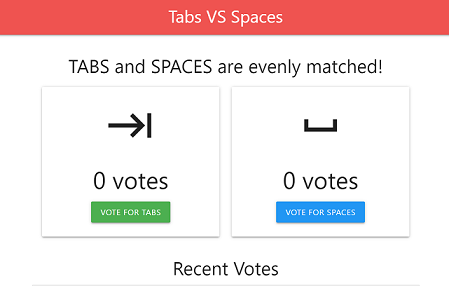
- Para interromper o app de exemplo, pressione Control+C na janela do terminal em que você iniciou o app de exemplo.
Java
Execute os comandos a seguir para inicializar as variáveis de ambiente necessárias para executar o app de exemplo. Antes de executar os comandos, substitua:
- CREDENTIALS_JSON_FILE pelo caminho do arquivo de chave de credenciais JSON da sua conta de serviço usando um formato como
/path/to/service/account/key.json. - INSTANCE_CONNECTION_NAME pelo Nome da conexão da instância que aparece na página Visão geral da instância do Cloud SQL.
- YOUR_DB_PASSWORD pela senha do
quickstart-userque você criou na etapa anterior do guia de início rápido Criar um usuário.
export GOOGLE_APPLICATION_CREDENTIALS=CREDENTIALS_JSON_FILE
export INSTANCE_CONNECTION_NAME='INSTANCE_CONNECTION_NAME'
export DB_PORT='1433'
export DB_NAME='quickstart_db'
export DB_USER='sqlserver'
export DB_PASS='YOUR_DB_PASSWORD'
-
Execute o comando a seguir para ver as dependências do app de exemplo em Java no computador local e executar o app de exemplo.
mvn jetty:run -
Veja o app de exemplo em execução. Abra uma janela do navegador e acesse
http://127.0.0.1:8080. - Para interromper o app de exemplo, pressione Control+C na janela do terminal em que você iniciou o app de exemplo.
Node.js
-
Execute os comandos a seguir para inicializar as variáveis de ambiente necessárias para executar o app de exemplo. Antes de executar os comandos, substitua:
- CREDENTIALS_JSON_FILE pelo caminho do arquivo de chave de credenciais JSON da sua conta de serviço usando um formato como
/path/to/service/account/key.json. - YOUR_DB_PASSWORD pela senha do
quickstart-userque você criou na etapa anterior do guia de início rápido Criar um usuário.
export GOOGLE_APPLICATION_CREDENTIALS=CREDENTIALS_JSON_FILE
export INSTANCE_HOST='127.0.0.1'
export DB_PORT='1433'
export DB_NAME='quickstart_db'
export DB_USER='sqlserver'
export DB_PASS='YOUR_DB_PASSWORD'
- CREDENTIALS_JSON_FILE pelo caminho do arquivo de chave de credenciais JSON da sua conta de serviço usando um formato como
- Faça o download do proxy do Cloud SQL Auth.
curl -o cloud-sql-proxy \
https://storage.googleapis.com/cloud-sql-connectors/cloud-sql-proxy/v2.0.0/cloud-sql-proxy.linux.amd64
- Execute o proxy do Cloud SQL Auth como um processo em segundo plano. Substitua INSTANCE_CONNECTION_NAME pelo Nome da conexão da instância que aparece na página Visão geral da instância do Cloud SQL.
./cloud-sql-proxy \
--credentials-file $GOOGLE_APPLICATION_CREDENTIALS \
INSTANCE_CONNECTION_NAME &
Execute os comandos a seguir para ver os pacotes Node.js necessários no computador local e executar o app de exemplo.
-
Instale os pacotes Node.js necessários para executar o aplicativo localmente.
npm install -
Execute o app de exemplo.
npm start -
Veja o app de exemplo em execução. Abra uma janela do navegador e acesse
http://127.0.0.1:8080. - Para interromper o app de exemplo, pressione Control+C na janela do terminal em que você iniciou o app de exemplo.
Python
Execute os comandos a seguir para inicializar as variáveis de ambiente necessárias para executar o app de exemplo. Antes de executar os comandos, substitua:
- CREDENTIALS_JSON_FILE pelo caminho do arquivo de chave de credenciais JSON da sua conta de serviço usando um formato como
/path/to/service/account/key.json. - INSTANCE_CONNECTION_NAME pelo Nome da conexão da instância que aparece na página Visão geral da instância do Cloud SQL.
- YOUR_DB_PASSWORD pela senha do
quickstart-userque você criou na etapa anterior do guia de início rápido Criar um usuário.
export GOOGLE_APPLICATION_CREDENTIALS=CREDENTIALS_JSON_FILE
export INSTANCE_CONNECTION_NAME='INSTANCE_CONNECTION_NAME'
export DB_PORT='1433'
export DB_NAME='quickstart_db'
export DB_USER='sqlserver'
export DB_PASS='YOUR_DB_PASSWORD'
Execute os comandos a seguir para ver os requisitos do app de exemplo em Python no computador local e executar o app de exemplo.
-
Inicializar um ambiente virtual e instalar os requisitos para executar o app de exemplo
python3 -m venv env
source env/bin/activate
pip install -r requirements.txt
-
Execute o app de exemplo.
python app.py -
Veja o app de exemplo em execução. Abra uma janela do navegador e acesse
http://127.0.0.1:8080. - Para interromper o app de exemplo, pressione Control+C na janela do terminal em que você iniciou o app de exemplo.
Windows
Go
Execute os comandos a seguir para inicializar as variáveis de ambiente necessárias para executar o app de exemplo. Antes de executar os comandos, substitua:
- CREDENTIALS_JSON_FILE pelo caminho do arquivo de chave de credenciais JSON da sua conta de serviço usando um formato como
C:\Users\Your-Username\Downloads\key.json. - INSTANCE_CONNECTION_NAME pelo Nome da conexão da instância que aparece na página Visão geral da instância do Cloud SQL.
- YOUR_DB_PASSWORD pela senha do
quickstart-userque você criou na etapa anterior do guia de início rápido Criar um usuário.
$env:GOOGLE_APPLICATION_CREDENTIALS="CREDENTIALS_JSON_FILE"
$env:INSTANCE_CONNECTION_NAME="INSTANCE_CONNECTION_NAME"
$env:DB_PORT="1433"
$env:DB_NAME="quickstart_db"
$env:DB_USER="sqlserver"
$env:DB_PASS="YOUR_DB_PASSWORD"
Execute os comandos a seguir para fazer o download das dependências do app de exemplo em Go no computador local e executar o app de exemplo.
-
Consiga as dependências necessárias para executar o app de exemplo.
go get ./...
-
Execute o app de exemplo.
go run cmd\app\main.go
-
Veja o app de exemplo em execução. Abra uma janela do navegador e acesse
http://127.0.0.1:8080. - Para interromper o app de exemplo, pressione Control+C na janela do Powershell em que você iniciou o app de exemplo.
Java
Execute os comandos a seguir para inicializar as variáveis de ambiente necessárias para executar o app de exemplo. Antes de executar os comandos, substitua:
- CREDENTIALS_JSON_FILE pelo caminho do arquivo de chave de credenciais JSON da sua conta de serviço usando um formato como
C:\Users\Your-Username\Downloads\key.json. - INSTANCE_CONNECTION_NAME pelo Nome da conexão da instância que aparece na página Visão geral da instância do Cloud SQL.
- YOUR_DB_PASSWORD pela senha do
quickstart-userque você criou na etapa anterior do guia de início rápido Criar um usuário.
$env:GOOGLE_APPLICATION_CREDENTIALS="CREDENTIALS_JSON_FILE"
$env:INSTANCE_CONNECTION_NAME="INSTANCE_CONNECTION_NAME"
$env:DB_PORT="1433"
$env:DB_NAME="quickstart_db"
$env:DB_USER="sqlserver"
$env:DB_PASS="YOUR_DB_PASSWORD"
-
Execute o comando a seguir para ver as dependências do app de exemplo em Java no computador local e executar o app de exemplo.
mvn jetty:run -
Veja o app de exemplo em execução. Abra uma janela do navegador e acesse
http://127.0.0.1:8080. - Para interromper o app de exemplo, pressione Control+C na janela do Powershell em que você iniciou o app de exemplo.
Node.js
-
Execute os comandos a seguir para inicializar as variáveis de ambiente necessárias para executar o app de exemplo. Antes de executar os comandos, substitua:
- CREDENTIALS_JSON_FILE pelo caminho do arquivo de chave de credenciais JSON da sua conta de serviço usando um formato como
C:\Users\Your-Username\Downloads\key.json. - YOUR_DB_PASSWORD pela senha do
quickstart-userque você criou na etapa anterior do guia de início rápido Criar um usuário.
$env:GOOGLE_APPLICATION_CREDENTIALS="CREDENTIALS_JSON_FILE"
$env:INSTANCE_HOST="127.0.0.1"
$env:DB_PORT="1433"
$env:DB_NAME="quickstart_db"
$env:DB_USER="sqlserver"
$env:DB_PASS="YOUR_DB_PASSWORD"
- CREDENTIALS_JSON_FILE pelo caminho do arquivo de chave de credenciais JSON da sua conta de serviço usando um formato como
- Faça o download do proxy do Cloud SQL Auth.
wget https://storage.googleapis.com/cloud-sql-connectors/cloud-sql-proxy/v2.0.0/cloud-sql-proxy.x64.exe
-O cloud-sql-proxy.exe
- Execute o proxy do Cloud SQL Auth como um processo em segundo plano. Substitua INSTANCE_CONNECTION_NAME pelo Nome da conexão da instância que aparece na página Visão geral da instância do Cloud SQL.
Start-Process -filepath  ".\cloud-sql-proxy.exe" -ArgumentList `
"--credentials-file $env:GOOGLE_APPLICATION_CREDENTIALS" INSTANCE_CONNECTION_NAME
Execute os comandos a seguir para ver os pacotes Node.js necessários no computador local e executar o app de exemplo.
-
Instale os pacotes Node.js necessários para executar o aplicativo localmente.
npm install -
Execute o app de exemplo.
npm start -
Veja o app de exemplo em execução. Abra uma janela do navegador e acesse
http://127.0.0.1:8080. - Para interromper o app de exemplo, pressione Control+C na janela do Powershell em que você iniciou o app de exemplo.
Python
Execute os comandos a seguir para inicializar as variáveis de ambiente necessárias para executar o app de exemplo. Antes de executar os comandos, substitua:
- CREDENTIALS_JSON_FILE pelo caminho do arquivo de chave de credenciais JSON da sua conta de serviço usando um formato como
C:\Users\Your-Username\Downloads\key.json. - INSTANCE_CONNECTION_NAME pelo Nome da conexão da instância que aparece na página Visão geral da instância do Cloud SQL.
- YOUR_DB_PASSWORD pela senha do
quickstart-userque você criou na etapa anterior do guia de início rápido Criar um usuário.
$env:GOOGLE_APPLICATION_CREDENTIALS="CREDENTIALS_JSON_FILE"
$env:INSTANCE_CONNECTION_NAME="INSTANCE_CONNECTION_NAME"
$env:DB_PORT="1433"
$env:DB_NAME="quickstart_db"
$env:DB_USER="sqlserver"
$env:DB_PASS="YOUR_DB_PASSWORD"
Execute os comandos a seguir para ver os requisitos do app de exemplo em Python no computador local e executar o app de exemplo.
-
Inicializar um ambiente virtual e instalar os requisitos para executar o app de exemplo
virtualenv --python python3 env
.\env\Scripts\activate
pip install -r requirements.txt
-
Execute o app de exemplo.
python app.py -
Veja o app de exemplo em execução. Abra uma janela do navegador e acesse
http://127.0.0.1:8080. - Para interromper o app de exemplo, pressione Control+C na janela do Powershell em que você iniciou o app de exemplo.
Limpar
Para evitar cobranças na conta do Google Cloud pelos recursos usados nesta página, siga as etapas abaixo.
-
No console Google Cloud , acesse a página Instâncias do Cloud SQL.
- Selecione a instância
quickstart-instancepara abrir a página Detalhes da instância. - Na barra de ícones na parte superior da página, clique em Excluir.
- Na caixa de diálogo Excluir instância, digite
quickstart-instancee clique em Excluir para excluir a instância.
Etapas de limpeza opcionais
Se você não estiver usando o papel Cliente do Cloud SQL que foi atribuído à conta de serviço quickstart-service-account, remova-o.
-
No console Google Cloud , acesse a página Contas de serviço.
- Clique no ícone de edição (parecido com um lápis) da conta do IAM chamada quickstart-service-account.
- Exclua o papel Cliente do Cloud SQL.
- Clique em Salvar.
Se você não estiver usando as APIs que foram ativadas como parte deste guia de início rápido, é possível desativá-las.
- APIs que foram ativadas neste guia de início rápido:
- API Cloud SQL Admin
- API Identity and Access Management
No console do Google Cloud , acesse a página APIs.
Selecione qualquer API que você quer desativar e clique no botão Desativar API.
A seguir
Com base nas suas necessidades, é possível saber mais sobre como criar instâncias do Cloud SQL.Também é possível aprender a criar usuários do SQL Server e bancos de dados para sua instância do Cloud SQL.
Para mais informações sobre preços, consulte Preços do Cloud SQL para SQL Server.
Saiba mais sobre estas situações:
- Como configurar sua instância do Cloud SQL com um endereço IP público.
- Como configurar sua instância do Cloud SQL com um endereço IP privado.
Além disso, é possível aprender a se conectar a uma instância do Cloud SQL usando outros aplicativos do Google Cloud, como: