


Connettersi a Cloud SQL per SQL Server da SSMS
Questa pagina mostra come creare e connetterti a un'istanza SQL Server ed eseguire operazioni SQL di base utilizzando la Google Cloud console e un client. Le risorse create in questa guida rapida in genere costano meno di un dollaro, a condizione che tu completi i passaggi, inclusa la pulizia, in modo tempestivo.
Prima di iniziare
- Accedi al tuo Google Cloud account. Se non conosci Google Cloud, crea un account per valutare le prestazioni dei nostri prodotti in scenari reali. I nuovi clienti ricevono anche 300 $di crediti senza costi per l'esecuzione, il test e il deployment dei carichi di lavoro.
-
In the Google Cloud console, on the project selector page, select or create a Google Cloud project.
Roles required to select or create a project
- Select a project: Selecting a project doesn't require a specific IAM role—you can select any project that you've been granted a role on.
-
Create a project: To create a project, you need the Project Creator role
(
roles/resourcemanager.projectCreator), which contains theresourcemanager.projects.createpermission. Learn how to grant roles.
-
Verify that billing is enabled for your Google Cloud project.
-
In the Google Cloud console, on the project selector page, select or create a Google Cloud project.
Roles required to select or create a project
- Select a project: Selecting a project doesn't require a specific IAM role—you can select any project that you've been granted a role on.
-
Create a project: To create a project, you need the Project Creator role
(
roles/resourcemanager.projectCreator), which contains theresourcemanager.projects.createpermission. Learn how to grant roles.
-
Verify that billing is enabled for your Google Cloud project.
-
Abilita le API Google Cloud necessarie.
Console
Nella Google Cloud console, vai alla pagina API.
Abilita l'API Cloud SQL Admin.gcloud
Fai clic sul pulsante seguente per aprire Cloud Shell, che fornisce l'accesso tramite riga di comando alle tue Google Cloud risorse direttamente dal browser. Cloud Shell può essere utilizzato per eseguire i comandi
gcloudpresentati in questa guida rapida.Esegui il
gcloud services enablecomando come segue utilizzando Cloud Shell per abilitare le API richieste per questa guida rapida:gcloud services enable sqladmin.googleapis.com
Questo comando abilita le seguenti API:
- API Cloud SQL Admin
-
Assicurati di avere il seguente ruolo o i seguenti ruoli nel progetto: Amministratore Cloud SQL (
roles/cloudsql.admin)Controlla i ruoli
-
Nella Google Cloud console vai alla pagina IAM.
Vai a IAM - Seleziona il progetto.
-
Nella colonna Entità, trova tutte le righe che identificano te o un gruppo di cui fai parte. Per scoprire i gruppi di cui fai parte, contatta l' amministratore.
- Per tutte le righe che ti specificano o ti includono, controlla la colonna Ruolo per verificare se l'elenco dei ruoli include i ruoli richiesti.
Concedi i ruoli
-
Nella Google Cloud console vai alla pagina IAM.
Vai a IAM - Seleziona il progetto.
- Fai clic su Concedi l'accesso.
-
Nel campo Nuove entità, inserisci il tuo identificatore dell'utente. In genere si tratta dell'indirizzo email di un Account Google.
- Fai clic su Seleziona un ruolo, quindi cerca il ruolo.
- Per concedere altri ruoli, fai clic su Aggiungi un altro ruolo e aggiungi ogni ruolo successivo.
- Fai clic su Salva.
-
Crea un'istanza Cloud SQL
In questa guida rapida utilizzi la Google Cloud console. Per utilizzare la gcloud CLI, curl o PowerShell, consulta Creare istanze.
-
Nella Google Cloud console, vai alla pagina Istanze Cloud SQL.
- Fai clic su Crea istanza.
- Dal menu Crea istanza, seleziona Nuova istanza.
- Fai clic su Scegli SQL Server.
- Nel campo ID istanza, inserisci
myinstance. - Nel campo Password, inserisci una password per l'utente
sqlserver. Fai clic su Crea istanza.
Viene visualizzato l'elenco delle istanze. Puoi fare clic subito sulla nuova istanza per visualizzarne i dettagli, ma non sarà disponibile per altre operazioni finché non viene inizializzata e avviata.
Connettiti all'istanza utilizzando SQL Server Management Studio
- (Facoltativo) Se esegui un'istanza locale di SQL Server, arrestala prima di connetterti all'istanza Cloud SQL. In caso contrario, potresti riscontrare errori come
address already in use. - Installa gcloud CLI. Il gcloud CLI fornisce gcloud CLI per interagire con Cloud SQL e altri Google Cloud servizi. gcloud CLI utilizza l'API Admin per accedere a Cloud SQL, quindi devi abilitare l'API Admin prima di utilizzare gcloud CLI per accedere a Cloud SQL.
- In un prompt dei comandi della shell bash o in Windows PowerShell,
esegui il comando seguente per inizializzare gcloud CLI:
gcloud init
- Esegui il comando seguente per autenticare gcloud CLI:
gcloud auth login
- Scarica e installa il proxy di autenticazione Cloud SQL (vedi Installare il proxy di autenticazione Cloud SQL). Prendi nota della posizione del proxy di autenticazione Cloud SQL perché lo eseguirai nel passaggio successivo.
- Esegui il proxy di autenticazione Cloud SQL utilizzando un prompt dei comandi della shell bash
(o utilizzando Windows PowerShell). In particolare, esegui il comando seguente,
sostituendo
Instance-connection-namecon il valore corrispondente della Google Cloud scheda Panoramica della console (per la tua istanza):./cloud-sql-proxy INSTANCE_CONNECTION_NAME
Per saperne di più sull'installazione e sull'utilizzo del proxy di autenticazione Cloud SQL, consulta Informazioni sul proxy di autenticazione Cloud SQL.
Come descritto nella sezione successiva, ora puoi connetterti all'istanza SQL Server utilizzando SSMS e l'indirizzo IP localhost.
Connettiti utilizzando Esplora oggetti SSMS
-
In SSMS, seleziona Connetti Esplora oggetti dal menu File.
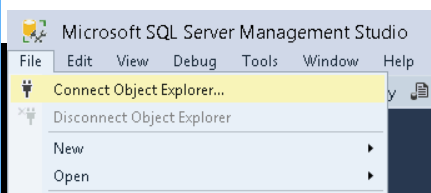
Inserisci i seguenti valori nella finestra di dialogo Connessione:
- In Tipo di server, inserisci Motore di database.
- In Nome server, inserisci 127.0.0.1 come indirizzo IP dell'istanza SQL Server.
- In Autenticazione, inserisci Autenticazione SQL Server.
- In Nome utente, inserisci sqlserver.
- In Password, inserisci la password utilizzata durante la creazione dell'istanza.
- Fai clic sul pulsante Connetti.
Creare un database e carica i dati
Nella finestra Esplora oggetti SSMS, fai clic con il tasto destro del mouse sul nodo Database sotto l'istanza e seleziona Nuovo database.
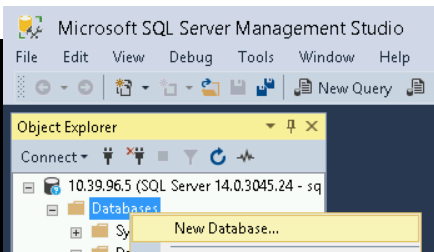
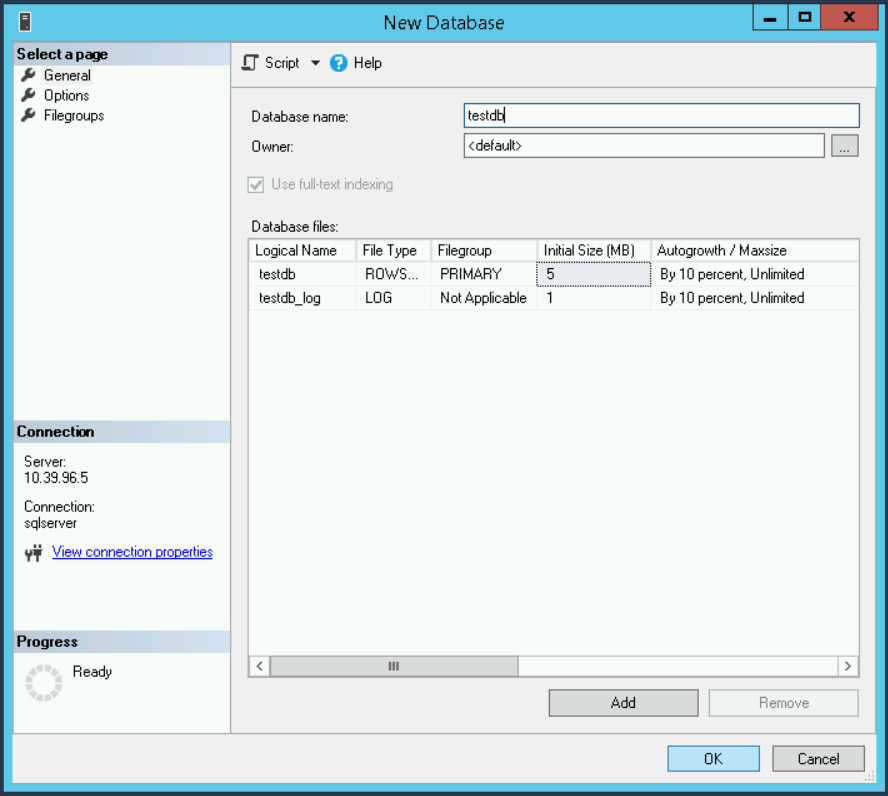
Inserisci testdb in Nome database e fai clic sul pulsante OK.
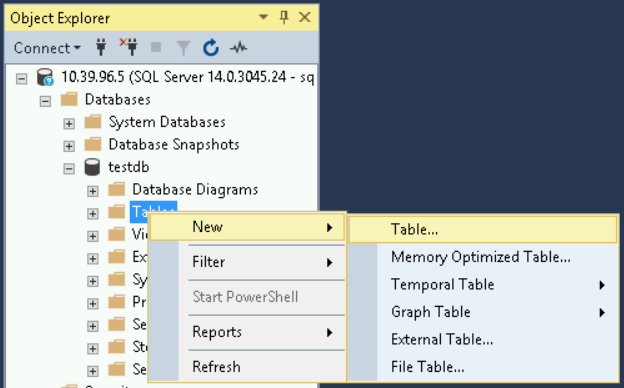
Nel database testdb appena creato, fai clic con il tasto destro del mouse sul nodo Tabelle e seleziona Nuovo > Tabella.
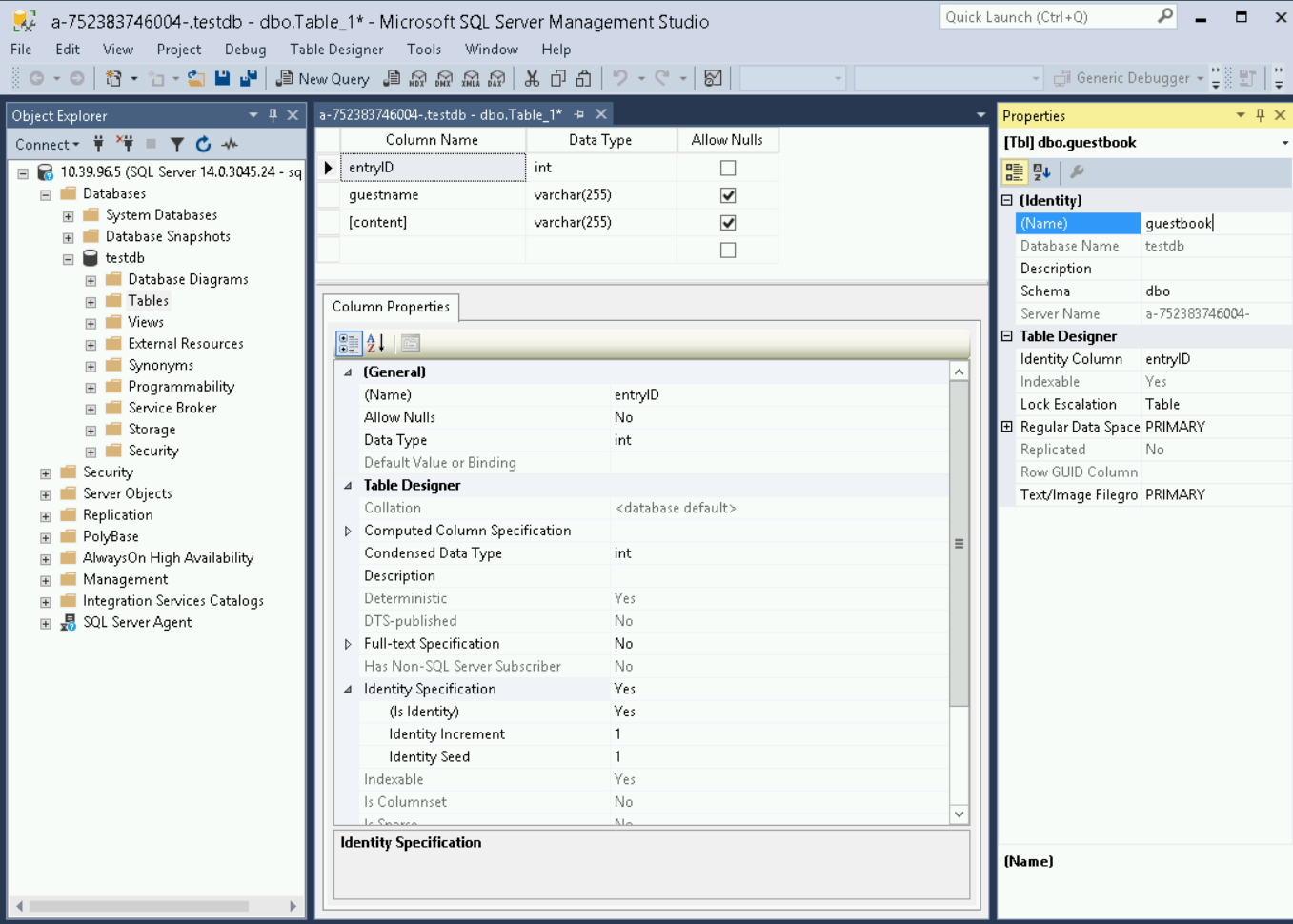
Inserisci i seguenti valori nella finestra di dialogo Crea tabella:
- Nella finestra Proprietà, in Identità > Nome, inserisci guestbook.
- Per il primo Nome colonna, inserisci entryID, imposta il tipo di dati su
int e deseleziona la casella di controllo Consenti valori Null.
- Nella finestra Proprietà colonna, espandi l'elemento Specifica identità e imposta (È identità) su Sì.
- Per il secondo Nome colonna, inserisci guestname e imposta il tipo di dati su varchar(255).
- Per il terzo Nome colonna, inserisci content e imposta il tipo di dati su varchar(255).
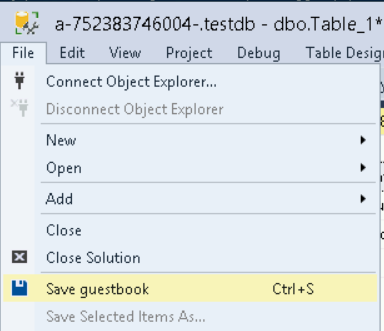
Fai clic sul menu File e seleziona Salva guestbook.
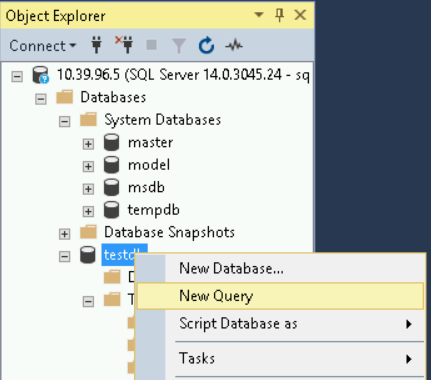
Fai clic con il tasto destro del mouse sulla tabella testdb in Database e seleziona Nuova query.
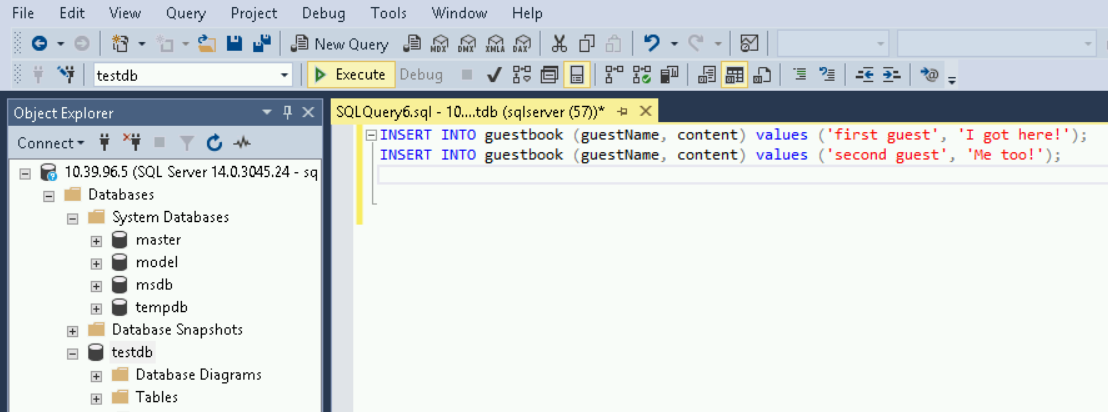
Inserisci le seguenti due istruzioni INSERT nella finestra di testo Query SQL e fai clic sul pulsante Esegui.
INSERT INTO guestbook (guestName, content) values ('first guest', 'I got here!');

INSERT INTO guestbook (guestName, content) values ('second guest', 'Me too!');
Ad esempio:
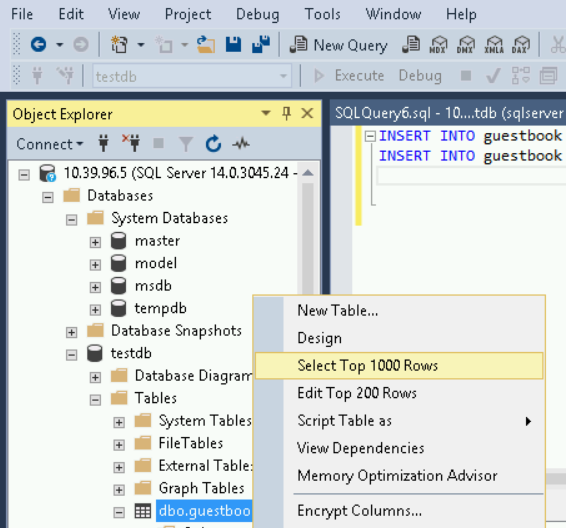
Espandi l'elemento Tabelle sotto l'elemento Database > testdb nella finestra Esplora oggetti. Fai clic con il tasto destro del mouse sulla tabella dbo.guestbook e scegli Seleziona le prime 1000 righe.
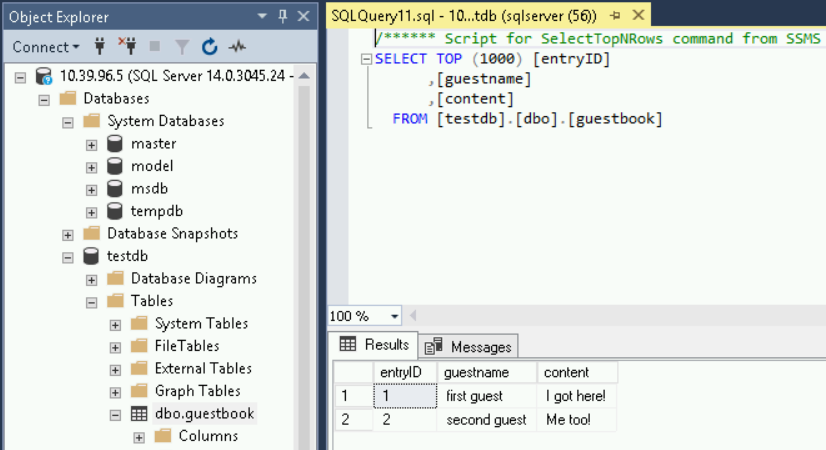
I due record inseriti vengono visualizzati come Risultati, insieme all'istruzione SQL
SELECT utilizzata per eseguire query sui record.
Libera spazio
Per evitare che al tuo Google Cloud account vengano addebitati costi relativi alle risorse utilizzate in questa pagina, segui questi passaggi.
-
Nella Google Cloud console, vai alla pagina Istanze Cloud SQL.
- Seleziona l'istanza
myinstanceper aprire la pagina Dettagli istanza. - Nella barra delle icone nella parte superiore della pagina, fai clic su Elimina.
- Nella finestra Elimina istanza, digita il nome dell'istanza e fai clic su Elimina.
Passaggi di pulizia facoltativi
Se non utilizzi le API abilitate nell'ambito di questa guida rapida, puoi disabilitarle.
- API abilitate in questa guida rapida:
- API Cloud SQL Admin
Nella Google Cloud console, vai alla pagina API.
Seleziona l'API Cloud SQL Admin e fai clic sul pulsante Disabilita API.
Passaggi successivi
Scopri come creare istanze Cloud SQL.
Scopri come creare utenti SQL Server e database per l'istanza Cloud SQL.
Consulta le informazioni sui prezzi di Cloud SQL.
In questa guida rapida ti sei connesso all'istanza utilizzando Cloud Shell. Scopri tutte le opzioni di connettività in Cloud SQL. La modalità di connessione dipende dalla configurazione di rete, ad esempio se l'istanza Cloud SQL ha un indirizzo IP pubblico o privato. Scopri come configurare l'istanza Cloud SQL con un indirizzo IP pubblico e un indirizzo IP privato.
Scopri come connetterti a un'istanza Cloud SQL da altre applicazioni Google Cloud: