


Menghubungkan ke Cloud SQL untuk SQL Server dari Cloud Run
Pelajari cara men-deploy aplikasi contoh di Cloud Run yang terhubung ke instance SQL Server dengan menggunakan konsol Google Cloud dan aplikasi klien.
Dengan asumsi bahwa Anda menyelesaikan semua langkah secara tepat waktu, biaya resource yang dibuat dalam panduan memulai ini biasanya kurang dari satu dolar (USD).
Sebelum memulai
- Login ke akun Google Cloud Anda. Jika Anda baru menggunakan Google Cloud, buat akun untuk mengevaluasi performa produk kami dalam skenario dunia nyata. Pelanggan baru juga mendapatkan kredit gratis senilai $300 untuk menjalankan, menguji, dan men-deploy workload.
-
In the Google Cloud console, on the project selector page, select or create a Google Cloud project.
Roles required to select or create a project
- Select a project: Selecting a project doesn't require a specific IAM role—you can select any project that you've been granted a role on.
-
Create a project: To create a project, you need the Project Creator role
(
roles/resourcemanager.projectCreator), which contains theresourcemanager.projects.createpermission. Learn how to grant roles.
-
Verify that billing is enabled for your Google Cloud project.
-
In the Google Cloud console, on the project selector page, select or create a Google Cloud project.
Roles required to select or create a project
- Select a project: Selecting a project doesn't require a specific IAM role—you can select any project that you've been granted a role on.
-
Create a project: To create a project, you need the Project Creator role
(
roles/resourcemanager.projectCreator), which contains theresourcemanager.projects.createpermission. Learn how to grant roles.
-
Verify that billing is enabled for your Google Cloud project.
- Pastikan Anda memiliki izin yang diperlukan untuk menyelesaikan panduan memulai cepat ini.
-
Mengaktifkan Cloud API yang diperlukan untuk menjalankan aplikasi contoh Cloud SQL di Cloud Run.
Konsol
Klik Aktifkan API untuk mengaktifkan API yang diperlukan untuk panduan memulai ini.
Tindakan ini mengaktifkan API berikut:
- Compute Engine API
- Cloud SQL Admin API
- Cloud Run API
- Container Registry API
- Cloud Build API
- Service Networking API
gcloud
Klik tombol berikut untuk membuka Cloud Shell, yang menyediakan akses command line ke resource Google Cloud langsung dari browser. Cloud Shell dapat digunakan untuk menjalankan perintah
gcloudyang disajikan di seluruh panduan memulai ini.Jalankan perintah
gcloudberikut menggunakan Cloud Shell:gcloud services enable compute.googleapis.com sqladmin.googleapis.com run.googleapis.com \ artifactregistry.googleapis.com cloudbuild.googleapis.com servicenetworking.googleapis.com
Perintah ini mengaktifkan API berikut:
- Compute Engine API
- Cloud SQL Admin API
- Cloud Run API
- Artifact Registry API
- Cloud Build API
- Service Networking API
Peran yang diperlukan
Untuk mendapatkan izin yang Anda perlukan guna men-deploy aplikasi contoh di Cloud Run yang terhubung ke instance SQL Server, minta administrator Anda untuk memberi Anda peran IAM berikut pada project yang ingin Anda gunakan:
-
Membuat atau menghapus repositori Artifact Registry:
Penulis Artifact Registry (
roles/artifactregistry.writer) -
Membuat atau menghapus instance, database, dan pengguna:
Peran Administrator Cloud SQL (
roles/cloudsql.admin). -
Membuat atau menghapus akun layanan IAM:
Peran Administrator Akun Layanan (
roles/iam.serviceAccountAdmin). -
Buat koneksi:
- Service Networking Admin (
roles/servicenetworking.networksAdmin)) - Admin Penggunaan Layanan (
roles/serviceusage.serviceUsageAdmin).
- Service Networking Admin (
- Melihat objek dan metadatanya: Storage Object Viewer (roles/storage.objectViewer)
- Memberikan izin untuk mengelola kebijakan pada project.: Admin IAM Project (roles/resourcemanager.projectIamAdmin).
- Akses baca dan tulis ke semua resource Cloud Run: Cloud Run Developer (roles/run.developer).
- Men-deploy dan mengelola resource yang di-deploy dari sumber Cloud Run: Developer Sumber Cloud Run (roles/run.sourceDeveloper).
- Untuk mengizinkan akses publik: Admin Cloud Run (roles/run.admin).
- Untuk menjalankan operasi sebagai akun layanan: Service Account User (roles/iam.serviceAccountUser).
Untuk mengetahui informasi selengkapnya tentang pemberian peran, lihat Mengelola akses ke project, folder, dan organisasi.
Anda mungkin juga bisa mendapatkan izin yang diperlukan melalui peran khusus atau peran bawaan lainnya.
Menyiapkan Cloud SQL
Membuat instance Cloud SQL
Buat database
Lakukan langkah-langkah berikut untuk membuat database:
Konsol
-
Di Konsol Google Cloud , buka halaman Instance Cloud SQL.
- Pilih
quickstart-instance. - Dari menu navigasi SQL, pilih Databases.
- Klik Create database.
- Di kolom Nama database pada dialog Database baru,
masukkan
quickstart-db. - Klik Create.
gcloud
Jalankan perintah gcloud
sql databases create untuk membuat database.
gcloud sql databases create quickstart-db --instance=quickstart-instance
Men-deploy aplikasi contoh ke Cloud Run
Mengonfigurasi akun layanan Cloud Run
Konsol
-
Di konsol Google Cloud , buka halaman IAM Service accounts.
- Klik menu Tindakan di samping akun layanan, lalu klik Kelola akses.
- Klik Tambahkan peran lain, lalu temukan dan pilih
Cloud SQL Client (
roles/cloudsql.client) di dropdown Peran. - Klik Add another role, lalu temukan dan pilih
Storage Object Viewer (
roles/storage.ObjectViewer) di dropdown Role. - Klik Simpan.
gcloud
-
Jalankan perintah
gcloudberikut untuk mendapatkan daftar akun layanan project Anda:gcloud iam service-accounts list
- Salin EMAIL akun layanan default Compute Engine.
- Jalankan perintah berikut untuk menambahkan peran Klien Cloud SQL
ke akun layanan default Compute Engine:
gcloud projects add-iam-policy-binding YOUR_PROJECT_ID \
  --member="serviceAccount:SERVICE_ACCOUNT_EMAIL" \
  --role="roles/cloudsql.client"
- Jalankan perintah berikut untuk menambahkan peran Storage Object Viewer
ke akun layanan default Compute Engine:
gcloud projects add-iam-policy-binding YOUR_PROJECT_ID \
  --member="serviceAccount:SERVICE_ACCOUNT_EMAIL" \
  --role="roles/storage.ObjectViewer"
Mengonfigurasi aplikasi contoh Cloud SQL
Dengan instance, database, dan akun layanan Cloud SQL dengan izin klien, kini Anda dapat mengonfigurasi aplikasi contoh untuk terhubung ke instance Cloud SQL Anda.
Men-deploy aplikasi contoh
Langkah-langkah untuk men-deploy contoh ke Cloud Run bergantung pada jenis alamat IP yang Anda tetapkan ke instance Cloud SQL.
Metode koneksi image bervariasi berdasarkan variabel lingkungan yang ditetapkan.
- Untuk terhubung menggunakan TCP, tetapkan nilai untuk variabel lingkungan
INSTANCE_HOST. Metode koneksi ini menggunakan sertifikat dan port yang dikonfigurasi sebagai variabel lingkungan. - Untuk terhubung menggunakan soket Unix, tetapkan nilai untuk
variabel lingkungan
INSTANCE_UNIX_SOCKET.Jangan tetapkan nilai untuk variabel lingkungan
INSTANCE_HOST.Soket Unix tidak didukung secara native di Java. Jika aplikasi Anda ditulis menggunakan Java, Anda harus menggunakan Konektor Java Cloud SQL.
- Untuk terhubung menggunakan salah satu Cloud SQL Language Connectors,
tetapkan nilai untuk
variabel lingkungan
INSTANCE_CONNECTION_NAME.Jangan tetapkan nilai untuk variabel lingkungan berikut:
INSTANCE_HOSTINSTANCE_UNIX_SOCKETDB_PORTDB_ROOT_CERTDB_CERTDB_KEY
3307.
IP Pribadi
Konsol
-
Di konsol Google Cloud , buka halaman Cloud Run.
-
Klik Buat penampung dan pilih Layanan untuk menampilkan formulir Buat layanan.
- Pertahankan opsi untuk men-deploy dari image container yang ada, lalu klik Pilih untuk menentukan image container
gcr.io/YOUR_PROJECT_ID/run-sqlyang Anda buat di langkah sebelumnya. - Masukkan
quickstart-serviceuntuk Nama layanan. - Di bagian Autentikasi, pilih
opsi
Allow public access. Jika Anda tidak memiliki izin (peran Admin Cloud Run) untuk memilih ini, layanan akan di-deploy dan memerlukan autentikasi. - Luaskan bagian Container, Variabel & Secret, Koneksi, Keamanan .
- Buat variabel lingkungan berikut dengan mengklik Tambahkan variabel di bagian Variabel lingkungan. Tentukan nilai untuk variabel lingkungan, seperti berikut:
- Tetapkan
DB_NAMEkequickstart-db. - Tetapkan
DB_USERkesqlserver. DB_PASS: Setel ke sandi penggunasqlserveryang Anda buat di Membuat instance Cloud SQL.INSTANCE_CONNECTION_NAME: Tetapkan ke Nama koneksi instance Anda yang muncul di halaman instance Cloud SQL di konsol Google Cloud .- Tetapkan
DB_PORTke1433. DB_ROOT_CERT: Tetapkan kecerts/server-ca.pem.PRIVATE_IP: Tetapkan keTRUE.-
Aktifkan koneksi ke Cloud SQL:
- Klik Koneksi.
- Klik Tambahkan koneksi pada bagian koneksi Cloud SQL.
- Pilih instance Cloud SQL
quickstart-instanceyang sebelumnya Anda buat. - Dari tab Networking, pilih Connect to a VPC for outbound traffic, lalu pilih default di kolom Network dan Subnet.
- Pilih opsi Rutekan semua traffic ke VPC.
-
Klik Buat untuk menyelesaikan pembuatan layanan Cloud Run.
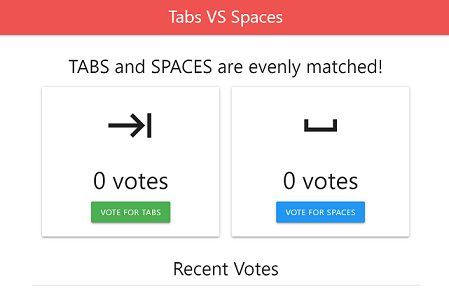
- Setelah layanan Cloud Run di-deploy, halaman
Detail Layanan akan menampilkan
URL layanan yang berjalan di bagian atas halaman.
Klik link URL untuk melihat aplikasi contoh yang di-deploy di Cloud Run yang terhubung ke
Cloud SQL.
gcloud
Sebelum menjalankan perintah berikut, buat pengganti berikut:
- YOUR_PROJECT_ID dengan ID project Anda.
- INSTANCE_CONNECTION_NAME dengan Nama koneksi instance Anda yang muncul di halaman instance Cloud SQL di konsol Google Cloud .
-
DB_PASS dengan sandi pengguna
sqlserveryang Anda buat di Membuat instance Cloud SQL. -
Saat Anda melihat pesan konfirmasi bahwa layanan Cloud Run telah di-deploy, klik link
URL Layanan pada pesan untuk melihat aplikasi contoh di Cloud Run yang terhubung ke Cloud SQL.
Jalankan perintah gcloud run deploy
sebagai berikut untuk membuat layanan Cloud Run. Variabel
lingkungan bervariasi bergantung pada
metode koneksi
yang ingin Anda gunakan:
gcloud run deploy run-sql --image gcr.io/YOUR_PROJECT_ID/run-sql \
    --add-cloudsql-instances INSTANCE_CONNECTION_NAME \
    --vpc-egress=all-traffic \
    --network=default \
    --subnet=default \
    --set-env-vars DB_NAME="quickstart-db" \
    --set-env-vars DB_USER="sqlserver" \
    --set-env-vars DB_PASS="DB_PASS" \
    --set-env-vars INSTANCE_CONNECTION_NAME="INSTANCE_CONNECTION_NAME"
Masukkan pilihan numerik yang disediakan us-central1 saat diminta menentukan wilayah.
Pembersihan
Agar akun Google Cloud Anda tidak dikenai biaya untuk resource yang digunakan pada halaman ini, ikuti langkah-langkah berikut.
-
Di Konsol Google Cloud , buka halaman Instance Cloud SQL.
- Pilih instance
quickstart-instanceuntuk membuka halaman Detail instance. - Pada panel ikon di bagian atas halaman, klik Hapus.
- Di kotak dialog Hapus instance, ketik
quickstart-instance, lalu klik Hapus untuk menghapus instance. -
Di konsol Google Cloud , buka halaman Cloud Run.
- Pilih kotak centang di samping nama layanan
quickstart-service. - Klik Hapus di bagian atas halaman Cloud Run.
Langkah-langkah pembersihan opsional
Jika tidak menggunakan peran klien Cloud SQL yang ditetapkan ke akun layanan Compute Engine, Anda dapat menghapusnya.
-
Di konsol Google Cloud , buka halaman Service accounts.
- Klik ikon edit (yang terlihat seperti pensil) untuk akun IAM yang bernama akun layanan default Compute Engine default.
- Hapus peran Klien Cloud SQL client.
- Klik Simpan.
Jika tidak menggunakan API yang diaktifkan sebagai bagian dari panduan memulai ini, Anda dapat menonaktifkannya.
- API yang diaktifkan dalam panduan memulai ini:
- Compute Engine API
- Cloud SQL Admin API
- Cloud Run API
- Container Registry API
- Cloud Build API
Di konsol Google Cloud , buka halaman APIs.
Pilih API yang ingin Anda nonaktifkan, lalu klik tombol Nonaktifkan API.
Langkah berikutnya
Berdasarkan kebutuhan, Anda dapat mempelajari lebih lanjut cara membuat instance Cloud SQL.Anda juga dapat mempelajari cara membuat pengguna SQL Server dan database untuk instance Cloud SQL.
Untuk mengetahui informasi selengkapnya tentang harga, lihat harga Cloud SQL untuk SQL Server.
Pelajari lebih lanjut:
- Mengonfigurasi instance Cloud SQL Anda dengan alamat IP publik.
- Mengonfigurasi instance Cloud SQL Anda dengan alamat IP pribadi.
Selain itu, Anda dapat mempelajari cara menghubungkan ke instance Cloud SQL dari aplikasi Google Cloud lainnya: