


从 Cloud Run 连接到 Cloud SQL for SQL Server
了解如何使用 Google Cloud 控制台和客户端应用在连接到 SQL Server 实例的 Cloud Run 上部署示例应用。
假设您及时完成所有步骤,则本快速入门中所创建资源的费用通常不会超过 1 美元 (USD)。
准备工作
- 登录您的 Google Cloud 账号。如果您是 Google Cloud新手,请 创建一个账号来评估我们的产品在实际场景中的表现。新客户还可获享 $300 赠金,用于运行、测试和部署工作负载。
-
In the Google Cloud console, on the project selector page, select or create a Google Cloud project.
Roles required to select or create a project
- Select a project: Selecting a project doesn't require a specific IAM role—you can select any project that you've been granted a role on.
-
Create a project: To create a project, you need the Project Creator role
(
roles/resourcemanager.projectCreator), which contains theresourcemanager.projects.createpermission. Learn how to grant roles.
-
Verify that billing is enabled for your Google Cloud project.
-
In the Google Cloud console, on the project selector page, select or create a Google Cloud project.
Roles required to select or create a project
- Select a project: Selecting a project doesn't require a specific IAM role—you can select any project that you've been granted a role on.
-
Create a project: To create a project, you need the Project Creator role
(
roles/resourcemanager.projectCreator), which contains theresourcemanager.projects.createpermission. Learn how to grant roles.
-
Verify that billing is enabled for your Google Cloud project.
- 验证您是否拥有完成本快速入门所需的权限。
-
启用在 Cloud Run 上运行 Cloud SQL 示例应用所需的 Cloud API。
控制台
点击启用 API 以启用本快速入门所需的 API。
这将启用以下 API:
- Compute Engine API
- Cloud SQL Admin API
- Cloud Run API
- Container Registry API
- Cloud Build API
- Service Networking API
gcloud
点击以下按钮打开 Cloud Shell,以通过命令行直接在浏览器中访问您的 Google Cloud 资源。Cloud Shell 可用于运行本快速入门中介绍的
gcloud命令。使用 Cloud Shell 运行以下
gcloud命令:gcloud services enable compute.googleapis.com sqladmin.googleapis.com run.googleapis.com \ artifactregistry.googleapis.com cloudbuild.googleapis.com servicenetworking.googleapis.com
此命令会启用以下 API:
- Compute Engine API
- Cloud SQL Admin API
- Cloud Run API
- Artifact Registry API
- Cloud Build API
- Service Networking API
所需的角色
如需获得在连接到 SQL Server 实例的 Cloud Run 上部署示例应用所需的权限,请让管理员向您授予您要使用的项目的以下 IAM 角色:
-
创建或删除 Artifact Registry 制品库:
Artifact Registry Writer (
roles/artifactregistry.writer) -
创建或删除实例、数据库和用户:Cloud SQL 管理员角色 (
roles/cloudsql.admin)。 -
创建或删除 IAM 服务账号:Service Account Administrator 角色 (
roles/iam.serviceAccountAdmin)。 -
创建连接:
- Service Networking Admin (
roles/servicenetworking.networksAdmin)) - Service Usage Admin (
roles/serviceusage.serviceUsageAdmin)。
- Service Networking Admin (
- 查看对象及其元数据: Storage Object Viewer (roles/storage.objectViewer)
- 提供管理项目政策的权限: Project IAM Admin (roles/resourcemanager.projectIamAdmin)。
- 拥有对所有 Cloud Run 资源的读取和写入权限: Cloud Run 开发者 (roles/run.developer)。
- 部署和管理 Cloud Run 源部署资源: Cloud Run Source Developer (roles/run.sourceDeveloper)。
- 如需允许公开访问,您需要拥有以下角色:Cloud Run Admin (roles/run.admin)。
- 以服务账号身份运行操作:Service Account User (roles/iam.serviceAccountUser)。
如需详细了解如何授予角色,请参阅管理对项目、文件夹和组织的访问权限。
设置 Cloud SQL
创建 Cloud SQL 实例
创建数据库
请按以下步骤创建数据库:
控制台
-
在 Google Cloud 控制台中,前往 Cloud SQL 实例页面。
- 选择
quickstart-instance。 - 从 SQL 导航菜单中选择数据库。
- 点击 创建数据库。
- 在新建数据库对话框的数据库名称字段中,输入
quickstart-db。 - 点击创建。
gcloud
运行 gcloud
sql databases create 命令以创建数据库。
gcloud sql databases create quickstart-db --instance=quickstart-instance
将示例应用部署到 Cloud Run
配置 Cloud Run 服务账号
控制台
-
在 Google Cloud 控制台中,打开 IAM 服务账号页面。
- 点击服务账号旁边的操作 菜单,然后点击管理访问权限。
- 点击添加其他角色,然后在角色下拉菜单中找到并选择 Cloud SQL Client (
roles/cloudsql.client)。 - 点击添加其他角色,然后在角色下拉菜单中找到并选择 Storage Object Viewer (
roles/storage.ObjectViewer)。 - 点击保存。
gcloud
-
运行以下
gcloud命令以获取项目的服务账号列表:gcloud iam service-accounts list
- 复制 EMAIL Compute Engine 默认服务账号。
- 运行以下命令,将 Cloud SQL Client 角色添加到 Compute Engine 默认服务账号:
gcloud projects add-iam-policy-binding YOUR_PROJECT_ID \
  --member="serviceAccount:SERVICE_ACCOUNT_EMAIL" \
  --role="roles/cloudsql.client"
- 运行以下命令,将 Storage Object Viewer 角色添加到 Compute Engine 默认服务账号:
gcloud projects add-iam-policy-binding YOUR_PROJECT_ID \
  --member="serviceAccount:SERVICE_ACCOUNT_EMAIL" \
  --role="roles/storage.ObjectViewer"
配置 Cloud SQL 示例应用
利用具有客户端权限的 Cloud SQL 实例、数据库和服务账号,您现在可以配置一个示例应用以连接到您的 Cloud SQL 实例。
部署示例应用
将示例部署到 Cloud Run 的步骤取决于您分配给 Cloud SQL 实例的 IP 地址类型。
映像连接方法因设置的环境变量而异。
- 如需使用 TCP 进行连接,请为
INSTANCE_HOST环境变量设置值。此连接方法会遵循以环境变量形式配置的证书和端口。 - 如需使用 Unix 套接字进行连接,请为
INSTANCE_UNIX_SOCKET环境变量设置值。请勿为
INSTANCE_HOST环境变量设置值。Java 没有对 Unix 套接字的原生支持。如果您的应用是使用 Java 编写的,则必须使用 Cloud SQL Java 连接器。
- 如需使用某个 Cloud SQL 语言连接器进行连接,请为
INSTANCE_CONNECTION_NAME环境变量设置值。请勿为以下环境变量设置值:
INSTANCE_HOSTINSTANCE_UNIX_SOCKETDB_PORTDB_ROOT_CERTDB_CERTDB_KEY
3307与 Cloud SQL 建立连接。
专用 IP
控制台
-
在 Google Cloud 控制台中,前往 Cloud Run 页面。
-
点击创建容器,然后选择服务,以显示“创建服务”表单。
- 保留从现有容器映像部署的选项,然后点击选择以指定您在上一步中创建的
gcr.io/YOUR_PROJECT_ID/run-sql容器映像。 - 输入
quickstart-service作为服务名称。 - 在身份验证部分中,选择
Allow public access选项。 如果您没有选择此选项的权限(Cloud Run Admin 角色),系统会部署服务并要求进行身份验证。 - 展开容器、变量和密钥、连接、安全性部分。
- 点击环境变量下的添加变量,创建以下环境变量。设置环境变量的值,如下所示:
DB_NAME:设置为quickstart-db。DB_USER:设置为sqlserver。DB_PASS:设置为您在创建 Cloud SQL 实例中创建的sqlserver用户的密码。INSTANCE_CONNECTION_NAME:设置为实例的连接名称,该名称会显示在 Google Cloud 控制台中的 Cloud SQL 实例页面上。DB_PORT:设置为1433。DB_ROOT_CERT:设置为certs/server-ca.pem。PRIVATE_IP:设置为TRUE。-
启用连接到 Cloud SQL:
- 点击连接。
- 点击 Cloud SQL 连接部分中的添加连接。
- 选择您之前创建的
quickstart-instanceCloud SQL 实例。 - 从网络标签页,选择连接到 VPC 以获取出站流量,然后在网络和子网字段中均选择 default。
- 选择将所有流量路由到 VPC 选项。
-
点击创建,完成 Cloud Run 服务的创建。
- 在部署 Cloud Run 服务之后,服务详情页面的顶部会显示正在运行的服务的网址。点击网址链接,查看在 Cloud Run 上连接到 Cloud SQL 的已部署示例应用。
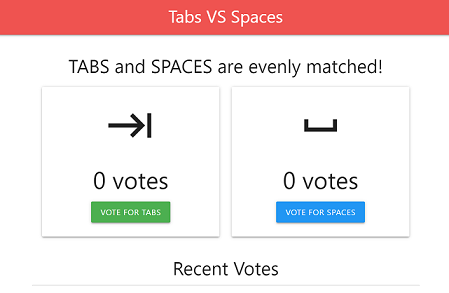
gcloud
在运行以下命令之前,请先进行以下替换:
- YOUR_PROJECT_ID 替换为您的项目 ID。
- 将 INSTANCE_CONNECTION_NAME 替换为实例的连接名称,该名称会显示在 Google Cloud 控制台中的 Cloud SQL 实例页面上。
-
将 DB_PASS 替换为您在创建 Cloud SQL 实例中创建的
sqlserver用户的密码。 -
看到 Cloud Run 服务已部署的确认消息后,点击消息中的服务网址链接,查看 Cloud Run 上连接到 Cloud SQL 的示例应用。
按照以下方式运行 gcloud run deploy 命令以创建 Cloud Run 服务。环境变量因您要使用的连接方法而异:
gcloud run deploy run-sql --image gcr.io/YOUR_PROJECT_ID/run-sql \
    --add-cloudsql-instances INSTANCE_CONNECTION_NAME \
    --vpc-egress=all-traffic \
    --network=default \
    --subnet=default \
    --set-env-vars DB_NAME="quickstart-db" \
    --set-env-vars DB_USER="sqlserver" \
    --set-env-vars DB_PASS="DB_PASS" \
    --set-env-vars INSTANCE_CONNECTION_NAME="INSTANCE_CONNECTION_NAME"
当系统提示您指定区域时,请输入为 us-central1 提供的数字选项。
清理
为避免因本页中使用的资源导致您的 Google Cloud 账号产生费用,请按照以下步骤操作。
-
在 Google Cloud 控制台中,前往 Cloud SQL 实例页面。
- 选择
quickstart-instance实例以打开实例详情页面。 - 在页面顶部的图标栏中,点击删除。
- 在删除实例对话框中,输入
quickstart-instance,然后点击删除以删除该实例。 -
在 Google Cloud 控制台中,前往 Cloud Run 页面。
- 选中
quickstart-service服务名称旁边的复选框。 - 点击 Cloud Run 页面顶部的删除。
可选的清理步骤
如果您未使用分配给 Compute Engine 服务账号的 Cloud SQL client 角色,则可以将其移除。
-
在 Google Cloud 控制台中,打开服务账号页面。
- 点击名为 Compute Engine 默认服务账号的 IAM 账号对应的修改图标(铅笔图案)。
- 删除 Cloud SQL client 角色。
- 点击保存。
如果您没有使用在本快速入门中启用的 API,则可以将其停用。
- 在本快速入门中启用的 API:
- Compute Engine API
- Cloud SQL Admin API
- Cloud Run API
- Container Registry API
- Cloud Build API
在 Google Cloud 控制台中,前往 API 页面。
选择您要停用的任何 API,然后点击停用 API 按钮。
后续步骤
您可以根据自己的需求详细了解如何创建 Cloud SQL 实例。您还可以了解如何为 Cloud SQL 实例创建 SQL Server 用户和数据库。
如需详细了解价格,请参阅 Cloud SQL for SQL Server 价格。
详细了解以下内容:
此外,您还可以了解如何从其他 Google Cloud 应用连接到 Cloud SQL 实例: