


Analise as informações desta página antes de iniciar uma integração. Depois de analisar as informações a seguir, incluindo as limitações, consulte Usar o Active Directory gerenciado pelo cliente.
É possível integrar o Cloud SQL para SQL Server com o Microsoft Active Directory gerenciado pelo cliente (também chamado de AD gerenciado pelo cliente (CMAD)).
Autenticação, autorização e outros recursos estão disponíveis pelo CMAD. Por exemplo, ao associar uma instância a um domínio do CMAD, é possível fazer login usando a autenticação do Windows com uma identidade baseada no AD. A integração do Cloud SQL para SQL Server a um domínio do AD tem a vantagem adicional da integração do Google Cloud com os domínios do AD no local.
Antes de começar
É possível integrar ao CMAD, adicionando suporte para autenticação do Windows a uma instância. No entanto, antes da integração, os itens a seguir são obrigatórios para seu projeto do Google Cloud :
- Para que a autenticação funcione, as instâncias do Cloud SQL precisam ter conectividade de rede com todos os domínios relevantes do Active Directory. Isso inclui o domínio principal a que a instância se associa, bem como todos os domínios confiáveis ou filhos que contêm usuários que precisam acessar o Cloud SQL para SQL Server. Para ativar isso, verifique se as seguintes portas (TCP e UDP) estão abertas entre as instâncias do Cloud SQL e todos os controladores de domínio:
53,88,135,389,445,464,3268,3269e49152a65535. - É necessário criar uma unidade organizacional (UO)
para armazenar todos os objetos de integração relacionados.
- Nessa UO, você também precisa delegar as seguintes permissões à conta de administrador: No Assistente de delegação de controle do Active Directory, selecione:
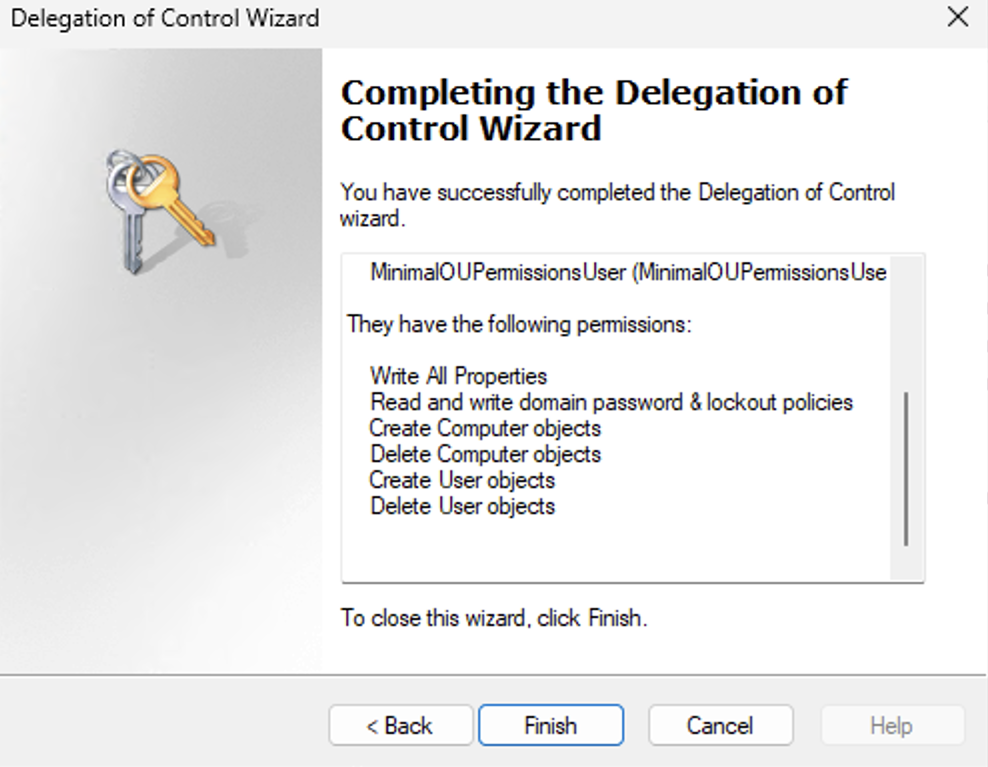
- Criar objetos de computador
- Excluir objetos de computador
- Criar objetos de usuário
- Excluir objetos de usuário
- Gravar todas as propriedades
- Ler e gravar políticas de senha e bloqueio de domínio (inclui Redefinir senha e Ler tempo de bloqueio, gravar tempo de bloqueio)
A captura de tela a seguir mostra um exemplo do resumo de permissões no Assistente de delegação de controle do Active Directory (mostrado no Windows Server 2025):
- Também recomendamos conceder a essa conta de administrador permissões para gerenciar registros DNS, por exemplo, adicionando-a ao grupo DnsAdmins.
Se você não conceder essas permissões, a integração ainda será concluída. No entanto, para se conectar à instância, você precisa criar manualmente os registros DNS necessários, conforme descrito em Conectar-se a uma instância com um usuário.
A alternativa é se conectar usando o endereço IP da instância, que tem limitações e não funciona para conexões de domínios confiáveis.
- Nessa UO, você também precisa delegar as seguintes permissões à conta de administrador: No Assistente de delegação de controle do Active Directory, selecione:
- Você precisa armazenar as credenciais de administrador em um secret do Secret Manager usando o seguinte formato JSON:
    {
      "credentials": [
        {
          "validAfterUTC": "VALID_AFTER_UTC_VALUE",
          "administratorLogin": "ADMINISTRATOR_LOGIN_VALUE_1",
          "administratorPassword": "ADMINISTRATOR_PASSWORD_VALUE_1"
        },
        {
          "validAfterUTC": "VALID_AFTER_UTC_VALUE_2",
          "administratorLogin": "ADMINISTRATOR_LOGIN_VALUE_2",
          "administratorPassword": "ADMINISTRATOR_PASSWORD_VALUE_2"
        }
      ]
    }
Substitua:
- VALID_AFTER_UTC_VALUE_1: o primeiro valor UTC que você quer usar, fornecido no formato
YYYY-MM-DDThh:mm:ssZ. Por exemplo,2099-07-01T10:30:00Z. - ADMINISTRATOR_LOGIN_VALUE_1: o primeiro login de administrador
que você quer usar, como
myadmin. Não inclua o nome de domínio no valor. Não há suporte para entradas semelhantes amyadmin@my-domain-name.com. - ADMINISTRATOR_PASSWORD_VALUE_1: a senha do administrador.
- VALID_AFTER_UTC_VALUE_2: o segundo valor UTC que você quer usar, fornecido no formato
YYYY-MM-DDThh:mm:ssZ. Por exemplo,2099-07-01T10:30:00Z. - ADMINISTRATOR_LOGIN_VALUE_2: o login do segundo administrador
que você quer usar, como
myadmin2. Da mesma forma, não inclua o nome de domínio no valor. Entradas semelhantes amyadmin2@my-domain-name.comnão são aceitas. - ADMINISTRATOR_PASSWORD_VALUE_2: a senha do segundo administrador.
Esse arquivo pode conter várias entradas de credenciais para reduzir problemas com propagação lenta ou para acomodar rotações planejadas e antecipadas.
O campo
validAfterUTCé opcional. Se não for especificado, vamos considerar que as credenciais são sempre válidas. Recomendamos manter essas credenciais permanentemente disponíveis no Secret Manager e usar a automação para atualizar a senha se você fizer a rotação das credenciais.Embora seja possível excluir o secret após a criação da instância, saiba que operações futuras, como clonagem ou adição de uma réplica de leitura, farão com que a nova instância não seja associada ao domínio.
Além disso, excluir a instância original deixa objetos órfãos, como a conta do computador, no CMAD.
- VALID_AFTER_UTC_VALUE_1: o primeiro valor UTC que você quer usar, fornecido no formato
- Tenha uma lista de endereços IP de servidores DNS para o Active Directory gerenciado pelo cliente, que geralmente são os controladores de domínio. Recomendamos o uso de endereços IP estáticos para esses servidores.
- Atribua contas de serviço por produto e por projeto.
Criar e configurar uma conta de serviço
Para criar uma conta de serviço com as permissões necessárias, verifique o seguinte:
- Ative a API Cloud SQL Admin.
- Você precisa ter as seguintes permissões:
- resourcemanager.projects.setIamPolicy
- secretmanager.secrets.getIamPolicy
- secretmanager.secrets.setIamPolicy
Você precisa de uma conta de serviço por produto e por projeto para cada projeto que planeja integrar ao CMAD. Use a CLI gcloud para criar a conta no nível do projeto. A conta de serviço por produto e por projeto precisa receber as permissões
secretmanager.secrets.getIamPolicyesecretmanager.secrets.setIamPolicypara o secret criado na etapa anterior. Para mais informações, consulte Permissões do Secret Manager.Recomendamos criar um papel personalizado com as permissões necessárias.
Para criar uma conta de serviço com a CLI gcloud, execute o seguinte comando:
  gcloud beta services identity create --service=sqladmin.googleapis.com

      --project=PROJECT_ID
Esse comando retorna um nome de conta de serviço no seguinte formato:
service-PROJECT_ID@gcp-sa-cloud-sql.iam.gserviceaccount.com
Veja um exemplo de nome de conta de serviço:
service-333445@gcp-sa-cloud-sql.iam.gserviceaccount.com
Para conceder a permissão necessária à integração, execute o seguinte comando:
  gcloud iam roles create secretIamPolicyManager --project=PROJECT_ID

    --permissions="secretmanager.secrets.getIamPolicy,secretmanager.secrets.setIamPolicy"
Em seguida, execute o comando:
  gcloud secrets add-iam-policy-binding ADCredentials --project="722300452883"

    --member="serviceAccount:service-SQL_PROJECT_NUMBER@gcp-sa-cloud-sql.iam.gserviceaccount.com"

    --role="projects/PROJECT-ID/roles/secretIamPolicyManager"
Para mais informações, consulte
gcloud beta services identity create.
Práticas recomendadas para integração com o CMAD
Ao fazer a integração com o CMAD, recomendamos concluir as etapas a seguir.
Pré-requisitos para integração
Use a ferramenta de diagnóstico do Active Directory gerenciado pelo cliente para solucionar problemas de configuração do Active Directory com seu domínio antes da integração com o Cloud SQL.
Topologias para integração com o CMAD
O Cloud SQL para SQL Server não é compatível com grupos locais de domínio. No entanto, as seguintes alternativas estão disponíveis:
- Adicione grupos globais ou logins de usuários individuais diretamente no SQL Server.
- Use grupos universais se todos os grupos e usuários pertencerem à mesma floresta.
O Cloud SQL para SQL Server não aceita grupos locais de domínio como logins. Para conceder permissões a usuários do domínio, use grupos globais ou universais, conforme descrito nesta seção.
Opção 1: adicionar contas de usuários e grupos como logins no SQL Server
Se você tiver vários domínios em várias florestas e vários grupos globais, é possível adicionar todas as contas de usuário individuais e os grupos globais e universais diretamente como logins ao SQL Server. Como exemplo da opção 1, confira o diagrama a seguir:

Opção 2: definir um grupo universal em um dos domínios
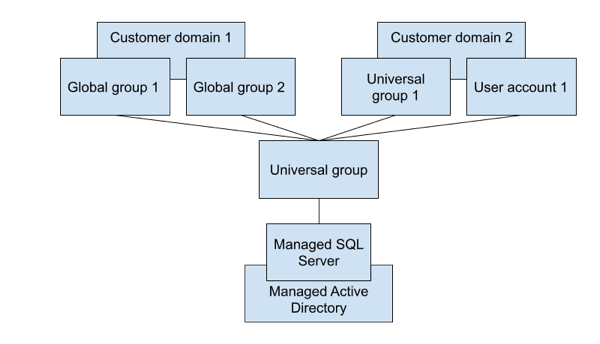
Se os domínios estiverem na mesma floresta, é possível definir um grupo universal em um deles. Em seguida, adicione todas as contas de usuário individuais e os grupos globais e universais como filhos desse grupo universal definido e adicione o grupo universal definido como um login do SQL Server. Como exemplo da opção 2, consulte o diagrama a seguir:
Limitações e alternativas
As limitações a seguir se aplicam ao fazer a integração com o CMAD:
- Não há suporte para instâncias do Cloud SQL para SQL Server que usam o Private Service Connect (PSC) para conectividade particular. Em vez disso, use o acesso a serviços particulares (PSA).
- Os grupos locais de domínio não são compatíveis, mas é possível adicionar grupos globais ou logins de usuários individuais diretamente no SQL Server. Também é possível usar grupos universais quando todos os grupos e usuários pertencem à mesma floresta.
- Se houver outros domínios confiáveis e você planeja acessar instâncias do SQL Server com nomes de usuário deles, eles precisam ser conectados por uma confiança bidirecional. Confianças unidirecionais e externas não são compatíveis.
- Em geral, os novos usuários criados pelo console Google Cloud recebem o
papel
CustomerDbRootRole, que tem este papel de banco de dados fixo do SQL Server Agent:SQLAgentUserRole. No entanto, os usuários criados diretamente pelo SQL Server, como usuários do CMAD, não podem receber esse papel nem usar o SQL Server Agent, porque o banco de dados MSDB em que esse papel precisa ser concedido está protegido. - Nomes de domínio totalmente qualificados (FQDNs) não são compatíveis com o SQL Server.
Portanto, use nomes de domínio (nomes curtos), em vez de FQDNs, ao criar logins do SQL Server. Por exemplo, se o nome de domínio for
ad.mydomain.com, crie logins do SQL Server paraad\user, em vez de paraad.mydomain.com\user. - Para acessar instâncias do SQL Server, sempre use FQDNs. Por exemplo, é possível usar um FQDN semelhante a
private.myinstance.us-central1.myproject.cloudsql.mydomain.com. Os nomes do Netbios não são compatíveis, nem os nomes curtos, se os sufixos DNS forem omitidos. - Os logins do SQL Server baseados em usuários e grupos do Active Directory não podem ser gerenciados no Google Cloud console.
- A Autenticação do Windows não vai funcionar com uma confiança externa. O erro retornado pode ser o seguinte:
Além disso, de acordo com as recomendações da Microsoft, use uma confiança de floresta em vez de uma confiança externa para a autenticação Kerberos. - A versão mais recente do secret é sempre usada. O secret precisa estar ativo e não pode ser destruído.
Endpoints do Active Directory e conexões TLS
Se você estiver usando a autenticação do Windows e quiser estabelecer uma conexão TLS sem confiar no certificado do servidor, gire os certificados depois que a autenticação do Windows for ativada na instância.
Se a conexão falhar e um dos seus certificados tiver sido criado antes de 15 de março de 2025, gire o certificado do servidor novamente e tente se conectar de novo.
Sem suporte para integração
Os recursos a seguir não são compatíveis com a integração com o CMAD:
- Grupos de domínio local.
- Autenticação NTLM
- Faça login com um endereço IP de domínios conectados por uma relação de confiança.
- Instâncias com nomes longos (mais de 63 caracteres).
Monitoramento
Use a seguinte métrica para monitorar o status e a integridade do CMAD:
cloudsql.googleapis.com/database/active_directory/domain_reachable
Essa métrica informa se o CMAD pode ser acessado pela instância do Cloud SQL. É uma ferramenta útil para ajudar a resolver problemas de rede:
cloudsql.googleapis.com/database/active_directory/instance_available
A seguir
- Usar o Active Directory gerenciado pelo cliente (CMAD)
- Usar a ferramenta de diagnóstico do Active Directory