


您可以將 SQL Server 適用的 Cloud SQL 與 Managed Service for Microsoft Active Directory (也稱為 Managed Microsoft AD) 整合。
本頁面包含開始整合前應先瞭解的資訊。請先詳閱下列資訊,包括限制,然後參閱「搭配使用 Cloud SQL 與 Managed Microsoft AD」。
整合代管的 Microsoft AD 的優點
您可以使用 Managed Microsoft AD 進行驗證、授權等操作。舉例來說,將執行個體加入 Managed Microsoft AD 網域後,您就能使用 Windows 驗證和以 AD 為基礎的身分登入。
將 SQL Server 適用的 Cloud SQL 與 AD 網域整合,還能享有額外優勢,也就是將雲端與地端部署 AD 網域整合。
整合的必要條件
您可以與 Managed Microsoft AD 整合,為執行個體新增 Windows 驗證支援。不過,整合前,專案必須符合下列條件:Google Cloud
- Managed Microsoft AD 網域。如要瞭解如何設定網域,請參閱「建立網域」。
- 地端部署 AD 網域需要受管理 AD 信任關係。請參閱「建立單向信任關係」和「使用地端部署 AD 使用者建立 Windows 登入 Cloud SQL 的程序」。
- 每項產品和專案的服務帳戶,如以下章節所述;請參閱「建立服務帳戶」。
建立及設定服務帳戶
您需要為每個要與 Managed Microsoft AD 整合的專案,建立每項產品和專案的服務帳戶。使用 gcloud 或控制台,在專案層級建立帳戶。您應授予專案的「每個產品、每個專案服務帳戶」managedidentities.sqlintegrator 角色。詳情請參閱「gcloud projects set-iam-policy」。
如果您使用 Google Cloud 控制台,Cloud SQL 會自動為您建立服務帳戶,並提示您授予managedidentities.sqlintegrator角色。
如要使用 gcloud 建立服務帳戶,請執行下列指令:
gcloud beta services identity create --service=sqladmin.googleapis.com \
    --project=PROJECT_NUMBER
該指令會傳回服務帳戶名稱,格式如下:
service-PROJECT_NUMBER@gcp-sa-cloud-sql.iam.gserviceaccount.com以下是服務帳戶名稱的範例:
service-333445@gcp-sa-cloud-sql.iam.gserviceaccount.com如要授予整合所需的權限,必須先具備現有權限。 如要瞭解必要權限,請參閱「必要權限」。
如要授予整合所需的權限,請執行下列指令。如果 Managed Microsoft AD 位於不同專案,AD_PROJECT_ID 應為包含 Managed Service for Microsoft Active Directory 執行個體的專案,而服務帳戶的 SQL_PROJECT_NUMBER 應為包含 SQL Server 執行個體的專案:
gcloud projects add-iam-policy-binding AD_PROJECT_ID \
--member=serviceAccount:service-SQL_PROJECT_NUMBER@gcp-sa-cloud-sql.iam.gserviceaccount.com \
--role=roles/managedidentities.sqlintegrator
另請參閱「gcloud beta services identity create」。
整合 Managed Microsoft AD 的最佳做法
規劃整合時,請查看下列事項:
- 整合的先決條件
- 與其他專案中的代管 AD 網域整合
- Managed Microsoft AD 說明文件
- 在其他區域部署網域控制站
- 使用 AD 診斷工具排解地端部署網域和 SQL Server 適用的 Cloud SQL 執行個體的 AD 設定問題 Google Cloud 。
在相同區域中建立 SQL Server 執行個體和受管理 AD 執行個體,可將網路延遲降到最低,並發揮最佳效能。因此,請盡可能在同一區域中設定 SQL Server 執行個體和 AD 執行個體。此外,無論您是否在同一區域設定,都請設定主要和備用區域,以提高可用性。
與 Managed Microsoft AD 整合的拓撲
SQL Server 適用的 Cloud SQL 不支援網域本機群組。不過,您可以:
- 直接在 SQL Server 中新增全域群組或個別使用者登入資訊
- 如果所有群組和使用者都屬於同一個樹系,請使用通用群組
如果支援網域本機群組,即可將個別使用者帳戶,以及全域和通用群組新增為網域本機群組 (可保護 SQL Server 存取權) 的子項。這樣一來,您就能將網域本機群組新增為 SQL Server 登入。在 SQL Server 適用的 Cloud SQL 中,您可以啟用類似功能,詳情請參閱本節。
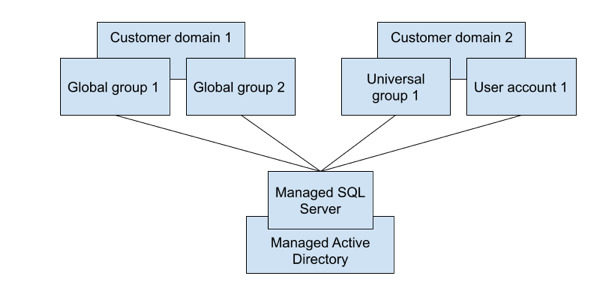
選項 1:將使用者帳戶和群組新增為 SQL Server 的登入項目
如果您有多個網域和樹系,且有多個全域群組,可以直接將所有個別使用者帳戶,以及全域和通用群組新增為 SQL Server 的登入項目。如要瞭解選項 1 的範例,請參閱下圖:
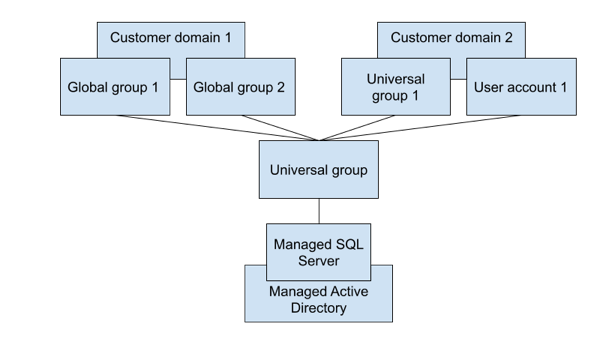
方法 2:在其中一個網域中定義通用群組
如果網域位於同一樹系,您可以在其中一個網域中定義通用群組。然後,您可以將所有個別使用者帳戶,以及全域和通用群組,新增為所定義通用群組的子項,並將定義的通用群組新增為 SQL Server 登入。如要查看選項 2 的範例,請參閱下圖:
限制和替代方案
與 Managed Microsoft AD 整合時,請注意下列限制:
- 系統不支援網域本機群組,但您可以直接在 SQL Server 中新增全域群組或個別使用者登入資訊。如果所有群組和使用者都屬於同一個樹系,也可以使用通用群組。
- 一般來說,透過 Google Cloud 控制台建立的新使用者會獲派
CustomerDbRootRole角色,該角色具有以下 SQL Server 代理程式固定資料庫角色:SQLAgentUserRole。不過,透過 SQL Server 直接建立的使用者 (例如 Managed Microsoft AD 使用者) 無法獲得這個角色,也無法使用 SQL Server 代理程式,因為必須授予這個角色的 MSDB 資料庫受到保護。 - 部分受限作業可能會導致下列錯誤:「無法取得 Windows NT 群組/使用者資訊」。舉例來說,如果網域透過信任關係連線,使用者就無法從這些網域建立登入資訊。另一個例子是授予透過信任關係連線的網域使用者權限。在這種情況下,通常重試作業就能成功。如果重試失敗,請關閉連線並開啟新連線。
- Windows 上的 SQL Server 不支援完整網域名稱 (FQDN)。因此,建立 SQL Server 登入時,請使用網域名稱 (簡短名稱),而非完整網域名稱。舉例來說,如果網域名稱是
ad.mydomain.com,請為ad\user建立 SQL Server 登入帳戶,而不是ad.mydomain.com\user。 - 如要存取 SQL Server 執行個體,請一律使用 FQDN。舉例來說,您可以使用類似
private.myinstance.us-central1.myproject.cloudsql.mydomain.com的 FQDN。系統不支援 NetBIOS 名稱,如果省略 DNS 後置字元,也不支援任何簡稱。 - 您無法透過 Google Cloud 控制台管理以 Active Directory 使用者和群組為依據的 SQL Server 登入。
- 在 Cloud SQL 中,如果 SQL Server 執行個體是在 2021 年 3 月 12 日當天或之前建立,就無法與 Managed Microsoft AD 整合。
- Windows 驗證不適用於外部信任。錯誤可能如下:「目標主體名稱不正確。Cannot generate SSPI context." 此外,根據 Microsoft 的建議,請使用樹系信任關係,而非外部信任關係進行 Kerberos 驗證。
Active Directory 端點和 TLS 連線
如果您使用 Windows 驗證,並想建立傳輸層安全標準 (TLS) 連線,但不想信任伺服器憑證,則必須在執行個體上啟用 Windows 驗證後,輪替憑證。
如果連線失敗,且其中一個憑證是在 2025 年 3 月 15 日前建立,請再次輪替伺服器憑證,然後再次嘗試連線。
不支援整合
與 Managed Microsoft AD 整合時,系統不支援下列功能:
- 網域本機群組。
- 使用者透過信任關係連線的網域,會捨棄 SQL Server 登入。您可以透過受管理網域中的使用者,或透過
sqlserver登入執行這項操作。 - NTLM 驗證。
- 使用透過信任關係連線的網域 IP 位址登入。
- 名稱過長 (超過 63 個字元) 的執行個體。
後續步驟
- 請參閱 建立 Managed Microsoft AD 網域的快速入門導覽課程。
- 準備 建立整合式 Cloud SQL 執行個體。
- 瞭解如何在本機網域和 Managed Microsoft AD 網域之間 建立信任關係。
- 請參閱 這篇文章,瞭解如何查看整合的執行個體。