


התחברות ל-Cloud SQL ל-PostgreSQL מ-Compute Engine
במאמר הזה מוסבר איך לפרוס אפליקציה לדוגמה במכונה וירטואלית של Compute Engine שמבוססת על Linux או Windows ומחוברת למופע PostgreSQL באמצעות מסוף Google Cloud ואפליקציית לקוח.
בהנחה שמשלימים את כל השלבים בזמן, העלות של המשאבים שנוצרו במדריך למתחילים הזה היא בדרך כלל פחות מדולר אחד (USD).
לפני שמתחילים
- נכנסים לחשבון Google Cloud . אם אתם משתמשים חדשים ב- Google Cloud, צרו חשבון כדי שתוכלו להעריך את הביצועים של המוצרים שלנו בתרחישים מהעולם האמיתי. לקוחות חדשים מקבלים בחינם גם קרדיט בשווי 300$ להרצה, לבדיקה ולפריסה של עומסי העבודה.
-
In the Google Cloud console, on the project selector page, select or create a Google Cloud project.
Roles required to select or create a project
- Select a project: Selecting a project doesn't require a specific IAM role—you can select any project that you've been granted a role on.
-
Create a project: To create a project, you need the Project Creator role
(
roles/resourcemanager.projectCreator), which contains theresourcemanager.projects.createpermission. Learn how to grant roles.
-
Verify that billing is enabled for your Google Cloud project.
-
In the Google Cloud console, on the project selector page, select or create a Google Cloud project.
Roles required to select or create a project
- Select a project: Selecting a project doesn't require a specific IAM role—you can select any project that you've been granted a role on.
-
Create a project: To create a project, you need the Project Creator role
(
roles/resourcemanager.projectCreator), which contains theresourcemanager.projects.createpermission. Learn how to grant roles.
-
Verify that billing is enabled for your Google Cloud project.
- מוודאים שיש את ההרשאות הנדרשות כדי להשלים את ההדרכה.
-
מפעילים את ממשקי ה-API של Cloud שנדרשים להרצת אפליקציית דוגמה של Cloud SQL במכונה וירטואלית של Compute Engine.
המסוף
לוחצים על הלחצן Enable APIs (הפעלת ממשקי API) כדי להפעיל את ממשק ה-API שנדרש למדריך הזה למתחילים.
השינוי מאפשר שימוש ב-API הבא:
- Cloud SQL Admin API
gcloud
מתקינים את ה-CLI של gcloud שמאפשר גישה למשאבים שלכם ב- Google Cloud דרך שורת הפקודה. משתמשים ב-CLI של gcloud כדי להריץ את הפקודות
gcloud CLIשמופיעות במדריך למתחילים הזה. כל הפקודות מעוצבות כך שניתן להריץ אותן בטרמינל או בחלון Powershell.מריצים את הפקודה הבאה
gcloud:gcloud services enable sqladmin.googleapis.com
הפקודה הזו מפעילה את ה-API הבא:
- Cloud SQL Admin API
התפקידים הנדרשים
כדי לקבל את ההרשאות שדרושות להשלמת המדריך הזה, אתם צריכים לבקש מהאדמין להקצות לכם את תפקידי ה-IAM הבאים:
- Billing Account Viewer (
roles/billing.viewer) בארגון - Cloud SQL Admin (
roles/cloudsql.admin) on project - אדמין מכונות של Compute (v1) (
roles/compute.instanceAdmin.v1) בפרויקט - Dev Ops (
roles/iam.devOps) בפרויקט - אדמין IAM של פרויקט (
roles/resourcemanager.projectIamAdmin) בפרויקט - משתמש בחשבון שירות (
roles/iam.serviceAccountUser) בפרויקט - Service Usage Consumer (
roles/serviceusage.serviceUsageConsumer) on project - אדמין לניהול נפח האחסון (
roles/storage.admin) בפרויקט
להסבר על מתן תפקידים, ראו איך מנהלים את הגישה ברמת הפרויקט, התיקייה והארגון.
יכול להיות שאפשר לקבל את ההרשאות הנדרשות גם באמצעות תפקידים בהתאמה אישית או תפקידים מוגדרים מראש.
הגדרת Cloud SQL
יצירת מכונה של Cloud SQL
יצירת מסד נתונים
המסוף
-
נכנסים לדף Cloud SQL Instances במסוף Google Cloud .
- בוחרים באפשרות
quickstart-instance. - פותחים את הכרטיסייה מסדי נתונים.
- לוחצים על יצירת מסד נתונים.
- בתיבת הדו-שיח New database, מזינים
quickstart_dbבתור שם מסד הנתונים.
- לוחצים על יצירה.
gcloud
מריצים את הפקודה gcloud
sql databases create כדי ליצור מסד נתונים.
gcloud sql databases create quickstart_db --instance=quickstart-instance
יצירת משתמש
המסוף
-
נכנסים לדף Cloud SQL Instances במסוף Google Cloud .
- כדי לפתוח את הדף סקירה כללית של מכונה, לוחצים על שם המכונה.
- בתפריט הניווט של SQL, בוחרים באפשרות משתמשים.
- לוחצים על הוספת חשבון משתמש.
- בדף הוספת חשבון משתמש למופע instance_name, מוסיפים את הפרטים הבאים:
- בשדה שם משתמש מזינים
quickstart-user. - בשדה סיסמה, מציינים סיסמה למשתמש במסד הנתונים. חשוב לשמור את הערך הזה כי תצטרכו אותו בשלב מאוחר יותר במדריך הזה למתחילים.
- בשדה שם משתמש מזינים
- לוחצים על הוספה.
gcloud
לפני שמריצים את הפקודה הבאה, מחליפים את המשתנים הבאים בערכים:
- PASSWORD מחליפים בסיסמה של המשתמש במסד הנתונים. חשוב לשמור את הערך הזה כי תצטרכו אותו בשלב מאוחר יותר במדריך הזה למתחילים.
מריצים את הפקודה gcloud sql users create כדי ליצור את המשתמש.
gcloud sql users create quickstart-user --instance=quickstart-instance --password=PASSWORD
מגבלות האורך של שמות המשתמשים ב-Cloud SQL זהות לאלה של PostgreSQL מקומי.
הגדרת חשבון שירות של Compute Engine
המסוף
יצירה של חשבון שירות
- במסוף Google Cloud , נכנסים לדף יצירת חשבון שירות.
- בוחרים פרויקט Google Cloud .
- מזינים את הערך
quickstart-service-accountבתור השם של חשבון השירות. - אופציונלי: מזינים תיאור לחשבון השירות.
- לוחצים על יצירה והמשך וממשיכים לשלב הבא.
- בוחרים את התפקיד Cloud SQL Client כדי להקצות לחשבון השירות בפרויקט.
- לוחצים על Add another role ובוחרים את התפקיד Storage Object Viewer כדי להקצות אותו לחשבון השירות בפרויקט.
- לוחצים על Continue.
- לוחצים על Done כדי לסיים ליצור את חשבון השירות.
כניסה לדף Create service account
gcloud
יצירה של חשבון שירות
- כדי ליצור את חשבון השירות, מריצים את הפקודה
gcloud iam service-accounts create: DESCRIPTION: תיאור אופציונלי של חשבון השירות- כדי להקצות לחשבון השירות את התפקיד לקוח Cloud SQL ואת התפקיד צפייה באובייקט אחסון בפרויקט, מריצים את הפקודה
gcloud projects add-iam-policy-binding. מחליפים את PROJECT_ID במזהה הפרויקט ב-Google Cloud:gcloud projects add-iam-policy-binding PROJECT_ID --member="serviceAccount:quickstart-service-account@PROJECT_ID.iam.gserviceaccount.com" --role="roles/cloudsql.client" --role="roles/storage.objectViewer"
gcloud iam service-accounts create quickstart-service-account --description="DESCRIPTION" --display-name="quickstart-service-account"
מחליפים את הערך הבא:
יצירת מכונה וירטואלית ב-Compute Engine
יוצרים מכונה וירטואלית ב-Compute Engine כדי לארח אפליקציית אינטרנט לדוגמה שמתחברת ל-Cloud SQL.
גישה למכונה וירטואלית ב-Compute Engine
גישה למופע של מכונה וירטואלית (VM) ב-Linux
המסוף

הערה: כשמתחברים למכונות וירטואליות באמצעות Google Cloud המסוף, מערכת Compute Engine יוצרת בשבילכם מפתח SSH זמני. מידע נוסף על מפתחות SSH זמין במאמר חיבורי SSH למכונות וירטואליות של Linux.
gcloud
משתמשים בפקודה gcloud compute ssh כדי להתחבר למופע של מכונת Linux וירטואלית. מחליפים את YOUR_PROJECT_ID במזהה הפרויקט:
gcloud compute ssh --project=YOUR_PROJECT_ID --zone=us-central1-a quickstart-vm-instance
גישה למופע של מכונת VM של Windows
פלאגין RDP ב-Chrome
Chrome RDP for Google Cloud הוא פלאגין של צד שלישי שמאפשר לכם להתחבר למופעי Windows באמצעות דפדפן Chrome. הפלאגין משולב במסוףGoogle Cloud . אחרי שמתקינים את הפלאגין, מתחברים לכל מופע של Windows Server באמצעות הלחצן RDP ב Google Cloud console.
כדי להתחבר באמצעות פלאגין Chrome RDP:
- מתקינים את התוסף Chrome RDP for Google Cloud.
- נכנסים לדף VM instances במסוף Google Cloud ומחפשים את מכונת Windows שאליה רוצים להתחבר.
- לוחצים על הלחצן RDP של המופע שאליו רוצים להתחבר. התוסף Chrome RDP נפתח.
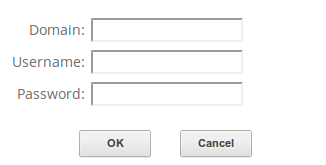
- מכיוון שלא מוגדר דומיין למופע של מכונה וירטואלית, אפשר להשאיר את השדה דומיין ריק.
- מזינים את שם המשתמש והסיסמה ולוחצים על OK כדי להתחבר.
- אם מוצגת בקשה, לוחצים על המשך כדי לאשר את האישור.
אחר
אפשרויות נוספות לגישה למכונה וירטואלית של Windows ב-Compute Engine מפורטות במאמר התחברות למכונות וירטואליות של Windows באמצעות RDP.
הגדרת סביבת פיתוח לשפת תכנות
מגדירים את סביבת הפיתוח של מכונת ה-VM ב-Compute Engine לשפת התכנות המועדפת.
התקנת Git
מתקינים את Git, מערכת לניהול גרסאות בקוד פתוח, במכונה הווירטואלית של Compute Engine.
שכפול אפליקציה לדוגמה
משכפלים אפליקציה לדוגמה למכונת VM של Compute Engine באמצעות הפקודה git clone.
המשך
במופע של מכונה וירטואלית ב-Compute Engine, פותחים חלון חדש של מסוף או Powershell. מריצים את הפקודות הבאות כדי לשכפל את האפליקציה לדוגמה ב-Go ולשנות את הספרייה לספרייה שמכילה את האפליקציה לדוגמה.
-
משכפלים את האפליקציה לדוגמה.
git clone https://github.com/GoogleCloudPlatform/golang-samples
-
עוברים לספרייה שמכילה את האפליקציה לדוגמה.
cd golang-samples/cloudsql/postgres/database-sql
Java
במופע של מכונה וירטואלית ב-Compute Engine, פותחים חלון חדש של מסוף או Powershell. מריצים את הפקודות הבאות כדי לשכפל את אפליקציית Java לדוגמה ולשנות את הספרייה לספרייה שמכילה את האפליקציה לדוגמה.
-
משכפלים את האפליקציה לדוגמה.
git clone https://github.com/GoogleCloudPlatform/java-docs-samples
-
עוברים לספרייה שמכילה את האפליקציה לדוגמה.
cd java-docs-samples/cloud-sql/postgres/servlet
Node.js
במופע של מכונה וירטואלית ב-Compute Engine, פותחים חלון חדש של מסוף או Powershell. מריצים את הפקודות הבאות כדי לשכפל את אפליקציית Node.js לדוגמה ולשנות את הספרייה לספרייה שמכילה את אפליקציית הדוגמה.
-
משכפלים את האפליקציה לדוגמה.
git clone https://github.com/GoogleCloudPlatform/nodejs-docs-samples
-
עוברים לספרייה שמכילה את האפליקציה לדוגמה.
cd nodejs-docs-samples/cloud-sql/postgres/knex
Python
במופע של מכונה וירטואלית ב-Compute Engine, פותחים חלון חדש של מסוף או Powershell. מריצים את הפקודות הבאות כדי לשכפל את אפליקציית Python לדוגמה ולשנות את הספרייה לספרייה שמכילה את אפליקציית הדוגמה.
-
משכפלים את האפליקציה לדוגמה.
git clone https://github.com/GoogleCloudPlatform/python-docs-samples
-
עוברים לספרייה שמכילה את האפליקציה לדוגמה.
cd python-docs-samples/cloud-sql/postgres/sqlalchemy
הגדרה והפעלה של אפליקציה לדוגמה ב-Cloud SQL
אחרי שיש לכם מכונה ב-Cloud SQL, מסד נתונים וחשבון שירות עם הרשאות לקוח, אתם יכולים להגדיר אפליקציה לדוגמה שפועלת במכונה וירטואלית של Compute Engine כדי להתחבר למכונה ב-Cloud SQL.
מופע Cloud SQL עם כתובת IP ציבורית ומכונה וירטואלית ב-Compute Engine מבוססת-Linux
המשך
במופע של מכונת ה-VM ב-Compute Engine בטרמינל הפתוח, מריצים את הפקודות הבאות כדי לאתחל את משתני הסביבה שנדרשים להרצת האפליקציה לדוגמה. לפני שמריצים את הפקודות, מבצעים את ההחלפות הבאות:
- INSTANCE_CONNECTION_NAME עם שם החיבור של המופע שמופיע בדף Cloud SQL instances במסוף Google Cloud .
- YOUR_DB_PASSWORD עם הסיסמה של
quickstart-userשיצרתם בשלב הקודם יצירת משתמש.
export INSTANCE_CONNECTION_NAME='INSTANCE_CONNECTION_NAME'
export DB_PORT='5432'
export DB_NAME='quickstart_db'
export DB_USER='quickstart-user'
export DB_PASS='YOUR_DB_PASSWORD'
במכונת ה-VM של Compute Engine בטרמינל הפתוח, מריצים את הפקודות הבאות כדי להעביר את התלות של אפליקציית הדוגמה של Go למכונת ה-VM של Compute Engine ולהריץ את אפליקציית הדוגמה.
-
משיגים את התלות הנדרשת להרצת האפליקציה לדוגמה.
go get ./...
-
מריצים את האפליקציה לדוגמה.
go run cmd/app/main.go
במחשב המקומי, מקבלים את כתובת ה-IP החיצונית של המכונה הווירטואלית ב-Compute Engine שבה פועלת אפליקציית הדוגמה, ומציגים אותה בדפדפן.
- בטרמינל או ב-PowerShell במחשב המקומי, מריצים את הפקודה
gcloud compute instances describeהבאה כדי לקבל את כתובת ה-IP החיצונית של מכונה וירטואלית ב-Compute Engine: -
פותחים דפדפן במחשב המקומי ועוברים לכתובת ה-IP החיצונית של מכונת Compute Engine וליציאה 8080.
http://COMPUTE_ENGINE_VM_EXTERNAL_IP_ADDRESS:8080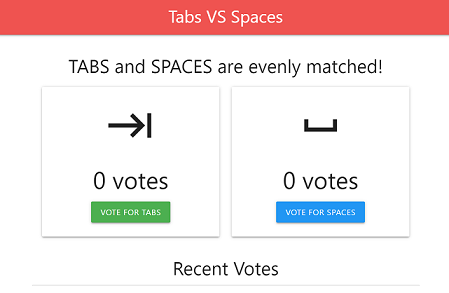
gcloud compute instances describe quickstart-vm-instance --format="value(networkInterfaces[0].accessConfigs[].natIP)"
כדי להפסיק את אפליקציית הדוגמה, מקישים על Control+C בטרמינל של מכונת ה-VM ב-Compute Engine שבו הפעלתם את אפליקציית הדוגמה.
Java
במופע של מכונת ה-VM ב-Compute Engine בטרמינל הפתוח, מריצים את הפקודות הבאות כדי לאתחל את משתני הסביבה שנדרשים להרצת האפליקציה לדוגמה. לפני שמריצים את הפקודות, מבצעים את ההחלפות הבאות:
- INSTANCE_CONNECTION_NAME עם שם החיבור של המופע שמופיע בדף Cloud SQL instances במסוף Google Cloud .
- YOUR_DB_PASSWORD עם הסיסמה של
quickstart-userשיצרתם בשלב הקודם יצירת משתמש.
export INSTANCE_CONNECTION_NAME='INSTANCE_CONNECTION_NAME'
export DB_PORT='5432'
export DB_NAME='quickstart_db'
export DB_USER='quickstart-user'
export DB_PASS='YOUR_DB_PASSWORD'
בטרמינל הפתוח של מכונת ה-VM ב-Compute Engine, מריצים את הפקודה הבאה כדי להעביר את התלות של אפליקציית Java לדוגמה למכונת ה-VM ב-Compute Engine ולהריץ את אפליקציית הדוגמה.
mvn jetty:runבמחשב המקומי, מקבלים את כתובת ה-IP החיצונית של המכונה הווירטואלית ב-Compute Engine שבה פועלת אפליקציית הדוגמה, ומציגים אותה בדפדפן.
- בטרמינל או ב-PowerShell במחשב המקומי, מריצים את הפקודה
gcloud compute instances describeהבאה כדי לקבל את כתובת ה-IP החיצונית של מכונה וירטואלית ב-Compute Engine: -
פותחים דפדפן במחשב המקומי ועוברים לכתובת ה-IP החיצונית של מכונת Compute Engine וליציאה 8080.
http://COMPUTE_ENGINE_VM_EXTERNAL_IP_ADDRESS:8080
gcloud compute instances describe quickstart-vm-instance --format="value(networkInterfaces[0].accessConfigs[].natIP)"
כדי להפסיק את אפליקציית הדוגמה, מקישים על Control+C בטרמינל של מכונת ה-VM ב-Compute Engine שבו הפעלתם את אפליקציית הדוגמה.
Node.js
-
במופע של מכונה וירטואלית ב-Compute Engine בטרמינל הפתוח, מריצים את הפקודות הבאות כדי לאתחל משתני סביבה שנדרשים להרצת האפליקציה לדוגמה. לפני שמריצים את הפקודות, מבצעים את ההחלפה הבאה:
- YOUR_DB_PASSWORD עם הסיסמה של
quickstart-userשיצרתם בשלב הקודם של המדריך המהיר יצירת משתמש.
export INSTANCE_HOST='127.0.0.1'
export DB_PORT='5432'
export DB_NAME='quickstart_db'
export DB_USER='quickstart-user'
export DB_PASS='YOUR_DB_PASSWORD'
- YOUR_DB_PASSWORD עם הסיסמה של
- מורידים את שרת ה-Proxy ל-Cloud SQL Auth.
curl -o cloud-sql-proxy \
https://storage.googleapis.com/cloud-sql-connectors/cloud-sql-proxy/v2.0.0/cloud-sql-proxy.linux.amd64
- מגדירים הרשאות כדי להפוך את קובץ השרת proxy ל-Cloud SQL Auth לקובץ הפעלה.
chmod +x cloud-sql-proxy
- מריצים את שרת ה-Proxy ל-Cloud SQL Auth כתהליך ברקע. מחליפים את INSTANCE_CONNECTION_NAME בשם החיבור של המופע שמופיע בדף Cloud SQL instances במסוף Google Cloud .
./cloud-sql-proxy INSTANCE_CONNECTION_NAME &
בטרמינל הפתוח, במכונת ה-VM של Compute Engine, מריצים את הפקודות הבאות כדי להוריד את חבילות Node.js הנדרשות למכונת ה-VM של Compute Engine ולהריץ את אפליקציית הדוגמה.
-
מתקינים את חבילות Node.js שנדרשות להפעלת האפליקציה באופן מקומי.
npm install -
מריצים את האפליקציה לדוגמה.
npm start
במחשב המקומי, מקבלים את כתובת ה-IP החיצונית של המכונה הווירטואלית ב-Compute Engine שבה פועלת אפליקציית הדוגמה, ומציגים אותה בדפדפן.
- בטרמינל או ב-PowerShell במחשב המקומי, מריצים את הפקודה
gcloud compute instances describeהבאה כדי לקבל את כתובת ה-IP החיצונית של מכונה וירטואלית ב-Compute Engine: -
פותחים דפדפן במחשב המקומי ועוברים לכתובת ה-IP החיצונית של מכונת Compute Engine וליציאה 8080.
http://COMPUTE_ENGINE_VM_EXTERNAL_IP_ADDRESS:8080
gcloud compute instances describe quickstart-vm-instance --format="value(networkInterfaces[0].accessConfigs[].natIP)"
כדי להפסיק את אפליקציית הדוגמה, מקישים על Control+C בטרמינל של מכונת ה-VM ב-Compute Engine שבו הפעלתם את אפליקציית הדוגמה.
Python
במופע של מכונת ה-VM ב-Compute Engine בטרמינל הפתוח, מריצים את הפקודות הבאות כדי לאתחל את משתני הסביבה שנדרשים להרצת האפליקציה לדוגמה. לפני שמריצים את הפקודות, מבצעים את ההחלפות הבאות:
- INSTANCE_CONNECTION_NAME עם שם החיבור של המופע שמופיע בדף Cloud SQL instances במסוף Google Cloud .
- YOUR_DB_PASSWORD עם הסיסמה של
quickstart-userשיצרתם בשלב הקודם יצירת משתמש.
export INSTANCE_CONNECTION_NAME='INSTANCE_CONNECTION_NAME'
export DB_PORT='5432'
export DB_NAME='quickstart_db'
export DB_USER='quickstart-user'
export DB_PASS='YOUR_DB_PASSWORD'
במכונת ה-VM של Compute Engine בטרמינל הפתוח, מריצים את הפקודות הבאות כדי להעביר את הדרישות של אפליקציית הדוגמה של Python למכונת ה-VM של Compute Engine ולהריץ את אפליקציית הדוגמה.
-
מאתחלים סביבה וירטואלית ומתקינים את הדרישות להרצת אפליקציית הדוגמה.
python3 -m venv env
source env/bin/activate
pip install -r requirements.txt
-
מריצים את האפליקציה לדוגמה.
python app.py
במחשב המקומי, מגדירים העברת ליציאה אחרת באמצעות SSH לפי ההוראות בשלב הבא של ההפעלה המהירה. כך תוכלו להשתמש בדפדפן במחשב המקומי כדי להציג את האפליקציה שפועלת במכונה הווירטואלית של Compute Engine.
- בטרמינל או ב-PowerShell במחשב המקומי, מריצים את הפקודה הבאה
gcloud compute sshכדי להגדיר העברת יציאות באמצעות SSH. לפני שמריצים את הפקודה, מחליפים את YOUR_PROJECT_ID במזהה הפרויקט. -
צופים באפליקציית הדוגמה שפועלת. כשהעברת הפורטים פועלת, פותחים דפדפן במחשב המקומי ומזינים
http://127.0.0.1:8000בסרגל הכתובות של הדפדפן.
gcloud compute ssh quickstart-vm-instance --project=YOUR_PROJECT_ID --zone=us-central1-a --ssh-flag='-L 8000:127.0.0.1:8080'
כדי להפסיק את אפליקציית הדוגמה, מקישים על Control+C בטרמינל של מכונת ה-VM ב-Compute Engine שבו הפעלתם את אפליקציית הדוגמה.
מכונה וירטואלית ב-Compute Engine מבוססת-Windows ומופע Cloud SQL עם כתובת IP ציבורית
המשך
בחלון Powershell הפתוח, במכונה הווירטואלית של Compute Engine, מריצים את הפקודות הבאות כדי לאתחל את משתני הסביבה שנדרשים להרצת אפליקציית הדוגמה. לפני שמריצים את הפקודות, מבצעים את ההחלפות הבאות:
- INSTANCE_CONNECTION_NAME עם שם החיבור של המופע שמופיע בדף Cloud SQL instances במסוף Google Cloud .
- YOUR_DB_PASSWORD עם הסיסמה של
quickstart-userשיצרתם בשלב הקודם יצירת משתמש.
$env:INSTANCE_CONNECTION_NAME="INSTANCE_CONNECTION_NAME"
$env:DB_PORT="5432"
$env:DB_NAME="quickstart_db"
$env:DB_USER="quickstart-user"
$env:DB_PASS="YOUR_DB_PASSWORD"
בחלון Powershell הפתוח, במכונת ה-VM של Compute Engine, מריצים את הפקודות הבאות כדי להעביר את התלות של אפליקציית הדוגמה של Go למכונת ה-VM של Compute Engine ולהריץ את אפליקציית הדוגמה.
-
משיגים את התלות הנדרשת להרצת האפליקציה לדוגמה.
go get ./...
-
מריצים את האפליקציה לדוגמה.
go run cmd\app\main.go
-
צופים באפליקציית הדוגמה שפועלת. פותחים דפדפן במכונת ה-VM של Compute Engine ועוברים אל
http://127.0.0.1:8080.
כדי להפסיק את אפליקציית הדוגמה, מקישים על Control+C בחלון Powershell של מכונת ה-VM ב-Compute Engine שבו הפעלתם את אפליקציית הדוגמה.
Java
בחלון Powershell הפתוח, במכונה הווירטואלית של Compute Engine, מריצים את הפקודות הבאות כדי לאתחל את משתני הסביבה שנדרשים להרצת אפליקציית הדוגמה. לפני שמריצים את הפקודות, מבצעים את ההחלפות הבאות:
- INSTANCE_CONNECTION_NAME עם שם החיבור של המופע שמופיע בדף Cloud SQL instances במסוף Google Cloud .
- YOUR_DB_PASSWORD עם הסיסמה של
quickstart-userשיצרתם בשלב הקודם יצירת משתמש.
$env:INSTANCE_CONNECTION_NAME="INSTANCE_CONNECTION_NAME"
$env:DB_PORT="5432"
$env:DB_NAME="quickstart_db"
$env:DB_USER="quickstart-user"
$env:DB_PASS="YOUR_DB_PASSWORD"
-
בחלון Powershell הפתוח, במכונה הווירטואלית ב-Compute Engine, מריצים את הפקודה הבאה כדי להעביר את התלות של אפליקציית Java לדוגמה למכונה הווירטואלית ב-Compute Engine ולהריץ את אפליקציית הדוגמה.
mvn jetty:run -
צופים באפליקציית הדוגמה שפועלת. פותחים דפדפן במכונת ה-VM של Compute Engine ועוברים אל
http://127.0.0.1:8080.
כדי להפסיק את אפליקציית הדוגמה, מקישים על Control+C בחלון Powershell של מכונת ה-VM ב-Compute Engine שבו הפעלתם את אפליקציית הדוגמה.
Node.js
-
בחלון Powershell הפתוח, במכונה הווירטואלית של Compute Engine, מריצים את הפקודות הבאות כדי לאתחל את משתני הסביבה שנדרשים להרצת אפליקציית הדוגמה. לפני שמריצים את הפקודות, מבצעים את ההחלפה הבאה:
- YOUR_DB_PASSWORD עם הסיסמה של
quickstart-userשיצרתם בשלב הקודם של המדריך המהיר יצירת משתמש.
$env:INSTANCE_HOST="127.0.0.1"
$env:DB_PORT="5432"
$env:DB_NAME="quickstart_db"
$env:DB_USER="quickstart-user"
$env:DB_PASS="YOUR_DB_PASSWORD"
- YOUR_DB_PASSWORD עם הסיסמה של
- מורידים את שרת ה-Proxy ל-Cloud SQL Auth.
wget https://storage.googleapis.com/cloud-sql-connectors/cloud-sql-proxy/v2.0.0/cloud-sql-proxy.x64.exe `
-O cloud-sql-proxy.exe
- מריצים את שרת ה-Proxy ל-Cloud SQL Auth כתהליך ברקע. מחליפים את INSTANCE_CONNECTION_NAME בשם החיבור של המופע שמופיע בדף Cloud SQL instances במסוף Google Cloud .
Start-Process -filepath  ".\cloud-sql-proxy.exe" -ArgumentList `
"INSTANCE_CONNECTION_NAME"
בחלון Powershell הפתוח, במכונה הווירטואלית של Compute Engine, מריצים את הפקודות הבאות כדי להוריד את חבילות Node.js הנדרשות למכונה הווירטואלית של Compute Engine ולהריץ את אפליקציית הדוגמה.
-
מתקינים את חבילות Node.js שנדרשות להפעלת האפליקציה באופן מקומי.
npm install -
מריצים את האפליקציה לדוגמה.
npm start -
צופים באפליקציית הדוגמה שפועלת. פותחים דפדפן במכונת ה-VM של Compute Engine ועוברים אל
http://127.0.0.1:8080.
כדי להפסיק את אפליקציית הדוגמה, מקישים על Control+C בחלון Powershell של מכונת ה-VM ב-Compute Engine שבו הפעלתם את אפליקציית הדוגמה.
Python
בחלון Powershell הפתוח, במכונה הווירטואלית של Compute Engine, מריצים את הפקודות הבאות כדי לאתחל את משתני הסביבה שנדרשים להרצת אפליקציית הדוגמה. לפני שמריצים את הפקודות, מבצעים את ההחלפות הבאות:
- INSTANCE_CONNECTION_NAME עם שם החיבור של המופע שמופיע בדף Cloud SQL instances במסוף Google Cloud .
- YOUR_DB_PASSWORD עם הסיסמה של
quickstart-userשיצרתם בשלב הקודם יצירת משתמש.
$env:INSTANCE_CONNECTION_NAME="INSTANCE_CONNECTION_NAME"
$env:DB_PORT="5432"
$env:DB_NAME="quickstart_db"
$env:DB_USER="quickstart-user"
$env:DB_PASS="YOUR_DB_PASSWORD"
בחלון Powershell הפתוח, במכונה הווירטואלית של Compute Engine, מריצים את הפקודות הבאות כדי להעביר את הדרישות של אפליקציית הדוגמה של Python למכונה הווירטואלית של Compute Engine ולהריץ את אפליקציית הדוגמה.
-
מאתחלים סביבה וירטואלית ומתקינים את הדרישות להרצת אפליקציית הדוגמה.
virtualenv --python python3 env
.\env\Scripts\activate
pip install -r requirements.txt
-
מריצים את האפליקציה לדוגמה.
python app.py -
צופים באפליקציית הדוגמה שפועלת. פותחים דפדפן במכונת ה-VM של Compute Engine ועוברים אל
http://127.0.0.1:8080.
כדי להפסיק את אפליקציית הדוגמה, מקישים על Control+C בחלון Powershell של מכונת ה-VM ב-Compute Engine שבו הפעלתם את אפליקציית הדוגמה.
מופע Cloud SQL עם כתובת IP פרטית ומכונת VM ב-Compute Engine שמבוססת על Linux
יצירה והורדה של אישורי שרת ולקוח SSL למחשב המקומי
-
נכנסים לדף Cloud SQL Instances במסוף Google Cloud .
- לוחצים על
quickstart-instanceכדי לראות את הדף סקירה כללית. - לוחצים על הכרטיסייה Connections (קישורים).
- בקטע Security, לוחצים על Create client certificate.
- בתיבת הדו-שיח Create a client certificate, מזינים
quickstart-keyכשם ולוחצים על Create. בתיבת הדו-שיח New SSL certificate created, לוחצים על כל קישור הורדה כדי להוריד את האישורים. לאחר מכן לוחצים על סגירה.
העלאת אישורי SSL לקטגוריה של Cloud Storage
המסוף
בדפדפן במחשב המקומי, יוצרים קטגוריה של Cloud Storage ומעלים אליה אישורי SSL. לאחר מכן אפשר לגשת לאישורים האלה ממכונת ה-VM ב-Compute Engine.
- יצירת קטגוריה של Cloud Storage
- בשדה Name of your bucket (שם הקטגוריה), מזינים את השם הבא. מחליפים את YOUR_PROJECT_ID במזהה הפרויקט:
YOUR_PROJECT_ID-quickstart-certs
- לוחצים על הלחצן Create כדי ליצור את הקטגוריה.
- לוחצים על הלחצן העלאת קבצים כדי להעלות קבצים לקטגוריה של Cloud Storage החדשה שנוצרה.
- בוחרים את הקבצים הבאים להעלאה מהמחשב המקומי ל-Cloud Storage:
server-ca.pemclient-cert.pemclient-key.pem
gcloud
במחשב המקומי, בחלון של מסוף או Powershell, פותחים את הספרייה שאליה הורדתם את אישורי ה-SSL. עכשיו אתם יכולים ליצור קטגוריה של Cloud Storage ולהעלות אליו את אישורי ה-SSL, כדי שאפשר יהיה לגשת אליהם ממופע של מכונה וירטואלית ב-Compute Engine. הקבצים יועלו באמצעות ה-CLI של gcloud.
- מריצים את הפקודה הבאה
gcloud storage buckets createכדי ליצור קטגוריה חדשה של Cloud Storage: - מהספרייה שבה הורדתם את האישורים במחשב המקומי, מריצים את הפקודות הבאות של
gcloud storage cpכדי להעתיק את אישורי ה-SSL לקטגוריה של Cloud Storage החדשה שנוצרה:
gcloud storage buckets create gs://YOUR_PROJECT_ID-quickstart-certs --location=us-central1
gcloud storage cp server-ca.pem gs://YOUR_PROJECT_ID-quickstart-certs/
gcloud storage cp client-cert.pem gs://YOUR_PROJECT_ID-quickstart-certs/
gcloud storage cp client-key.pem gs://YOUR_PROJECT_ID-quickstart-certs/
המשך
הורדת אישורי SSL באמצעות ה-CLI של gcloud במכונת VM ב-Compute Engine
במכונת ה-VM של Compute Engine, בטרמינל שפתוח לספרייה golang-samples/cloudsql/postgres/database-sql, מריצים את הפקודות הבאות של gcloud storage cp כדי להוריד את אישורי ה-SSL מ-Cloud Storage לספרייה certs.
gcloud storage cp gs://YOUR_PROJECT_ID-quickstart-certs/server-ca.pem certs/.
gcloud storage cp gs://YOUR_PROJECT_ID-quickstart-certs/client-cert.pem certs/.
gcloud storage cp gs://YOUR_PROJECT_ID-quickstart-certs/client-key.pem certs/.
הגדרת משתני סביבה במכונה וירטואלית ב-Compute Engine
במופע של מכונת ה-VM ב-Compute Engine בטרמינל הפתוח, מריצים את הפקודות הבאות כדי לאתחל את משתני הסביבה שנדרשים להרצת האפליקציה לדוגמה. לפני שמריצים את הפקודות, מבצעים את ההחלפות הבאות:
- INSTANCE_HOST מוגדר לכתובת ה-IP הפרטית של המכונה שמוצגת בדף Cloud SQL instances במסוף Google Cloud .
- YOUR_DB_PASSWORD עם הסיסמה של
quickstart-userשיצרתם בשלב הקודם של המדריך המהיר יצירת משתמש.
export INSTANCE_HOST='INSTANCE_HOST'
export DB_PORT='5432'
export DB_NAME='quickstart_db'
export DB_USER='quickstart-user'
export DB_PASS='YOUR_DB_PASSWORD'
export DB_ROOT_CERT='certs/server-ca.pem'
export DB_CERT='certs/client-cert.pem'
export DB_KEY='certs/client-key.pem'
export PRIVATE_IP='TRUE'
בטרמינל הפתוח של מכונת ה-VM ב-Compute Engine, מריצים את הפקודות הבאות כדי להעביר את התלות של אפליקציית הדוגמה של Go למכונת ה-VM ב-Compute Engine ולהריץ את אפליקציית הדוגמה.
-
משיגים את התלות הנדרשת להרצת האפליקציה לדוגמה.
go get ./...
-
מריצים את האפליקציה לדוגמה.
go run cmd/app/main.go
במחשב המקומי, מקבלים את כתובת ה-IP החיצונית של המכונה הווירטואלית ב-Compute Engine שבה פועלת אפליקציית הדוגמה, ומציגים אותה בדפדפן.
- בטרמינל או ב-PowerShell במחשב המקומי, מריצים את הפקודה
gcloud compute instances describeהבאה כדי לקבל את כתובת ה-IP החיצונית של מכונה וירטואלית ב-Compute Engine: -
פותחים דפדפן במחשב המקומי ועוברים לכתובת ה-IP החיצונית של מכונת Compute Engine וליציאה 8080.
http://COMPUTE_ENGINE_VM_EXTERNAL_IP_ADDRESS:8080
gcloud compute instances describe quickstart-vm-instance --format="value(networkInterfaces[0].accessConfigs[].natIP)"
כדי להפסיק את אפליקציית הדוגמה, מקישים על Control+C בטרמינל של מכונת ה-VM ב-Compute Engine שבו הפעלתם את אפליקציית הדוגמה.
Java
הורדת אישורי SSL באמצעות ה-CLI של gcloud במכונת VM ב-Compute Engine
במכונת ה-VM של Compute Engine, בטרמינל שפתוח לספרייה java-docs-samples/cloud-sql/postgres/servlet
מריצים את הפקודות הבאות של gcloud storage cp כדי להוריד את אישורי ה-SSL מ-Cloud Storage לספרייה הנוכחית.
gcloud storage cp gs://YOUR_PROJECT_ID-quickstart-certs/server-ca.pem .
gcloud storage cp gs://YOUR_PROJECT_ID-quickstart-certs/client-cert.pem .
gcloud storage cp gs://YOUR_PROJECT_ID-quickstart-certs/client-key.pem .
הגדרת אישורי SSL לשימוש ב-Java במכונה וירטואלית ב-Compute Engine
- בטרמינל במכונת ה-VM של Compute Engine, מריצים את הפקודה הבאה כדי להמיר את האישור ואת המפתח שהורדו בפורמט PEM לארכיון PKCS12 באמצעות
openssl. לפני שמריצים את הפקודה הבאה, מחליפים את SSL_CLIENT_KEY_PASSWD בסיסמה של מאגר המפתחות בהתאמה אישית שבה רוצים להשתמש כדי ליצור את מאגר המפתחות של לקוח Java.
openssl pkcs12 -export -in client-cert.pem -inkey client-key.pem \
-name "postgresclient" -passout pass:SSL_CLIENT_KEY_PASSWD \
-out client-keystore.p12
הגדרת משתני סביבה במכונה וירטואלית ב-Compute Engine
במופע של מכונת ה-VM ב-Compute Engine בטרמינל הפתוח, מריצים את הפקודות הבאות כדי לאתחל את משתני הסביבה שנדרשים להרצת האפליקציה לדוגמה. לפני שמריצים את הפקודות, מבצעים את ההחלפות הבאות:
- INSTANCE_HOST מוגדר לכתובת ה-IP הפרטית של המכונה שמוצגת בדף Cloud SQL instances במסוף Google Cloud .
- SSL_CLIENT_KEY_PASSWD בסיסמה שציינתם ליצירת מאגר המפתחות של לקוח Java באמצעות
opensslבשלב הקודם של המדריך להתחלה מהירה. - YOUR_DB_PASSWORD עם הסיסמה של
quickstart-userשיצרתם בשלב הקודם של המדריך המהיר יצירת משתמש.
export INSTANCE_HOST='INSTANCE_HOST'
export DB_PORT='5432'
export DB_NAME='quickstart_db'
export DB_USER='quickstart-user'
export DB_PASS='YOUR_DB_PASSWORD'
export SSL_CLIENT_KEY_PATH='client-keystore.p12'
export SSL_CLIENT_KEY_PASSWD='SSL_CLIENT_KEY_PASSWD'
export SSL_SERVER_CA_PATH='server-ca.pem'
export PRIVATE_IP='TRUE'
בטרמינל הפתוח של מכונת ה-VM ב-Compute Engine, מריצים את הפקודה הבאה כדי להעביר את התלות של אפליקציית Java לדוגמה למכונת ה-VM ב-Compute Engine ולהריץ את אפליקציית הדוגמה.
mvn jetty:runבמחשב המקומי, מקבלים את כתובת ה-IP החיצונית של המכונה הווירטואלית ב-Compute Engine שבה פועלת אפליקציית הדוגמה, ומציגים אותה בדפדפן.
- בטרמינל או ב-PowerShell במחשב המקומי, מריצים את הפקודה
gcloud compute instances describeהבאה כדי לקבל את כתובת ה-IP החיצונית של מכונה וירטואלית ב-Compute Engine: -
פותחים דפדפן במחשב המקומי ועוברים לכתובת ה-IP החיצונית של מכונת Compute Engine וליציאה 8080.
http://COMPUTE_ENGINE_VM_EXTERNAL_IP_ADDRESS:8080
gcloud compute instances describe quickstart-vm-instance --format="value(networkInterfaces[0].accessConfigs[].natIP)"
כדי להפסיק את אפליקציית הדוגמה, מקישים על Control+C בטרמינל של מכונת ה-VM ב-Compute Engine שבו הפעלתם את אפליקציית הדוגמה.
Node.js
הורדת אישורי SSL באמצעות ה-CLI של gcloud במכונת VM ב-Compute Engine
במכונת ה-VM של Compute Engine, בטרמינל שפתוח לספרייה nodejs-docs-samples/cloud-sql/postgres/knex, מריצים את הפקודות הבאות של gcloud storage cp כדי להוריד את אישורי ה-SSL מ-Cloud Storage לספרייה certs.
gcloud storage cp gs://YOUR_PROJECT_ID-quickstart-certs/server-ca.pem certs/.
gcloud storage cp gs://YOUR_PROJECT_ID-quickstart-certs/client-cert.pem certs/.
gcloud storage cp gs://YOUR_PROJECT_ID-quickstart-certs/client-key.pem certs/.
הגדרת משתני סביבה במכונה וירטואלית ב-Compute Engine
במופע של מכונת ה-VM ב-Compute Engine בטרמינל הפתוח, מריצים את הפקודות הבאות כדי לאתחל את משתני הסביבה שנדרשים להרצת האפליקציה לדוגמה. לפני שמריצים את הפקודות, מבצעים את ההחלפות הבאות:
- INSTANCE_HOST מוגדר לכתובת ה-IP הפרטית של המכונה שמוצגת בדף Cloud SQL instances במסוף Google Cloud .
- YOUR_DB_PASSWORD עם הסיסמה של
quickstart-userשיצרתם בשלב הקודם של המדריך המהיר יצירת משתמש.
export INSTANCE_HOST='INSTANCE_HOST'
export DB_PORT='5432'
export DB_NAME='quickstart_db'
export DB_USER='quickstart-user'
export DB_PASS='YOUR_DB_PASSWORD'
export DB_ROOT_CERT='certs/server-ca.pem'
export DB_CERT='certs/client-cert.pem'
export DB_KEY='certs/client-key.pem'
export PRIVATE_IP='TRUE'
בטרמינל הפתוח, במכונת ה-VM של Compute Engine, מריצים את הפקודות הבאות כדי להוריד את חבילות Node.js הנדרשות למכונת ה-VM של Compute Engine ולהריץ את אפליקציית הדוגמה.
-
מתקינים את חבילות Node.js שנדרשות להפעלת האפליקציה באופן מקומי.
npm install -
מריצים את האפליקציה לדוגמה.
npm start
במחשב המקומי, מקבלים את כתובת ה-IP החיצונית של המכונה הווירטואלית ב-Compute Engine שבה פועלת אפליקציית הדוגמה, ומציגים אותה בדפדפן.
- בטרמינל או ב-PowerShell במחשב המקומי, מריצים את הפקודה
gcloud compute instances describeהבאה כדי לקבל את כתובת ה-IP החיצונית של מכונה וירטואלית ב-Compute Engine: -
פותחים דפדפן במחשב המקומי ועוברים לכתובת ה-IP החיצונית של מכונת Compute Engine וליציאה 8080.
http://COMPUTE_ENGINE_VM_EXTERNAL_IP_ADDRESS:8080
gcloud compute instances describe quickstart-vm-instance --format="value(networkInterfaces[0].accessConfigs[].natIP)"
כדי להפסיק את אפליקציית הדוגמה, מקישים על Control+C בטרמינל של מכונת ה-VM ב-Compute Engine שבו הפעלתם את אפליקציית הדוגמה.
Python
הורדת אישורי SSL באמצעות ה-CLI של gcloud במכונת VM ב-Compute Engine
במכונת ה-VM של Compute Engine, בטרמינל שפתוח לספרייה python-docs-samples/cloud-sql/postgres/sqlalchemy, מריצים את הפקודות הבאות של gcloud storage cp כדי להוריד את אישורי ה-SSL מ-Cloud Storage לספרייה certs.
gcloud storage cp gs://YOUR_PROJECT_ID-quickstart-certs/server-ca.pem certs/.
gcloud storage cp gs://YOUR_PROJECT_ID-quickstart-certs/client-cert.pem certs/.
gcloud storage cp gs://YOUR_PROJECT_ID-quickstart-certs/client-key.pem certs/.
הגדרת משתני סביבה במכונה וירטואלית ב-Compute Engine
במופע של מכונת ה-VM ב-Compute Engine בטרמינל הפתוח, מריצים את הפקודות הבאות כדי לאתחל את משתני הסביבה שנדרשים להרצת האפליקציה לדוגמה. לפני שמריצים את הפקודות, מבצעים את ההחלפות הבאות:
- INSTANCE_HOST מוגדר לכתובת ה-IP הפרטית של המכונה שמוצגת בדף Cloud SQL instances במסוף Google Cloud .
- YOUR_DB_PASSWORD עם הסיסמה של
quickstart-userשיצרתם בשלב הקודם של המדריך המהיר יצירת משתמש.
export INSTANCE_HOST='INSTANCE_HOST'
export DB_PORT='5432'
export DB_NAME='quickstart_db'
export DB_USER='quickstart-user'
export DB_PASS='YOUR_DB_PASSWORD'
export DB_ROOT_CERT='certs/server-ca.pem'
export DB_CERT='certs/client-cert.pem'
export DB_KEY='certs/client-key.pem'
export PRIVATE_IP='TRUE'
במכונת ה-VM של Compute Engine בטרמינל הפתוח, מריצים את הפקודות הבאות כדי להעביר את הדרישות של אפליקציית הדוגמה של Python למכונת ה-VM של Compute Engine ולהריץ את אפליקציית הדוגמה.
-
מאתחלים סביבה וירטואלית ומתקינים את הדרישות להרצת אפליקציית הדוגמה.
python3 -m venv env
source env/bin/activate
pip install -r requirements.txt
-
מריצים את האפליקציה לדוגמה.
python app.py
במחשב המקומי, מגדירים העברת ליציאה אחרת באמצעות SSH על ידי ביצוע ההוראות בשלב הבא של ההפעלה המהירה. כך תוכלו להשתמש בדפדפן במחשב המקומי כדי להציג את האפליקציה שפועלת במכונה הווירטואלית של Compute Engine.
- בטרמינל או ב-PowerShell במחשב המקומי, מריצים את הפקודה הבאה
gcloud compute sshכדי להגדיר העברת יציאות באמצעות SSH. לפני שמריצים את הפקודה, מחליפים את YOUR_PROJECT_ID במזהה הפרויקט. -
צופים באפליקציית הדוגמה שפועלת. כשהעברת הפורטים פועלת, פותחים דפדפן במחשב המקומי ומזינים
http://127.0.0.1:8000בסרגל הכתובות של הדפדפן.
gcloud compute ssh quickstart-vm-instance --project=YOUR_PROJECT_ID --zone=us-central1-a --ssh-flag='-L 8000:127.0.0.1:8080'
כדי להפסיק את אפליקציית הדוגמה, מקישים על Control+C בטרמינל של מכונת ה-VM ב-Compute Engine שבו הפעלתם את אפליקציית הדוגמה.
כתובת IP פרטית של מופע Cloud SQL ומכונה וירטואלית של Compute Engine מבוססת-Windows
יצירה והורדה של אישורי שרת ולקוח SSL למחשב המקומי
-
נכנסים לדף Cloud SQL Instances במסוף Google Cloud .
- לוחצים על
quickstart-instanceכדי לראות את הדף סקירה כללית. - לוחצים על הכרטיסייה Connections (קישורים).
- בקטע Security, לוחצים על Create client certificate.
- בתיבת הדו-שיח Create a client certificate, מזינים
quickstart-keyכשם ולוחצים על Create. בתיבת הדו-שיח New SSL certificate created, לוחצים על כל קישור הורדה כדי להוריד את האישורים. לאחר מכן לוחצים על סגירה.
העלאת אישורי SSL לקטגוריה של Cloud Storage
המסוף
בדפדפן במחשב המקומי, יוצרים קטגוריה של Cloud Storage ומעלים אליה אישורי SSL. לאחר מכן אפשר לגשת לאישורים האלה ממכונת ה-VM ב-Compute Engine.
- יצירת קטגוריה של Cloud Storage
- בשדה Name of your bucket (שם הקטגוריה), מזינים את השם הבא. מחליפים את YOUR_PROJECT_ID במזהה הפרויקט:
YOUR_PROJECT_ID-quickstart-certs
- לוחצים על הלחצן Create כדי ליצור את הקטגוריה.
- לוחצים על הלחצן העלאת קבצים כדי להעלות קבצים לקטגוריה של Cloud Storage החדשה שנוצרה.
- בוחרים את הקבצים הבאים להעלאה מהמחשב המקומי ל-Cloud Storage:
server-ca.pemclient-cert.pemclient-key.pem
gcloud
במחשב המקומי, בחלון של מסוף או Powershell, פותחים את הספרייה שאליה הורדתם את אישורי ה-SSL. עכשיו אתם יכולים ליצור קטגוריה של Cloud Storage ולהעלות אליו את אישורי ה-SSL, כדי שאפשר יהיה לגשת אליהם ממופע של מכונה וירטואלית ב-Compute Engine. הקבצים יועלו באמצעות ה-CLI של gcloud.
- מריצים את הפקודה הבאה
gcloud storage buckets createכדי ליצור קטגוריה חדשה של Cloud Storage: - מהספרייה שבה הורדתם את האישורים במחשב המקומי, מריצים את הפקודות הבאות של
gcloud storage cpכדי להעתיק את אישורי ה-SSL לקטגוריה של Cloud Storage החדשה שנוצרה:
gcloud storage buckets create gs://YOUR_PROJECT_ID-quickstart-certs --location=us-central1
gcloud storage cp server-ca.pem gs://YOUR_PROJECT_ID-quickstart-certs/
gcloud storage cp client-cert.pem gs://YOUR_PROJECT_ID-quickstart-certs/
gcloud storage cp client-key.pem gs://YOUR_PROJECT_ID-quickstart-certs/
המשך
הורדת אישורי SSL באמצעות ה-CLI של gcloud במכונת VM ב-Compute Engine
בחלון PowerShell שפתוח במכונת ה-VM של Compute Engine בספרייה golang-samples/cloudsql/postgres/database-sql, מריצים את הפקודות הבאות של gcloud storage cp כדי להוריד את אישורי ה-SSL מ-Cloud Storage לספרייה certs.
gcloud storage cp gs://YOUR_PROJECT_ID-quickstart-certs/server-ca.pem certs/.
gcloud storage cp gs://YOUR_PROJECT_ID-quickstart-certs/client-cert.pem certs/.
gcloud storage cp gs://YOUR_PROJECT_ID-quickstart-certs/client-key.pem certs/.
הגדרת משתני סביבה במכונה וירטואלית ב-Compute Engine
בחלון Powershell במכונת ה-VM של Compute Engine, מריצים את הפקודות הבאות כדי לאתחל את משתני הסביבה שנדרשים להרצת אפליקציית הדוגמה. לפני שמריצים את הפקודות, מבצעים את ההחלפות הבאות:
- INSTANCE_HOST מוגדר לכתובת ה-IP הפרטית של המכונה שמוצגת בדף Cloud SQL instances במסוף Google Cloud .
- YOUR_DB_PASSWORD עם הסיסמה של
quickstart-userשיצרתם בשלב הקודם של המדריך המהיר יצירת משתמש.
$env:INSTANCE_HOST="INSTANCE_HOST"
$env:DB_PORT="5432"
$env:DB_NAME="quickstart_db"
$env:DB_USER="quickstart-user"
$env:DB_PASS="YOUR_DB_PASSWORD"
$env:DB_ROOT_CERT="certs/server-ca.pem"
$env:DB_CERT="certs/client-cert.pem"
$env:DB_KEY="certs/client-key.pem"
$env:PRIVATE_IP="TRUE"
בחלון Powershell הפתוח, במכונת ה-VM של Compute Engine, מריצים את הפקודות הבאות כדי להעביר את התלות של אפליקציית הדוגמה של Go למכונת ה-VM של Compute Engine ולהריץ את אפליקציית הדוגמה.
-
משיגים את התלות הנדרשת להרצת האפליקציה לדוגמה.
go get ./...
-
מריצים את האפליקציה לדוגמה.
go run cmd\app\main.go
-
צופים באפליקציית הדוגמה שפועלת. פותחים דפדפן במכונת ה-VM של Compute Engine ועוברים אל
http://127.0.0.1:8080.
כדי להפסיק את אפליקציית הדוגמה, מקישים על Control+C בחלון Powershell של מכונת ה-VM ב-Compute Engine שבו הפעלתם את אפליקציית הדוגמה.
Java
הורדת אישורי SSL באמצעות ה-CLI של gcloud במכונת VM ב-Compute Engine
בחלון Powershell שפתוח בספרייה java-docs-samples/cloud-sql/postgres/servlet
במופע של מכונה וירטואלית ב-Compute Engine, מריצים את הפקודות הבאות gcloud storage cp כדי להוריד את אישורי ה-SSL מ-Cloud Storage לספרייה הנוכחית.
gcloud storage cp gs://YOUR_PROJECT_ID-quickstart-certs/server-ca.pem .
gcloud storage cp gs://YOUR_PROJECT_ID-quickstart-certs/client-cert.pem .
gcloud storage cp gs://YOUR_PROJECT_ID-quickstart-certs/client-key.pem .
הגדרת אישורי SSL לשימוש ב-Java במכונה וירטואלית ב-Compute Engine
- בטרמינל במכונת ה-VM של Compute Engine, מריצים את הפקודה הבאה כדי להמיר את האישור ואת המפתח שהורדו בפורמט PEM לארכיון PKCS12 באמצעות
openssl. לפני שמריצים את הפקודה הבאה, מחליפים את SSL_CLIENT_KEY_PASSWD בסיסמה של מאגר המפתחות בהתאמה אישית שבה רוצים להשתמש כדי ליצור את מאגר המפתחות של לקוח Java.
openssl pkcs12 -export -in client-cert.pem -inkey client-key.pem `
-name "postgresclient" -passout pass:SSL_CLIENT_KEY_PASSWD `
-out client-keystore.p12
הגדרת משתני סביבה במכונה וירטואלית ב-Compute Engine
בחלון Powershell במכונת ה-VM של Compute Engine, מריצים את הפקודות הבאות כדי לאתחל את משתני הסביבה שנדרשים להרצת אפליקציית הדוגמה. לפני שמריצים את הפקודות, מבצעים את ההחלפות הבאות:
- INSTANCE_HOST מוגדר לכתובת ה-IP הפרטית של המכונה שמוצגת בדף Cloud SQL instances במסוף Google Cloud .
- YOUR_DB_PASSWORD עם הסיסמה של
quickstart-userשיצרתם בשלב הקודם של המדריך המהיר יצירת משתמש. - SSL_CLIENT_KEY_PASSWD עם הסיסמה שציינתם עבור SSL_CLIENT_KEY_PASSWD.
$env:INSTANCE_HOST="INSTANCE_HOST"
$env:DB_PORT="5432"
$env:DB_NAME="quickstart_db"
$env:DB_USER="quickstart-user"
$env:DB_PASS="YOUR_DB_PASSWORD"
$env:SSL_CLIENT_KEY_PATH="client-keystore.p12"
$env:SSL_CLIENT_KEY_PASSWD="SSL_CLIENT_KEY_PASSWD"
$env:SSL_SERVER_CA_PATH="server-ca.pem"
$env:PRIVATE_IP="TRUE"
-
בחלון Powershell הפתוח, במכונה הווירטואלית ב-Compute Engine, מריצים את הפקודה הבאה כדי להעביר את התלות של אפליקציית Java לדוגמה למכונה הווירטואלית ב-Compute Engine ולהריץ את אפליקציית הדוגמה.
mvn jetty:run -
צופים באפליקציית הדוגמה שפועלת. פותחים דפדפן במכונת ה-VM של Compute Engine ועוברים אל
http://127.0.0.1:8080.
כדי להפסיק את אפליקציית הדוגמה, מקישים על Control+C בחלון Powershell של מכונת ה-VM ב-Compute Engine שבו הפעלתם את אפליקציית הדוגמה.
Node.js
הורדת אישורי SSL באמצעות ה-CLI של gcloud במכונת VM ב-Compute Engine
בחלון PowerShell שפתוח במכונת ה-VM של Compute Engine בספרייה nodejs-docs-samples/cloud-sql/postgres/knex, מריצים את הפקודות הבאות של gcloud storage cp כדי להוריד את אישורי ה-SSL מ-Cloud Storage לספרייה certs.
gcloud storage cp gs://YOUR_PROJECT_ID-quickstart-certs/server-ca.pem certs/.
gcloud storage cp gs://YOUR_PROJECT_ID-quickstart-certs/client-cert.pem certs/.
gcloud storage cp gs://YOUR_PROJECT_ID-quickstart-certs/client-key.pem certs/.
הגדרת משתני סביבה במכונה וירטואלית ב-Compute Engine
בחלון Powershell במכונת ה-VM של Compute Engine, מריצים את הפקודות הבאות כדי לאתחל את משתני הסביבה שנדרשים להרצת אפליקציית הדוגמה. לפני שמריצים את הפקודות, מבצעים את ההחלפות הבאות:
- INSTANCE_HOST מוגדר לכתובת ה-IP הפרטית של המכונה שמוצגת בדף Cloud SQL instances במסוף Google Cloud .
- YOUR_DB_PASSWORD עם הסיסמה של
quickstart-userשיצרתם בשלב הקודם של המדריך המהיר יצירת משתמש.
$env:INSTANCE_HOST="INSTANCE_HOST"
$env:DB_PORT="5432"
$env:DB_NAME="quickstart_db"
$env:DB_USER="quickstart-user"
$env:DB_PASS="YOUR_DB_PASSWORD"
$env:DB_ROOT_CERT="certs/server-ca.pem"
$env:DB_CERT="certs/client-cert.pem"
$env:DB_KEY="certs/client-key.pem"
$env:PRIVATE_IP="TRUE"
בחלון Powershell הפתוח, במכונה הווירטואלית של Compute Engine, מריצים את הפקודות הבאות כדי להוריד את חבילות Node.js הנדרשות למכונה הווירטואלית של Compute Engine ולהריץ את אפליקציית הדוגמה.
-
מתקינים את חבילות Node.js שנדרשות להפעלת האפליקציה באופן מקומי.
npm install -
מריצים את האפליקציה לדוגמה.
npm start -
צופים באפליקציית הדוגמה שפועלת. פותחים דפדפן במכונת ה-VM של Compute Engine ועוברים אל
http://127.0.0.1:8080.
כדי להפסיק את אפליקציית הדוגמה, מקישים על Control+C בחלון Powershell של מכונת ה-VM ב-Compute Engine שבו הפעלתם את אפליקציית הדוגמה.
Python
הורדת אישורי SSL באמצעות ה-CLI של gcloud במכונת VM ב-Compute Engine
בחלון PowerShell שפתוח במכונת ה-VM של Compute Engine בספרייה python-docs-samples/cloud-sql/postgres/sqlalchemy, מריצים את הפקודות הבאות של gcloud storage cp כדי להוריד את אישורי ה-SSL מ-Cloud Storage לספרייה certs.
gcloud storage cp gs://YOUR_PROJECT_ID-quickstart-certs/server-ca.pem certs/.
gcloud storage cp gs://YOUR_PROJECT_ID-quickstart-certs/client-cert.pem certs/.
gcloud storage cp gs://YOUR_PROJECT_ID-quickstart-certs/client-key.pem certs/.
הגדרת משתני סביבה במכונה וירטואלית ב-Compute Engine
בחלון Powershell במכונת ה-VM של Compute Engine, מריצים את הפקודות הבאות כדי לאתחל את משתני הסביבה שנדרשים להרצת אפליקציית הדוגמה. לפני שמריצים את הפקודות, מבצעים את ההחלפות הבאות:
- INSTANCE_HOST מוגדר לכתובת ה-IP הפרטית של המכונה שמוצגת בדף Cloud SQL instances במסוף Google Cloud .
- YOUR_DB_PASSWORD עם הסיסמה של
quickstart-userשיצרתם בשלב הקודם של המדריך המהיר יצירת משתמש.
$env:INSTANCE_HOST="INSTANCE_HOST"
$env:DB_PORT="5432"
$env:DB_NAME="quickstart_db"
$env:DB_USER="quickstart-user"
$env:DB_PASS="YOUR_DB_PASSWORD"
$env:DB_ROOT_CERT="certs/server-ca.pem"
$env:DB_CERT="certs/client-cert.pem"
$env:DB_KEY="certs/client-key.pem"
$env:PRIVATE_IP="TRUE"
בחלון Powershell הפתוח, במכונה הווירטואלית של Compute Engine, מריצים את הפקודות הבאות כדי להעביר את הדרישות של אפליקציית הדוגמה של Python למכונה הווירטואלית של Compute Engine ולהריץ את אפליקציית הדוגמה.
-
מאתחלים סביבה וירטואלית ומתקינים את הדרישות להרצת אפליקציית הדוגמה.
virtualenv --python python3 env
.\env\Scripts\activate
pip install -r requirements.txt
-
מריצים את האפליקציה לדוגמה.
python app.py -
צופים באפליקציית הדוגמה שפועלת. פותחים דפדפן במכונת ה-VM של Compute Engine ועוברים אל
http://127.0.0.1:8080.
כדי להפסיק את אפליקציית הדוגמה, מקישים על Control+C בחלון Powershell של מכונת ה-VM ב-Compute Engine שבו הפעלתם את אפליקציית הדוגמה.
הסרת המשאבים
כדי לא לצבור חיובים לחשבון Google Cloud על המשאבים שבהם השתמשתם בדף הזה, פועלים לפי השלבים הבאים:
מחיקת מופע ב-Cloud SQL
-
נכנסים לדף Cloud SQL Instances במסוף Google Cloud .
- בוחרים את מופע
quickstart-instanceכדי לפתוח את הדף פרטי המופע. - בסרגל הסמלים בחלק העליון של הדף, לוחצים על מחיקה.
- בתיבת הדו-שיח Delete instance (מחיקת מכונה), מקלידים
quickstart-instanceולוחצים על Delete (מחיקה) כדי למחוק את המכונה.
מחיקת מכונה וירטואלית ב-Compute Engine
-
נכנסים לדף VM instances במסוף Google Cloud .
- בוחרים את מופע
quickstart-vm-instanceכדי לפתוח את הדף פרטי המופע. - בסרגל הסמלים בחלק העליון של הדף, לוחצים על מחיקה.
- לוחצים על מחיקה כדי למחוק את המופע.
שלבי ניקוי אופציונליים
אם אתם לא משתמשים בתפקיד Cloud SQL client שהקציתם לחשבון השירות Compute Engine default, אתם יכולים להסיר אותו.
-
נכנסים לדף Service accounts במסוף Google Cloud .
- לוחצים על סמל העריכה (שנראה כמו עיפרון) של חשבון ה-IAM שנקרא חשבון שירות שמוגדר כברירת מחדל ב-Compute Engine.
- מוחקים את התפקיד Cloud SQL client.
- לוחצים על Save.
אם אתם לא משתמשים ב-API שהופעל במסגרת ההפעלה המהירה הזו, אתם יכולים להשבית אותו.
- ממשק ה-API שהופעל במדריך הזה למתחילים:
- Cloud SQL Admin API
נכנסים לדף APIs במסוף Google Cloud .
בוחרים את ה-API שרוצים להשבית ולוחצים על הלחצן השבתת API.
המאמרים הבאים
בהתאם לצרכים שלכם, תוכלו לקרוא מידע נוסף על יצירת מכונות Cloud SQL.אפשר גם לקרוא על יצירת משתמשי PostgreSQL ומסדי נתונים עבור מופע Cloud SQL.
מידע נוסף על תמחור זמין במאמר תמחור של Cloud SQL ל-PostgreSQL.
למידע נוסף על:
- הגדרת מכונת Cloud SQL עם כתובת IP ציבורית.
- הגדרת מכונת Cloud SQL עם כתובת IP פרטית.
בנוסף, תוכלו לקרוא על חיבור למופע Cloud SQL מאפליקציות אחרות של Google Cloud: