


從 Cloud Run 連線至 PostgreSQL 適用的 Cloud SQL
瞭解如何使用 Google Cloud 控制台和用戶端應用程式,在 Cloud Run 上部署連結至 PostgreSQL 執行個體的範例應用程式。
假設您及時完成所有步驟,在這個快速入門導覽課程中建立的資源費用通常不到一美元。
如要直接在 Google Cloud 控制台中,按照這項工作的逐步指南操作,請按一下「Guide me」(逐步引導):
事前準備
- 登入 Google Cloud 帳戶。如果您未曾使用過 Google Cloud,歡迎 建立帳戶,親自體驗實際使用我們產品的成效。新客戶還能獲得價值 $300 美元的免費抵免額,用於執行、測試及部署工作負載。
-
In the Google Cloud console, on the project selector page, select or create a Google Cloud project.
Roles required to select or create a project
- Select a project: Selecting a project doesn't require a specific IAM role—you can select any project that you've been granted a role on.
-
Create a project: To create a project, you need the Project Creator role
(
roles/resourcemanager.projectCreator), which contains theresourcemanager.projects.createpermission. Learn how to grant roles.
-
Verify that billing is enabled for your Google Cloud project.
-
In the Google Cloud console, on the project selector page, select or create a Google Cloud project.
Roles required to select or create a project
- Select a project: Selecting a project doesn't require a specific IAM role—you can select any project that you've been granted a role on.
-
Create a project: To create a project, you need the Project Creator role
(
roles/resourcemanager.projectCreator), which contains theresourcemanager.projects.createpermission. Learn how to grant roles.
-
Verify that billing is enabled for your Google Cloud project.
- 確認您具備完成本快速入門導覽課程所需的權限。
-
啟用必要的 Cloud API,以便在 Cloud Run 執行 Cloud SQL 範例應用程式。
控制台
按一下「Enable APIs」(啟用 API),啟用本快速入門導覽課程所需的 API。
這會啟用下列 API:
- Compute Engine API
- Cloud SQL Admin API
- Cloud Run API
- Container Registry API
- Cloud Build API
- Service Networking API
gcloud
點選下方按鈕,即可開啟 Cloud Shell,直接透過瀏覽器使用指令列存取 Google Cloud 資源。您可以使用 Cloud Shell 執行本快速入門導覽課程中的
gcloud指令。使用 Cloud Shell 執行下列
gcloud指令:gcloud services enable compute.googleapis.com sqladmin.googleapis.com run.googleapis.com \ artifactregistry.googleapis.com cloudbuild.googleapis.com servicenetworking.googleapis.com
這個指令會啟用下列 API:
- Compute Engine API
- Cloud SQL Admin API
- Cloud Run API
- Artifact Registry API
- Cloud Build API
- Service Networking API
必要的角色
如要取得所需權限,在 Cloud Run 部署連結至 PostgreSQL 執行個體的範例應用程式,請要求管理員在您要使用的專案中,授予您下列 IAM 角色:
-
建立或刪除 Artifact Registry 存放區:Artifact Registry 寫入者 (
roles/artifactregistry.writer) -
建立或刪除執行個體、資料庫和使用者:Cloud SQL 管理員角色 (
roles/cloudsql.admin)。 -
建立或刪除 IAM 服務帳戶:服務帳戶管理員角色 (
roles/iam.serviceAccountAdmin)。 -
建立連線:
- Service Networking 管理員 (
roles/servicenetworking.networksAdmin)) - 服務使用情形管理員 (
roles/serviceusage.serviceUsageAdmin)。
- Service Networking 管理員 (
- 查看物件和中繼資料:Storage 物件檢視者 (roles/storage.objectViewer)
- 提供管理專案政策的權限:專案 IAM 管理員 (roles/resourcemanager.projectIamAdmin)。
- 具備所有 Cloud Run 資源的讀取和寫入權限:Cloud Run 開發人員 (roles/run.developer)。
- 部署及管理 Cloud Run 原始碼部署的資源:Cloud Run 原始碼開發人員 (roles/run.sourceDeveloper)。
- 如要允許公開存取:Cloud Run 管理員 (roles/run.admin)。
- 如要以服務帳戶身分執行作業:服務帳戶使用者 (roles/iam.serviceAccountUser)。
如要進一步瞭解如何授予角色,請參閱「管理專案、資料夾和組織的存取權」。
設定 Cloud SQL
建立 Cloud SQL 執行個體
建立資料庫
請按照下列步驟建立資料庫:
控制台
-
前往 Google Cloud 控制台的「Cloud SQL Instances」(Cloud SQL 執行個體) 頁面。
- 選取「
quickstart-instance」。 - 在 SQL 導覽選單中,選取「資料庫」。
- 按一下「 建立資料庫」。
- 在「New database」(新增資料庫) 對話方塊的「Database name」(資料庫名稱) 欄位中,輸入
quickstart-db。 - 點選「建立」。
gcloud
執行 gcloud
sql databases create 指令建立資料庫。
gcloud sql databases create quickstart-db --instance=quickstart-instance
新增使用者
請按照下列步驟建立使用者:
控制台
-
前往 Google Cloud 控制台的「Cloud SQL Instances」(Cloud SQL 執行個體) 頁面。
- 點選執行個體名稱,開啟執行個體的「總覽」頁面。
- 在 SQL 導覽選單中,選取「使用者」。
- 按一下「新增使用者帳戶」。
- 在「Add a user account to instance instance_name」(在執行個體「instance_name」中新增使用者帳戶) 頁面中,新增下列資訊:
- 在「Username」欄位中輸入
quickstart-user - 在「Password」(密碼) 欄位中,指定資料庫使用者的密碼。請記下這個值,以便在本快速入門導覽課程的後續步驟中使用。
- 在「Username」欄位中輸入
- 按一下「新增」。
gcloud
執行下列指令前,請先完成下列替換作業:
- 將 PASSWORD 替換為資料庫使用者的密碼。 請記下這個值,以便在本快速入門導覽課程的後續步驟中使用。
執行 gcloud sql users create 指令來建立使用者。
gcloud sql users create quickstart-user \
--instance=quickstart-instance \
--password=PASSWORD
Cloud SQL 的使用者名稱長度限制與地端部署 PostgreSQL 相同。
將範例應用程式部署至 Cloud Run
設定 Cloud Run 服務帳戶
控制台
-
前往 Google Cloud 控制台的「IAM Service accounts」(IAM 服務帳戶) 頁面。
- 按一下服務帳戶旁的「Actions」(動作) 選單,然後點選「Manage access」(管理存取權)。
- 按一下「Add another role」(新增其他角色),然後在「Role」(角色) 下拉式選單中,找到並選取「Cloud SQL Client」(Cloud SQL 用戶端) (
roles/cloudsql.client)。 - 按一下「Add another role」(新增其他角色),然後在「Role」(角色) 下拉式選單中,找到並選取「Storage Object Viewer」(Storage 物件檢視者) (
roles/storage.objectViewer)。 - 按一下 [儲存]。
gcloud
-
執行下列
gcloud指令,取得專案的服務帳戶清單:gcloud iam service-accounts list
- 複製 Compute Engine 預設服務帳戶的電子郵件地址。
- 執行下列指令,將 Cloud SQL 用戶端角色新增至 Compute Engine 預設服務帳戶:
gcloud projects add-iam-policy-binding YOUR_PROJECT_ID \
  --member="serviceAccount:SERVICE_ACCOUNT_EMAIL" \
  --role="roles/cloudsql.client"
- 執行下列指令,將 Storage 物件檢視者角色新增至 Compute Engine 預設服務帳戶:
gcloud projects add-iam-policy-binding YOUR_PROJECT_ID \
  --member="serviceAccount:SERVICE_ACCOUNT_EMAIL" \
  --role="roles/storage.objectViewer"
設定 Cloud SQL 範例應用程式
有了 Cloud SQL 執行個體、資料庫和具備用戶端權限的服務帳戶,您現在可以設定範例應用程式,連線至 Cloud SQL 執行個體。
部署範例應用程式
將範例部署至 Cloud Run 的步驟,取決於您指派給 Cloud SQL 執行個體的 IP 位址類型。
映像檔連線方法會因設定的環境變數而異。
- 如要使用 TCP 連線,請設定
INSTANCE_HOST環境變數的值。這個連線方法會採用設為環境變數的憑證和通訊埠。 - 如要使用 Unix 通訊端連線,請設定
INSTANCE_UNIX_SOCKET環境變數的值。請勿設定
INSTANCE_HOST環境變數的值。Java 原生不支援 Unix 通訊端。如果應用程式是以 Java 編寫,則必須使用 Cloud SQL Java 連接器。
- 如要使用其中一個 Cloud SQL 語言連接器連線,請設定
INSTANCE_CONNECTION_NAME環境變數的值。請勿設定下列環境變數的值:
INSTANCE_HOSTINSTANCE_UNIX_SOCKETDB_PORTDB_ROOT_CERTDB_CERTDB_KEY
3307建立與 Cloud SQL 的連線,因此不會使用這些值。
公開 IP
控制台
-
前往 Google Cloud 控制台的「Cloud Run」頁面。
-
按一下「Create container」(建立容器),然後選取「Service」(服務),即可顯示「Create service」(建立服務) 表單。
- 按一下「容器映像檔網址」輸入欄位中的「選取」按鈕。
- 選取您在上一個步驟中建立的
gcr.io/YOUR_PROJECT_ID/run-sql容器映像檔。 - 在「Service name」(服務名稱) 欄位中輸入
quickstart-service。 - 在「Authentication」(驗證) 部分,選取「
Allow public access」選項。如果您沒有選取這項設定的權限 (Cloud Run 管理員角色),服務會部署並要求驗證。 - 展開「Container, Variables & Secrets, Connections, Security」(容器、變數和密鑰、連線、安全性) 專區。
- 按一下「環境變數」底下的「新增變數」,建立下列
Environment variables。按照下列方式設定環境變數的值: - INSTANCE_UNIX_SOCKET:設為
/cloudsql/YOUR_PROJECT_ID:us-central1:quickstart-instance。 - INSTANCE_CONNECTION_NAME:設為執行個體的連線名稱,顯示在 Google Cloud 控制台的「Cloud SQL instances」(Cloud SQL 執行個體) 頁面。
- DB_NAME:設為
quickstart-db - DB_USER:設為
quickstart-user - DB_PASS:設為您在先前「建立使用者」快速入門導覽課程步驟中建立的
quickstart-user密碼。 -
啟用連線至 Cloud SQL:
- 按一下「連線」分頁標籤。
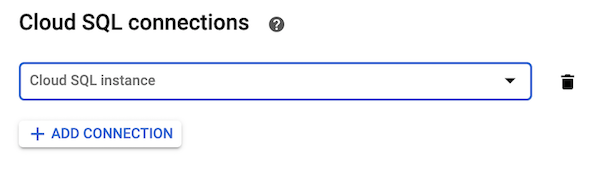
- 按一下「Cloud SQL 連線」專區下方的「新增連線」按鈕。
- 從下拉式選單中選取先前建立的
quickstart-instance。
-
按一下「建立」,建立 Cloud Run 服務。
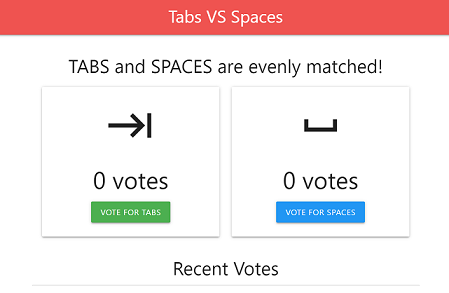
- Cloud Run 服務部署完畢後,「Service details」(服務詳細資料) 頁面頂端會顯示執行中服務的網址。按一下「網址」連結,即可查看部署在 Cloud Run 且已連結至 Cloud SQL 的範例應用程式。
gcloud
執行下列指令前,請先完成下列替換作業:
- YOUR_PROJECT_ID 為您的專案 ID。
-
將 INSTANCE_CONNECTION_NAME 替換為執行個體的連線名稱,該名稱會顯示在 Google Cloud 控制台的「Cloud SQL instances」(Cloud SQL 執行個體) 頁面。
-
DB_PASS:您在先前「建立使用者」快速入門導覽課程步驟中,為
quickstart-user建立的密碼。 -
看到 Cloud Run 服務已部署的確認訊息後,請按一下訊息中的「Service URL」(服務網址) 連結,查看 Cloud Run 上已連結至 Cloud SQL 的範例應用程式。
執行下列 gcloud run deploy 指令,建立 Cloud Run 服務。環境變數會因您要使用的連線方法而異:
gcloud run deploy run-sql --image gcr.io/YOUR_PROJECT_ID/run-sql \
    --add-cloudsql-instances INSTANCE_CONNECTION_NAME \
    --set-env-vars INSTANCE_CONNECTION_NAME="INSTANCE_CONNECTION_NAME" \
    --set-env-vars DB_NAME="quickstart-db" \
    --set-env-vars DB_USER="quickstart-user" \
    --set-env-vars DB_PASS="DB_PASS"
系統提示您指定區域時,請輸入 us-central1 的對應數字選項。
私人 IP
控制台
-
前往 Google Cloud 控制台的「Cloud Run」頁面。
-
按一下「Create container」(建立容器),然後選取「Service」(服務),即可顯示「Create service」(建立服務) 表單。
- 保留從現有容器映像檔部署的選項,然後按一下「選取」,指定您在上一步建立的
gcr.io/YOUR_PROJECT_ID/run-sql容器映像檔。 - 在「Service name」(服務名稱) 中輸入
quickstart-service。 - 在「Authentication」(驗證) 部分,選取「
Allow public access」選項。如果Allow public access選項。如果您沒有選取這項設定的權限 (Cloud Run 管理員角色),服務會部署並要求驗證。 - 展開「Container, Variables & Secrets, Connections, Security」(容器、變數和密鑰、連線、安全性) 專區。
- 按一下「環境變數」下方的「新增變數」,建立下列環境變數。按照下列方式設定環境變數的值:
DB_NAME:設為quickstart-db。DB_USER:設為quickstart-user。DB_PASS:設為您在先前「建立使用者」快速入門導覽課程步驟中指定的quickstart-user密碼。INSTANCE_CONNECTION_NAME:設為執行個體的連線名稱,顯示在 Google Cloud 控制台的「Cloud SQL instances」(Cloud SQL 執行個體) 頁面。DB_PORT:設為5432。DB_ROOT_CERT:設為certs/server-ca.pem。DB_CERT:設為certs/client-cert.pem。DB_KEY:設為certs/client-key.pem。PRIVATE_IP:設為TRUE。-
啟用連線至 Cloud SQL:
- 按一下「連線」。
- 在「Cloud SQL connections」(Cloud SQL 連線) 區段中,按一下「Add Connection」(新增連線)。
- 選取先前建立的
quickstart-instanceCloud SQL 執行個體。 - 在「網路」分頁中,選取「連線至虛擬私有雲以傳送傳出流量」,然後在「網路」和「子網路」欄位中選取「預設」。
- 選取「將所有流量轉送至虛擬私有雲」選項。
-
按一下「建立」,建立 Cloud Run 服務。
- Cloud Run 服務部署完畢後,「Service details」(服務詳細資料) 頁面頂端會顯示執行中服務的網址。按一下「網址」連結,即可查看部署在 Cloud Run 且已連結至 Cloud SQL 的範例應用程式。
gcloud
執行下列指令前,請先完成下列替換作業:
- YOUR_PROJECT_ID 為您的專案 ID。
- INSTANCE_CONNECTION_NAME 替換為執行個體的連線名稱,該名稱會顯示在 Google Cloud 控制台的「Cloud SQL instances」(Cloud SQL 執行個體) 頁面。
-
DB_PASS:您在先前「建立使用者」快速入門導覽課程步驟中,為
quickstart-user建立的密碼。 -
看到 Cloud Run 服務已部署的確認訊息後,請按一下訊息中的「Service URL」(服務網址) 連結,查看 Cloud Run 上已連結至 Cloud SQL 的範例應用程式。
執行 gcloud run deploy 指令,建立 Cloud Run 服務。環境變數會因您要使用的連線方法而異:
gcloud run deploy run-sql --image gcr.io/YOUR_PROJECT_ID/run-sql \
    --add-cloudsql-instances INSTANCE_CONNECTION_NAME \
    --vpc-egress=all-traffic \
    --network=default \
    --subnet=default \
    --set-env-vars DB_NAME="quickstart-db" \
    --set-env-vars DB_USER="quickstart-user" \
    --set-env-vars DB_PASS="DB_PASS" \
    --set-env-vars INSTANCE_CONNECTION_NAME="INSTANCE_CONNECTION_NAME"
系統提示您指定區域時,請輸入 us-central1 的對應數字選項。
清除所用資源
為了避免系統向您的 Google Cloud 帳戶收取本頁面所用資源的費用,請按照下列步驟操作。
-
前往 Google Cloud 控制台的「Cloud SQL Instances」(Cloud SQL 執行個體) 頁面。
- 選取
quickstart-instance執行個體,開啟「Instance details」(執行個體詳細資料) 頁面。 - 在頁面頂端的圖示列中,按一下 [刪除]。
- 在「Delete instance」(刪除執行個體) 對話方塊中輸入
quickstart-instance,然後按一下「Delete」(刪除) 即可刪除執行個體。 -
前往 Google Cloud 控制台的「Cloud Run」頁面。
- 選取「
quickstart-service」服務名稱旁的核取方塊。 - 按一下 Cloud Run 頁面頂端的「Delete」(刪除)。
選用清理步驟
如果您不使用指派給 Compute Engine 服務帳戶的 Cloud SQL 用戶端角色,可以將其移除。
-
前往 Google Cloud 控制台的「Service accounts」(服務帳戶) 頁面。
- 按一下名為「Compute Engine default service account」(Compute Engine 預設服務帳戶) 的 IAM 帳戶編輯圖示 (看起來像鉛筆)。
- 刪除「Cloud SQL 用戶端」角色。
- 按一下 [儲存]。
如果您不打算使用在本快速入門導覽課程中啟用的 API,可以將其停用。
- 本快速入門導覽課程中啟用的 API:
- Compute Engine API
- Cloud SQL Admin API
- Cloud Run API
- Container Registry API
- Cloud Build API
前往 Google Cloud 控制台的「APIs」頁面。
選取要停用的 API,然後按一下「停用 API」按鈕。
後續步驟
您可以根據需求,進一步瞭解如何建立 Cloud SQL 執行個體。您也可以瞭解如何為 Cloud SQL 執行個體建立 PostgreSQL 使用者和資料庫。
如要進一步瞭解定價,請參閱「PostgreSQL 適用的 Cloud SQL 定價」。
請點選下列連結瞭解更多資訊:
此外,您也可以瞭解如何從其他 Google Cloud 應用程式連線至 Cloud SQL 執行個體: