


Connettiti a Cloud SQL per PostgreSQL da Cloud Run
Scopri come eseguire il deployment di un'app di esempio su Cloud Run connessa a un'istanza PostgreSQL utilizzando la console Google Cloud e un'applicazione client.
Supponendo che tu completi tutti i passaggi in modo tempestivo, le risorse create in questa guida rapida in genere costano meno di un dollaro (USD).
Per seguire le indicazioni dettagliate per questa attività direttamente nella console Google Cloud , fai clic su Procedura guidata:
Prima di iniziare
- Accedi al tuo account Google Cloud . Se non conosci Google Cloud, crea un account per valutare le prestazioni dei nostri prodotti in scenari reali. I nuovi clienti ricevono anche 300 $di crediti senza costi per l'esecuzione, il test e il deployment dei workload.
-
In the Google Cloud console, on the project selector page, select or create a Google Cloud project.
Roles required to select or create a project
- Select a project: Selecting a project doesn't require a specific IAM role—you can select any project that you've been granted a role on.
-
Create a project: To create a project, you need the Project Creator role
(
roles/resourcemanager.projectCreator), which contains theresourcemanager.projects.createpermission. Learn how to grant roles.
-
Verify that billing is enabled for your Google Cloud project.
-
In the Google Cloud console, on the project selector page, select or create a Google Cloud project.
Roles required to select or create a project
- Select a project: Selecting a project doesn't require a specific IAM role—you can select any project that you've been granted a role on.
-
Create a project: To create a project, you need the Project Creator role
(
roles/resourcemanager.projectCreator), which contains theresourcemanager.projects.createpermission. Learn how to grant roles.
-
Verify that billing is enabled for your Google Cloud project.
- Verifica di disporre delle autorizzazioni necessarie per completare questa guida rapida.
-
Abilita le API Cloud necessarie per eseguire un'app di esempio Cloud SQL su Cloud Run.
Console
Fai clic su Abilita API per abilitare le API richieste per questa guida rapida.
Vengono abilitate le seguenti API:
- API Compute Engine
- API Cloud SQL Admin
- API Cloud Run
- API Container Registry
- API Cloud Build
- API Service Networking
gcloud
Fai clic sul pulsante seguente per aprire Cloud Shell, che fornisce l'accesso tramite riga di comando alle tue risorse Google Cloud direttamente dal browser. Cloud Shell può essere utilizzato per eseguire i comandi
gcloudpresentati in questa guida rapida.Esegui il seguente comando
gcloudutilizzando Cloud Shell:gcloud services enable compute.googleapis.com sqladmin.googleapis.com run.googleapis.com \ artifactregistry.googleapis.com cloudbuild.googleapis.com servicenetworking.googleapis.com
Questo comando abilita le seguenti API:
- API Compute Engine
- API Cloud SQL Admin
- API Cloud Run
- API Artifact Registry
- API Cloud Build
- API Service Networking
Ruoli obbligatori
Per ottenere le autorizzazioni necessarie per eseguire il deployment di un'app di esempio su Cloud Run connessa a un'istanza PostgreSQL, chiedi all'amministratore di concederti i seguenti ruoli IAM nel progetto che vuoi utilizzare:
-
Creare o eliminare un repository Artifact Registry:
Artifact Registry Writer (
roles/artifactregistry.writer) -
Creare o eliminare un'istanza, un database e un utente:
ruolo Amministratore Cloud SQL (
roles/cloudsql.admin). -
Creare o eliminare un account di servizio IAM:
ruolo Amministratore service account (
roles/iam.serviceAccountAdmin). -
Crea una connessione:
- Service Networking Admin (
roles/servicenetworking.networksAdmin)) - Amministratore Service Usage (
roles/serviceusage.serviceUsageAdmin).
- Service Networking Admin (
- Visualizza gli oggetti e i relativi metadati: Storage Object Viewer (roles/storage.objectViewer)
- Fornisce le autorizzazioni per amministrare le policy sui progetti. Project IAM Admin (roles/resourcemanager.projectIamAdmin).
- Accesso in lettura e scrittura a tutte le risorse Cloud Run: Sviluppatore Cloud Run (roles/run.developer).
- Esegue il deployment e gestisce le risorse di cui è stato eseguito il deployment nell'origine Cloud Run: Cloud Run Source Developer (roles/run.sourceDeveloper).
- Per consentire l'accesso pubblico: Cloud Run Admin (roles/run.admin).
- Per eseguire operazioni come account di servizio: Service Account User (roles/iam.serviceAccountUser).
Per saperne di più sulla concessione dei ruoli, consulta Gestisci l'accesso a progetti, cartelle e organizzazioni.
Potresti anche riuscire a ottenere le autorizzazioni richieste tramite i ruoli personalizzati o altri ruoli predefiniti.
Configura Cloud SQL
Crea un'istanza Cloud SQL
Crea un database
Per creare un database, segui questi passaggi:
Console
-
Nella console Google Cloud , vai alla pagina Istanze Cloud SQL.
- Seleziona
quickstart-instance. - Dal menu di navigazione SQL, seleziona Database.
- Fai clic su Crea database.
- Nel campo Nome database della finestra di dialogo Nuovo database, inserisci
quickstart-db. - Fai clic su Crea.
gcloud
Esegui il comando gcloud
sql databases create per creare un database.
gcloud sql databases create quickstart-db --instance=quickstart-instance
Crea un utente
Per creare un utente, segui questi passaggi:
Console
-
Nella console Google Cloud , vai alla pagina Istanze Cloud SQL.
- Per aprire la pagina Panoramica di un'istanza, fai clic sul nome dell'istanza.
- Seleziona Utenti dal menu di navigazione SQL.
- Fai clic su Aggiungi account utente.
- Nella pagina Aggiungi un account utente all'istanza instance_name,
aggiungi le seguenti informazioni:
- Nel campo Nome utente, inserisci
quickstart-user. - Nel campo Password, specifica una password per l'utente del database. Prendi nota di questo valore per utilizzarlo in un passaggio successivo di questa guida rapida.
- Nel campo Nome utente, inserisci
- Fai clic su Aggiungi.
gcloud
Prima di eseguire il comando seguente, effettua le seguenti sostituzioni:
- PASSWORD con una password per l'utente del database. Prendi nota di questo valore per utilizzarlo in un passaggio successivo di questa guida rapida.
Esegui il comando gcloud sql users create per creare l'utente.
gcloud sql users create quickstart-user \
--instance=quickstart-instance \
--password=PASSWORD
I limiti di lunghezza dei nomi utente sono gli stessi per Cloud SQL e per PostgreSQL on-premise.
Esegui il deployment dell'app di esempio in Cloud Run
Configura un account di servizio Cloud Run
Console
-
Nella console Google Cloud , vai alla pagina Service account IAM.
- Fai clic sul menu Azioni accanto al service account, quindi fai clic su Gestisci accesso.
- Fai clic su Aggiungi un altro ruolo, quindi trova e seleziona Client Cloud SQL (
roles/cloudsql.client) nel menu a discesa Ruolo. - Fai clic su Aggiungi un altro ruolo, quindi trova e seleziona Storage Object Viewer (
roles/storage.objectViewer) nel menu a discesa Ruolo. - Fai clic su Salva.
gcloud
-
Esegui questo comando
gcloudper ottenere un elenco dei service account del tuo progetto:gcloud iam service-accounts list
- Copia l'EMAIL del account di servizio predefinito di Compute Engine.
- Esegui questo comando per aggiungere il ruolo Cloud SQL Client al service account predefinito di Compute Engine:
gcloud projects add-iam-policy-binding YOUR_PROJECT_ID \
  --member="serviceAccount:SERVICE_ACCOUNT_EMAIL" \
  --role="roles/cloudsql.client"
- Esegui questo comando per aggiungere il ruolo Storage Object Viewer al service account predefinito di Compute Engine:
gcloud projects add-iam-policy-binding YOUR_PROJECT_ID \
  --member="serviceAccount:SERVICE_ACCOUNT_EMAIL" \
  --role="roles/storage.objectViewer"
Configura un'app di esempio Cloud SQL
Con un'istanza Cloud SQL, un database e un account di servizio con autorizzazioni client, ora puoi configurare un'applicazione di esempio per connetterti alla tua istanza Cloud SQL.
Esegui il deployment dell'app di esempio
I passaggi per eseguire il deployment dell'esempio in Cloud Run dipendono dal tipo di indirizzo IP assegnato all'istanza Cloud SQL.
Il metodo di connessione dell'immagine varia in base alle variabili di ambiente impostate.
- Per connetterti utilizzando TCP, imposta il valore della variabile di ambiente
INSTANCE_HOST. Questo metodo di connessione rispetta i certificati e le porte configurati come variabili di ambiente. - Per connetterti utilizzando i socket Unix, imposta il valore della variabile di ambiente
INSTANCE_UNIX_SOCKET.Non impostare il valore della variabile di ambiente
INSTANCE_HOST.I socket Unix non sono supportati in modo nativo in Java. Se la tua applicazione è scritta in Java, devi utilizzare il connettore Java di Cloud SQL.
- Per connetterti utilizzando uno dei connettori dei linguaggi di Cloud SQL, imposta il valore della variabile di ambiente
INSTANCE_CONNECTION_NAME.Non impostare i valori per le seguenti variabili di ambiente:
INSTANCE_HOSTINSTANCE_UNIX_SOCKETDB_PORTDB_ROOT_CERTDB_CERTDB_KEY
3307.
IP pubblico
Console
-
Nella console Google Cloud , vai alla pagina Cloud Run.
-
Fai clic su Crea container e seleziona Servizio per visualizzare il modulo Crea servizio.
- Fai clic sul pulsante Seleziona nel campo di immissione URL immagine container.
- Seleziona l'immagine container
gcr.io/YOUR_PROJECT_ID/run-sqlche hai creato nel passaggio precedente. - Nel campo Nome servizio, inserisci
quickstart-service. - Nella sezione Autenticazione, seleziona l'opzione
Allow public access. Se non disponi delle autorizzazioni (ruolo Amministratore Cloud Run) per selezionare questa opzione, il servizio verrà sottoposto a deployment e richiederà l'autenticazione. - Espandi la sezione Container, variabili e secret, connessioni, sicurezza .
- Crea la seguente
Environment variablesfacendo clic su Aggiungi variabile in Variabili di ambiente. Imposta i valori per le variabili di ambiente come segue: - INSTANCE_UNIX_SOCKET: imposta su
/cloudsql/YOUR_PROJECT_ID:us-central1:quickstart-instance. - INSTANCE_CONNECTION_NAME: imposta il Nome connessione dell'istanza visualizzato nella pagina Istanze Cloud SQL nella console Google Cloud .
- DB_NAME: impostato su
quickstart-db - DB_USER: impostato su
quickstart-user - DB_PASS: impostala sulla password dell'utente
quickstart-userche hai creato nel passaggio precedente della guida rapida Crea un utente. -
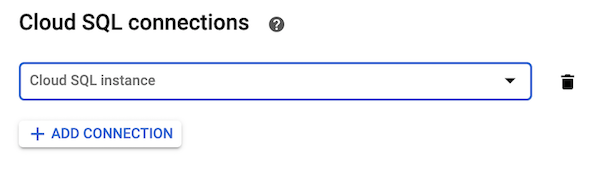
Abilita la connessione a Cloud SQL:
- Fai clic sulla scheda Connessioni.
- Fai clic sul pulsante Aggiungi connessione nella sezione Connessioni Cloud SQL.
- Seleziona dal menu a discesa il
quickstart-instanceche hai creato in precedenza.
-
Fai clic su Crea per creare il servizio Cloud Run.
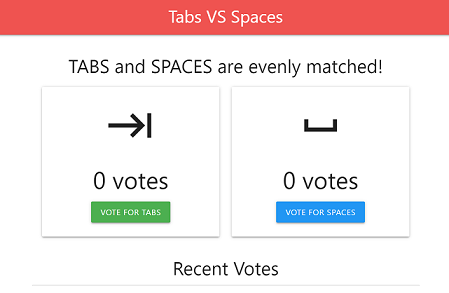
- Dopo il deployment del servizio Cloud Run, la pagina Dettagli servizio mostra l'URL del servizio in esecuzione nella parte superiore della pagina.
Fai clic sul link URL per visualizzare l'app di esempio di cui è stato eseguito il deployment su Cloud Run connessa a Cloud SQL.
gcloud
Prima di eseguire il comando seguente, effettua le seguenti sostituzioni:
- YOUR_PROJECT_ID con l'ID progetto.
-
INSTANCE_CONNECTION_NAME con il nome connessione dell'istanza che appare nella pagina Istanze Cloud SQL della console Google Cloud .
-
DB_PASS con la password dell'utente
quickstart-userche hai creato nel passaggio precedente della guida rapida Crea un utente. -
Quando viene visualizzato un messaggio di conferma che indica che è stato eseguito il deployment del servizio Cloud Run, fai clic sul link URL servizio nel messaggio per visualizzare l'app di esempio su Cloud Run connessa a Cloud SQL.
Esegui il comando gcloud run deploy come segue per creare il servizio Cloud Run.
Le variabili di ambiente variano a seconda del metodo di connessione che vuoi utilizzare:
gcloud run deploy run-sql --image gcr.io/YOUR_PROJECT_ID/run-sql \
    --add-cloudsql-instances INSTANCE_CONNECTION_NAME \
    --set-env-vars INSTANCE_CONNECTION_NAME="INSTANCE_CONNECTION_NAME" \
    --set-env-vars DB_NAME="quickstart-db" \
    --set-env-vars DB_USER="quickstart-user" \
    --set-env-vars DB_PASS="DB_PASS"
Inserisci la scelta numerica fornita per us-central1 quando ti viene chiesto di specificare una regione.
IP privato
Console
-
Nella console Google Cloud , vai alla pagina Cloud Run.
-
Fai clic su Crea container e seleziona Servizio per visualizzare il modulo Crea servizio.
- Mantieni l'opzione per eseguire il deployment da un'immagine container esistente e fai clic su Seleziona per specificare l'immagine container
gcr.io/YOUR_PROJECT_ID/run-sqlche hai creato nel passaggio precedente. - Inserisci
quickstart-servicein Nome servizio. - Nella sezione Autenticazione, seleziona l'opzione
Allow public access. Se selezioni l'opzioneAllow public access. Se non disponi delle autorizzazioni (ruolo Amministratore Cloud Run) per selezionare questa opzione, il servizio verrà sottoposto a deployment e richiederà l'autenticazione. - Espandi la sezione Container, variabili e secret, connessioni, sicurezza .
- Crea le seguenti variabili di ambiente facendo clic su Aggiungi variabile in Variabili di ambiente. Imposta i valori per le variabili di ambiente come segue:
DB_NAME: impostato suquickstart-db.DB_USER: impostato suquickstart-user.DB_PASS: imposta la password diquickstart-userche hai specificato nel passaggio precedente della guida rapida Crea un utente.INSTANCE_CONNECTION_NAME: imposta il nome della connessione dell'istanza visualizzato nella pagina Istanze Cloud SQL della console Google Cloud .DB_PORT: impostato su5432.DB_ROOT_CERT: impostato sucerts/server-ca.pem.DB_CERT: impostato sucerts/client-cert.pem.DB_KEY: impostato sucerts/client-key.pem.PRIVATE_IP: impostato suTRUE.-
Abilita la connessione a Cloud SQL:
- Fai clic su Connessioni.
- Fai clic su Aggiungi connessione nella sezione Connessioni Cloud SQL.
- Seleziona l'istanza Cloud SQL
quickstart-instanceche hai creato in precedenza. - Nella scheda Networking, seleziona Connettiti a un VPC per il traffico in uscita, quindi seleziona predefinita nei campi Rete e Subnet.
- Seleziona l'opzione Instrada al VPC tutto il traffico.
-
Fai clic su Crea per creare il servizio Cloud Run.
- Dopo il deployment del servizio Cloud Run, la pagina Dettagli servizio mostra l'URL del servizio in esecuzione nella parte superiore della pagina.
Fai clic sul link URL per visualizzare l'app di esempio di cui è stato eseguito il deployment su Cloud Run connessa a Cloud SQL.
gcloud
Prima di eseguire il comando seguente, effettua le seguenti sostituzioni:
- YOUR_PROJECT_ID con l'ID progetto.
- INSTANCE_CONNECTION_NAME con il nome connessione dell'istanza che appare nella pagina Istanze Cloud SQL della console Google Cloud .
-
DB_PASS con la password dell'utente
quickstart-userche hai creato nel passaggio precedente della guida rapida Crea un utente. -
Quando viene visualizzato un messaggio di conferma che indica che è stato eseguito il deployment del servizio Cloud Run, fai clic sul link URL servizio nel messaggio per visualizzare l'app di esempio su Cloud Run connessa a Cloud SQL.
Esegui il comando gcloud run deploy come segue per creare il servizio Cloud Run. Le variabili di ambiente variano a seconda del metodo di connessione che vuoi utilizzare:
gcloud run deploy run-sql --image gcr.io/YOUR_PROJECT_ID/run-sql \
    --add-cloudsql-instances INSTANCE_CONNECTION_NAME \
    --vpc-egress=all-traffic \
    --network=default \
    --subnet=default \
    --set-env-vars DB_NAME="quickstart-db" \
    --set-env-vars DB_USER="quickstart-user" \
    --set-env-vars DB_PASS="DB_PASS" \
    --set-env-vars INSTANCE_CONNECTION_NAME="INSTANCE_CONNECTION_NAME"
Inserisci la scelta numerica fornita per us-central1 quando ti viene chiesto di specificare una regione.
Esegui la pulizia
Per evitare che al tuo account Google Cloud vengano addebitati costi relativi alle risorse utilizzate in questa pagina, segui questi passaggi.
-
Nella console Google Cloud , vai alla pagina Istanze Cloud SQL.
- Seleziona l'istanza
quickstart-instanceper aprire la pagina Dettagli istanza. - Nella barra delle icone nella parte superiore della pagina, fai clic su Elimina.
- Nella finestra di dialogo Elimina istanza, digita
quickstart-instance, quindi fai clic su Elimina per eliminare l'istanza. -
Nella console Google Cloud , vai alla pagina Cloud Run.
- Seleziona la casella di controllo accanto al nome del servizio
quickstart-service. - Fai clic su Elimina nella parte superiore della pagina di Cloud Run.
Passaggi di pulizia facoltativi
Se non utilizzi il ruolo Cloud SQL Client assegnato al account di servizio Compute Engine, puoi rimuoverlo.
-
Nella Google Cloud console, vai alla pagina Service account.
- Fai clic sull'icona di modifica (che assomiglia a una matita) per l'account IAM denominato Service account predefinito Compute Engine.
- Elimina il ruolo Client Cloud SQL.
- Fai clic su Salva.
Se non utilizzi le API abilitate nell'ambito di questa guida rapida, puoi disabilitarle.
- API abilitate in questa guida rapida:
- API Compute Engine
- API Cloud SQL Admin
- API Cloud Run
- API Container Registry
- API Cloud Build
Nella console Google Cloud , vai alla pagina API.
Seleziona un'API che vuoi disabilitare e poi fai clic sul pulsante Disabilita API.
Passaggi successivi
In base alle tue esigenze, puoi scoprire di più sulla creazione di istanze Cloud SQL.Puoi anche scoprire come creare utenti e database PostgreSQL per la tua istanza Cloud SQL.
Per ulteriori informazioni sui prezzi, consulta Prezzi di Cloud SQL per PostgreSQL.
Scopri di più su:
- Configurazione dell'istanza Cloud SQL con un indirizzo IP pubblico.
- Configurazione dell'istanza Cloud SQL con un indirizzo IP privato.
Inoltre, puoi scoprire come connetterti a un'istanza Cloud SQL da altre applicazioni Google Cloud: