


Connettiti a Cloud SQL per MySQL da Compute Engine
Scopri come eseguire il deployment di un'app di esempio sulla tua istanza VM di Compute Engine basata su Linux o Windows connessa a un'istanza MySQL utilizzando la console Google Cloud e un'applicazione client.
Supponendo che tu completi tutti i passaggi in modo tempestivo, le risorse create in questa guida rapida in genere costano meno di un dollaro (USD).
Prima di iniziare
- Accedi al tuo account Google Cloud . Se non conosci Google Cloud, crea un account per valutare le prestazioni dei nostri prodotti in scenari reali. I nuovi clienti ricevono anche 300 $di crediti senza costi per l'esecuzione, il test e il deployment dei carichi di lavoro.
-
In the Google Cloud console, on the project selector page, select or create a Google Cloud project.
Roles required to select or create a project
- Select a project: Selecting a project doesn't require a specific IAM role—you can select any project that you've been granted a role on.
-
Create a project: To create a project, you need the Project Creator role
(
roles/resourcemanager.projectCreator), which contains theresourcemanager.projects.createpermission. Learn how to grant roles.
-
Verify that billing is enabled for your Google Cloud project.
-
In the Google Cloud console, on the project selector page, select or create a Google Cloud project.
Roles required to select or create a project
- Select a project: Selecting a project doesn't require a specific IAM role—you can select any project that you've been granted a role on.
-
Create a project: To create a project, you need the Project Creator role
(
roles/resourcemanager.projectCreator), which contains theresourcemanager.projects.createpermission. Learn how to grant roles.
-
Verify that billing is enabled for your Google Cloud project.
- Verifica di disporre delle autorizzazioni necessarie per completare questa guida.
-
Abilitare le API Cloud necessarie per eseguire un'app di esempio Cloud SQL su un'istanza VM di Compute Engine.
Console
Fai clic sul pulsante Abilita API per abilitare l'API richiesta per questa guida rapida.
Viene abilitata la seguente API:
- API Cloud SQL Admin
gcloud
Installa gcloud CLI, che fornisce l'accesso da riga di comando alle tue risorse Google Cloud . gcloud CLI viene utilizzata per eseguire i comandi
gcloud CLIpresentati in questa guida rapida. Tutti i comandi sono formattati per essere eseguiti in un terminale o in una finestra di PowerShell.Esegui questo comando
gcloud:gcloud services enable sqladmin.googleapis.com
Questo comando abilita la seguente API:
- API Cloud SQL Admin
Ruoli obbligatori
Per ottenere le autorizzazioni necessarie per completare questa guida rapida, chiedi all'amministratore di concederti i seguenti ruoli IAM:
- Billing Account Viewer (
roles/billing.viewer) sull'organizzazione - Cloud SQL Admin (
roles/cloudsql.admin) sul progetto - Compute Instance Admin (v1) (
roles/compute.instanceAdmin.v1) sul progetto - DevOps (
roles/iam.devOps) sul progetto - Project IAM Admin (
roles/resourcemanager.projectIamAdmin) sul progetto - Utente dell'account di servizio (
roles/iam.serviceAccountUser) sul progetto - Service Usage Consumer (
roles/serviceusage.serviceUsageConsumer) sul progetto - Storage Admin (
roles/storage.admin) sul progetto
Per saperne di più sulla concessione dei ruoli, consulta Gestisci l'accesso a progetti, cartelle e organizzazioni.
Potresti anche riuscire a ottenere le autorizzazioni richieste tramite i ruoli personalizzati o altri ruoli predefiniti.
Configura Cloud SQL
Crea un'istanza Cloud SQL
Crea un database
Console
-
Nella console Google Cloud , vai alla pagina Istanze Cloud SQL.
- Seleziona
quickstart-instance. - Apri la scheda Database.
- Fai clic su Crea database.
- Nella finestra di dialogo Crea un database, inserisci
quickstart_dbcome nome del database e, facoltativamente, il set di caratteri e le regole di confronto. - Fai clic su Crea.
gcloud
Esegui il comando gcloud
sql databases create per creare un database.
gcloud sql databases create quickstart_db --instance=quickstart-instance
Crea un utente
Console
-
Nella console Google Cloud , vai alla pagina Istanze Cloud SQL.
- Per aprire la pagina Panoramica di un'istanza, fai clic sul nome dell'istanza.
- Seleziona Utenti dal menu di navigazione SQL.
- Fai clic su Aggiungi account utente.
- Nella pagina Aggiungi un account utente all'istanza instance_name,
aggiungi le seguenti informazioni:
- Nome utente: impostato su
quickstart-user - Password: specifica una password per l'utente del database. Prendi nota di questo valore per utilizzarlo in un passaggio successivo di questa guida rapida.
- Nella sezione Nome host, l'impostazione predefinita è Consenti qualsiasi host, il che significa che l'utente può connettersi da qualsiasi indirizzo IP.
Facoltativamente, seleziona Limita host in base all'indirizzo o all'intervallo di indirizzi IP e inserisci un indirizzo o un intervallo di indirizzi IP nella sezione Host. L'utente può quindi connettersi solo dall'indirizzo o dagli indirizzi IP specificati.
- Nome utente: impostato su
- Fai clic su Aggiungi.
gcloud
Prima di eseguire il comando seguente, effettua le seguenti sostituzioni:
- PASSWORD con una password per l'utente del database. Prendi nota di questo valore per utilizzarlo in un passaggio successivo di questa guida rapida.
Esegui il comando gcloud sql users create per creare l'utente.
gcloud sql users create quickstart-user --instance=quickstart-instance --password=PASSWORD
I limiti di lunghezza dei nomi utente sono gli stessi per Cloud SQL e per MySQL on-premise: 32 caratteri per MySQL 8.0 e versioni successive, 16 caratteri per le versioni precedenti.
Configura un account di servizio Compute Engine
Console
Crea un account di servizio
- Nella console Google Cloud vai a Crea service account.
- Seleziona un Google Cloud progetto.
- Inserisci un
quickstart-service-accountcome nome del account di servizio. - (Facoltativo) Inserisci una descrizione del service account.
- Fai clic su Crea e continua e vai al passaggio successivo.
- Scegli il ruolo Cloud SQL Client da concedere al account di servizio nel progetto.
- Fai clic su Aggiungi un altro ruolo e scegli il ruolo Storage Object Viewer da concedere al account di servizio nel progetto.
- Fai clic su Continua.
- Fai clic su Fine per completare la creazione del service account.
gcloud
Crea un account di servizio
- Per creare il account di servizio, esegui il comando
gcloud iam service-accounts create: DESCRIPTION: una descrizione facoltativa del account di servizio- Per concedere al tuo account di servizio il ruolo Cloud SQL Client e il ruolo Storage Object Viewer nel tuo progetto, esegui il comando
gcloud projects add-iam-policy-binding. Sostituisci PROJECT_ID con l'ID progetto Google Cloud:gcloud projects add-iam-policy-binding PROJECT_ID --member="serviceAccount:quickstart-service-account@PROJECT_ID.iam.gserviceaccount.com" --role="roles/cloudsql.client" --role="roles/storage.objectViewer"
gcloud iam service-accounts create quickstart-service-account --description="DESCRIPTION" --display-name="quickstart-service-account"
Sostituisci il seguente valore:
Crea un'istanza VM di Compute Engine
Crea un'istanza VM di Compute Engine per ospitare un'app web di esempio che si connette a Cloud SQL.
Accedi all'istanza VM di Compute Engine
Accedi all'istanza VM Linux
Console

Nota: quando ti connetti alle VM utilizzando la console Google Cloud , Compute Engine crea una chiave SSH temporanea per te. Per saperne di più sulle chiavi SSH, consulta Connessioni SSH alle VM Linux
gcloud
Utilizza il comando
gcloud compute ssh per connetterti
a un'istanza VM Linux. Sostituisci YOUR_PROJECT_ID con l'ID progetto:
gcloud compute ssh --project=YOUR_PROJECT_ID --zone=us-central1-a quickstart-vm-instance
Configura l'ambiente di sviluppo per il linguaggio di programmazione
Configura l'ambiente di sviluppo dell'istanza VM di Compute Engine per il tuo linguaggio di programmazione preferito.
Installa Git
Installa Git, un sistema di controllo della versione open source, sull'istanza VM di Compute Engine.
Clona l'app di esempio
Clona un'app di esempio nell'istanza VM di Compute Engine utilizzando il comando git clone.
Vai
Nell'istanza VM di Compute Engine, apri una nuova finestra del terminale o di PowerShell. Esegui i comandi seguenti per clonare l'app di esempio Go e passare alla directory contenente l'app di esempio.
-
Clona l'app di esempio.
git clone https://github.com/GoogleCloudPlatform/golang-samples
-
Passa alla directory contenente l'app di esempio.
cd golang-samples/cloudsql/mysql/database-sql
Java
Nell'istanza VM di Compute Engine, apri una nuova finestra del terminale o di PowerShell. Esegui i seguenti comandi per clonare l'app di esempio Java e passare alla directory contenente l'app di esempio.
-
Clona l'app di esempio.
git clone https://github.com/GoogleCloudPlatform/java-docs-samples
-
Passa alla directory contenente l'app di esempio.
cd java-docs-samples/cloud-sql/mysql/servlet
Node.js
Sulla tua istanza VM Compute Engine, apri un nuovo terminale o una nuova finestra di PowerShell. Esegui i comandi seguenti per clonare l'app di esempio Node.js e passare alla directory contenente l'app di esempio.
-
Clona l'app di esempio.
git clone https://github.com/GoogleCloudPlatform/nodejs-docs-samples
-
Passa alla directory contenente l'app di esempio.
cd nodejs-docs-samples/cloud-sql/mysql/mysql
Python
Nell'istanza VM di Compute Engine, apri una nuova finestra del terminale o di PowerShell. Esegui i seguenti comandi per clonare l'app di esempio Python e passare alla directory contenente l'app di esempio.
-
Clona l'app di esempio.
git clone https://github.com/GoogleCloudPlatform/python-docs-samples
-
Passa alla directory contenente l'app di esempio.
cd python-docs-samples/cloud-sql/mysql/sqlalchemy
Configura ed esegui un'app di esempio Cloud SQL
Con un'istanza Cloud SQL, un database e un account di servizio con autorizzazioni client, ora puoi configurare un'applicazione di esempio in esecuzione sulla tua istanza VM di Compute Engine per connetterti all'istanza Cloud SQL.
Istanza Cloud SQL con IP pubblico e VM di Compute Engine basata su Linux
Vai
Nell'istanza VM di Compute Engine nel terminale aperto, esegui questi comandi per inizializzare le variabili di ambiente necessarie per eseguire l'app di esempio. Prima di eseguire i comandi, effettua le seguenti sostituzioni:
- INSTANCE_CONNECTION_NAME con il nome connessione dell'istanza visualizzato nella pagina Istanze Cloud SQL della console Google Cloud .
- YOUR_DB_PASSWORD con la password di
quickstart-userche hai creato nel passaggio di avvio rapido precedente Crea un utente.
export INSTANCE_CONNECTION_NAME='INSTANCE_CONNECTION_NAME'
export DB_PORT='3306'
export DB_NAME='quickstart_db'
export DB_USER='quickstart-user'
export DB_PASS='YOUR_DB_PASSWORD'
Nell'istanza VM di Compute Engine, nel terminale aperto, esegui i comandi seguenti per ottenere le dipendenze dell'app di esempio Go nell'istanza VM di Compute Engine ed eseguire l'app di esempio.
-
Scarica le dipendenze necessarie per eseguire l'app di esempio.
go get ./...
-
Esegui l'app di esempio.
go run cmd/app/main.go
Sul computer locale, recupera l'indirizzo IP esterno dell'istanza VM di Compute Engine in cui è in esecuzione l'app di esempio e visualizzalo in un browser.
- In un terminale o in PowerShell sul tuo computer locale, ottieni l'indirizzo IP esterno dell'istanza VM di Compute Engine eseguendo il seguente comando
gcloud compute instances describe: -
Visualizza l'app di esempio in esecuzione. Apri un browser sul computer locale e vai all'indirizzo IP esterno e alla porta :8080 dell'istanza VM di Compute Engine.
http://COMPUTE_ENGINE_VM_EXTERNAL_IP_ADDRESS:8080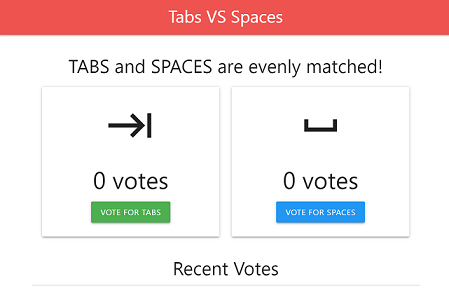
gcloud compute instances describe quickstart-vm-instance --format="value(networkInterfaces[0].accessConfigs[].natIP)"
Per arrestare l'app di esempio, premi Ctrl+C nel terminale dell'istanza VM Compute Engine in cui hai avviato l'app di esempio.
Java
Nell'istanza VM di Compute Engine nel terminale aperto, esegui questi comandi per inizializzare le variabili di ambiente necessarie per eseguire l'app di esempio. Prima di eseguire i comandi, effettua le seguenti sostituzioni:
- INSTANCE_CONNECTION_NAME con il nome connessione dell'istanza visualizzato nella pagina Istanze Cloud SQL della console Google Cloud .
- YOUR_DB_PASSWORD con la password dell'utente
quickstart-userche hai creato nel passaggio precedente della guida rapida Crea un utente.
export INSTANCE_CONNECTION_NAME='INSTANCE_CONNECTION_NAME'
export DB_PORT='3306'
export DB_NAME='quickstart_db'
export DB_USER='quickstart-user'
export DB_PASS='YOUR_DB_PASSWORD'
Nell'istanza VM di Compute Engine, nel terminale aperto, esegui il comando seguente per ottenere le dipendenze dell'app di esempio Java nell'istanza VM di Compute Engine ed eseguire l'app di esempio.
mvn jetty:runSul tuo computer locale, recupera l'indirizzo IP esterno dell'istanza VM di Compute Engine in cui è in esecuzione l'app di esempio e visualizzalo in un browser.
- In un terminale o in PowerShell sul computer locale, recupera l'indirizzo IP esterno dell'istanza VM di Compute Engine eseguendo il
seguente comando
gcloud compute instances describe: -
Visualizza l'app di esempio in esecuzione. Apri un browser sul computer locale e vai all'indirizzo IP esterno e alla porta 8080 dell'istanza VM di Compute Engine.
http://COMPUTE_ENGINE_VM_EXTERNAL_IP_ADDRESS:8080
gcloud compute instances describe quickstart-vm-instance --format="value(networkInterfaces[0].accessConfigs[].natIP)"
Per arrestare l'app di esempio, premi Ctrl+C nel terminale dell'istanza VM di Compute Engine in cui hai avviato l'app di esempio.
Node.js
-
Nell'istanza VM di Compute Engine, nel terminale aperto, esegui i seguenti comandi per inizializzare le variabili di ambiente necessarie per eseguire l'app di esempio. Prima di eseguire i comandi, effettua la seguente sostituzione:
- YOUR_DB_PASSWORD con la password di
quickstart-userche hai creato nel passaggio di avvio rapido precedente Crea un utente.
export INSTANCE_HOST='127.0.0.1'
export DB_PORT='3306'
export DB_NAME='quickstart_db'
export DB_USER='quickstart-user'
export DB_PASS='YOUR_DB_PASSWORD'
- YOUR_DB_PASSWORD con la password di
- Scarica il proxy di autenticazione Cloud SQL.
curl -o cloud-sql-proxy \
https://storage.googleapis.com/cloud-sql-connectors/cloud-sql-proxy/v2.0.0/cloud-sql-proxy.linux.amd64
- Imposta le autorizzazioni per rendere eseguibile il file del proxy di autenticazione Cloud SQL.
chmod +x cloud-sql-proxy
- Esegui il proxy di autenticazione Cloud SQL come processo in background. Sostituisci INSTANCE_CONNECTION_NAME con il nome connessione della tua istanza visualizzato nella pagina Istanze Cloud SQL della console Google Cloud .
./cloud-sql-proxy INSTANCE_CONNECTION_NAME &
Nell'istanza VM Compute Engine nel terminale aperto, esegui i seguenti comandi per ottenere i pacchetti Node.js richiesti nell'istanza VM Compute Engine ed eseguire l'app di esempio.
-
Installa i pacchetti Node.js necessari per eseguire l'app localmente.
npm install -
Esegui l'app di esempio.
npm start
Sul computer locale, recupera l'indirizzo IP esterno dell'istanza VM di Compute Engine in cui è in esecuzione l'app di esempio e visualizzalo in un browser.
- In un terminale o in PowerShell sul computer locale, recupera l'indirizzo IP esterno dell'istanza VM di Compute Engine eseguendo il
seguente comando
gcloud compute instances describe: -
Visualizza l'app di esempio in esecuzione. Apri un browser sul computer locale e vai all'indirizzo IP esterno e alla porta :8080 dell'istanza VM di Compute Engine.
http://COMPUTE_ENGINE_VM_EXTERNAL_IP_ADDRESS:8080
gcloud compute instances describe quickstart-vm-instance --format="value(networkInterfaces[0].accessConfigs[].natIP)"
Per arrestare l'app di esempio, premi Ctrl+C nel terminale dell'istanza VM di Compute Engine in cui hai avviato l'app di esempio.
Python
Nell'istanza VM di Compute Engine nel terminale aperto, esegui questi comandi per inizializzare le variabili di ambiente necessarie per eseguire l'app di esempio. Prima di eseguire i comandi, effettua le seguenti sostituzioni:
- INSTANCE_CONNECTION_NAME con il nome connessione dell'istanza visualizzato nella pagina Istanze Cloud SQL della console Google Cloud .
- YOUR_DB_PASSWORD con la password dell'utente
quickstart-userche hai creato nel passaggio precedente della guida rapida Crea un utente.
export INSTANCE_CONNECTION_NAME='INSTANCE_CONNECTION_NAME'
export DB_PORT='3306'
export DB_NAME='quickstart_db'
export DB_USER='quickstart-user'
export DB_PASS='YOUR_DB_PASSWORD'
Nell'istanza VM di Compute Engine nel terminale aperto, esegui i seguenti comandi per trasferire i requisiti dell'app di esempio Python nell'istanza VM di Compute Engine ed eseguire l'app di esempio.
-
Inizializza un ambiente virtuale e installa i requisiti per eseguire l'app di esempio.
python3 -m venv env
source env/bin/activate
pip install -r requirements.txt
-
Esegui l'app di esempio.
python app.py
Sul computer locale, configura il port forwarding su SSH seguendo le istruzioni nel passaggio successivo della guida rapida. In questo modo, puoi utilizzare un browser sul tuo computer locale per visualizzare l'app in esecuzione sull'istanza VM di Compute Engine.
- In un terminale o in PowerShell sul computer locale, esegui il seguente comando
gcloud compute sshper configurare il port forwarding su SSH. Prima di eseguire il comando, sostituisci YOUR_PROJECT_ID con l'ID progetto. -
Visualizza l'app di esempio in esecuzione. Con il port forwarding attivo, apri un browser sul tuo computer locale e inserisci
http://127.0.0.1:8000nella barra degli indirizzi del browser.
gcloud compute ssh quickstart-vm-instance --project=YOUR_PROJECT_ID --zone=us-central1-a --ssh-flag='-L 8000:127.0.0.1:8080'
Per arrestare l'app di esempio, premi Ctrl+C nel terminale dell'istanza VM di Compute Engine in cui hai avviato l'app di esempio.
Istanza Cloud SQL con IP pubblico e VM di Compute Engine basata su Windows
Vai
Nell'istanza VM di Compute Engine, nella finestra di PowerShell aperta, esegui i seguenti comandi per inizializzare le variabili di ambiente necessarie per eseguire l'app di esempio. Prima di eseguire i comandi, effettua le seguenti sostituzioni:
- INSTANCE_CONNECTION_NAME con il nome connessione dell'istanza visualizzato nella pagina Istanze Cloud SQL della console Google Cloud .
- YOUR_DB_PASSWORD con la password di
quickstart-userche hai creato nel passaggio di avvio rapido precedente Crea un utente.
$env:INSTANCE_CONNECTION_NAME="INSTANCE_CONNECTION_NAME"
$env:DB_PORT="3306"
$env:DB_NAME="quickstart_db"
$env:DB_USER="quickstart-user"
$env:DB_PASS="YOUR_DB_PASSWORD"
Nell'istanza VM di Compute Engine, nella finestra di PowerShell aperta, esegui i comandi seguenti per ottenere le dipendenze dell'app di esempio Go nell'istanza VM di Compute Engine ed eseguire l'app di esempio.
-
Scarica le dipendenze necessarie per eseguire l'app di esempio.
go get ./...
-
Esegui l'app di esempio.
go run cmd\app\main.go
-
Visualizza l'app di esempio in esecuzione. Apri un browser nell'istanza VM di Compute Engine e vai a
http://127.0.0.1:8080.
Per arrestare l'app di esempio, premi Ctrl+C nella finestra di PowerShell dell'istanza VM di Compute Engine in cui hai avviato l'app di esempio.
Java
Nell'istanza VM di Compute Engine, nella finestra di PowerShell aperta, esegui i seguenti comandi per inizializzare le variabili di ambiente necessarie per eseguire l'app di esempio. Prima di eseguire i comandi, effettua le seguenti sostituzioni:
- INSTANCE_CONNECTION_NAME con il nome connessione dell'istanza visualizzato nella pagina Istanze Cloud SQL della console Google Cloud .
- YOUR_DB_PASSWORD con la password dell'utente
quickstart-userche hai creato nel passaggio precedente della guida rapida Crea un utente.
$env:INSTANCE_CONNECTION_NAME="INSTANCE_CONNECTION_NAME"
$env:DB_PORT="3306"
$env:DB_NAME="quickstart_db"
$env:DB_USER="quickstart-user"
$env:DB_PASS="YOUR_DB_PASSWORD"
-
Nell'istanza VM di Compute Engine nella finestra di PowerShell aperta, esegui questo comando per trasferire le dipendenze dell'app di esempio Java nell'istanza VM di Compute Engine ed eseguire l'app di esempio.
mvn jetty:run -
Visualizza l'app di esempio in esecuzione. Apri un browser nell'istanza VM di Compute Engine e vai a
http://127.0.0.1:8080.
Per arrestare l'app di esempio, premi Ctrl+C nella finestra PowerShell dell'istanza VM Compute Engine in cui hai avviato l'app di esempio.
Node.js
-
Nell'istanza VM di Compute Engine, nella finestra di PowerShell aperta, esegui i seguenti comandi per inizializzare le variabili di ambiente necessarie per eseguire l'app di esempio. Prima di eseguire i comandi, effettua la seguente sostituzione:
- YOUR_DB_PASSWORD con la password di
quickstart-userche hai creato nel passaggio di avvio rapido precedente Crea un utente.
$env:INSTANCE_HOST="127.0.0.1"
$env:DB_PORT="3306"
$env:DB_NAME="quickstart_db"
$env:DB_USER="quickstart-user"
$env:DB_PASS="YOUR_DB_PASSWORD"
- YOUR_DB_PASSWORD con la password di
- Scarica il proxy di autenticazione Cloud SQL.
wget https://storage.googleapis.com/cloud-sql-connectors/cloud-sql-proxy/v2.0.0/cloud-sql-proxy.x64.exe `
-O cloud-sql-proxy.exe
- Esegui il proxy di autenticazione Cloud SQL come processo in background. Sostituisci INSTANCE_CONNECTION_NAME con il nome connessione dell'istanza visualizzato nella pagina Istanze Cloud SQL della console Google Cloud .
Start-Process -filepath  ".\cloud-sql-proxy.exe" -ArgumentList `
"INSTANCE_CONNECTION_NAME"
Nell'istanza VM di Compute Engine, nella finestra di PowerShell aperta, esegui i seguenti comandi per ottenere i pacchetti Node.js richiesti nell'istanza VM di Compute Engine ed eseguire l'app di esempio.
-
Installa i pacchetti Node.js necessari per eseguire l'app in locale.
npm install -
Esegui l'app di esempio.
npm start -
Visualizza l'app di esempio in esecuzione. Apri un browser nell'istanza VM di Compute Engine e vai a
http://127.0.0.1:8080.
Per arrestare l'app di esempio, premi Ctrl+C nella finestra PowerShell dell'istanza VM Compute Engine in cui hai avviato l'app di esempio.
Python
Nell'istanza VM di Compute Engine, nella finestra di PowerShell aperta, esegui i seguenti comandi per inizializzare le variabili di ambiente necessarie per eseguire l'app di esempio. Prima di eseguire i comandi, effettua le seguenti sostituzioni:
- INSTANCE_CONNECTION_NAME con il nome connessione dell'istanza visualizzato nella pagina Istanze Cloud SQL della console Google Cloud .
- YOUR_DB_PASSWORD con la password dell'utente
quickstart-userche hai creato nel passaggio precedente della guida rapida Crea un utente.
$env:INSTANCE_CONNECTION_NAME="INSTANCE_CONNECTION_NAME"
$env:DB_PORT="3306"
$env:DB_NAME="quickstart_db"
$env:DB_USER="quickstart-user"
$env:DB_PASS="YOUR_DB_PASSWORD"
Nell'istanza VM di Compute Engine nella finestra di PowerShell aperta, esegui i seguenti comandi per trasferire i requisiti dell'app di esempio Python all'istanza VM di Compute Engine ed eseguire l'app di esempio.
-
Inizializza un ambiente virtuale e installa i requisiti per eseguire l'app di esempio.
virtualenv --python python3 env
.\env\Scripts\activate
pip install -r requirements.txt
-
Esegui l'app di esempio.
python app.py -
Visualizza l'app di esempio in esecuzione. Apri un browser nell'istanza VM di Compute Engine e vai a
http://127.0.0.1:8080.
Per arrestare l'app di esempio, premi Ctrl+C nella finestra PowerShell dell'istanza VM Compute Engine in cui hai avviato l'app di esempio.
Istanza Cloud SQL con IP privato e VM di Compute Engine basata su Linux
Creare e scaricare certificati server e client SSL sul computer locale
-
Nella console Google Cloud , vai alla pagina Istanze Cloud SQL.
- Fai clic su
quickstart-instanceper visualizzare la pagina Panoramica. - Fai clic sulla scheda Connessioni.
- Nella sezione Sicurezza, fai clic su Crea certificato client.
- Nella finestra di dialogo Crea un certificato client,
inserisci
quickstart-keycome nome e fai clic su Crea. Nella finestra di dialogo Nuovo certificato SSL creato, fai clic su ogni link di download per scaricare i certificati. Poi, fai clic su Chiudi.
Carica i certificati SSL nel bucket Cloud Storage
Console
In un browser sul computer locale, crea un bucket Cloud Storage e carica i certificati SSL nel bucket, dove possono essere accessibili dall'istanza VM Compute Engine.
- Crea un bucket Cloud Storage.
- In Nome del bucket, inserisci il seguente nome. Sostituisci YOUR_PROJECT_ID con l'ID progetto:
YOUR_PROJECT_ID-quickstart-certs
- Fai clic sul pulsante Crea per creare il bucket.
- Fai clic sul pulsante Carica file per caricare i file nel bucket Cloud Storage appena creato.
- Seleziona i seguenti file da caricare dal computer locale a Cloud Storage:
server-ca.pemclient-cert.pemclient-key.pem
gcloud
Sul computer locale, in una finestra del terminale o di PowerShell aperta alla directory in cui hai scaricato i certificati SSL, ora puoi creare un bucket Cloud Storage e caricare i certificati SSL nel bucket da cui possono essere accessibili dall'istanza VM Compute Engine. Per caricare i file verrà utilizzata l'interfaccia a riga di comando gcloud.
- Esegui questo comando
gcloud storage buckets createper creare un nuovo bucket Cloud Storage: - Dalla directory in cui hai scaricato i certificati sul computer locale, esegui i seguenti comandi
gcloud storage cpper copiare i certificati SSL nel bucket Cloud Storage appena creato:
gcloud storage buckets create gs://YOUR_PROJECT_ID-quickstart-certs --location=us-central1
gcloud storage cp server-ca.pem gs://YOUR_PROJECT_ID-quickstart-certs/
gcloud storage cp client-cert.pem gs://YOUR_PROJECT_ID-quickstart-certs/
gcloud storage cp client-key.pem gs://YOUR_PROJECT_ID-quickstart-certs/
Vai
Scarica i certificati SSL utilizzando gcloud CLI sull'istanza VM di Compute Engine
Nell'istanza VM di Compute Engine, in un terminale aperto nella directory golang-samples/cloudsql/mysql/database-sql, esegui i seguenti comandi gcloud storage cp per scaricare i certificati SSL da Cloud Storage nella directory certs.
gcloud storage cp gs://YOUR_PROJECT_ID-quickstart-certs/server-ca.pem certs/.
gcloud storage cp gs://YOUR_PROJECT_ID-quickstart-certs/client-cert.pem certs/.
gcloud storage cp gs://YOUR_PROJECT_ID-quickstart-certs/client-key.pem certs/.
Imposta le variabili di ambiente sull'istanza VM di Compute Engine
Nell'istanza VM di Compute Engine, nel terminale aperto, esegui i seguenti comandi per inizializzare le variabili di ambiente necessarie per eseguire l'app di esempio. Prima di eseguire i comandi, effettua le seguenti sostituzioni:
- INSTANCE_HOST impostato sull'indirizzo IP privato dell'istanza visualizzato nella pagina Istanze Cloud SQL della console Google Cloud .
- YOUR_DB_PASSWORD con la password di
quickstart-userche hai creato nel passaggio precedente della guida rapida Crea un utente.
export INSTANCE_HOST='INSTANCE_HOST'
export DB_PORT='3306'
export DB_NAME='quickstart_db'
export DB_USER='quickstart-user'
export DB_PASS='YOUR_DB_PASSWORD'
export DB_ROOT_CERT='certs/server-ca.pem'
export DB_CERT='certs/client-cert.pem'
export DB_KEY='certs/client-key.pem'
export PRIVATE_IP='TRUE'
Nell'istanza VM di Compute Engine, nel terminale aperto, esegui i comandi seguenti per ottenere le dipendenze dell'app di esempio Go nell'istanza VM di Compute Engine ed eseguire l'app di esempio.
-
Scarica le dipendenze necessarie per eseguire l'app di esempio.
go get ./...
-
Esegui l'app di esempio.
go run cmd/app/main.go
Sul tuo computer locale, recupera l'indirizzo IP esterno dell'istanza VM di Compute Engine in cui è in esecuzione l'app di esempio e visualizzalo in un browser.
- In un terminale o in PowerShell sul tuo computer locale, ottieni l'indirizzo IP esterno dell'istanza VM di Compute Engine eseguendo il seguente comando
gcloud compute instances describe: -
Visualizza l'app di esempio in esecuzione. Apri un browser sul computer locale e vai all'indirizzo IP esterno e alla porta 8080 dell'istanza VM di Compute Engine.
http://COMPUTE_ENGINE_VM_EXTERNAL_IP_ADDRESS:8080
gcloud compute instances describe quickstart-vm-instance --format="value(networkInterfaces[0].accessConfigs[].natIP)"
Per arrestare l'app di esempio, premi Ctrl+C nel terminale dell'istanza VM Compute Engine in cui hai avviato l'app di esempio.
Java
Scarica i certificati SSL utilizzando gcloud CLI sull'istanza VM di Compute Engine
Nell'istanza VM di Compute Engine in un terminale aperto alla directory java-docs-samples/cloud-sql/mysql/servlet, esegui i seguenti comandi gcloud storage cp
per scaricare i certificati SSL da Cloud Storage nella directory corrente.
gcloud storage cp gs://YOUR_PROJECT_ID-quickstart-certs/server-ca.pem .
gcloud storage cp gs://YOUR_PROJECT_ID-quickstart-certs/client-cert.pem .
gcloud storage cp gs://YOUR_PROJECT_ID-quickstart-certs/client-key.pem .
Configura i certificati SSL per l'utilizzo in Java nell'istanza VM Compute Engine
- Nel terminale dell'istanza VM di Compute Engine, esegui il comando seguente per importare il certificato del server in un truststore Java personalizzato utilizzando keytool. Prima di eseguire il comando seguente, sostituisci TRUST_CERT_KEYSTORE_PASSWD con la password del tuo archivio chiavi personalizzato da utilizzare per creare il truststore Java.
- Esegui i seguenti comandi nel terminale dell'istanza VM di Compute Engine per importare il certificato client e la chiave in un archivio chiavi Java personalizzato utilizzando openssl e keytool. Prima di eseguire i seguenti comandi, sostituisci CLIENT_CERT_KEYSTORE_PASSWD con la password del keystore client personalizzato da utilizzare per creare il keystore client Java.
keytool -importcert -alias MySQLCACert -file server-ca.pem \
-keystore quickstart-truststore -storepass TRUST_CERT_KEYSTORE_PASSWD
Converti i file della chiave client e del certificato in un archivio PKCS #12:
openssl pkcs12 -export -in client-cert.pem -inkey client-key.pem \
-name "mysqlclient" -passout pass:CLIENT_CERT_KEYSTORE_PASSWD \
-out client-keystore.p12
Importa la chiave e il certificato client in un archivio chiavi Java:
keytool -importkeystore -srckeystore client-keystore.p12 -srcstoretype pkcs12 \
-srcstorepass CLIENT_CERT_KEYSTORE_PASSWD -destkeystore quickstart-keystore \
-deststoretype JKS -deststorepass CLIENT_CERT_KEYSTORE_PASSWD
Imposta le variabili di ambiente sull'istanza VM di Compute Engine
Nell'istanza VM di Compute Engine, nel terminale aperto, esegui i seguenti comandi per inizializzare le variabili di ambiente necessarie per eseguire l'app di esempio. Prima di eseguire i comandi, effettua le seguenti sostituzioni:
- INSTANCE_HOST impostato sull'indirizzo IP privato dell'istanza visualizzato nella pagina Istanze Cloud SQL della console Google Cloud .
- YOUR_DB_PASSWORD con la password di
quickstart-userche hai creato nel passaggio precedente della guida rapida Crea un utente.
export INSTANCE_HOST='INSTANCE_HOST'
export DB_PORT='3306'
export DB_NAME='quickstart_db'
export DB_USER='quickstart-user'
export DB_PASS='YOUR_DB_PASSWORD'
export TRUST_CERT_KEYSTORE_PATH='quickstart-truststore'
export TRUST_CERT_KEYSTORE_PASSWD='TRUST_CERT_KEYSTORE_PASSWD'
export CLIENT_CERT_KEYSTORE_PATH='quickstart-keystore'
export CLIENT_CERT_KEYSTORE_PASSWD='CLIENT_CERT_KEYSTORE_PASSWD'
export PRIVATE_IP='TRUE'
Nell'istanza VM di Compute Engine, nel terminale aperto, esegui il comando seguente per ottenere le dipendenze dell'app di esempio Java nell'istanza VM di Compute Engine ed eseguire l'app di esempio.
mvn jetty:runSul computer locale, recupera l'indirizzo IP esterno dell'istanza VM di Compute Engine in cui è in esecuzione l'app di esempio e visualizzalo in un browser.
- In un terminale o in PowerShell sul tuo computer locale, ottieni l'indirizzo IP esterno dell'istanza VM di Compute Engine eseguendo il seguente comando
gcloud compute instances describe: -
Visualizza l'app di esempio in esecuzione. Apri un browser sul computer locale e vai all'indirizzo IP esterno e alla porta 8080 dell'istanza VM di Compute Engine.
http://COMPUTE_ENGINE_VM_EXTERNAL_IP_ADDRESS:8080
gcloud compute instances describe quickstart-vm-instance --format="value(networkInterfaces[0].accessConfigs[].natIP)"
Per arrestare l'app di esempio, premi Ctrl+C nel terminale dell'istanza VM di Compute Engine in cui hai avviato l'app di esempio.
Node.js
Scarica i certificati SSL utilizzando gcloud CLI sull'istanza VM di Compute Engine
Nell'istanza VM di Compute Engine, in un terminale aperto nella directory nodejs-docs-samples/cloud-sql/mysql/mysql, esegui i seguenti comandi gcloud storage cp per scaricare i certificati SSL da Cloud Storage nella directory certs.
gcloud storage cp gs://YOUR_PROJECT_ID-quickstart-certs/server-ca.pem certs/.
gcloud storage cp gs://YOUR_PROJECT_ID-quickstart-certs/client-cert.pem certs/.
gcloud storage cp gs://YOUR_PROJECT_ID-quickstart-certs/client-key.pem certs/.
Imposta le variabili di ambiente sull'istanza VM di Compute Engine
Nell'istanza VM di Compute Engine nel terminale aperto, esegui questi comandi per inizializzare le variabili di ambiente necessarie per eseguire l'app di esempio. Prima di eseguire i comandi, esegui le seguenti sostituzioni:
- INSTANCE_HOST impostato sull'indirizzo IP privato dell'istanza visualizzato nella pagina Istanze Cloud SQL della console Google Cloud .
- YOUR_DB_PASSWORD con la password di
quickstart-userche hai creato nel passaggio di avvio rapido precedente Crea un utente.
export INSTANCE_HOST='INSTANCE_HOST'
export DB_PORT='3306'
export DB_NAME='quickstart_db'
export DB_USER='quickstart-user'
export DB_PASS='YOUR_DB_PASSWORD'
export DB_ROOT_CERT='certs/server-ca.pem'
export DB_CERT='certs/client-cert.pem'
export DB_KEY='certs/client-key.pem'
export PRIVATE_IP='TRUE'
Nell'istanza VM di Compute Engine, nel terminale aperto, esegui i comandi seguenti per ottenere i pacchetti Node.js richiesti nell'istanza VM di Compute Engine ed eseguire l'app di esempio.
-
Installa i pacchetti Node.js necessari per eseguire l'app localmente.
npm install -
Esegui l'app di esempio.
npm start
Sul tuo computer locale, recupera l'indirizzo IP esterno dell'istanza VM di Compute Engine in cui è in esecuzione l'app di esempio e visualizzalo in un browser.
- In un terminale o in PowerShell sul tuo computer locale, ottieni l'indirizzo IP esterno dell'istanza VM di Compute Engine eseguendo il seguente comando
gcloud compute instances describe: -
Visualizza l'app di esempio in esecuzione. Apri un browser sul computer locale e vai all'indirizzo IP esterno e alla porta :8080 dell'istanza VM di Compute Engine.
http://COMPUTE_ENGINE_VM_EXTERNAL_IP_ADDRESS:8080
gcloud compute instances describe quickstart-vm-instance --format="value(networkInterfaces[0].accessConfigs[].natIP)"
Per arrestare l'app di esempio, premi Ctrl+C nel terminale dell'istanza VM di Compute Engine in cui hai avviato l'app di esempio.
Python
Scarica i certificati SSL utilizzando gcloud CLI sull'istanza VM di Compute Engine
Nell'istanza VM di Compute Engine, in un terminale aperto nella directory python-docs-samples/cloud-sql/mysql/sqlalchemy,
esegui i seguenti comandi gcloud storage cp
per scaricare i certificati SSL da Cloud Storage nella directory certs.
gcloud storage cp gs://YOUR_PROJECT_ID-quickstart-certs/server-ca.pem certs/.
gcloud storage cp gs://YOUR_PROJECT_ID-quickstart-certs/client-cert.pem certs/.
gcloud storage cp gs://YOUR_PROJECT_ID-quickstart-certs/client-key.pem certs/.
Imposta le variabili di ambiente sull'istanza VM di Compute Engine
Nell'istanza VM di Compute Engine, nel terminale aperto, esegui i seguenti comandi per inizializzare le variabili di ambiente necessarie per eseguire l'app di esempio. Prima di eseguire i comandi, effettua le seguenti sostituzioni:
- INSTANCE_HOST impostato sull'indirizzo IP privato dell'istanza visualizzato nella pagina Istanze Cloud SQL della console Google Cloud .
- YOUR_DB_PASSWORD con la password di
quickstart-userche hai creato nel passaggio di avvio rapido precedente Crea un utente.
export INSTANCE_HOST='INSTANCE_HOST'
export DB_PORT='3306'
export DB_NAME='quickstart_db'
export DB_USER='quickstart-user'
export DB_PASS='YOUR_DB_PASSWORD'
export DB_ROOT_CERT='certs/server-ca.pem'
export DB_CERT='certs/client-cert.pem'
export DB_KEY='certs/client-key.pem'
export PRIVATE_IP='TRUE'
Nell'istanza VM di Compute Engine nel terminale aperto, esegui i seguenti comandi per trasferire i requisiti dell'app di esempio Python nell'istanza VM di Compute Engine ed eseguire l'app di esempio.
-
Inizializza un ambiente virtuale e installa i requisiti per eseguire l'app di esempio.
python3 -m venv env
source env/bin/activate
pip install -r requirements.txt
-
Esegui l'app di esempio.
python app.py
Sul computer locale, configura il port forwarding tramite SSH seguendo le istruzioni del passaggio successivo della guida rapida. In questo modo, puoi utilizzare un browser sul tuo computer locale per visualizzare l'app in esecuzione sull'istanza VM di Compute Engine.
- In un terminale o in PowerShell sul computer locale, esegui il seguente comando
gcloud compute sshper configurare il port forwarding tramite SSH. Prima di eseguire il comando, sostituisci YOUR_PROJECT_ID con l'ID progetto. -
Visualizza l'app di esempio in esecuzione. Con il port forwarding attivo, apri un browser sul computer locale e inserisci
http://127.0.0.1:8000nella barra degli indirizzi del browser.
gcloud compute ssh quickstart-vm-instance --project=YOUR_PROJECT_ID --zone=us-central1-a --ssh-flag='-L 8000:127.0.0.1:8080'
Per arrestare l'app di esempio, premi Ctrl+C nel terminale dell'istanza VM di Compute Engine in cui hai avviato l'app di esempio.
Istanza Cloud SQL con IP privato e VM di Compute Engine basata su Windows
Creare e scaricare certificati server e client SSL sul computer locale
-
Nella console Google Cloud , vai alla pagina Istanze Cloud SQL.
- Fai clic su
quickstart-instanceper visualizzare la pagina Panoramica. - Fai clic sulla scheda Connessioni.
- Nella sezione Sicurezza, fai clic su Crea certificato client.
- Nella finestra di dialogo Crea un certificato client,
inserisci
quickstart-keycome nome e fai clic su Crea. Nella finestra di dialogo Nuovo certificato SSL creato, fai clic su ogni link di download per scaricare i certificati. Poi, fai clic su Chiudi.
Carica i certificati SSL nel bucket Cloud Storage
Console
In un browser sul computer locale, crea un bucket Cloud Storage e carica i certificati SSL nel bucket, dove saranno accessibili dall'istanza VM di Compute Engine.
- Crea un bucket Cloud Storage.
- In Nome del bucket, inserisci il seguente nome. Sostituisci YOUR_PROJECT_ID con l'ID progetto:
YOUR_PROJECT_ID-quickstart-certs
- Fai clic sul pulsante Crea per creare il bucket.
- Fai clic sul pulsante Carica file per caricare i file nel bucket Cloud Storage appena creato.
- Seleziona i seguenti file da caricare dal computer locale a Cloud Storage:
server-ca.pemclient-cert.pemclient-key.pem
gcloud
Sul computer locale, in una finestra del terminale o di PowerShell aperta alla directory in cui hai scaricato i certificati SSL, ora puoi creare un bucket Cloud Storage e caricare i certificati SSL nel bucket da cui possono essere accessibili dall'istanza VM Compute Engine. Per caricare i file verrà utilizzata l'interfaccia a riga di comando gcloud.
- Esegui questo comando
gcloud storage buckets createper creare un nuovo bucket Cloud Storage: - Dalla directory in cui hai scaricato i certificati sul computer locale, esegui i seguenti comandi
gcloud storage cpper copiare i certificati SSL nel bucket Cloud Storage appena creato:
gcloud storage buckets create gs://YOUR_PROJECT_ID-quickstart-certs --location=us-central1
gcloud storage cp server-ca.pem gs://YOUR_PROJECT_ID-quickstart-certs/
gcloud storage cp client-cert.pem gs://YOUR_PROJECT_ID-quickstart-certs/
gcloud storage cp client-key.pem gs://YOUR_PROJECT_ID-quickstart-certs/
Vai
Scarica i certificati SSL utilizzando gcloud CLI sull'istanza VM di Compute Engine
Nell'istanza VM di Compute Engine in una finestra di PowerShell aperta alla directory golang-samples/cloudsql/mysql/database-sql, esegui i seguenti comandi gcloud storage cp
per scaricare i certificati SSL da Cloud Storage nella directory certs.
gcloud storage cp gs://YOUR_PROJECT_ID-quickstart-certs/server-ca.pem certs/.
gcloud storage cp gs://YOUR_PROJECT_ID-quickstart-certs/client-cert.pem certs/.
gcloud storage cp gs://YOUR_PROJECT_ID-quickstart-certs/client-key.pem certs/.
Imposta le variabili di ambiente sull'istanza VM di Compute Engine
Nell'istanza VM di Compute Engine nella finestra di PowerShell, esegui questi comandi per inizializzare le variabili di ambiente necessarie per eseguire l'app di esempio. Prima di eseguire i comandi, effettua le seguenti sostituzioni:
- INSTANCE_HOST impostato sull'indirizzo IP privato della tua istanza visualizzato nella pagina Istanze Cloud SQL della console Google Cloud .
- YOUR_DB_PASSWORD con la password dell'utente
quickstart-userche hai creato nel passaggio precedente della guida rapida Crea un utente.
$env:INSTANCE_HOST="INSTANCE_HOST"
$env:DB_PORT="3306"
$env:DB_NAME="quickstart_db"
$env:DB_USER="quickstart-user"
$env:DB_PASS="YOUR_DB_PASSWORD"
$env:DB_ROOT_CERT="certs/server-ca.pem"
$env:DB_CERT="certs/client-cert.pem"
$env:DB_KEY="certs/client-key.pem"
$env:PRIVATE_IP="TRUE"
Nell'istanza VM di Compute Engine, nella finestra di PowerShell aperta, esegui i comandi seguenti per ottenere le dipendenze dell'app di esempio Go nell'istanza VM di Compute Engine ed eseguire l'app di esempio.
-
Scarica le dipendenze necessarie per eseguire l'app di esempio.
go get ./...
-
Esegui l'app di esempio.
go run cmd\app\main.go
-
Visualizza l'app di esempio in esecuzione. Apri un browser nell'istanza VM di Compute Engine e vai a
http://127.0.0.1:8080.
Per arrestare l'app di esempio, premi Ctrl+C nella finestra di PowerShell dell'istanza VM di Compute Engine in cui hai avviato l'app di esempio.
Java
Scarica i certificati SSL utilizzando gcloud CLI sull'istanza VM di Compute Engine
Nell'istanza VM di Compute Engine in una finestra di PowerShell aperta nella directory java-docs-samples/cloud-sql/mysql/servlet, esegui i seguenti comandi gcloud storage cp
per scaricare i certificati SSL da Cloud Storage nella directory corrente.
gcloud storage cp gs://YOUR_PROJECT_ID-quickstart-certs/server-ca.pem .
gcloud storage cp gs://YOUR_PROJECT_ID-quickstart-certs/client-cert.pem .
gcloud storage cp gs://YOUR_PROJECT_ID-quickstart-certs/client-key.pem .
Configura i certificati SSL per l'utilizzo in Java nell'istanza VM Compute Engine
- In PowerShell nell'istanza VM di Compute Engine, esegui il seguente comando per importare il certificato del server in un truststore Java personalizzato utilizzando keytool. Prima di eseguire il comando seguente, sostituisci TRUST_CERT_KEYSTORE_PASSWD con la password del keystore personalizzato da utilizzare per creare il truststore Java.
- Esegui i seguenti comandi nella finestra PowerShell dell'istanza VM di Compute Engine per importare il certificato e la chiave client in un keystore Java personalizzato utilizzando openssl e keytool. Prima di eseguire i seguenti comandi, sostituisci CLIENT_CERT_KEYSTORE_PASSWD con la password del keystore client personalizzato da utilizzare per creare il keystore client Java.
keytool -importcert -alias MySQLCACert -file server-ca.pem `
-keystore quickstart-truststore -storepass TRUST_CERT_KEYSTORE_PASSWD
Converti i file della chiave client e del certificato in un archivio PKCS #12:
openssl pkcs12 -export -in client-cert.pem -inkey client-key.pem `
-name "mysqlclient" -passout pass:CLIENT_CERT_KEYSTORE_PASSWD `
-out client-keystore.p12
Importa la chiave e il certificato client in un archivio chiavi Java:
keytool -importkeystore -srckeystore client-keystore.p12 -srcstoretype pkcs12 `
-srcstorepass CLIENT_CERT_KEYSTORE_PASSWD -destkeystore quickstart-keystore `
-deststoretype JKS -deststorepass CLIENT_CERT_KEYSTORE_PASSWD
Imposta le variabili di ambiente sull'istanza VM di Compute Engine
Nell'istanza VM di Compute Engine nella finestra di PowerShell, esegui questi comandi per inizializzare le variabili di ambiente necessarie per eseguire l'app di esempio. Prima di eseguire i comandi, effettua le seguenti sostituzioni:
- INSTANCE_HOST impostato sull'indirizzo IP privato della tua istanza visualizzato nella pagina Istanze Cloud SQL della console Google Cloud .
- YOUR_DB_PASSWORD con la password di
quickstart-userche hai creato nel passaggio precedente della guida rapida Crea un utente.
$env:INSTANCE_HOST="INSTANCE_HOST"
$env:DB_PORT="3306"
$env:DB_NAME="quickstart_db"
$env:DB_USER="quickstart-user"
$env:DB_PASS="YOUR_DB_PASSWORD"
$env:TRUST_CERT_KEYSTORE_PATH="quickstart-truststore"
$env:TRUST_CERT_KEYSTORE_PASSWD="TRUST_CERT_KEYSTORE_PASSWD"
$env:CLIENT_CERT_KEYSTORE_PATH="quickstart-keystore"
$env:CLIENT_CERT_KEYSTORE_PASSWD="CLIENT_CERT_KEYSTORE_PASSWD"
$env:PRIVATE_IP="TRUE"
-
Nell'istanza VM di Compute Engine, nella finestra di PowerShell aperta, esegui il comando seguente per ottenere le dipendenze dell'app di esempio Java nell'istanza VM di Compute Engine ed esegui l'app di esempio.
mvn jetty:run -
Visualizza l'app di esempio in esecuzione. Apri un browser nell'istanza VM di Compute Engine e vai a
http://127.0.0.1:8080.
Per arrestare l'app di esempio, premi Ctrl+C nella finestra PowerShell dell'istanza VM Compute Engine in cui hai avviato l'app di esempio.
Node.js
Scarica i certificati SSL utilizzando gcloud CLI sull'istanza VM di Compute Engine
Nell'istanza VM di Compute Engine, in una finestra di PowerShell aperta nella directory nodejs-docs-samples/cloud-sql/mysql/mysql, esegui i seguenti comandi gcloud storage cp per scaricare i certificati SSL da Cloud Storage nella directory certs.
gcloud storage cp gs://YOUR_PROJECT_ID-quickstart-certs/server-ca.pem certs/.
gcloud storage cp gs://YOUR_PROJECT_ID-quickstart-certs/client-cert.pem certs/.
gcloud storage cp gs://YOUR_PROJECT_ID-quickstart-certs/client-key.pem certs/.
Imposta le variabili di ambiente sull'istanza VM di Compute Engine
Nell'istanza VM di Compute Engine nella finestra di PowerShell, esegui questi comandi per inizializzare le variabili di ambiente necessarie per eseguire l'app di esempio. Prima di eseguire i comandi, effettua le seguenti sostituzioni:
- INSTANCE_HOST impostato sull'indirizzo IP privato dell'istanza visualizzato nella pagina Istanze Cloud SQL nella console Google Cloud .
- YOUR_DB_PASSWORD con la password di
quickstart-userche hai creato nel passaggio di avvio rapido precedente Crea un utente.
$env:INSTANCE_HOST="INSTANCE_HOST"
$env:DB_PORT="3306"
$env:DB_NAME="quickstart_db"
$env:DB_USER="quickstart-user"
$env:DB_PASS="YOUR_DB_PASSWORD"
$env:DB_ROOT_CERT="certs/server-ca.pem"
$env:DB_CERT="certs/client-cert.pem"
$env:DB_KEY="certs/client-key.pem"
$env:PRIVATE_IP="TRUE"
Nell'istanza VM di Compute Engine, nella finestra di PowerShell aperta, esegui i seguenti comandi per ottenere i pacchetti Node.js richiesti nell'istanza VM di Compute Engine ed eseguire l'app di esempio.
-
Installa i pacchetti Node.js necessari per eseguire l'app in locale.
npm install -
Esegui l'app di esempio.
npm start -
Visualizza l'app di esempio in esecuzione. Apri un browser nell'istanza VM di Compute Engine e vai a
http://127.0.0.1:8080.
Per arrestare l'app di esempio, premi Ctrl+C nella finestra PowerShell dell'istanza VM Compute Engine in cui hai avviato l'app di esempio.
Python
Scarica i certificati SSL utilizzando gcloud CLI sull'istanza VM di Compute Engine
Nell'istanza VM di Compute Engine, in una finestra di PowerShell aperta nella directory python-docs-samples/cloud-sql/mysql/sqlalchemy, esegui i seguenti comandi gcloud storage cp per scaricare i certificati SSL da Cloud Storage nella directory certs.
gcloud storage cp gs://YOUR_PROJECT_ID-quickstart-certs/server-ca.pem certs/.
gcloud storage cp gs://YOUR_PROJECT_ID-quickstart-certs/client-cert.pem certs/.
gcloud storage cp gs://YOUR_PROJECT_ID-quickstart-certs/client-key.pem certs/.
Imposta le variabili di ambiente sull'istanza VM di Compute Engine
Nell'istanza VM di Compute Engine nella finestra di PowerShell, esegui questi comandi per inizializzare le variabili di ambiente necessarie per eseguire l'app di esempio. Prima di eseguire i comandi, effettua le seguenti sostituzioni:
- INSTANCE_HOST impostato sull'indirizzo IP privato dell'istanza visualizzato nella pagina Istanze Cloud SQL nella console Google Cloud .
- YOUR_DB_PASSWORD con la password di
quickstart-userche hai creato nel passaggio di avvio rapido precedente Crea un utente.
$env:INSTANCE_HOST="INSTANCE_HOST"
$env:DB_PORT="3306"
$env:DB_NAME="quickstart_db"
$env:DB_USER="quickstart-user"
$env:DB_PASS="YOUR_DB_PASSWORD"
$env:DB_ROOT_CERT="certs/server-ca.pem"
$env:DB_CERT="certs/client-cert.pem"
$env:DB_KEY="certs/client-key.pem"
$env:PRIVATE_IP="TRUE"
Nell'istanza VM di Compute Engine, nella finestra di PowerShell aperta, esegui i seguenti comandi per ottenere i requisiti dell'app di esempio Python nell'istanza VM di Compute Engine ed eseguire l'app di esempio.
-
Inizializza un ambiente virtuale e installa i requisiti per eseguire l'app di esempio.
virtualenv --python python3 env
.\env\Scripts\activate
pip install -r requirements.txt
-
Esegui l'app di esempio.
python app.py -
Visualizza l'app di esempio in esecuzione. Apri un browser nell'istanza VM di Compute Engine e vai a
http://127.0.0.1:8080.
Per arrestare l'app di esempio, premi Ctrl+C nella finestra di PowerShell dell'istanza VM di Compute Engine in cui hai avviato l'app di esempio.
Esegui la pulizia
Per evitare che al tuo account Google Cloud vengano addebitati costi relativi alle risorse utilizzate in questa pagina, segui questi passaggi.
Elimina l'istanza Cloud SQL
-
Nella console Google Cloud , vai alla pagina Istanze Cloud SQL.
- Seleziona l'istanza
quickstart-instanceper aprire la pagina Dettagli istanza. - Nella barra delle icone nella parte superiore della pagina, fai clic su Elimina.
- Nella finestra di dialogo Elimina istanza, digita
quickstart-instance, quindi fai clic su Elimina per eliminare l'istanza.
Elimina l'istanza VM di Compute Engine
-
Nella console Google Cloud , vai alla pagina Istanze VM.
- Seleziona l'istanza
quickstart-vm-instanceper aprire la pagina Dettagli istanza. - Nella barra delle icone nella parte superiore della pagina, fai clic su Elimina.
- Fai clic su Elimina per eliminare l'istanza.
Passaggi di pulizia facoltativi
Se non utilizzi il ruolo Cloud SQL Client assegnato al account di servizio Compute Engine default, puoi rimuoverlo.
-
Nella Google Cloud console, vai alla pagina Service account.
- Fai clic sull'icona di modifica (che assomiglia a una matita) per l'account IAM denominato Service account predefinito Compute Engine.
- Elimina il ruolo Client Cloud SQL.
- Fai clic su Salva.
Se non utilizzi l'API abilitata nell'ambito di questa guida rapida, puoi disabilitarla.
- API abilitata in questa guida rapida:
- API Cloud SQL Admin
Nella console Google Cloud , vai alla pagina API.
Seleziona un'API che vuoi disabilitare e poi fai clic sul pulsante Disabilita API.
Passaggi successivi
In base alle tue esigenze, puoi scoprire di più sulla creazione di istanze Cloud SQL.Puoi anche scoprire come creare utenti MySQL e database per l'istanza Cloud SQL.
Per ulteriori informazioni sui prezzi, consulta Prezzi di Cloud SQL per MySQL.
Scopri di più su:
- Configurazione dell'istanza Cloud SQL con un indirizzo IP pubblico.
- Configurazione dell'istanza Cloud SQL con un indirizzo IP privato.
Inoltre, puoi scoprire come connetterti a un'istanza Cloud SQL da altre applicazioni Google Cloud: