


תמלול דיבור לטקסט באמצעות מסוף Google Cloud
במדריך למתחילים הזה נסביר על מסוף Cloud Speech-to-Text. במדריך הזה לתחילת העבודה, תיצרו תמליל ותשפרו אותו, ותלמדו איך להשתמש בהגדרה הזו עם Cloud Speech-to-Text API באפליקציות שלכם.
כדי ללמוד איך לשלוח בקשות ולקבל תשובות באמצעות API בארכיטקטורת REST במקום באמצעות המסוף, אפשר לעיין בדף לפני שמתחילים.
לפני שמתחילים
לפני שמתחילים להשתמש במסוף Cloud Speech-to-Text, צריך להפעיל את ה-API במסוף Google Cloud Platform. בשלבים הבאים מוסבר איך לבצע את הפעולות הבאות:
- מפעילים את Cloud Speech-to-Text בפרויקט.
- מוודאים שהחיוב מופעל עבור Cloud Speech-to-Text.
הגדרה של Google Cloud הפרויקט
-
אפשר לבחור פרויקט קיים או ליצור פרויקט חדש. מידע נוסף על יצירת פרויקט זמין במאמרי העזרה של Google Cloud Platform.
אם יוצרים פרויקט חדש, מופיעה בקשה לקשר חשבון לחיוב לפרויקט הזה. אם אתם משתמשים בפרויקט קיים, ודאו שהחיוב מופעל.
אחרי שבוחרים פרויקט ומקשרים אותו לחשבון לחיוב, אפשר להפעיל את Cloud Speech-to-Text API. עוברים לסרגל חיפוש מוצרים ומשאבים בראש הדף ומקלידים speech.
בוחרים באפשרות Cloud Speech-to-Text API מתוך רשימת התוצאות.
כדי לנסות את Cloud Speech-to-Text בלי לקשר אותו לפרויקט, בוחרים באפשרות TRY THIS API (ניסיון השימוש ב-API הזה). כדי להפעיל את Cloud Speech-to-Text API לשימוש בפרויקט, לוחצים על הפעלה.
התפקידים הנדרשים
כדי לקבל את ההרשאות שנדרשות ליצירת תמליל, צריך לבקש מהאדמין להקצות לכם ב-IAM את התפקיד אדמין לניהול אחסון (roles/storage.admin) בפרויקט.
כדי לקרוא הסבר על מתן תפקידים, ראו איך מנהלים את הגישה ברמת הפרויקט, התיקייה והארגון.
זהו תפקיד שמוגדר מראש וכולל את ההרשאות שנדרשות ליצירת תמליל. כדי לראות בדיוק אילו הרשאות נדרשות, אפשר להרחיב את הקטע ההרשאות הנדרשות:
ההרשאות הנדרשות
כדי ליצור תמליל, צריך את ההרשאות הבאות:
-
storage.buckets.get -
storage.buckets.list -
storage.buckets.update -
ברמת הפרויקט או הקטגוריה:
-
storage.objects.create -
storage.objects.delete -
storage.objects.get -
storage.objects.list -
storage.objects.update
-
יכול להיות שתקבלו את ההרשאות האלה באמצעות תפקידים בהתאמה אישית או תפקידים מוגדרים מראש אחרים.
יצירת תמלול
משתמשים במסוף Google Cloud כדי ליצור תמליל.
הגדרת האודיו
פותחים את סקירת המוצר Cloud Speech-to-Text.
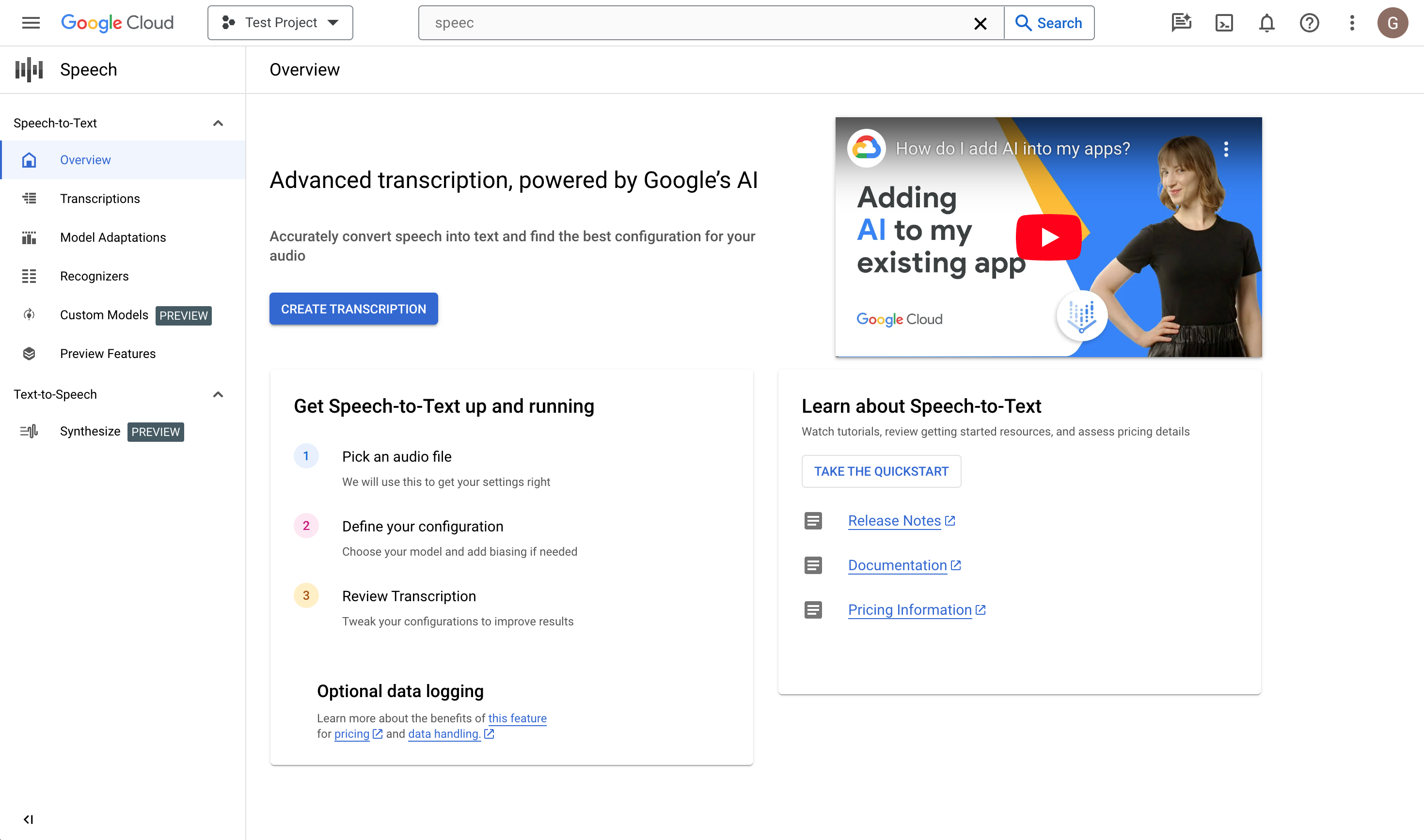
לוחצים על יצירת תמליל.
- אם זו הפעם הראשונה שאתם משתמשים במסוף, תתבקשו לבחור איפה ב-Cloud Storage לאחסן את ההגדרות והתמלילים.
- אם זו הפעם הראשונה שאתם משתמשים במסוף, תתבקשו לבחור איפה ב-Cloud Storage לאחסן את ההגדרות והתמלילים.
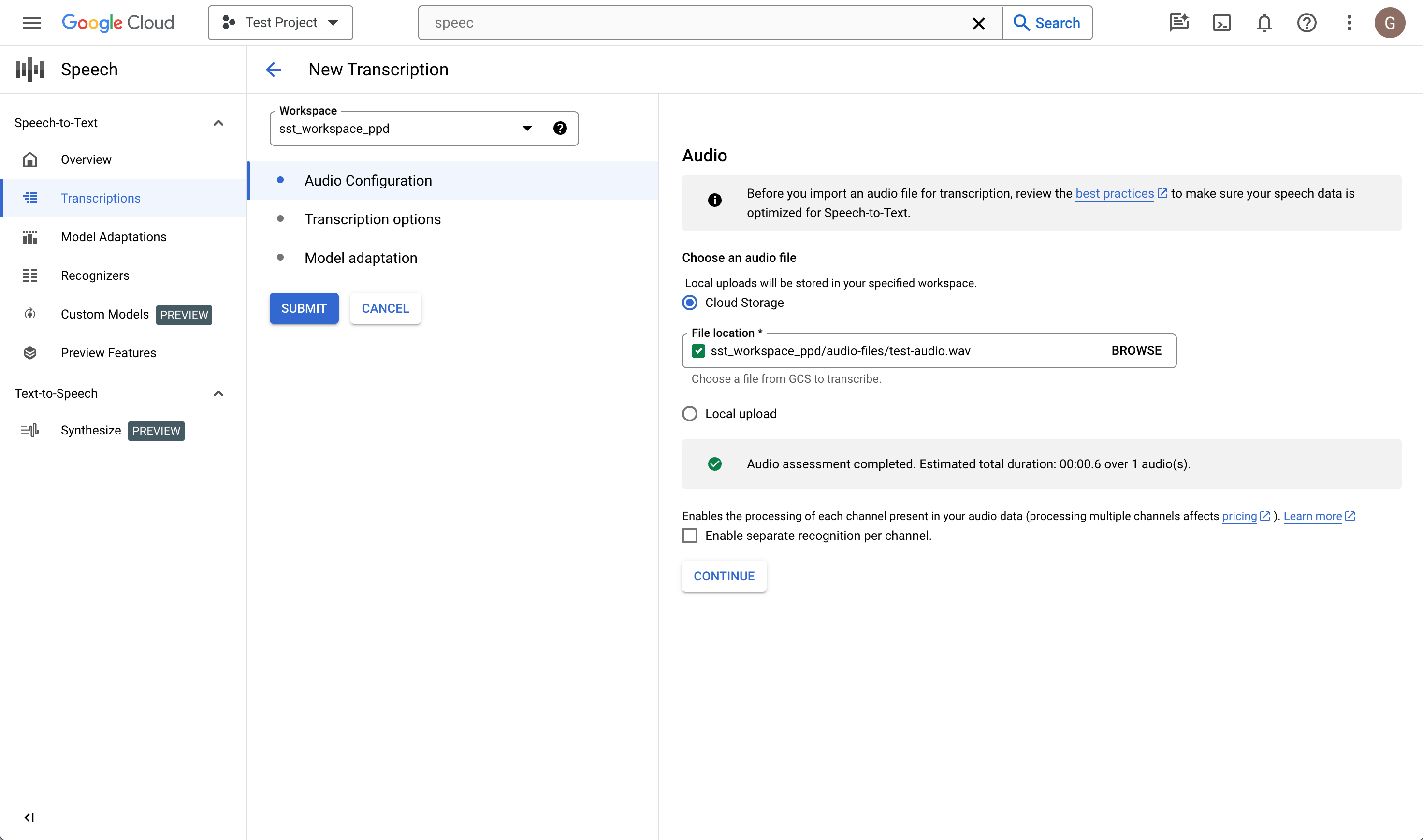
בדף יצירת תמליל, מעלים קובץ אודיו של המקור. אפשר לבחור קובץ שכבר נשמר ב-Cloud Storage או להעלות קובץ חדש ליעד Cloud Storage שצוין.
בוחרים את סוג הקידוד של קובץ האודיו שהועלה.
מציינים את קצב הדגימה שלו.
לוחצים על Continue. תועברו אל אפשרויות התמלול.
אפשרויות תמלול
בוחרים את קוד השפה של מקור האודיו. השפה שמדוברת בהקלטה.
בוחרים את מודל התמלול שרוצים להשתמש בו בקובץ. האפשרות 'ברירת מחדל' מסומנת מראש, ובדרך כלל אין צורך לבצע שינוי. עם זאת, התאמת המודל לסוג האודיו עשויה להניב רמת דיוק גבוהה יותר. שימו לב: העלויות של המודלים משתנות.
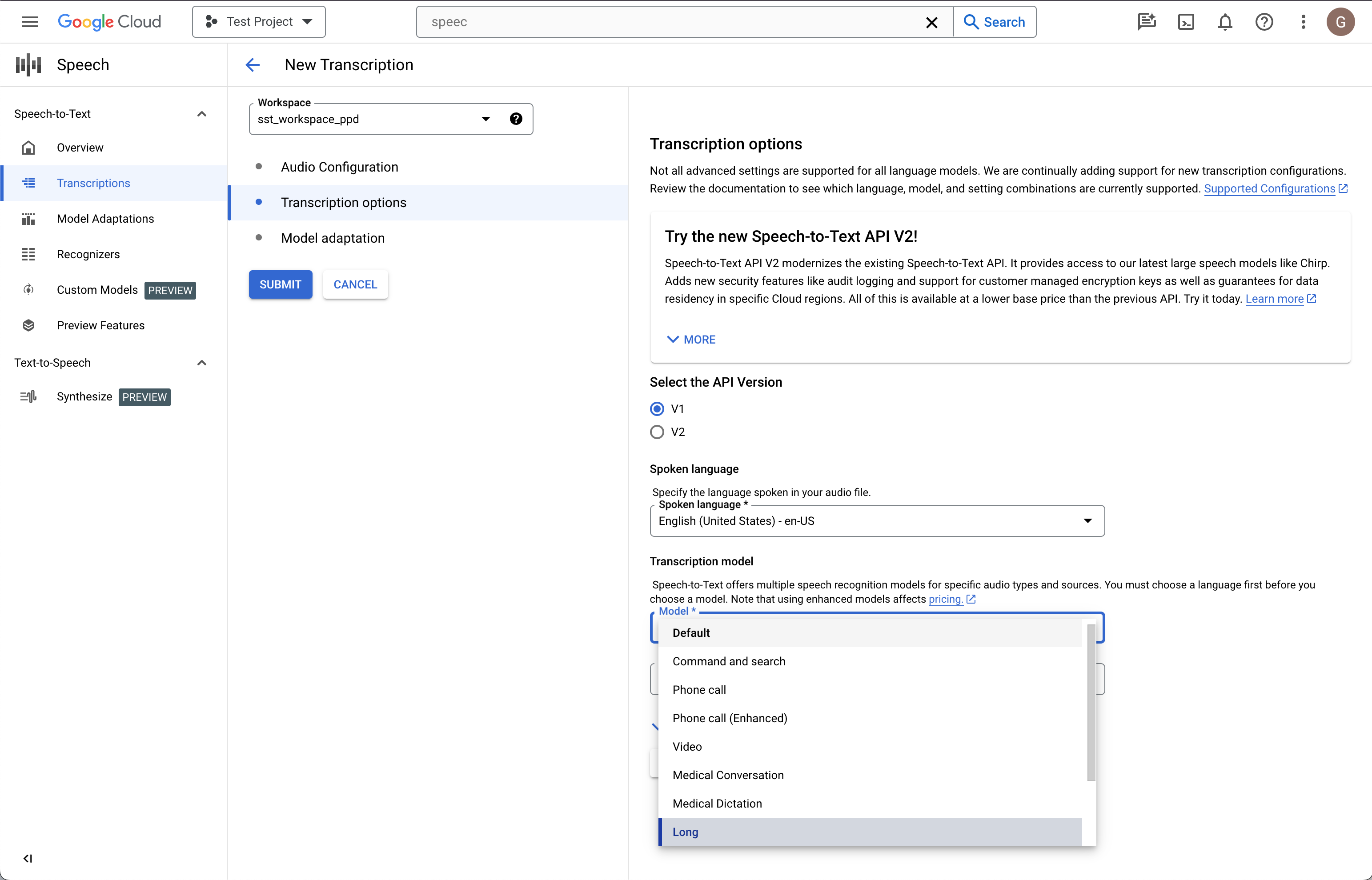
לוחצים על Continue. תועברו אל התאמת מודל.
התאמת המודל (אופציונלי)
אם האודיו המקורי מכיל מילים נדירות, שמות פרטיים או מונחים קנייניים, ואתם נתקלים בבעיות בזיהוי, התאמת המודל יכולה לעזור.
מסמנים את האפשרות הפעלת התאמת המודל.
בוחרים באפשרות משאב להתאמה חד-פעמית.
מוסיפים ביטויים רלוונטיים ומקצים להם ערך של הגדלת החשיפה.
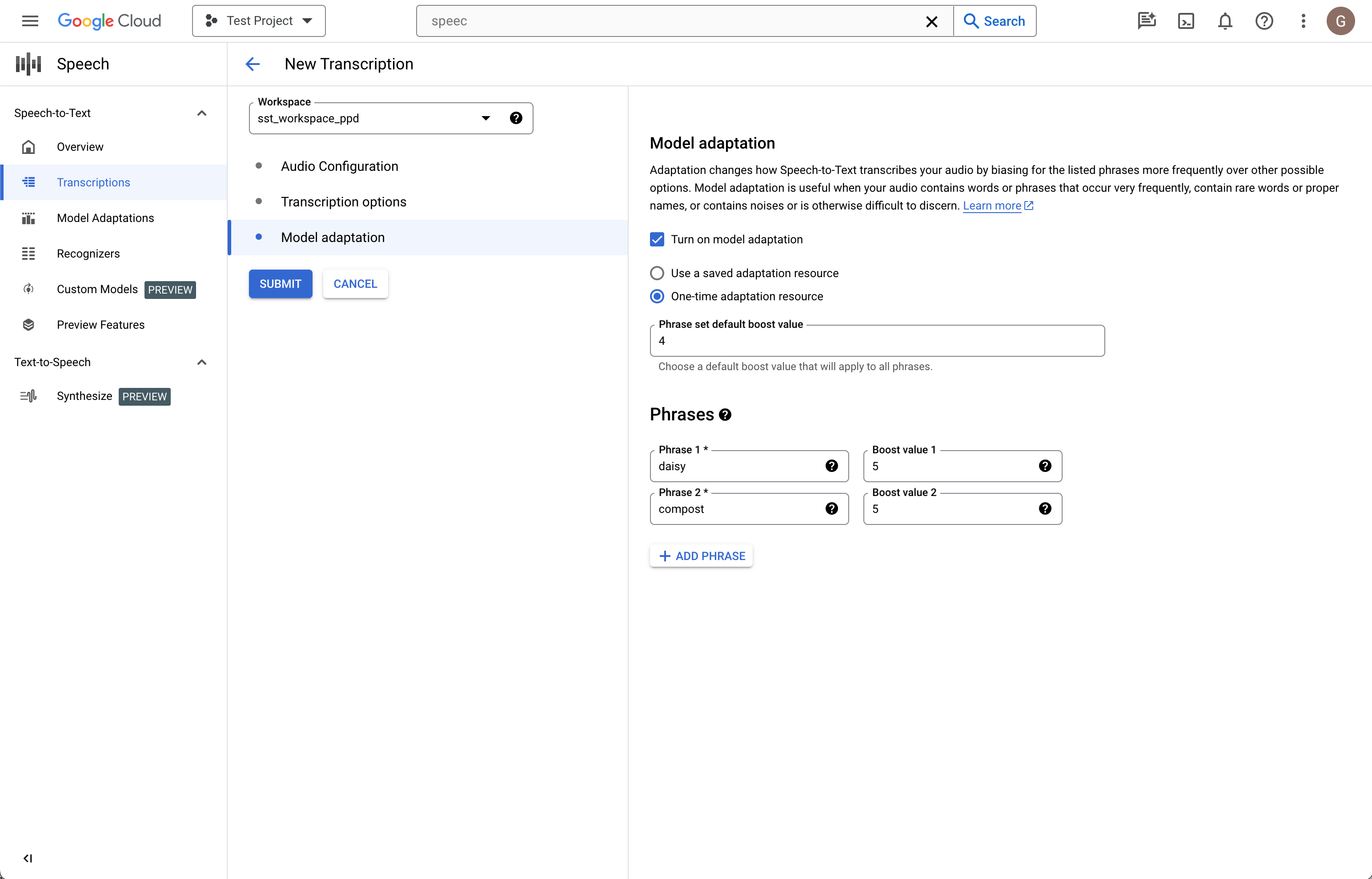
בעמודה הימנית, לוחצים על שליחה כדי ליצור את התמליל.
בדיקת התמליל
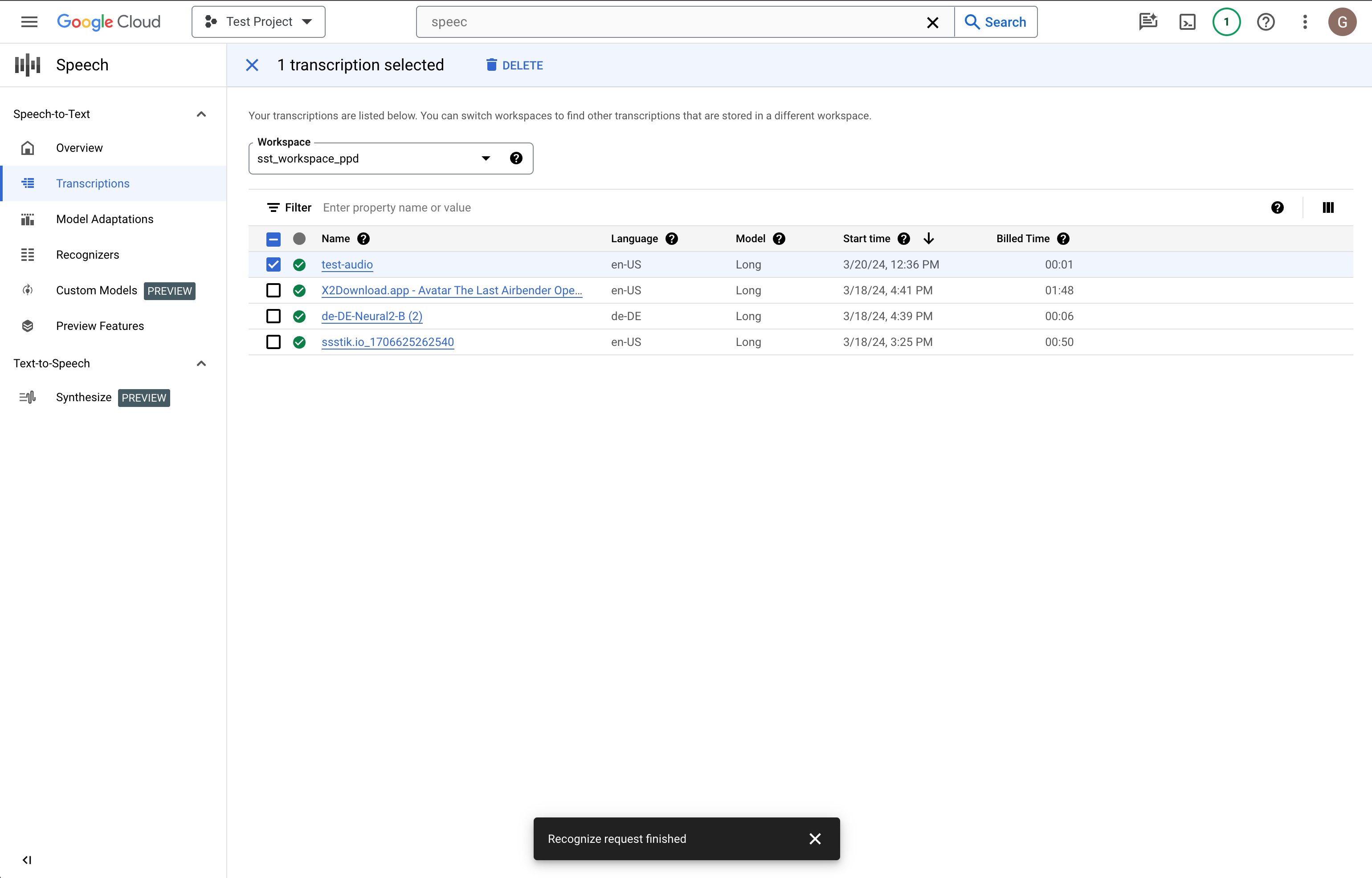
יצירת התמליל עשויה להימשך בין דקות לשעות, בהתאם לגודל קובץ האודיו. אחרי שהתמליל נוצר, הוא מוכן לבדיקה. מיון הטבלה לפי חותמת זמן יכול לעזור לכם לאתר בקלות את התמלילים האחרונים.
לוחצים על השם של התמליל שרוצים לבדוק.
השוואה בין הטקסט של התמלול לבין קובץ האודיו
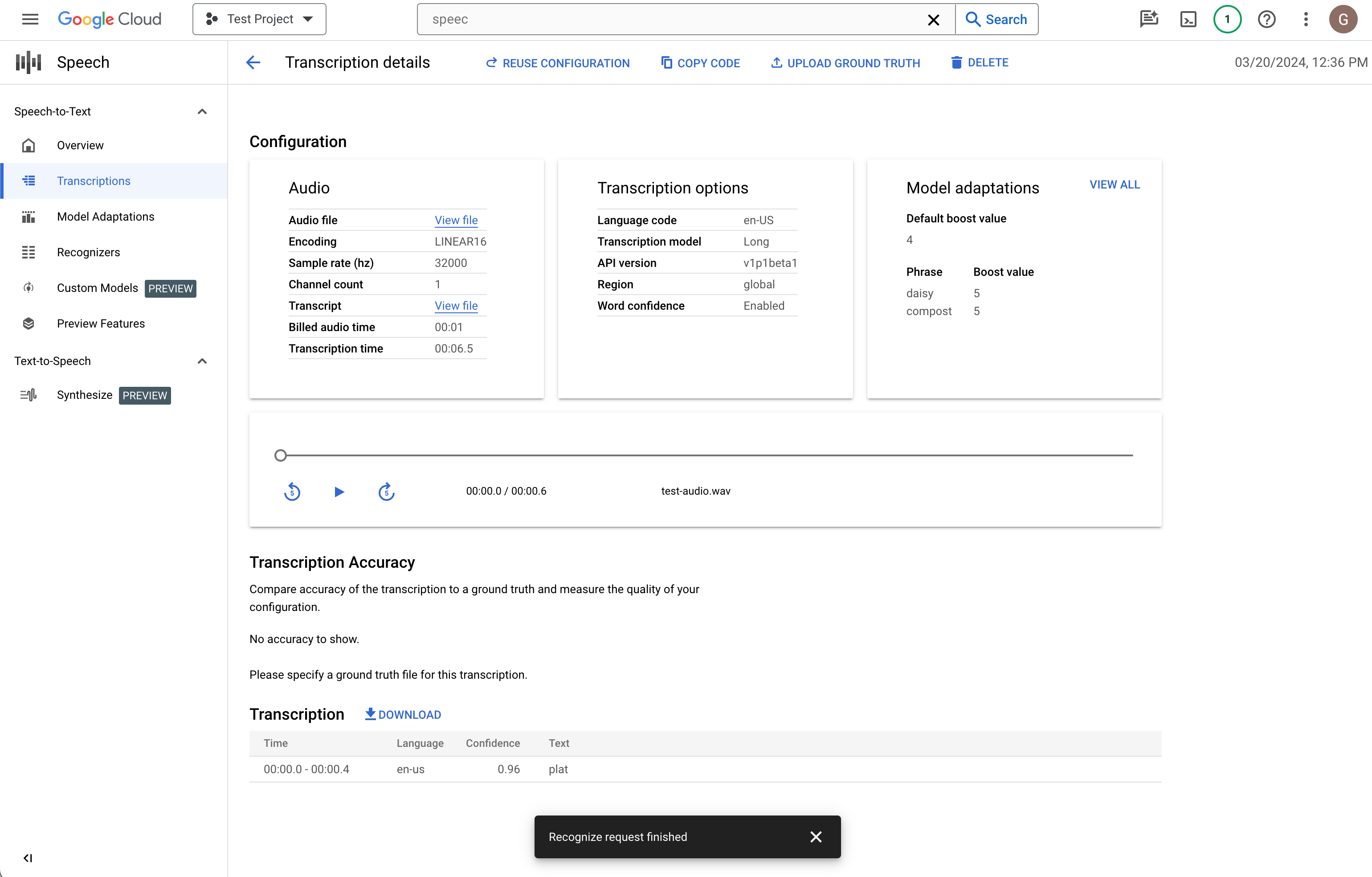
אם רוצים לבצע שינויים, לוחצים על שימוש חוזר בהגדרות. תועברו לתהליך יצירת תמליל עם אותן אפשרויות שנבחרו מראש, כך שתוכלו לשנות כמה דברים, ליצור תמליל חדש ולהשוות את התוצאות.
המאמרים הבאים
- מתרגלים תמלול של קובצי אודיו קצרים.
- איך מעבדים קבוצות של קובצי אודיו ארוכים לזיהוי דיבור
- כך מתמללים אודיו בסטרימינג, למשל ממיקרופון.
- כדי להתחיל להשתמש ב-Cloud STT בשפה הרצויה, אפשר להשתמש בספריית לקוח של Cloud STT.
- עוברים על אפליקציות לדוגמה.
- לשיפור הביצועים והדיוק, ולקבלת טיפים נוספים, אפשר לעיין במאמר בנושא שיטות מומלצות.