


גישה לתצוגה 'פרטי ההתחייבות'
אפשר לגשת לתצוגת פרטי הקומיט בדרכים הבאות:
- בחלונית 'היסטוריית שינויים'
- מקישור ההעלאה
שתי האפשרויות זמינות כשפותחים קובץ או תיקייה ב-Cloud Source Repositories.
בטבלה הבאה מפורטות דוגמאות לשדות שאפשר לגשת אליהם באירוע commit:
| שם השדה | תיאור |
|---|---|
| להוריד לביצוע (Commit) | המזהה של הקומיט |
| author | המחבר של הקומיט |
| הורים | המזהה של הקומיטים של ההורה כרשימה |
| נושא | הנושא של הקומיט |
| הודעה | ההודעה של השמירה |
רשימה של שדות נוספים מופיעה במאמר CommitInfo.
שימוש בחלונית 'היסטוריית שינויים'
במסוף Google Cloud , פותחים את Cloud Source Repositories.
פתיחת Cloud Source Repositories
ייפתח הדף All repositories. אפשר גם לפתוח את התצוגה המקור שלי.
לוחצים על מאגר.
ייפתח הדף Repository Root.
ברשימה Files (קבצים), מחפשים את הקובץ שרוצים להציג ולוחצים עליו.
בחלונית הסמוכה, לוחצים על היסטוריית שינויים.
בחלונית שמוצגת, כל שורה מציגה את מזהה הגיבוב של הקומיט בפורמט של היפר-קישור.
לוחצים על הקישור של מזהה הגיבוב.
תצוגת פרטי הקומיט תיפתח.
שימוש בקישור Commit Information (פרטי קומיט)
אפשר גם לפתוח את התצוגה 'פרטי השמירה' בלחיצה על הקישור 'שמירה'.
אם אתם צופים בגרסה העדכנית של הקובץ בענף הזה, בקישור 'פרטי הקומיט' מוצג שם הענף, יחד עם הגיבוב של הקומיט האחרון.
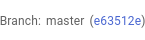
אם אתם צופים בגרסה קודמת של קובץ או תיקייה, הגיבוב של הקומיט מוצג בקישור Commit Information (פרטי קומיט).

אם אתם בודקים תג מסוים, הקישור 'פרטי הקומיט' מציג את הגיבוב שמשויך לתג.
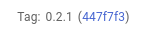
בכל המקרים האלה, לוחצים על הגיבוב של הקומיט כדי לפתוח את התצוגה Commit Details (פרטי קומיט).
הצגת שינויים בשורות
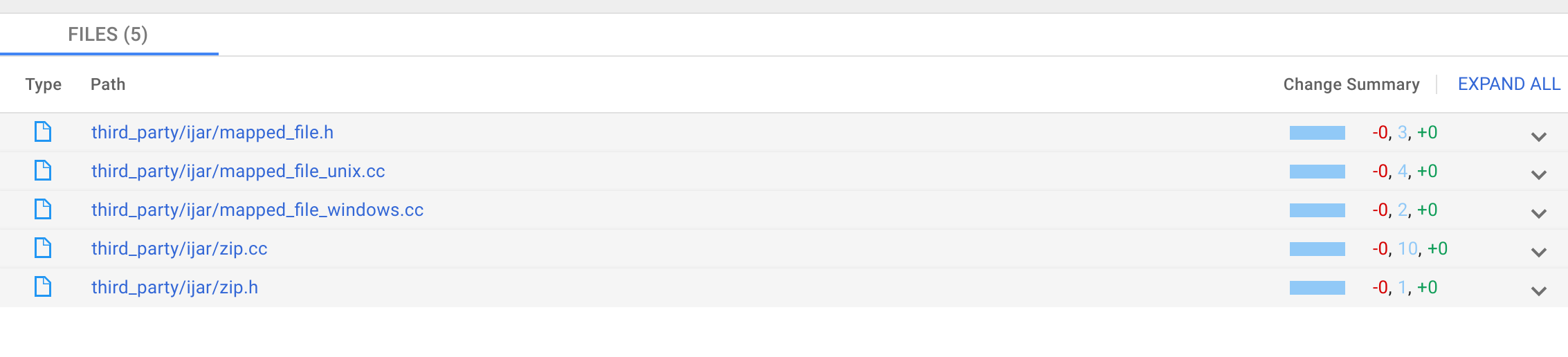
בתצוגה 'פרטי קומיט' אפשר לראות אילו שורות השתנו בכל קובץ. כדי לראות אילו שורות השתנו בקובץ, פועלים לפי השלבים הבאים.
גישה לתצוגת פרטי ההתחייבות עבור התחייבות ספציפית.
מאתרים את הקובץ שרוצים להציג, ואז לוחצים על החץ למטה כדי להרחיב את השורה.
הקטע Files Changed (קבצים ששונו) מתרחב ומציג את השינויים שבוצעו בקובץ.
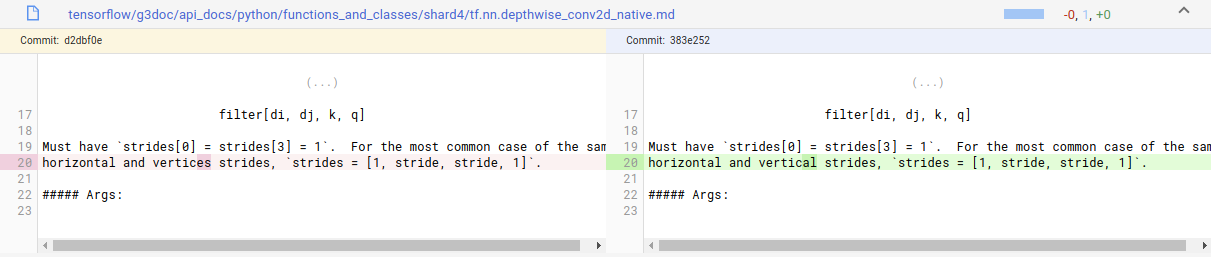
כדי לראות את כל השינויים בקובץ בו-זמנית, לוחצים על הרחבת הכול בקטע 'קבצים שהשתנו'.
השוואת קובץ
כדי לקבל מידע נוסף על השינויים בקובץ ספציפי, פותחים את תצוגת ההשוואה. בתצוגה הזו אפשר לראות את ההשוואה בין הקובץ לבין הקומיט הקודם. אפשר גם לבחור קומיטים אחרים כדי להשוות את הקובץ.
כדי להשוות בין קבצים, פועלים לפי השלבים הבאים:
גישה לתצוגת פרטי ההתחייבות עבור התחייבות ספציפית.
לוחצים על הקישור של הנתיב לקובץ שרוצים להציג.
תצוגת ההשוואה תיפתח. התצוגה הזו מכילה שני לוחות. בחלונית אחת מוצגת הגרסה הקודמת של הקובץ. בחלונית השנייה מוצג הקובץ כפי שהוא היה בזמן השמירה.
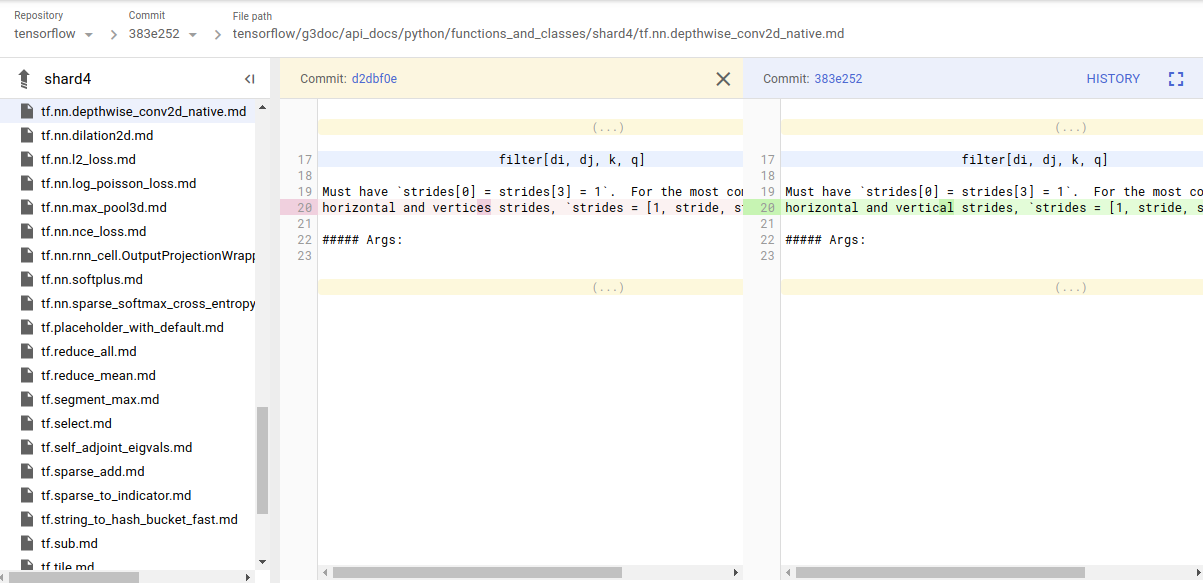
השוואה בין קומיטים
דרך נוספת ללמוד על השינויים שחלו בקוד לאורך זמן היא להשוות בין קומיטים.
כדי להשוות בין שתי פעולות Commit:
גישה לתצוגת פרטי ההתחייבות עבור התחייבות ספציפית.
לוחצים על השוואה.
מסך ההשוואה ייפתח. במסך הזה אפשר לבחור שתי התחייבויות שונות. כברירת מחדל, במסך הזה מוצגת השוואה בין הקומיט שבחרתם כשפתחתם את המסך Commit Details (פרטי קומיט) לבין ההורה המיידי שלו.
אפשר לבחור קומיטים שונים באמצעות הרשימות הנפתחות Commit ו-To Parent בנתיב הניווט.
מעבר לקומיט אב
הצגת הפרטים של קומיט ספציפי יכולה לספק מידע רב על הקבצים שהשתנו ועל הסיבה לשינוי. כדי להבין טוב יותר את ההיסטוריה של הקוד, אפשר להציג את קומיט האב. קומט אב הוא קומט שהקומט הנוכחי מבוסס עליו.
כדי לגשת לקומיט האב:
גישה לתצוגת פרטי ההתחייבות עבור התחייבות ספציפית.
לוחצים על הקישור לצד הורה.
לרוב, לכל קומיט יש רק הורה אחד. אבל יש מקרים שבהם לקומיט יש כמה הורים. זה קורה כשקומט הוא תוצאה של מיזוג של שני ענפים או יותר. אם לקומיט יש כמה הורים, בתצוגה 'פרטי הקומיט' מוצגת רשימה נפתחת שבעזרתה אפשר להשוות לקומיט הורה ספציפי ולעבור אליו.