


במאמר הזה מוסבר איך לשכפל מאגר Bitbucket ל-Cloud Source Repositories. במסגרת ההגדרה הזו, קומיטים שאתם מעלים למאגר Bitbucket מועתקים, או משוכפלים, למאגר שמתארח ב-Cloud Source Repositories.
אפשר לשכפל רק מאגרים ב-Bitbucket Cloud וב-GitHub Cloud אל Cloud Source Repositories. שכפול של מאגרי Bitbucket ו-GitHub באירוח עצמי לא נתמך.
אם אתם משכפלים את מאגר Bitbucket ל-Cloud Source Repositories כדי לשלב אותו עם Cloud Build ולא צריכים תכונות אחרות של Cloud Source Repositories, אתם יכולים לפעול לפי ההוראות של Cloud Build בנושא בניית מאגרים מ-Bitbucket Cloud.
לפני שמתחילים
כשמשכפלים מאגר, צריך לספק פרטי אימות של Bitbucket. פרטי הכניסה האלה מאפשרים ל-Cloud Source Repositories לגשת לתוכן של מאגר Bitbucket.
מומלץ ליצור חשבון Bitbucket שמוקדש במיוחד למשימות אוטומטיות, כמו שיקוף מאגר. צריכה להיות לחשבון הזה הרשאת אדמין במאגר שלכם.
שיקוף של מאגר Bitbucket
בקטע הזה מוסבר איך לשכפל מאגר Bitbucket ל-Cloud Source Repositories.
יצירת מאגר משוכפל
במהלך התהליך הזה, תצטרכו את פרטי הכניסה של משתמש המכונה ב-Bitbucket כדי להעניקGoogle Cloud הרשאת קריאה למאגר Bitbucket.
במסוף Google Cloud , פותחים את Cloud Source Repositories.
לוחצים על הוספת מאגר.
ייפתח הדף Add a repository (הוספת מאגר).
בוחרים באפשרות Connect external repository (חיבור מאגר חיצוני) ולוחצים על Continue (המשך).
ייפתח הדף Connect external repository.
ברשימה הנפתחת Project, בוחרים את הפרויקט שאליו שייך המאגר המשוכפל Google Cloud .
אם אין לכם פרויקט, אתם יכולים ללחוץ על יצירת פרויקט כדי ליצור פרויקט.
ברשימה הנפתחת Git provider (ספק Git), בוחרים באפשרות Bitbucket.
מסמנים את תיבת הסימון כדי לתת הרשאה ל-Cloud Source Repositories לאחסן את פרטי הכניסה.
לוחצים על Connect to Bitbucket (התחברות ל-Bitbucket).
נכנסים ל-Bitbucket באמצעות פרטי הכניסה של המשתמש במכונה.
לוחצים על Authorize GoogleCloudPlatform (אישור של GoogleCloudPlatform).
האפשרות הזו מעניקה Google Cloud גישת קריאה למאגר.
בסיום ההרשאה, חוזרים לדף Connect external repository (חיבור מאגר חיצוני). נפתחת רשימת מאגרי מידע.
בשדה כתובת ה-URL של מאגר Bitbucket, מזינים את כתובת ה-URL של המאגר בפורמט הבא:
https://bitbucket.org/repositories/BITBUCKET_ORGANIZATION/BITBUCKET_REPOSITORYלוחצים על Connect Selected Repository (קישור המאגר שנבחר).
ייפתח הדף הראשי של המאגר. בדף הזה מופיעה רשימה של המאגרים של הפרויקט הזה Google Cloud , כולל המאגר החדש שיצרתם.
זיהוי מאגרי Bitbucket
ב-Cloud Source Repositories אפשר לראות בבירור אילו מהמאגרים הם העתקים של מאגרי Bitbucket:
- כל מאגר Bitbucket מיוצג באמצעות הלוגו של Bitbucket.
- התווים
bitbucket_נוספו לתחילת השם של המאגר.
שדרוג חיבור ל-Bitbucket
אם שיקפתם מאגר Bitbucket באמצעות ממשק קודם שלGoogle Cloud המסוף, מערכת Cloud Source Repositories תציג לכם בקשה לשדרוג כשתגשו למאגר המשוקף במסוףGoogle Cloud הנוכחי. עד שהשדרוג יושלם, ההנחיות האלה יופיעו בכל פעם שתהיה לכם גישה למאגר.
כדי לשדרג את החיבור, צריך להיות לכם תפקיד אדמין במאגר המקור. שדרוג החיבור לא משנה את התנהגות השיקוף של מאגר Bitbucket.
במסוף Google Cloud , פותחים את Cloud Source Repositories.
עוברים למאגר Bitbucket המשוכפל.
כשמופיעה בקשה, לוחצים על שדרוג פרטי הכניסה כדי לשדרג את החיבור.
אילוץ סנכרון של מאגר
אחרי שמגדירים שיקוף, Cloud Source Repositories מסנכרן אוטומטית את המאגר עם המאגר המשוקף כשמשתמש מבצע שינוי. ב-Cloud Source Repositories אפשר לראות מתי בוצע הסנכרון האחרון של המאגר המשוכפל, ואם צריך, אפשר להפעיל סנכרון ידני.
במסוף Google Cloud , עוברים למאגר Bitbucket המשוכפל.
לוחצים על הגדרות settings.
סטטוס הסנכרון מוצג.
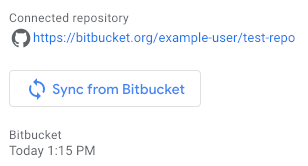
כדי לאלץ סנכרון ידני של המאגרים, לוחצים על סנכרון מ-Bitbucket.