


אתם יכולים להשתמש ב-Cloud Source Repositories כדי לעיין בקובץ במאגר. אתם יכולים לבחור להציג את הגרסה האחרונה של הקובץ, או לבחור גרסה ספציפית של הקובץ על ידי בחירת ענף, תג או פעולת Commit.
הצגת הגרסה האחרונה של קובץ
ברוב מאגרי Git, הגרסה האחרונה של קובץ היא ה-commit האחרון של הקובץ בענף master. אפשר להגיע לגרסה הזו של קובץ מהדף All repositories.
במסוף Google Cloud , פותחים את Cloud Source Repositories.
פתיחת Cloud Source Repositories
ייפתח הדף All repositories. אפשר גם לפתוח את התצוגה המקור שלי.
לוחצים על מאגר.
ייפתח הדף Repository Root.
ברשימה Files (קבצים), מחפשים את הקובץ שרוצים להציג ולוחצים עליו.
הצגת קובץ באמצעות ענף אחר
במסוף Google Cloud , פותחים את Cloud Source Repositories.
פתיחת Cloud Source Repositories
ייפתח הדף All repositories. אפשר גם לפתוח את התצוגה המקור שלי.
לוחצים על מאגר.
ייפתח הדף Repository Root.
בסרגל הכלים של נתיב הניווט, לוחצים על התפריט הנפתח סניף, לוחצים על סניף ואז לוחצים על הסניף שרוצים להציג.
תצוגת המאגר משתנה בהתאם לענף שנבחר.
מחפשים את הקובץ שרוצים להציג ולוחצים עליו.
צפייה בקובץ באמצעות תג אחר
במסוף Google Cloud , פותחים את Cloud Source Repositories.
פתיחת Cloud Source Repositories
ייפתח הדף All repositories. אפשר גם לפתוח את התצוגה המקור שלי.
לוחצים על מאגר.
ייפתח הדף Repository Root.
בסרגל הכלים של נתיב הניווט, לוחצים על התפריט הנפתח Branch (ענף), לוחצים על Tag (תג) ואז לוחצים על התג שרוצים להציג.
תצוגת המאגר משתנה בהתאם לתג שנבחר.
מחפשים את הקובץ שרוצים להציג ולוחצים עליו.
הצגת קובץ בנקודת קומיט אחרת
במסוף Google Cloud , פותחים את Cloud Source Repositories.
פתיחת Cloud Source Repositories
ייפתח הדף All repositories. אפשר גם לפתוח את התצוגה המקור שלי.
לוחצים על מאגר.
ייפתח הדף Repository Root.
בסרגל הכלים של נתיב הניווט, לוחצים על הרשימה הנפתחת Branch (ענף), לוחצים על Commit (שמירת שינויים) ואז לוחצים על השמירה שרוצים לראות.
התצוגה של המאגר משתנה בהתאם למצב שלו בנקודת ה-commit שנבחרה.
מחפשים את הקובץ שרוצים להציג ולוחצים עליו.
מעבר לתצוגת המתאר
Cloud Source Repositories תומך בתצוגה היררכית עבור סוגים נפוצים רבים של קבצים, כולל קבצים שנכתבו בשפות Java, C++, Python, JavaScript ו-Go. בתצוגה ההיררכית מוצגת מבנה הקובץ כעץ, שבו המזהים העיקריים הם הצמתים. תצוגת המתאר יכולה לעזור לכם להבין את המבנה הכללי של קובץ ולנווט בתוכן שלו.
במאגר, לוחצים על הכרטיסייה Files, מחפשים קובץ ואז לוחצים עליו.
לוחצים על הכרטיסייה מתאר.
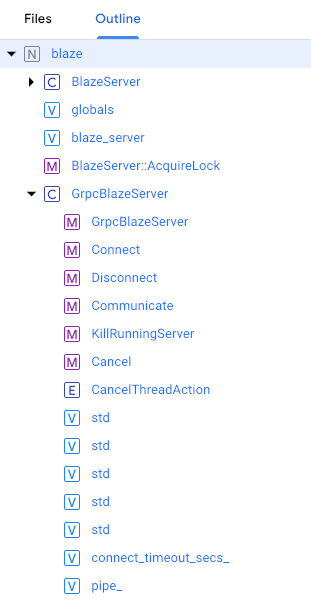
לוחצים על מזהה כדי לעבור למיקום ההתחלה שלו בקובץ.