בעזרת Cloud Shell Editor אתם יכולים לנהל את הפרויקטים שלכם כסביבות עבודה. סביבת עבודה מייצגת בדרך כלל את תיקיית השורש של הפרויקט וכוללת את קובצי התצורה הספציפיים לפרויקט. סביבת עבודה ביתית (על סמך ספריית הבית) נוצרת עבורכם באופן אוטומטי.
באמצעות סביבות עבודה, אתם יכולים לציין הגדרות קבועות, להריץ ולנפות באגים בהגדרות, ולשמור מצבים של ממשק המשתמש (כמו קבצים פתוחים) לכל התיקיות בסביבת העבודה.
בדף הזה מוסבר איך ליצור, לפתוח, לשמור ולסגור סביבת עבודה, ואיך להגדיר את Cloud Shell Editor ואת ההגדרות של סביבת העבודה.
יצירת סביבת עבודה חדשה
כדי ליצור סביבת עבודה חדשה:
- בטרמינל של Cloud Shell, יוצרים ספרייה חדשה שתשמש כסביבת העבודה:
- שימוש ב-
mkdirכדי ליצור ידנית ספרייה חדשה - שימוש ב-
git cloneכדי להעתיק למאגר קיים
- שימוש ב-
- אחרי שהספרייה מוכנה, פותחים אותה כסביבת עבודה חדשה על ידי לחיצה על קובץ > פתיחת סביבת עבודה.
פתיחת סביבת עבודה
אפשר לפתוח מרחב באחת מהדרכים הבאות:
לוחצים על קובץ > פתיחת תיקייה.
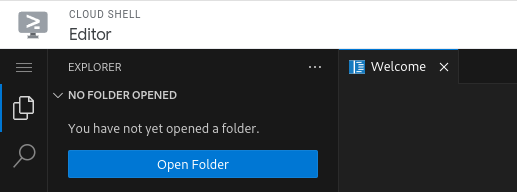
אם לא פתוחות סביבות עבודה, לוחצים על הלחצן Open Folder (פתיחת תיקייה) בתצוגת הסייר של Cloud Shell Editor.
בוחרים סביבת עבודה שנפתחה לאחרונה מהקטע 'אחרונים' בחלון 'ברוכים הבאים ל-Cloud Shell'.
לחלופין, לוחצים על קובץ > פתיחת סביבת עבודה אחרונה.
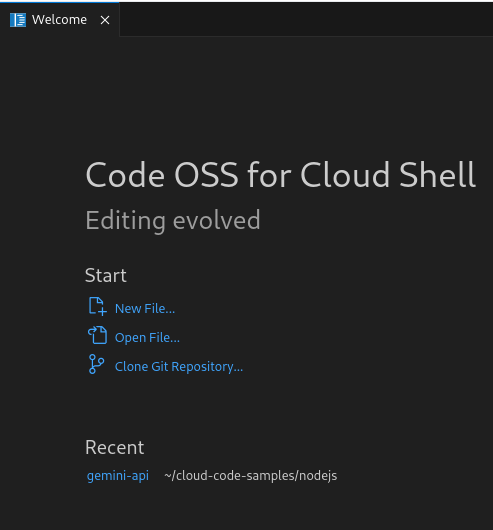
פתיחת סביבת עבודה בדף הבית
כדי להשתמש בסביבת עבודה ביתית, פותחים את ספריית הבית כסביבת העבודה על ידי לחיצה על קובץ > פתיחת תיקייה ואז בוחרים את ספריית הבית.
שמירה של סביבת עבודה
אחרי שמוסיפים תיקיות של פרויקטים לסביבת העבודה ומגדירים אותה, אפשר לשמור את סביבת העבודה בשם חדש בלחיצה על קובץ > שמירת סביבת העבודה בשם.
סגירת סביבת עבודה
כדי לסגור את סביבת העבודה, לוחצים על קובץ > סגירת התיקייה ואז לוחצים על אישור כשמופיעה בקשה.
מחיקת סביבת עבודה
כדי למחוק את התיקייה, מריצים את הפקודה הבאה:
rm -rf FOLDER_NAME
קביעת הגדרות
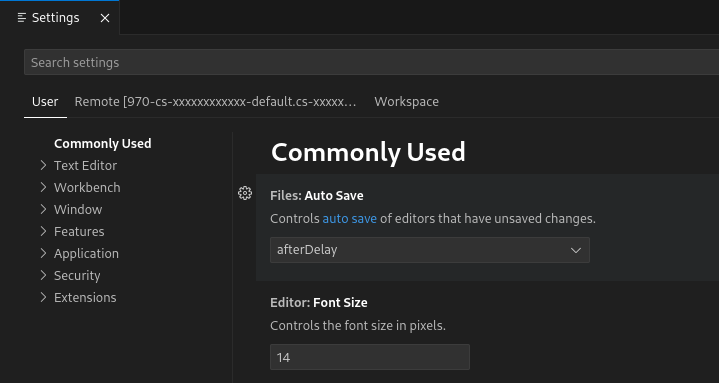
אפשר להגדיר בקלות את ההתנהגות והממשק של Cloud Shell Editor באמצעות תפריט ההגדרות. אתם יכולים להגדיר את ההעדפות שלכם לגבי הגדרות ניפוי הבאגים, תמיכה בעריכת YAML ומגבלות על היסטוריית לוח הפקודות, וגם הגדרות אחרות באמצעות כלי העריכה הזה. כדי לגשת להגדרות, לוחצים על סמל גלגל השיניים  בפינה הימנית התחתונה של הכלי לעריכה.
יש שלוש רמות של הגדרות:
- הגדרות משתמש: הגדרות שחלות באופן גלובלי על כל המופעים של Cloud Shell Editor. ההגדרה הזו מאוחסנת בדפדפן.
- הגדרות מרחוק: הגדרות שחלות באופן גלובלי על כל המופעים של Cloud Shell Editor. ההגדרות האלה נשמרות בספריית הבית של Cloud Shell בנתיב $HOME/.codeoss/data/Machine/settings.json.
- הגדרות Workspace: הגדרות ספציפיות ל-Workspace, שחלות רק על ה-Workspace הפעיל. ההגדרות האלה נשמרות בקובץ .codeoss/settings.json בתיקיית סביבת העבודה, ואפשר לשתף אותן באמצעות בקרת גרסאות או על ידי הורדה של תיקיית סביבת העבודה.
כדי לחפש הגדרה, אפשר להשתמש בסרגל החיפוש חיפוש הגדרות. הסרגל הזה מחזיר קבוצה של הגדרות שתואמות לשאילתה שלכם, ומסנן את ההגדרות שלא קשורות לקריטריונים שלכם. את ההגדרות עצמן ניתן להגדיר על ידי מילוי שדה להזנת קלט, בחירת אפשרות מהתפריט הנפתח או סימון תיבת סימון.