


בדף הזה מוסבר איך להשתמש בבקרת גרסאות לקובצי האפליקציה באמצעות התמיכה ב-Git של Cloud Shell Editor.
שימוש בניהול גרסאות
בלחיצה על התצוגה Source Control (בקרת מקור) מסרגל הפעילות  , אפשר לגשת אל ה-repositories של Git (או ליצור repository חדש), לראות שינויים קיימים ושינויים שהועברו להכנה, ולמזג שינויים.
מכאן אפשר להוסיף שינויים לאזור ההכנה ולהסיר אותם ממנו, להשוות בין המצב הקודם לבין הגרסה הנוכחית של הקבצים ולבצע קומיט של השינויים, והכול מתוך Cloud Shell Editor.
אימות באמצעות Git
כדי למשוך (pull) או לדחוף (push) שינויים למאגר Git או לשכפל את המאגר, כמו שקורה כשמייבאים דוגמה מותאמת אישית, צריך לבצע אימות ב-Git. אם אתם עובדים עם Cloud Source Repositories, האימות מתבצע אוטומטית על ידי Cloud Shell.
כשמבצעים פעולה שדורשת אימות, Git מבקש סיסמה. מזינים אסימון גישה אישי (PAT; חלופה מאובטחת יותר לסיסמאות Git). פרטים על הגדרת PAT מופיעים במדריך בנושא יצירת אסימון גישה אישי.
כדי לייעל את תהליך העבודה ולמנוע את הצורך להזין את ה-PAT כמה פעמים, מפעילים את כלי העזר לאישורים כדי לאפשר ל-Git לשמור במטמון את ה-PAT למשך 15 דקות:
- כדי לפתוח את הטרמינל של Cloud Shell Editor, לוחצים על Terminal (טרמינל) > New Terminal (טרמינל חדש).
מריצים את הפקודה הבאה:
git config --global credential.helper cache
לקבלת אפשרויות התאמה אישית נוספות, כמו שינוי משך הזמן הקצוב לתפוגה וציון נתיב מקומי לאחסון פרטי הכניסה, אפשר לעיין במאמר Git Tools - Credential Storage.
מעבר בין כמה מאגרי מידע
אתם יכולים לעבוד עם כמה repositories של Git באמצעות Cloud Shell Editor. כדי לעבור בין המאגרים, בסרגל המצב של Cloud Shell Editor, לוחצים על שם המאגר. בתפריט, בוחרים את המאגר שאליו רוצים להעביר את ההיקף.
לוח הבקרה של בקרת המקורות מתעדכן בהקשר של המאגר שבחרתם.
הצגת שינויים בעבודה
כשמוסיפים, משנים ומוחקים קבצים, השינויים האלה משתקפים בקטע Changes בחלונית Source Control. אתם יכולים לבחור לפתוח את הקובץ שנבחר, להכין את השינויים האלה לשמירה, למחוק את השינויים או לראות אילו שינויים מתבצעים בשמירה הזו.

הפעלת השוואה
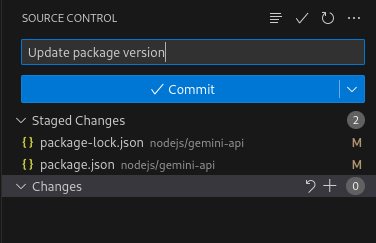
בחלונית Source Control (בקרת מקור), הקבצים ששונו מופיעים בקטע Changes (שינויים). אם העברתם את הקבצים ששיניתם לאזור ההכנה, הם יופיעו גם בקטע Staged Changes (שינויים בהמתנה). אם לוחצים על אחד מהקבצים האלה, מוצג תצוגת ההבדלים שלו, שבה אפשר לראות מה השתנה בין הסטטוס הקודם של הקובץ (שנשמר) לבין הסטטוס הנוכחי.
אישור השינויים
כשמוכנים להעביר את השינויים, אפשר לעשות זאת ישירות מתוך Cloud Shell.
מריצים את פקודות ה-Git הבאות באמצעות טרמינל Cloud Shell:
git config --global user.email you@example.com
git config --global user.name YourName
כדי לבצע צ'ק-אין של השינוי, בחלונית Source Control (בקרת מקור) בכלי לעריכת קוד ב-Cloud Shell, כותבים הודעת קומיט ואז לוחצים על
 Commit או מקישים על Cmd/Ctrl + Enter).
שכפול מאגר
כדי לשכפל מאגר Git מרוחק לשימוש בעורך Cloud Shell:
- מאחזרים את כתובת ה-URL של המאגר: במאגרי GitHub, פותחים את הדף הראשי של המאגר ואז פותחים את תיבת הדו-שיח Clone or Download (שיבוט או הורדה).
- מפעילים את לוח הפקודות (מקישים על
Ctrl/Cmd+Shift+Pאו לוחצים על תצוגה > לוח הפקודות) ואז מריצים את הפקודה Git: Clone. - כשמופיעה בקשה, מזינים את המיקום של מאגר Git.
יצירה של ענפים ומעבר ביניהם
כדי ליצור ענף חדש או לעבור לעבודה על ענף קיים:
- מפעילים את לוח הפקודות (מקישים על
Ctrl/Cmd+Shift+Pאו לוחצים על תצוגה > לוח הפקודות) ואז מריצים את הפקודה Git: Checkout. - בוחרים מהרשימה את הסניף הרצוי או יוצרים סניף מקומי חדש.
שורת הסטטוס של Git
סרגל הסטטוס של Git מאפשר לעקוב אחרי הענף הנוכחי ולעבור לענף אחר באמצעות מחוון הענף. הוא גם מספק את הפעולה Synchronize Changes כדי לבדוק אם יש שינויים בין המאגר המקומי לבין הענף במעלה הזרם. סנכרון השינויים מעביר שינויים מקומיים לענף במעלה הזרם ומושך שינויים מרחוק למאגר המקומי.

אם לא הגדרתם ענף במעלה הזרם, הפעולה 'פרסום' זמינה כדי לדחוף את השינויים המקומיים למאגר מרוחק.
