


Questa pagina descrive le funzionalità dell'editor di Cloud Shell.
Visualizzare e modificare file
Cloud Shell include un editor di codice integrato che ti consente di sfogliare le directory dei file e visualizzare e modificare i file, con accesso continuo a Cloud Shell. L'editor di Cloud Shell è disponibile per impostazione predefinita con ogni istanza di Cloud Shell ed è basato su Code OSS.
Per utilizzare l'editor di Cloud Shell:
Avvia l'editor di Cloud Shell facendo clic su
 Apri editor sulla barra degli strumenti della finestra di Cloud Shell. L'editor si apre sopra la finestra del terminale Cloud Shell.
Suggerimento:puoi avviare l'editor di Cloud Shell anche andando alla pagina ide.cloud.google.com.
Utilizza la barra laterale a sinistra per sfogliare le directory dei file. Utilizza i gruppi di editor a destra per visualizzare e modificare i file.
Utilizza la barra delle attività a sinistra per attivare/disattivare l'editor e la finestra di Cloud Shell, caricare e scaricare file, visualizzare l'anteprima delle applicazioni web su un'istanza di macchina virtuale Cloud Shell e visualizzare le statistiche di utilizzo.
Per saperne di più sull'interfaccia utente, consulta Interfaccia utente.
Aprire un file nell'editor di Cloud Shell
Per aprire un file esistente nell'editor di Cloud Shell da Cloud Shell,
esegui il comando cloudshell:
cloudshell edit README-cloudshell.txt
Caricare e scaricare file
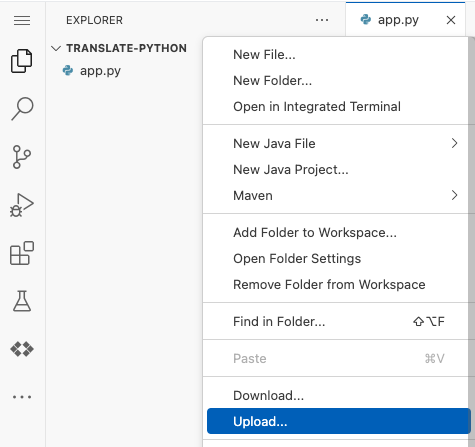
Puoi gestire i file con Explorer dell'editor di Cloud Shell.
Per scaricare un file dal progetto dell'editor di Cloud Shell sulla tua macchina locale, fai clic con il tasto destro del mouse sul file in Esplora risorse dell'editor di Cloud Shell e seleziona Scarica.
Per caricare un file dalla tua macchina locale al progetto dell'editor di Cloud Shell, fai clic con il tasto destro del mouse sullo spazio vuoto nel riquadro Esplora risorse e seleziona Carica.
Barra dell'attività
Per aprire le visualizzazioni di Cloud Shell Editor, nella barra delle attività fai clic su
 Cloud Code.
Dalla visualizzazione Cloud Code, puoi espandere le seguenti visualizzazioni:
- Sessioni di sviluppo: monitora le tue applicazioni Kubernetes con una visualizzazione strutturata dei log.
- Kubernetes: monitora e gestisci le risorse GKE e minikube. Per saperne di più, consulta Gestire i cluster Kubernetes.
- Cloud Run: monitora e gestisci le risorse Cloud Run. Per ulteriori informazioni, consulta Gestire i servizi Cloud Run in Cloud Run
- API Cloud: sfoglia e attiva le API Cloud e aggiungi le librerie client di Cloud al tuo progetto. Per saperne di più, consulta Gestire le API Cloud e le librerie client di Cloud
- Secret Manager: gestisci i secret in Secret Manager. Per saperne di più, consulta Gestire i secret con Secret Manager.
* Guida e feedback: link per aprire le procedure dettagliate, visualizzare la documentazione, modificare le impostazioni, segnalare problemi o richiedere funzionalità, visualizzare le note di rilascio o uscire da Google Cloud.
La barra delle attività include anche le seguenti visualizzazioni:
 Explorer: visualizza le cartelle e i file nello spazio di lavoro corrente.
 Cerca: cerca una stringa o un'espressione regolare nei tuoi file.
 Controllo del codice sorgente: gestisci i file dell'applicazione con il supporto Git dell'editor di Cloud Shell.
 Debug: esegui il debug dell'applicazione impostando punti di interruzione e ispezionando le variabili.
Supporto dei linguaggi
Cloud Shell Editor supporta Go, Python, Java, .NET Core e Node.js, fornendo funzionalità del linguaggio come:
- Evidenziazione intelligente, suggerimenti di codice e completamenti basati sul contesto
- Linting e fornitura di errori descrittivi
- Navigazione del codice (vai a definizioni, dichiarazioni, riferimenti e implementazioni)
- Supporto per il debug intuitivo
Integrazione di Cloud Code
L'editor di Cloud Shell supporta Cloud Code.
Cloud Code fornisce il supporto IDE per l'intero ciclo di sviluppo delle applicazioni Kubernetes e Cloud Run, dalla creazione e personalizzazione di una nuova applicazione da un'applicazione di esempio all'esecuzione dell'applicazione finita. Cloud Code fornisce anche esempi pronti per l'esecuzione, snippet di configurazione pronti all'uso e un'esperienza di debug personalizzata.
Cloud Code supporta lo sviluppo di applicazioni in Node.js, Python, Java, Go e .NET Core.
Oltre al menu Cloud Code disponibile nella barra di stato di Cloud Shell, puoi accedere ai comandi di Cloud Code anche utilizzando la tavolozza dei comandi; premi Cmd/Ctrl+Shift+P o fai clic su Visualizza > Tavolozza comandi per visualizzare i comandi disponibili.
Per una panoramica completa di ciò che puoi fare con Cloud Code utilizzando Cloud Shell, consulta Guida introduttiva a Cloud Code.
Integrazione di Data Agent Kit
Google Cloud Data Agent Kit è integrato con Cloud Code, il che ti consente di gestire i carichi di lavoro di data science e data engineering direttamente in Cloud Shell. Per accedere a Data Agent Kit, fai clic sull'icona Google Cloud Data Agent Kit nella barra delle attività di Cloud Shell.
Per ulteriori informazioni, consulta Configurare le impostazioni nella documentazione dell'estensione Data Agent Kit per VS Code.
Supporto del controllo delle versioni
L'editor Cloud Shell è dotato di controllo della versione preconfigurato. Con Cloud Shell, puoi inizializzare i repository, confrontare gli stati dei file, eseguire lo staging, l'unstaging e il commit delle modifiche.
Per saperne di più, consulta Utilizzare il controllo della versione.
Gestione di Workspace
Con Cloud Shell, puoi gestire e configurare i tuoi progetti come spazi di lavoro. I workspace in genere rappresentano la cartella principale del progetto e con Cloud Shell Editor puoi creare, aprire e salvare i workspace, nonché personalizzarli con impostazioni specifiche del progetto.
Per saperne di più su come lavorare con gli spazi di lavoro, vedi Gestione degli spazi di lavoro.
Assistenza per il debug
Cloud Shell ti consente di eseguire il debug della tua applicazione, con supporto completo per il debug per le applicazioni Go, Node.js, Python e Java. Puoi creare configurazioni di avvio, impostare punti di interruzione e ispezionare le variabili, tutto all'interno di Cloud Shell Editor.
Inoltre, puoi eseguire il debug delle applicazioni Kubernetes su un cluster locale (come minikube o Docker Desktop) o su un cluster remoto su GKE o su qualsiasi altro provider cloud.
Per saperne di più, consulta Debug con Cloud Shell.
Terminale integrato
Accedi all'istanza Cloud Shell sottostante senza dover uscire dall'editor andando su Terminale > Nuovo terminale. Puoi anche eseguire più finestre del terminale utilizzando l'opzione Dividi terminale.