


Questa pagina descrive come utilizzare il controllo della versione per i file dell'applicazione con il supporto di Git dell'editor di Cloud Shell.
Utilizzare il controllo delle versioni
Se fai clic sulla visualizzazione Controllo del codice sorgente dalla
barra delle attività  ,
puoi accedere ai tuoi repository Git (o crearne uno nuovo), visualizzare le modifiche esistenti
e in staging e unire le modifiche.
,
puoi accedere ai tuoi repository Git (o crearne uno nuovo), visualizzare le modifiche esistenti
e in staging e unire le modifiche.
Da qui, puoi preparare e annullare le modifiche, confrontare lo stato precedente e la versione attuale dei file ed eseguire il commit delle modifiche, tutto dall'editor di Cloud Shell.
Autenticazione con Git
Per eseguire il pull o il push delle modifiche nel repository Git o clonarlo, come fai quando importi un campione personalizzato, devi autenticarti con Git. Se utilizzi Cloud Source Repositories, Cloud Shell gestisce automaticamente l'autenticazione.
Quando esegui un'azione che richiede l'autenticazione, Git ti chiede una password. Inserisci un token di accesso personale (PAT), un'alternativa più sicura alle password Git. Per informazioni dettagliate sulla configurazione del PAT, consulta la guida Creazione di un token di accesso personale.
Per rendere più efficiente il tuo flusso di lavoro ed evitare di dover inserire il PAT più volte, attiva l'helper delle credenziali per consentire a Git di memorizzare nella cache il PAT per 15 minuti:
- Avvia il terminale dell'editor di Cloud Shell facendo clic su Terminale > Nuovo terminale.
Esegui questo comando:
git config --global credential.helper cache
Per ulteriori opzioni di personalizzazione, come la modifica della durata del timeout e la specifica di un percorso locale per l'archiviazione delle credenziali, consulta la documentazione Git Tools - Credential Storage.
Alternare più repository
Puoi lavorare su più repository Git con Cloud Shell Editor. Per passare da un repository all'altro, fai clic sul nome del repository nella barra di stato dell'editor di Cloud Shell. Dal menu, seleziona il repository a cui vuoi passare.
Il pannello Controllo della sorgente viene aggiornato con il contesto del repository scelto.
Visualizzare le modifiche in corso
Man mano che aggiungi, modifichi ed elimini file, queste modifiche vengono visualizzate nella sezione Modifiche del pannello Controllo della sorgente. Puoi scegliere di aprire il file selezionato, preparare queste modifiche, ignorarle o vedere quali modifiche vengono apportate in questo commit.

Attivare la visualizzazione delle differenze
Nel riquadro Controllo del codice sorgente, i file modificati sono elencati in Modifiche. Se hai eseguito lo staging dei file modificati, questi vengono elencati anche in Modifiche in staging. Se fai clic su uno di questi file, viene visualizzata la relativa visualizzazione delle differenze, che mostra le modifiche apportate tra lo stato precedente del file e lo stato attuale.
Esegui il commit delle modifiche
Quando è tutto pronto per il check-in delle modifiche, puoi farlo direttamente da Cloud Shell.
Esegui questi comandi git utilizzando il terminale Cloud Shell:
git config --global user.email you@example.com
git config --global user.name YourName
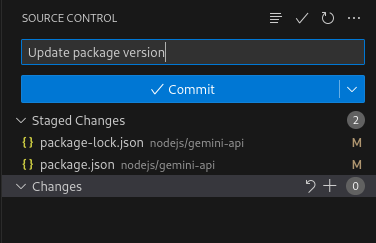
Per archiviare la modifica, nel riquadro Controllo della sorgente dell'editor Cloud Shell, scrivi un messaggio di commit e poi fai clic su
 Commit o premi
Cmd/Ctrl + Invio.
Commit o premi
Cmd/Ctrl + Invio.
Clonare un repository
Per clonare un repository Git remoto da utilizzare nell'editor di Cloud Shell:
- Recupera l'URL del repository: per i repository GitHub, apri la pagina principale del repository e poi la finestra di dialogo Clona o scarica.
- Avvia la tavolozza dei comandi (premi
Ctrl/Cmd+Shift+Po fai clic su Visualizza > Tavolozza comandi) e poi esegui Git: Clone. - Quando richiesto, inserisci la posizione del repository Git.
Creare e passare da un ramo all'altro
Per creare un nuovo ramo o passare a un ramo esistente:
- Avvia la tavolozza dei comandi (premi
Ctrl/Cmd+Shift+Po fai clic su Visualizza > Tavolozza comandi) e poi esegui Git: Checkout. - Seleziona un ramo dall'elenco o creane uno nuovo.
Barra di stato Git
La barra di stato di Git consente di tenere traccia del ramo corrente e passare a un altro con l'indicatore del ramo. Fornisce anche l'azione Sincronizza modifiche per verificare le modifiche tra il repository locale e il ramo upstream. La sincronizzazione delle modifiche esegue il push delle modifiche locali al ramo upstream e il pull delle modifiche remote nel repository locale.

Se non hai configurato un ramo upstream, l'azione Pubblica è disponibile per eseguire il push delle modifiche locali a un repository remoto.
