


Halaman ini menjelaskan fitur Cloud Shell Editor.
Melihat dan mengedit file
Cloud Shell dilengkapi dengan editor kode bawaan yang memungkinkan Anda menjelajahi direktori file, serta melihat dan mengedit file, dengan akses berkelanjutan ke Cloud Shell. Cloud Shell Editor tersedia secara default dengan setiap instance Cloud Shell, dan didasarkan pada Code OSS.
Untuk menggunakan Cloud Shell Editor, ikuti langkah-langkah berikut:
Luncurkan Cloud Shell Editor dengan mengklik
 Open Editor di toolbar jendela Cloud Shell. Editor akan terbuka di atas jendela terminal Cloud Shell.
Tips: Anda juga dapat meluncurkan Cloud Shell Editor dengan membuka ide.cloud.google.com.
Gunakan sidebar di sebelah kiri untuk menjelajahi direktori file. Gunakan grup editor di sebelah kanan untuk melihat dan mengedit file.
Gunakan panel aktivitas di sebelah kiri untuk beralih antara editor dan jendela Cloud Shell, mengupload dan mendownload file, melihat pratinjau aplikasi web di instance virtual machine Cloud Shell, dan melihat statistik penggunaan.
Untuk mengetahui informasi selengkapnya tentang antarmuka pengguna, lihat Antarmuka pengguna.
Membuka file di Cloud Shell Editor
Untuk membuka file yang ada di Cloud Shell Editor dari Cloud Shell,
jalankan perintah cloudshell:
cloudshell edit README-cloudshell.txt
Mengupload dan mendownload file
Anda dapat mengelola file dengan Cloud Shell Editor Explorer.
Untuk mendownload file dari project Cloud Shell Editor ke mesin lokal, di Cloud Shell Editor Explorer, klik kanan file, lalu pilih Download.
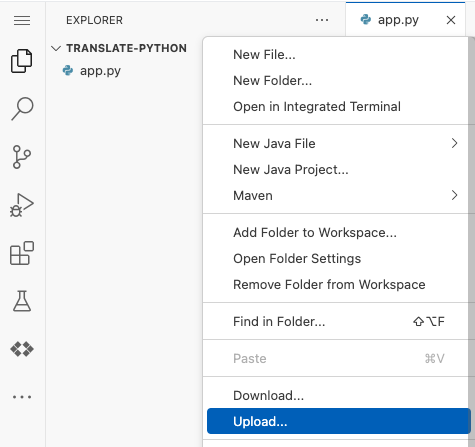
Untuk mengupload file dari mesin lokal ke project Cloud Shell Editor, di Cloud Shell Editor Explorer, klik kanan ruang kosong di panel Explorer, lalu pilih Upload.
Panel aktivitas
Untuk membuka tampilan Cloud Shell Editor, di panel aktivitas, klik
 Cloud Code.
Dari tampilan Cloud Code, Anda dapat memperluas tampilan berikut:
- Development Sessions: Pantau aplikasi Kubernetes Anda dengan tampilan logging terstruktur.
- Kubernetes: Pantau dan kelola resource GKE dan minikube Anda. Untuk mengetahui informasi selengkapnya, lihat Mengelola cluster Kubernetes.
- Cloud Run: Pantau dan kelola resource Cloud Run Anda. Untuk mengetahui informasi selengkapnya, lihat Mengelola layanan Cloud Run di Cloud Run
- Cloud APIs: Jelajahi dan aktifkan Cloud API serta tambahkan Cloud Client Libraries ke project Anda. Untuk mengetahui informasi selengkapnya, lihat Mengelola Cloud API dan Cloud Client Libraries
- Secret Manager: Kelola secret di Secret Manager. Untuk mengetahui informasi selengkapnya, lihat Mengelola secret dengan Secret Manager.
* Help and feedback: Link untuk membuka panduan, melihat dokumentasi, mengubah setelan, melaporkan masalah atau meminta fitur, melihat catatan rilis, atau logout dari Google Cloud.
Panel aktivitas juga mencakup tampilan berikut:
 Explorer: Lihat
folder dan file di ruang kerja Anda saat ini.
Explorer: Lihat
folder dan file di ruang kerja Anda saat ini. Search: Cari string atau ekspresi reguler di
file Anda.
Search: Cari string atau ekspresi reguler di
file Anda. Source Control: Kelola file aplikasi dengan
dukungan Git Cloud Shell Editor.
Source Control: Kelola file aplikasi dengan
dukungan Git Cloud Shell Editor. Debug: Debug aplikasi Anda dengan menetapkan titik henti sementara dan memeriksa variabel.
Dukungan bahasa
Cloud Shell Editor mendukung Go, Python, Java, .NET Core, dan Node.js, yang menyediakan fitur bahasa seperti:
- Penyorotan cerdas, saran kode, dan pelengkapan berbasis konteks
- Linting dan memberikan error deskriptif
- Navigasi kode (Buka definisi, deklarasi, referensi, dan implementasi)
- Dukungan proses debug yang intuitif
Integrasi Cloud Code
Cloud Shell Editor dilengkapi dengan dukungan Cloud Code.
Cloud Code menyediakan dukungan IDE untuk siklus pengembangan penuh aplikasi Kubernetes dan Cloud Run, mulai dari membuat dan menyesuaikan aplikasi baru dari aplikasi contoh hingga menjalankan aplikasi yang telah selesai. Cloud Code juga menyediakan sampel siap pakai, cuplikan konfigurasi siap pakai, dan pengalaman proses debug yang disesuaikan.
Cloud Code mendukung pengembangan aplikasi di Node.js, Python, Java, Go, dan .NET Core.
Selain menu Cloud Code yang tersedia di status bar Cloud Shell, Anda juga dapat mengakses perintah Cloud Code menggunakan palet perintah; tekan Cmd/Ctrl+Shift+P atau klik View > Command Palette untuk menampilkan perintah yang tersedia.
Untuk melihat secara komprehensif hal yang dapat Anda lakukan dengan Cloud Code menggunakan Cloud Shell, lihat Memulai Cloud Code.
Integrasi Data Agent Kit
Google Cloud Data Agent Kit terintegrasi dengan Cloud Code, sehingga Anda dapat mengelola workload data science dan data engineering langsung di Cloud Shell. Untuk mengakses Data Agent Kit, klik ikon Google Cloud Data Agent Kit di panel aktivitas Cloud Shell.
Untuk mengetahui informasi selengkapnya, lihat Menyiapkan dan mengonfigurasi setelan di dokumentasi ekstensi Data Agent Kit untuk VS Code.
Dukungan kontrol versi
Cloud Shell Editor dilengkapi dengan kontrol versi yang telah dikonfigurasi sebelumnya. Dengan Cloud Shell, Anda dapat menginisialisasi repositori, membandingkan status file, melakukan staging, membatalkan staging, dan melakukan commit perubahan.
Untuk mengetahui informasi selengkapnya, lihat Menggunakan kontrol versi.
Pengelolaan ruang kerja
Dengan Cloud Shell, Anda dapat mengelola dan mengonfigurasi project sebagai ruang kerja. Ruang kerja biasanya mewakili folder project root Anda dan dengan Cloud Shell Editor, Anda dapat membuat, membuka, dan menyimpan ruang kerja serta menyesuaikannya dengan setelan khusus project.
Untuk mengetahui informasi selengkapnya tentang cara menggunakan ruang kerja, lihat Pengelolaan ruang kerja.
Dukungan proses debug
Cloud Shell memungkinkan Anda men-debug aplikasi, dengan dukungan proses debug penuh untuk aplikasi Go, Node.js, Python, dan Java. Anda dapat membuat konfigurasi peluncuran, menetapkan titik henti sementara, dan memeriksa variabel, semuanya di dalam Cloud Shell Editor.
Selain itu, Anda dapat men-debug aplikasi Kubernetes di cluster lokal (seperti minikube atau Docker Desktop) atau cluster jarak jauh di GKE atau penyedia Cloud lainnya.
Untuk mengetahui informasi selengkapnya, lihat Proses debug dengan Cloud Shell.
Terminal bawaan
Akses instance Cloud Shell yang mendasarinya tanpa harus keluar dari editor dengan membuka Terminal > New Terminal. Anda juga dapat menjalankan beberapa jendela terminal menggunakan opsi Split Terminal.