


Cloud Shell Editor memungkinkan Anda men-debug aplikasi dengan mudah. Dengan dukungan pen-debug editor, Anda dapat melewati penyiapan manual seperti menyiapkan penerusan port atau menyuntikkan argumen debug khusus bahasa. Anda dapat membuat konfigurasi peluncuran, menetapkan titik henti sementara, dan memeriksa variabel, semuanya di editor.
Tindakan debug
Untuk mengakses dukungan penelusuran bug Cloud Shell Editor, klik
 Debug di
Panel aktivitas. Aplikasi contoh dilengkapi dengan file
Debug di
Panel aktivitas. Aplikasi contoh dilengkapi dengan file launch.json yang diperlukan untuk menjalankan
dan men-debug aplikasi Anda. Jika aplikasi Anda tidak memilikinya, Anda akan
diminta di Debug View untuk membuatnya.
Di Debug View, mulai sesi proses debug dengan mengklik
 Start.
Saat diminta, pilih konteks untuk menjalankan aplikasi Anda dan, jika berlaku, image registry yang akan digunakan.
Start.
Saat diminta, pilih konteks untuk menjalankan aplikasi Anda dan, jika berlaku, image registry yang akan digunakan.
Setelah sesi penelusuran dimulai, Anda dapat mengelolanya dengan ikon tindakan Penelusuran: Jeda, Lewati, Masuk, Keluar, Mulai Ulang, Berhenti.

Menetapkan titik henti sementara
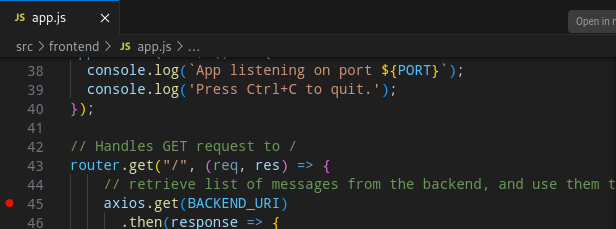
Untuk menyetel atau mengganti titik henti sementara, klik margin editor di samping baris yang ingin Anda jeda. Lingkaran merah adalah titik henti sementara aktif dan lingkaran abu-abu adalah titik henti sementara tidak aktif. Jika titik henti tidak dapat didaftarkan ke debugger saat sesi dimulai, titik henti akan berubah menjadi lingkaran berongga dengan garis abu-abu.
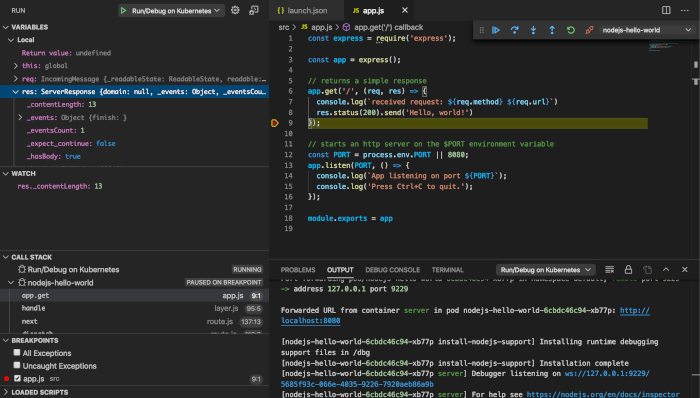
Saat menjalankan sesi penelusuran bug, aplikasi berhenti di titik henti sementara dan Anda dapat memeriksa panel Variables di Debug View untuk memeriksa nilai variabel saat aplikasi dijeda.
Dukungan tambahan untuk proses debug Kubernetes
Dengan Editor Cloud Shell, Anda dapat men-debug aplikasi Kubernetes di cluster lokal (seperti minikube atau Docker Desktop) atau cluster jarak jauh di GKE atau penyedia Cloud lainnya. Anda juga dapat melampirkan debugger ke pod Kubernetes.
Lihat panduan Men-debug aplikasi Kubernetes menggunakan Cloud Shell Editor untuk mengetahui detail selengkapnya.