


請參考下列指南,以教學課程的形式呈現內容,協助使用者有效熟悉專案。
Cloud Shell 功能
- 獨特版面配置:教學課程會顯示在 Google Cloud 控制台右側的側邊面板中。
- 導覽:使用者可以在每個步驟中,使用「下一步」和「上一步」按鈕瀏覽教學課程。他們也可以關閉教學課程,並從上次中斷的地方繼續。
- 程式碼:程式碼片段可直接複製到 Cloud Shell。
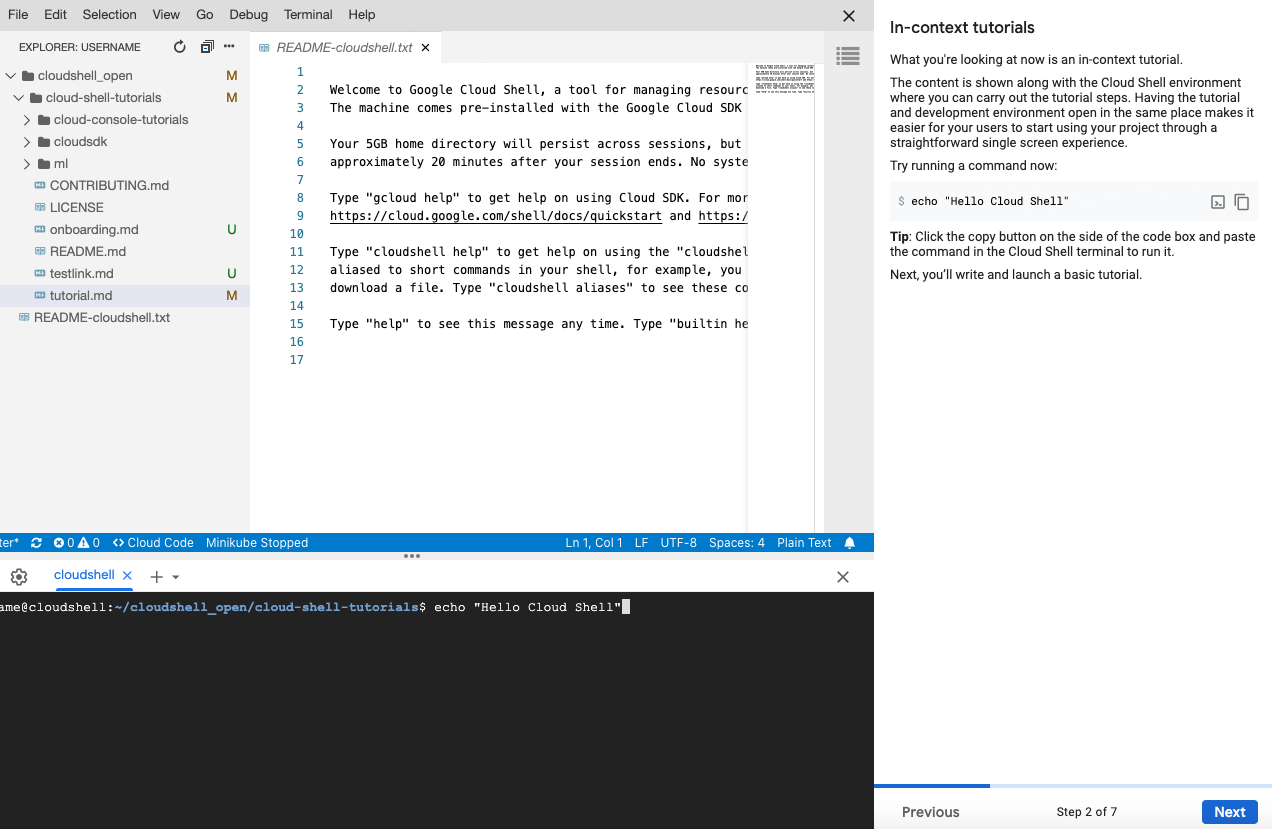
已開啟教學課程窗格的 Cloud Shell 編輯器工作階段。使用者只要按一下按鈕,即可將程式碼直接複製到 Cloud Shell,並使用「Next」(下一步)和「Previous」(上一步)按鈕在頁面之間移動。
寫作風格
- 保持輕鬆:教學課程的基調應具備資訊性且實用,但不要過於正式。
- 以第二人稱代名詞稱呼使用者:使用第二人稱代名詞 (請使用:您、您的;請勿使用:我們、我、我們的等)。
- 說明因果關係:要求使用者執行步驟時,請說明該動作背後的理由和預期結果。
- 設定明確目標:撰寫教學課程內容前,請先為使用者設定明確的目標。製作教學課程時,請牢記這個目標。
| 原始版本 | 修訂後的版本 | 改善方法 |
| 下一頁將說明如何建立新教學課程。 | 繼續下一個步驟,開始設定教學課程。 | 以使用者為主;使用主動語態 使用輕鬆的語言 |
| 執行下列指令: ``` gcloud projects list --format="table[box,title=Projects](name, projectId)" ``` |
如要顯示列出所有專案和其 ID 號碼,且標題為「Projects」的清單,請執行下列指令: ``` gcloud projects list --format="table[box,title=Projects](name, projectId)" ``` | 清楚說明預期的輸出結果 |
Let's get started!
|
Let's get started!
本指南將說明如何建構自己的互動式教學課程。本教學課程也會逐步說明如何產生按鈕,供使用者啟動完成的教學課程。 |
清楚呈現教學課程的內容藍圖 撰寫內容時,請務必以這個主題為中心! |
最佳做法
保持簡潔:教學課程特有的空間限制,讓您一次只能為使用者顯示數量有限的資訊。請避免使用難以掃描且需要上下捲動的大塊文字;最好以小區塊的文字來呈現資訊。
以每頁不超過 5 個步驟和 3 個程式碼片段為原則。
段落最好不要超過 5 行,且應只處理單一概念。
如果網頁必須很長,請盡量將長度控制在窗格長度的兩倍以內。
程式碼和終端區塊應小而易讀:
- 以不超過 10 行為原則。
- 每行最多 80 個半形字元,以減少水平捲動。
- 避免程式碼區塊中出現多個指令,以免使用者必須執行大量的複製作業。
介紹頁面:教學課程的開頭應先做一些簡單的介紹。
- 設定期望:簡要說明使用者在完成教學課程後將獲得哪些益處。
- 預計完成時間:粗略估計使用者完成教學課程所需的時間。編寫的教學課程應以 15 分鐘內可完成為原則。如果教學課程較為冗長 (或包含超過 15 個文字密集的頁面),請考慮將其編成一系列篇章較短的教學課程。
- 預先準備:清楚說明為了順利完成教學課程,使用者必須具備哪些資源或存取權限。
範例 ## 讓我們開始吧!
加入互動式教學課程,協助使用者快速上手專案。
本指南將為您示範如何建構自己的互動式教學課程 (如同本教學課程)。此外,本教學課程也會逐步說明如何產生按鈕,供使用者啟動完成的教學課程。
**完成時間**:大約 10 分鐘
**必要條件**:Cloud Billing 帳戶
按一下「繼續」按鈕,前往下一個步驟。
背景頁面
- 設定場景:在編寫教學課程時加入一些背景資訊,通常會很有幫助。這類的背景資訊包括提供簡要的產品概述,或是簡短介紹 UI 的顯著特色。
範例 ## 什麼是 Cloud Shell?
開始之前,我們先簡單瞭解 Cloud Shell 的功能。
Cloud Shell 是個人專用的代管虛擬機器,預先載入 Google Cloud 產品的開發人員工具。這個互動式殼層環境內建程式碼編輯器、持續性磁碟儲存空間和網頁預覽功能。如要單獨使用指令列存取權,請前往 [console.cloud.google.com/cloudshell](https://console.cloud.google.com/cloudshell)。
您可以引導使用者前往 Cloud Shell,協助他們快速開始使用專案;讓他們有機會逐步瞭解使用案例,並熟悉專案的功能。
請繼續下一個步驟,開始設定教學課程。
基本範例:
- Hello World:您提供的第一個範例必須足夠簡單,讓使用者不用太多說明就能執行測試,其功用應該類似 Hello World。請以本範例為基礎,繼續透過本教學課程闡述各個概念。
範例 ## 情境式教學課程
您現在看到的是情境內教學課程。
內容會與 Cloud Shell 環境一併顯示,您可以在該環境中執行教學課程步驟。在同一處開啟教學課程和開發環境,可讓使用者透過簡單的單一畫面體驗,輕鬆開始使用專案。
現在,請嘗試執行一個指令:
```bash
echo "Hello Cloud Shell"
```
**提示**:按一下程式碼方塊旁的「複製」按鈕,即可將指令貼到 Cloud Shell 終端機中執行。
接著,您將編寫並啟動基本教學課程。
教學課程內容
- 謹慎使用格式工具:為文字加上格式 (如粗體、斜體等) 容易令人分心;除非必要或有明顯的用途 (如警告、學習重點等),否則請避免使用。
- 文法保持一致:描述使用者操作時應用祈使句,並且在句尾加上句號。
- 參閱連結:在內容相關處加上補充連結 ([連結文字](連結網址)),以供使用者做進一步的研究。
- 選擇螢幕截圖以外的醒目顯示方式:醒目顯示是一種動作,可醒目顯示 UI 元素在 Google Cloud 控制台中的位置,向使用者展示位置,讓使用者不必搜尋圖片就能找出元素。
- 替代檢視方式:如有可能,請提供以靜態內容方式呈現的教學課程內容連結;這將能讓使用者自由選擇要以何種方式使用所提供的資訊。
- 歡迎提供提示:在適當位置加入提示 (以「**提示:**」標示),為使用者提供更直覺的解決方案和最佳做法。
範例 ## 使用 Markdown 編寫
如要撰寫教學課程,請使用 [Markdown](https://en.wikipedia.org/wiki/Markdown),並遵循下列準則:
### 編輯標題
將本教學課程的標題 (「# Introduction to writing tutorials in Cloud Shell」) 修改為:
```
# 教我編寫教學課程
```
### 新增步驟
接下來,在標題之後新增一個步驟,如下所示:
```
## 步驟 1
這是我們剛新增的步驟。
```
教學課程的每個「步驟」都會顯示在一個頁面上。
**提示**:使用者會使用「返回」和「繼續/前進」按鈕,在步驟之間移動。
摘要
- 恭喜:請務必加入一個獎盃圖示 (<walkthrough-conclusion-trophy></walkthrough-conclusion-trophy>) 來感謝使用者撥出時間完成教學課程。
- 總結:概略說明您希望使用者從教學課程中得到的收穫。
- 後續步驟:提供接下來的步驟,協助使用者順利完成教學旅程。這可以是建議閱讀的文章、輔助資源或甚至是其他教學課程。
- 提醒使用者:建議使用者清除他們為了教學課程而建立的任何測試資源,以免被收取不必要的費用。
範例 ## 恭喜
<walkthrough-conclusion-trophy></walkthrough-conclusion-trophy>
大功告成!
使用者現在可以在 Cloud Shell 中啟動教學課程,輕鬆開始使用專案。
如需 Cloud Shell 教學課程撰寫工具的完整清單,請參閱 [教學課程 Markdown 參考資料](https://cloud.google.com/shell/docs/tutorial-markdown-reference)。
**別忘了做清除工作**:如果您先前建立了測試專案,請記得加以刪除,避免衍生不必要的費用。請使用「gcloud projects delete <PROJECT-ID>」。