


אוטומציה של ניהול אישורי TLS בשער הכניסה של Cloud Service Mesh באמצעות Certificate Authority Service
במדריך הזה נסביר לאופרטורים של פלטפורמות איך להשתמש במנפיק של Certificate Authority Service (שירות רשות האישורים, CA) בכלי cert-manager כדי להפוך את ניהול אישורי ה-TLS לאוטומטי בשער הכניסה של Cloud Service Mesh. האישורים מאפשרים לשער הכניסה לסיים את תעבורת הנתונים של HTTPS ושל TLS ו-mTLS אחרים שמגיעים מלקוחות בענן וירטואלי פרטי (VPC), אבל מחוץ ל-Service mesh. ההנחה במדריך הזה היא שיש לכם היכרות בסיסית עם Kubernetes ועם אישורי TLS.
מבוא
Cloud Service Mesh מספק אישורי TLS לכל עומס עבודה ברשת שירותים. האישורים האלה מאפשרים תקשורת מוצפנת ומאומתת הדדית של TLS (mTLS) בין עומסי עבודה ב-Service mesh. אחד ממרכזי האישורים הנתמכים מנפיק את האישורים וחותם עליהם.
עם זאת, Cloud Service Mesh לא מקצה אישורים באופן אוטומטי לשער הכניסה לתנועה שנכנסת לרשת שירותים. פתרון נפוץ הוא שימוש בכלי הקוד הפתוח cert-manager כדי להפוך את ניהול האישורים של שער הכניסה לאוטומטי.
הכלי cert-manager מבקש אישורים ממנפיק, שמייצג רשות אישורים (CA). CA Service הואGoogle Cloud שירות שמאפשר לכם ליצור רשות CA פרטית משלכם. הכלי cert-manager יכול לבקש אישורים משירות CA באמצעות הנפקן החיצוני של שירות CA בקוד פתוח.
רשות אישורים פרטית יכולה להנפיק אישורי TLS שמאמתים ומצפינים תנועה בתוך רשת פנימית. שערי כניסה של Cloud Service Mesh מוגדרים לעיתים קרובות כך שיאפשרו תעבורה נכנסת מלקוחות שנמצאים בתוך ה-VPC אבל מחוץ ל-Service Mesh. לתעבורת נתונים ברשת פנימית, אפשר להשתמש ברשות אישורים פרטית בשירות CA כדי להנפיק אישורים לשער הכניסה.
במדריך הזה מוסבר איך להגדיר את הכלי cert-manager ואת ספק האישורים CA Service כדי להפוך את ההקצאה והחידוש של אישורי TLS לאוטומטיים בשער הכניסה. הכלי cert-manager מקצה אישורים בתור משאבי סודות של Kubernetes מסוג TLS. כשכלי cert-manager מחדש אישור, הוא מעדכן את משאב הסוד עם אישור חדש. שער הכניסה מפעיל את Envoy Proxy, והוא תומך בשירות גילוי הסודות (SDS) של Envoy. SDS מאפשר לשער הכניסה להתחיל להשתמש באישור חדש בלי שמנהל מערכת יצטרך להפעיל מחדש או לטעון מחדש את התהליך.
שרתי proxy מסוג Sidecar שמהווים חלק מהרשת יכולים לקבל אישורי TLS משירות CA או מרשות האישורים של Cloud Service Mesh. במדריך הזה, משתמשים ב-CA Service גם לאישורים של קובץ עזר חיצוני וגם לאישורים של שער כניסה. כך אפשר להשתמש ברשות אישורים בסיסית אחת לכל אישורי ה-TLS.
בתרשים הבא מוצגים המשאבים שאתם מקצים במדריך הזה.
אתם מקצים מאזן עומסי רשת פנימי להעברת סיגנל ללא שינוי לשער הכניסה. מאזן עומסי רשת פנימי להעברת סיגנל ללא שינוי הוא לא שרת proxy, ולכן הוא לא סוגר חיבורי TCP או מבצע לחיצות ידיים של TLS. במקום זאת, הוא מנתב את החיבורים אל הפודים של פריסת istio-ingressgateway.
הסוד hello-example-com-credential מכיל אישור ומפתח פרטי. שער hello מגדיר את הפודים של פריסת istio-ingressgateway לשימוש באישור ובמפתח הפרטי האלה כדי לבצע לחיצות יד ב-TLS לבקשות עם שם המארח hello.example.com.
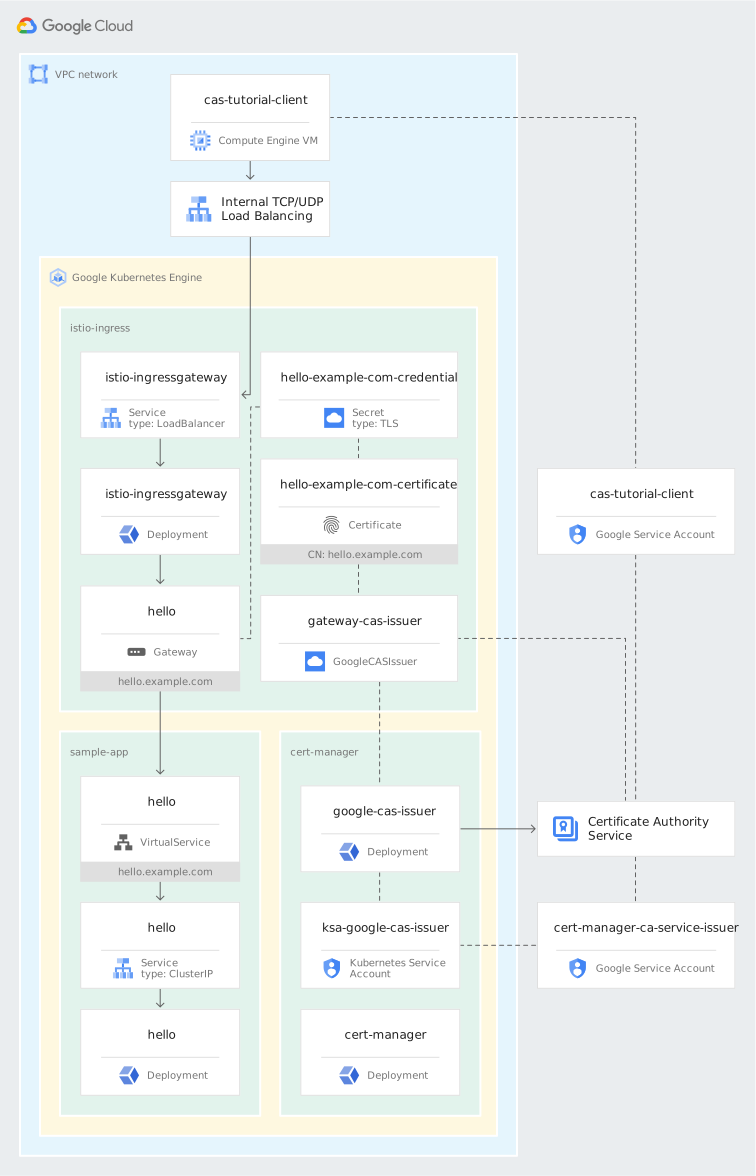
ה-pods של פריסת google-cas-issuer במרחב השמות cert-manager מבקשים אישורים מרשות האישורים שאתם יוצרים בשירות CA. יוצרים קשר בין מדיניות ניהול הזהויות והגישה לבין ca-service-isser פודים, כדי לאפשר להם להתחזות לחשבון שירות של Google באמצעות איחוד זהויות של עומסי עבודה ל-GKE. כדי לתת לחשבון השירות הזה של Google הרשאה לבקש אישורים מה-CA שלכם בשירות CA, צריך ליצור קשירת מדיניות IAM במאגר ה-CA.
מטרות
- הגדרת שירות CA
- יצירת אשכול GKE
- התקנת מישור הבקרה של Cloud Service Mesh
- התקנת שער כניסה
- התקנה של הכלי cert-manager
- התקנת בקר הנפקת אישורים של CA Service
- יצירת מנפיק אישורים
- פריסת אפליקציה לדוגמה
- אימות הפתרון
- (אופציונלי) הוספת אישורי CA למאגר אישורים
עלויות
במדריך הזה השתמשנו ברכיבים הבאים של Google Cloud, והשימוש בהם כרוך בתשלום:
כדי ליצור הערכת עלויות בהתאם לשימוש החזוי, אתם יכולים להיעזר במחשבון התמחור. משתמשים חדשים ב- Google Cloud ? יכול להיות שאתם זכאים לתקופת ניסיון בחינם.
כדי להימנע מחיובים שוטפים אחרי שסיימתם את המדריך, תוכלו למחוק את המשאבים שיצרתם. מידע נוסף זמין במאמר בנושא הסרת המשאבים.
לפני שמתחילים
במסוף Google Cloud , עוברים לדף לבחירת הפרויקט ואז בוחרים פרויקט או יוצרים פרויקט.
מוודאים שהחיוב מופעל בפרויקט Google Cloud .
במסוף Google Cloud , עוברים אל Cloud Shell.
בחלק התחתון של Google Cloud המסוף ייפתח סשן של Cloud Shell ותופיע הודעה של שורת הפקודה. כדי להריץ את כל הפקודות במדריך הזה, משתמשים ב-Cloud Shell.
מגדירים את הפרויקט Google Cloud במסוף שבו רוצים להשתמש במדריך הזה:
gcloud config set core/project PROJECT_IDמחליפים את PROJECT_ID במזהה הפרויקט ב-Cloud.
בתיבת הדו-שיח לאישור Cloud Shell, לוחצים על אישור. כשלוחצים על Authorize, מאשרים לפקודות
gcloudשמריצים ב-Cloud Shell להשתמש בפרטי הכניסה של המשתמש כדי לבצע אימות ל-Google APIs.מפעילים את ממשקי מנהל המשאבים, GKE, GKE Fleet, Cloud Service Mesh CA ו-CA Service API:
gcloud services enable \
    cloudresourcemanager.googleapis.com \
    container.googleapis.com \
    gkehub.googleapis.com \
    meshca.googleapis.com \
    privateca.googleapis.com
הגדרת שירות CA
בקטע הזה, יוצרים CA בסיסי ושני CAs משניים בשירות CA. רשות CA משנית אחת מנפיקה אישורים לשער הכניסה, ורשות CA משנית אחרת מנפיקה אישורים לשרתי proxy מסוג sidecar ברשת.
כדי לפשט את התהליך, במדריך הזה משתמשים באותו פרויקט עבור אשכול GKE וגם עבור רשויות אישורים (CA) בסיסיות ומשניות. בסביבה שלכם, אתם יכולים להשתמש בפרויקט אחר עבור אשכול GKE ורשויות האישורים.
ב-Cloud Shell, יוצרים מאגר CA לשימוש ב-CA הבסיסי:
gcloud privateca pools create ROOT_CA_POOL \ --location CA_LOCATION \ --tier enterprise- ROOT_CA_POOL הוא שם מאגר אישורי ה-CA. לדוגמה,
root-ca-pool-tutorial. - CA_LOCATION הוא המיקום של מאגר האישורים. לדוגמה,
us-central1.
אפשר לראות את רשימת המיקומים שבהם שירות ה-CA זמין באמצעות הפקודה הבאה:
gcloud privateca locations list- ROOT_CA_POOL הוא שם מאגר אישורי ה-CA. לדוגמה,
יצירה והפעלה של רשות אישורים (CA) עליונה:
gcloud privateca roots create ROOT_CA \ --auto-enable \ --key-algorithm ec-p384-sha384 \ --location CA_LOCATION \ --pool ROOT_CA_POOL \ --subject "CN=Example Root CA, O=Example Organization" \ --use-preset-profile root_unconstrained- ROOT_CA הוא השם שרוצים להשתמש בו עבור רשות האישורים הבסיסית. לדוגמה,
root-ca-tutorial.
- ROOT_CA הוא השם שרוצים להשתמש בו עבור רשות האישורים הבסיסית. לדוגמה,
יוצרים מאגר CA לשימוש ב-CA המשני שמנפיק אישורים לשער הכניסה:
gcloud privateca pools create SUBORDINATE_CA_POOL_GATEWAYS \ --location CA_LOCATION \ --tier devops- SUBORDINATE_CA_POOL_GATEWAYS הוא השם של מאגר רשויות האישורים. לדוגמה,
subordinate-ca-mtls-pool-gateways-tutorial.
- SUBORDINATE_CA_POOL_GATEWAYS הוא השם של מאגר רשויות האישורים. לדוגמה,
יוצרים ומפעילים את רשות האישורים המשנית שמנפיקה אישורים לשער הכניסה:
gcloud privateca subordinates create SUBORDINATE_CA_GATEWAYS \ --auto-enable \ --issuer-location CA_LOCATION \ --issuer-pool ROOT_CA_POOL \ --key-algorithm ec-p256-sha256 \ --location CA_LOCATION \ --pool SUBORDINATE_CA_POOL_GATEWAYS \ --subject "CN=Example Gateway mTLS CA, O=Example Organization" \ --use-preset-profile subordinate_mtls_pathlen_0- SUBORDINATE_CA_GATEWAYS הוא השם שרוצים להשתמש בו עבור רשות האישורים המשנית. לדוגמה,
subordinate-ca-mtls-gateways-tutorial. - הדגל
--use-preset-profileמגדיר את ה-CA המשני לשימוש בפרופיל האישור Subordinate mTLS. הפרופיל הזה מאפשר לרשות האישורים המשנית להנפיק אישורי TLS ללקוח ולשרת עבור mTLS.
אם רוצים ששער הכניסה ישתמש ב-TLS פשוט במקום ב-mTLS, רשות האישורים המשנית צריכה להנפיק רק אישורי TLS לשרתים. במקרה כזה, אפשר להשתמש בפרופיל האישור Subordinate server TLS (
subordinate_server_tls_pathlen_0) במקום זאת.- SUBORDINATE_CA_GATEWAYS הוא השם שרוצים להשתמש בו עבור רשות האישורים המשנית. לדוגמה,
יוצרים מדיניות הנפקת אישורים:
cat << EOF > policy.yaml
baselineValues:
  keyUsage:
    baseKeyUsage:
      digitalSignature: true
      keyEncipherment: true
    extendedKeyUsage:
      serverAuth: true
      clientAuth: true
  caOptions:
    isCa: false
identityConstraints:
  allowSubjectPassthrough: false
  allowSubjectAltNamesPassthrough: true
  celExpression:
    expression: subject_alt_names.all(san, san.type == URI && san.value.startsWith("spiffe://PROJECT_ID.svc.id.goog/ns/") )
EOF
מדיניות ההנפקה הזו מגבילה את רשויות האישורים להנפקת אישורים רק לעומסי עבודה ברשת.
יוצרים מאגר CA לשימוש ב-CA המשני שמנפיק אישורים לשרתי ה-proxy מסוג sidecar ברשת. החלת מדיניות ההנפקה על מאגר ה-CA:
gcloud privateca pools create SUBORDINATE_CA_POOL_SIDECARS \ --issuance-policy policy.yaml \ --location CA_LOCATION \ --tier devops- SUBORDINATE_CA_POOL_SIDECARS הוא השם של מאגר רשויות האישורים. לדוגמה,
subordinate-ca-mtls-pool-sidecars-tutorial.
- SUBORDINATE_CA_POOL_SIDECARS הוא השם של מאגר רשויות האישורים. לדוגמה,
יוצרים ומפעילים את רשות ה-CA המשנית שמנפיקה אישורים לשרתי ה-proxy של Sidecar ברשת:
gcloud privateca subordinates create SUBORDINATE_CA_SIDECARS \ --auto-enable \ --issuer-location CA_LOCATION \ --issuer-pool ROOT_CA_POOL \ --key-algorithm ec-p256-sha256 \ --location CA_LOCATION \ --pool SUBORDINATE_CA_POOL_SIDECARS \ --subject "CN=Example Sidecar mTLS CA, O=Example Organization" \ --use-preset-profile subordinate_mtls_pathlen_0- SUBORDINATE_CA_GATEWAYS הוא השם שרוצים להשתמש בו עבור רשות האישורים המשנית. לדוגמה,
subordinate-ca-mtls-sidecars-tutorial.
- SUBORDINATE_CA_GATEWAYS הוא השם שרוצים להשתמש בו עבור רשות האישורים המשנית. לדוגמה,
יצירת אשכול של Google Kubernetes Engine
ב-Cloud Shell, יוצרים אשכול GKE:
gcloud container clusters create CLUSTER_NAME \
    --enable-ip-alias \
    --num-nodes 4 \
    --release-channel regular \
    --scopes cloud-platform \
    --workload-pool PROJECT_ID.svc.id.goog \
    --zone ZONE
מחליפים את CLUSTER_NAME בשם שרוצים לתת לאשכול. לדוגמה,
asm-ingress-cert-manager-ca-service.מחליפים את ZONE באזור שבו רוצים להשתמש עבור האשכול. לדוגמה,
us-central1-f.כמה נקודות חשובות לגבי הפקודה:
- הדגל
--release-channelבוחר את ערוץ ההפצה של GKE לאשכול. - גם Cloud Service Mesh וגם הנפקת שירות CA לכלי cert-manager מחייבים הגדרה של היקף
cloud-platformבצמתי האשכול. - הארגומנט
--workload-poolמפעיל את איחוד שירותי אימות הזהות של עומסי עבודה ל-GKE, שמאפשר לחשבון השירות של Kubernetes שהנפיק את שירות CA להתחזות לחשבון שירות של Google. ההתחזות הזו מאפשרת ל-pods של מנפיק CA Service לגשת ל-CA Service API בלי להוריד קובץ מפתח לחשבון השירות של Google.
- הדגל
להעניק הרשאות אדמין של אשכול לחשבון המשתמש:
kubectl create clusterrolebinding cluster-admin-binding \
    --clusterrole cluster-admin \
    --user $(gcloud config get-value core/account)
כדי ליצור את הכללים של בקרת גישה מבוססת-תפקידים (RBAC) עבור Cloud Service Mesh, וכדי להתקין את הכלי cert-manager, אתם צריכים את ההרשאות שמוענקות על ידי Kubernetes
cluster-adminClusterRole.
התקנת מישור הבקרה של Anthos Service Mesh
במדריך הזה מוסבר איך להתקין Cloud Service Mesh מנוהל עבור אשכול GKE ב- Google Cloud, כשכל המשאבים נמצאים בפרויקט אחד. בסביבה שלכם, אתם יכולים להחיל את הפתרון שמתואר במסמך הזה באמצעות Cloud Service Mesh מנוהל או מישור בקרה בתוך האשכול.
ב-Cloud Service Mesh יש מגוון אפשרויות התקנה לתרחישים שונים. אחרי שתסיימו את המדריך הזה, מומלץ לעיין במדריך ההתקנה כדי לבחור את האפשרות שהכי מתאימה לסביבה שלכם.
ב-Cloud Shell, מורידים את כלי ההתקנה
asmcli:curl --location --output asmcli https://storage.googleapis.com/csm-artifacts/asm/asmcli_1.19 chmod +x asmcliמשתמשים ב-
asmcliכדי להתקין את מישור הבקרה של Cloud Service Mesh.מתקינים את מישור הבקרה של Cloud Service Mesh:
./asmcli install \
    --ca gcp_cas \
    --ca_pool projects/PROJECT_ID/locations/CA_LOCATION/caPools/SUBORDINATE_CA_POOL_SIDECARS \
    --cluster_location ZONE \
    --cluster_name CLUSTER_NAME \
    --enable_all \
    --enable_registration \
    --fleet_id PROJECT_ID \
    --managed \
    --output_dir asm-files \
    --project_id PROJECT_ID \
    --verbose
הדגלים
--ca gcp_casו---ca_poolמגדירים את מישור הבקרה של Cloud Service Mesh כך שייעשה שימוש במאגר CA של Sidecar בשירות CA כדי להנפיק אישורים לשרתי proxy של Sidecar ברשת.הדגל
--enable_registrationרושם את אשכול GKE ב-Fleet בפרויקט שצוין בדגל--fleet_id. במדריך הזה, אשכול GKE והצי משתמשים באותו פרויקט.הדגל
--managedמגדיר מישור בקרה מנוהל של Cloud Service Mesh.הסימון
--output_dirמציין ספריה שבה הכליasmcliמשתמש כדי להוריד קבצים והגדרות שנדרשים להתקנת Cloud Service Mesh. תצטרכו להשתמש בקבצים האלה בהמשך המדריך.
ההתקנה נמשכת כמה דקות. בסיום ההתקנה, תראו את הפלט הבא:
asmcli: Successfully installed ASM.
התקנת שער הכניסה
ב-Cloud Shell, יוצרים מרחב שמות של Kubernetes עבור שער הכניסה:
kubectl create namespace GATEWAY_NAMESPACE- GATEWAY_NAMESPACE הוא השם של מרחב השמות שרוצים להשתמש בו לשער הכניסה. לדוגמה,
istio-ingress.
- GATEWAY_NAMESPACE הוא השם של מרחב השמות שרוצים להשתמש בו לשער הכניסה. לדוגמה,
שומרים כתובת IP פנימית סטטית לשימוש במאזן עומסי רשת פנימי להעברת סיגנל ללא שינוי של שער הכניסה:
LOAD_BALANCER_IP=$(gcloud compute addresses create \ asm-ingress-gateway-ilb \ --region REGION \ --subnet default \ --format 'value(address)')- מחליפים את REGION באזור שמכיל את האזור או האזורים שבהם משתמשים הצמתים של אשכול GKE. לדוגמה, אם האזור
us-central1-fמשמש באשכול, צריך להחליף את REGION ב-us-central1.
הפקודה הזו שומרת כתובת IP מרשת המשנה שמוגדרת כברירת מחדל באזור שאתם מציינים.
- מחליפים את REGION באזור שמכיל את האזור או האזורים שבהם משתמשים הצמתים של אשכול GKE. לדוגמה, אם האזור
יוצרים מניפסט של אופרטור בשביל שער הכניסה:
cat << EOF > ingressgateway-operator.yaml
apiVersion: install.istio.io/v1alpha1
kind: IstioOperator
metadata:
  name: ingressgateway-operator
  annotations:
    config.kubernetes.io/local-config: "true"
spec:
  profile: empty
  revision: asm-managed
  components:
    ingressGateways:
    - name: istio-ingressgateway
      namespace: GATEWAY_NAMESPACE
      enabled: true
      k8s:
        overlays:
        - apiVersion: apps/v1
          kind: Deployment
          name: istio-ingressgateway
          patches:
          - path: spec.template.metadata.annotations
            value:
              inject.istio.io/templates: gateway
          - path: spec.template.metadata.labels.sidecar\.istio\.io/inject
            value: "true"
          - path: spec.template.spec.containers[name:istio-proxy]
            value:
              name: istio-proxy
              image: auto
        service:
          loadBalancerIP: $LOAD_BALANCER_IP
        serviceAnnotations:
          networking.gke.io/load-balancer-type: Internal
          networking.gke.io/internal-load-balancer-allow-global-access: "true"
EOF
חשוב לדעת את הפרטים הבאים על מניפסט האופרטור:
בשדה
revisionמציינים את ערוץ ההפצה המנוהל של Cloud Service Mesh שבו יש להשתמש עבור מישור הנתונים. אם אתם משתמשים בערוצי הפצה מהירים או יציבים למישור הבקרה, אתם צריכים לשנות את הערך של השדה הזה.הערכים
annotation,labelו-imageשצוינו בקטעoverlaysמאפשרים החדרה אוטומטית של הגדרת שרת proxy לפריסת שער הכניסה.בשדה
loadBalancerIPמציינים את כתובת ה-IP שבה יש להשתמש עבור מאזן העומסים. אם מסירים את השדה הזה מקובץ המניפסט, מאזן העומסים משתמש בכתובת IP ארעית.ההערה של השירות
networking.gke.io/load-balancer-type: Internalבשער הכניסה מציינת ש-GKE מקצה מאזן עומסי רשת פנימי להעברת סיגנל ללא שינוי מול הפודים של שער הכניסה. אם מסירים את ההערה הזו, GKE מקצה במקומה מאזן עומסי רשת חיצוני אזורי להעברת סיגנל ללא שינוי.האנוטציה האופציונלית של השירות
networking.gke.io/internal-load-balancer-allow-global-access: "true"מאפשרת ללקוחות מכל אזור ב-VPC שלכם לגשת למאזן עומסי רשת פנימי מסוג passthrough. אם מסירים את האנוטציה הזו, מאזן עומסי הרשת הפנימי להעברת סיגנל ללא שינוי מקבל תעבורת נתונים רק מלקוחות באותו אזור ב-VPC.
יוצרים את מניפסט ההתקנה של שער הכניסה באמצעות מניפסט האופרטור וכלי
istioctlשהסקריפטasmcliהוריד כשמתקינים את מישור הבקרה:./asm-files/istioctl manifest generate \ --filename ingressgateway-operator.yaml \ --output ingressgatewayמתקינים את שער הכניסה:
kubectl apply --recursive --filename ingressgateway/
התקנה של הכלי cert-manager
ב-Cloud Shell, מורידים ומחילים את מניפסט ההתקנה של הכלי cert-manager:
CERT_MANAGER_VERSION=v1.5.4

curl --location --output cert-manager.yaml "https://github.com/jetstack/cert-manager/releases/download/${CERT_MANAGER_VERSION}/cert-manager.yaml"

kubectl apply --filename cert-manager.yaml
ההתקנה של הכלי cert-manager נמשכת כדקה.
התקנת בקר הנפקת אישורי CA
בקר הנפקת האישורים של שירות CA מאפשר לכלי cert-manager לבקש אישורים באמצעות שירות CA. הבקר משתמש במנגנון ההרחבה external issuer של הכלי cert-manager.
ב-Cloud Shell, יוצרים חשבון שירות של Google:
gcloud iam service-accounts create CAS_ISSUER_GSA \ --display-name "CA Service issuer for cert-manager"- CAS_ISSUER_GSA הוא השם של חשבון השירות של Google. לדוגמה,
cert-manager-ca-service-issuer.
בקר הנפקת האישורים של Certificate Authority Service משתמש בחשבון השירות הזה של Google כדי לבצע אימות ל-APIs של Certificate Authority Service.
- CAS_ISSUER_GSA הוא השם של חשבון השירות של Google. לדוגמה,
יוצרים קשר בין מדיניות ניהול הזהויות והגישה (IAM) לבין חשבון השירות של Google, שהוא בקר הנפקת האישורים של Certificate Authority Service, כדי לאפשר לו לבקש אישורים ממאגר רשויות האישורים שמכיל את רשות האישורים המשנית שלכם:
gcloud privateca pools add-iam-policy-binding SUBORDINATE_CA_POOL_GATEWAYS \
    --location CA_LOCATION \
    --member "serviceAccount:CAS_ISSUER_GSA@PROJECT_ID.iam.gserviceaccount.com" \
    --role roles/privateca.certificateRequester
מורידים את מניפסט ההתקנה של בקר הנפקת האישורים של שירות רשות האישורים:
CAS_ISSUER_VERSION=v0.5.3

curl --location --output ca-service-issuer.yaml "https://github.com/jetstack/google-cas-issuer/releases/download/${CAS_ISSUER_VERSION}/google-cas-issuer-${CAS_ISSUER_VERSION}.yaml"
יוצרים קשר בין מדיניות IAM כדי לאפשר ל
ksa-google-cas-issuerחשבון השירות של Kubernetes במרחב השמותcert-managerלהתחזות לחשבון השירות של Google (GSA) באמצעות איחוד זהויות של עומסי עבודה ל-GKE:gcloud iam service-accounts add-iam-policy-binding \ CAS_ISSUER_GSA@PROJECT_ID.iam.gserviceaccount.com \ --member "serviceAccount:PROJECT_ID.svc.id.goog[cert-manager/ksa-google-cas-issuer]" \ --role roles/iam.workloadIdentityUserקבוצות ה-Pod של בקר הנפקת האישורים של CA Service משתמשות בחשבון השירות של Kubernetes
ksa-google-cas-issuer.מתקינים את בקר הנפקת אישורי CA בשירות באשכול GKE:
kubectl apply --filename ca-service-issuer.yamlמוסיפים את ההערה
iam.gke.io/gcp-service-accountשל איחוד שירותי אימות הזהות של עומסי עבודה ל-GKE לחשבון השירות של Kubernetes שבו נעשה שימוש בקבוצות ה-Pod של בקר הנפקת אישורי CA:kubectl annotate serviceaccount ksa-google-cas-issuer --namespace cert-manager \ "iam.gke.io/gcp-service-account=CAS_ISSUER_GSA@PROJECT_ID.iam.gserviceaccount.com"ההערה הזו מודיעה ל-GKE שחשבון השירות ב-Kubernetes יכול להתחזות לחשבון השירות ב-Google כדי לגשת ל-Google APIs.
יצירת מנפיק אישורים
ב-Cloud Shell, יוצרים ומחילים מניפסט של GoogleCASIssuer:
cat << EOF > gateway-cas-issuer.yaml
apiVersion: cas-issuer.jetstack.io/v1beta1
kind: GoogleCASIssuer
metadata:
  name: gateway-cas-issuer
  namespace: GATEWAY_NAMESPACE
spec:
  caPoolId: SUBORDINATE_CA_POOL_GATEWAYS
  location: CA_LOCATION
  project: PROJECT_ID
EOF

kubectl apply --filename gateway-cas-issuer.yaml
המנפיק מאפשר לכלי cert-manager להקצות אישורים ממאגר רשות האישורים המשנית במרחב השמות של שער הכניסה
פריסת אפליקציה לדוגמה
בקטע הזה מאמתים שכלי cert-manager יכול להשתמש במונפק של CA Service כדי לקבל אישורים מ-CA Service. כדי לאמת, מבצעים פריסה של אפליקציית דוגמה עם הגדרת ניתוב בקשות ואישור לשער הכניסה.
ב-Cloud Shell, יוצרים מרחב שמות למשאבים של האפליקציה לדוגמה:
cat << EOF > sample-app-namespace.yaml apiVersion: v1 kind: Namespace metadata: name: APP_NAMESPACE annotations: mesh.cloud.google.com/proxy: '{"managed":"true"}' labels: istio.io/rev: asm-managed EOF kubectl apply --filename sample-app-namespace.yaml- APP_NAMESPACE הוא שם מרחב השמות של האפליקציה לדוגמה. לדוגמה,
sample-app.
ההערה
mesh.cloud.google.com/proxyמאפשרת את מישור הנתונים המנוהל למרחב השמות.התווית
istio.io/rev: asm-managedבוחרת את ערוץ ההפצה הרגיל עבור מישור הנתונים המנוהל במרחב השמות של האפליקציה לדוגמה. משנים את הערך של התווית הזו אם משתמשים בערוצי הפצה מהירים או יציבים.- APP_NAMESPACE הוא שם מרחב השמות של האפליקציה לדוגמה. לדוגמה,
יוצרים משאב Deployment לאפליקציה לדוגמה:
cat << EOF > deployment.yaml
apiVersion: apps/v1
kind: Deployment
metadata:
  name: hello
  namespace: APP_NAMESPACE
  labels:
    app: hello
spec:
  replicas: 1
  selector:
    matchLabels:
      app: hello
  template:
    metadata:
      labels:
        app: hello
    spec:
      containers:
      - image: gcr.io/google-samples/hello-app:1.0
        name: hello-app
        ports:
        - containerPort: 8080
EOF

kubectl apply --filename deployment.yaml
יוצרים משאב Service לאפליקציה לדוגמה:
cat << EOF > service.yaml apiVersion: v1 kind: Service metadata: name: SERVICE_NAME namespace: APP_NAMESPACE spec: ports: - name: http-hello port: 8080 selector: app: hello type: ClusterIP EOF kubectl apply --filename service.yaml- SERVICE_NAME הוא שם השירות. לדוגמה,
hello.
- SERVICE_NAME הוא שם השירות. לדוגמה,
יוצרים משאב אישור לשם הדומיין
hello.example.comבאמצעות מנפיק האישורים:cat << EOF > certificate.yaml apiVersion: cert-manager.io/v1 kind: Certificate metadata: name: hello-example-com-certificate namespace: GATEWAY_NAMESPACE spec: secretName: hello-example-com-credential commonName: hello.example.com dnsNames: - hello.example.com duration: 24h renewBefore: 8h issuerRef: group: cas-issuer.jetstack.io kind: GoogleCASIssuer name: gateway-cas-issuer EOF kubectl apply --filename certificate.yamlמרחב השמות של האישור חייב להיות זהה למרחב השמות של שער הכניסה. בדרך כלל, רק אדמינים של הפלטפורמה יכולים לשנות משאבים במרחב השמות הזה, כי שינויים יכולים להשפיע על כל Service mesh. הכלי cert-manager יוצר את משאב הסוד עבור אישור ה-TLS באותו מרחב שמות. המשמעות היא שאדמינים של אפליקציות לא צריכים גישה למרחב השמות של שער הכניסה.
אפשר להוסיף שמות מארחים נוספים ב
dnsNamesהרשימה שבאישור. שמות המארחים האלה נכללים באישור כשמות חלופיים של נושאים (SAN).יוצרים משאב Gateway לאפליקציה לדוגמה:
cat << EOF > gateway.yaml apiVersion: networking.istio.io/v1beta1 kind: Gateway metadata: name: GATEWAY_NAME namespace: GATEWAY_NAMESPACE spec: selector: istio: ingressgateway servers: - hosts: - APP_NAMESPACE/hello.example.com port: name: https-hello number: 443 protocol: HTTPS tls: credentialName: hello-example-com-credential mode: MUTUAL EOF kubectl apply --filename gateway.yaml- GATEWAY_NAME הוא שם השער. לדוגמה,
hello. - השדה
credentialNameב-Gateway תואם לשדהsecretNameבאישור. הכלי cert-manager יוצר סוד של Kubernetes עם אישור ה-TLS מ-CA Service. האישור הזה מאפשר לשער הכניסה לסיים את תנועת ה-TLS שמיועדת ל-hello.example.com.
קובץ המניפסט של שער הרשת מציין TLS MUTUAL (mTLS). אם רוצים להגדיר את השער ל-TLS רגיל, צריך להגדיר את מצב ה-TLS של השער ל-
SIMPLE.- GATEWAY_NAME הוא שם השער. לדוגמה,
יוצרים משאב VirtualService לאפליקציה לדוגמה:
cat << EOF > virtual-service.yaml
apiVersion: networking.istio.io/v1beta1
kind: VirtualService
metadata:
  name: hello
  namespace: APP_NAMESPACE
spec:
  hosts:
  - hello.example.com
  gateways:
  - GATEWAY_NAMESPACE/GATEWAY_NAME
  http:
  - route:
    - destination:
        host: SERVICE_NAME
        port:
          number: 8080
EOF

kubectl apply --filename virtual-service.yaml
ל-Gateway ול-VirtualService יש מרחבי שמות שונים. התבנית הנפוצה הזו מגבילה את השינויים בניתוב מבוסס-מארח ב-Gateway לאדמינים של הפלטפורמה שיש להם הרשאות לשנות משאבים במרחב השמות של שער הכניסה.
אדמינים של אפליקציות עם הרשאות לערוך את VirtualService במרחב השמות של האפליקציה לדוגמה יכולים לשנות את הניתוב לפי שדות בקשה אחרים, כמו נתיב כתובת ה-URL, בלי לתאם עם אדמינים של הפלטפורמה.
אם רוצים לבדוק אפשרויות הגדרה אחרות, אפשר לקרוא את מאמרי העזרה של ה-API בנושא המשאבים Certificate, Gateway ו-VirtualService.
אפשר להחיל מדיניות אימות והרשאה על תעבורה שנכנסת ל-Service mesh דרך שער הכניסה. לשם כך, כדאי לקרוא את מאמרי העזרה בנושא ממשקי ה-API של Istio PeerAuthentication ו-AuthorizationPolicy.
אימות הפתרון
בקטע הזה מאמתים שאפשר לשלוח בקשות HTTPS באמצעות mTLS לאפליקציית הדוגמה מחוץ ל-Service mesh. כדי לאמת, יוצרים מכונת VM ב-Compute Engine, מבקשים אישור TLS של לקוח מ-CA Service ומשתמשים באישור הזה כדי לאמת את הבקשה לאפליקציית הדוגמה.
צריכה להיות לכם גישת SSH למופע של מכונה וירטואלית. רשת ברירת המחדל כוללת כלל חומת אש שמאפשר גישת SSH. אם אין לכם גישת SSH, אתם צריכים לפעול לפי המסמכים בנושא כללי חומת אש כדי ליצור כלל חומת אש שמאפשר חיבורי TCP נכנסים ביציאה 22.
ב-Cloud Shell, יוצרים חשבון שירות של Google:
gcloud iam service-accounts create CLIENT_VM_GSA \ --display-name "CA Service tutorial VM instance service account"- CLIENT_VM_GSA הוא השם של חשבון השירות של Google. לדוגמה,
cas-tutorial-client.
מקצים את חשבון השירות הזה של Google למכונה וירטואלית של Compute Engine.
- CLIENT_VM_GSA הוא השם של חשבון השירות של Google. לדוגמה,
מקצים לחשבון השירות של Google את התפקיד CA Service Certificate Requester (שליחת בקשות לאישור שירות CA) במאגר המשני של רשות האישורים בשערי הכניסה:
gcloud privateca pools add-iam-policy-binding SUBORDINATE_CA_POOL_GATEWAYS \
    --location CA_LOCATION \
    --member "serviceAccount:CLIENT_VM_GSA@PROJECT_ID.iam.gserviceaccount.com" \
    --role roles/privateca.certificateRequester
לתפקיד הזה מוקצות הרשאות לבקשת אישורים ממאגר אישורי ה-CA.
יוצרים מכונה וירטואלית ב-Compute Engine באותו VPC כמו אשכול GKE:
gcloud compute instances create cas-tutorial-client \
    --scopes cloud-platform \
    --service-account CLIENT_VM_GSA@PROJECT_ID.iam.gserviceaccount.com \
    --zone ZONE
למכונה הווירטואלית נדרש היקף הגישה
cloud-platformכדי לגשת אל CA Service API.שומרים את כתובת ה-IP של מאזן עומסי הרשת הפנימי להעברת סיגנל ללא שינוי של שער הכניסה לקובץ:
kubectl get services istio-ingressgateway \
   --namespace GATEWAY_NAMESPACE \
   --output jsonpath='{.status.loadBalancer.ingress[0].ip}' > ilb-ip.txt
שומרים בקובץ את האישור של המפתח הציבורי של רשות האישורים הבסיסית:
gcloud privateca roots describe ROOT_CA \ --location CA_LOCATION \ --pool ROOT_CA_POOL \ --format 'value(pemCaCertificates)' > root-ca-cert.pemמעתיקים את אישור הבסיס של הרשות שמנפיקה את האישורים (CA) ואת הקובץ שמכיל את כתובת ה-IP של מאזן עומסי הרשת הפנימי להעברת סיגנל ללא שינוי של שער הכניסה למכונה הווירטואלית:
gcloud compute scp root-ca-cert.pem ilb-ip.txt cas-tutorial-client:~ \
   --zone ZONE
מתחברים למופע של המכונה הווירטואלית באמצעות SSH:
gcloud compute ssh cas-tutorial-client --zone ZONEמריצים את שאר הפקודות שבקטע הזה מתוך סשן ה-SSH.
מתקינים את החבילות
ca-certificatesו-coreutils, ואת כלי שורת הפקודהcurl,opensslו-jq:sudo apt-get update --yes sudo apt-get install --yes ca-certificates coreutils curl jq opensslיוצרים זוג מפתחות לאישור לקוח TLS:
openssl genrsa -out private-key.pem 2048

openssl rsa -in private-key.pem -pubout -out public-key.pem
שולחים שאילתה לשרת המטא-נתונים כדי לקבל את כתובת האימייל של הזהות של חשבון השירות של Google שמחובר למכונה הווירטואלית:
GSA_EMAIL=$(curl --silent --header "Metadata-Flavor: Google" http://metadata.google.internal/computeMetadata/v1/instance/service-accounts/default/email)יוצרים קובץ JSON שמשמש כגוף הבקשה כשמבקשים אישור TLS ללקוח מ-API של Certificate Authority Service:
cat << EOF > request.json
{
  "config": {
    "publicKey": {
      "format": "PEM",
      "key": "$(base64 --wrap 0 public-key.pem)"
    },
    "subjectConfig": {
      "subject": {
        "commonName": "$(hostname --short)",
        "organization": "Example Organization"
      },
      "subjectAltName": {
        "dnsNames": [
          "$(hostname --fqdn)"
        ],
        "emailAddresses": [
          "$GSA_EMAIL"
        ]
      }
    },
    "x509Config": {
      "caOptions": {
        "isCa": false
      },
      "keyUsage": {
        "baseKeyUsage": {
          "digitalSignature": true,
          "keyEncipherment": true
        },
        "extendedKeyUsage": {
          "clientAuth": true
        }
      }
    }
  },
  "lifetime": "86400s"
}
EOF
מידע נוסף על השדות בקטע config מופיע במאמרי העזרה של ה-API של שירות ה-CA בנושא הסוג
CertificateConfig.שולחים בקשה לאסימון גישה מסוג OAuth 2.0 משרת המטא-נתונים:
TOKEN=$(curl --silent --header "Metadata-Flavor: Google" http://metadata.google.internal/computeMetadata/v1/instance/service-accounts/default/token | jq --raw-output ".access_token")טוקן הגישה הזה מספק את ההרשאות שניתנו לחשבון השירות של Google שמצורף למופע של המכונה הווירטואלית.
שולחים בקשה לאישור לקוח TLS מ-CA Service API ושומרים את גוף התגובה בקובץ:
curl --silent --request POST \
    --header "Authorization: Bearer $TOKEN" \
    --header "Content-Type: application/json" \
    --data @request.json \
    --output response.json \
    "https://privateca.googleapis.com/v1/projects/PROJECT_ID/locations/CA_LOCATION/caPools/SUBORDINATE_CA_POOL_GATEWAYS/certificates"
הפקודה משתמשת בטוקן הגישה כדי לאמת את בקשת ה-API.
שומרים את אישור הלקוח ואת שרשרת האישורים בקובץ:
jq --raw-output --join-output ".pemCertificate , .pemCertificateChain[]" response.json > client-cert-chain.pemמשתמשים ב-
curlכדי לשלוח בקשת HTTPS מהמכונה הווירטואלית לאפליקציה לדוגמה:curl --cert client-cert-chain.pem --key private-key.pem \ --cacert root-ca-cert.pem \ --resolve hello.example.com:443:$(cat ilb-ip.txt) \ --silent https://hello.example.com | head -n1הפלט אמור להיראות כך:
Hello, world!
התגובה הזו מראה ש-
curlשלח בהצלחה את בקשת ה-HTTPS באמצעות mTLS. האפליקציה לדוגמה הגיבה עם ההודעה שמוצגת בפלט של הטרמינל.הפקודה
curlמבצעת את הפעולות הבאות:הדגלים
--certו---keyמנחים אתcurlלהשתמש באישור ה-TLS של הלקוח ובמפתח הפרטי כדי לאמת את הבקשה. קובץ אישור הלקוח מכיל את השרשרת המלאה של האישורים, מאישור הלקוח ועד לרשות האישורים הבסיסית.הדגל
--cacertמורה ל-curlלאמת שרשות האישורים הבסיסית שיצרתם במדריך הזה, או אחת מרשויות האישורים המשניות שלה, הנפיקה את אישור השרת.אם לא מציינים את הדגל הזה,
curlמנסה לאמת את אישור השרת באמצעות חבילת ה-CA שמוגדרת כברירת מחדל במערכת ההפעלה, כמו חבילתca-certificatesב-Debian. האימות נכשל כי חבילת ברירת המחדל של CA לא כוללת את ה-CA הבסיסי שיצרתם במדריך הזה.הדגל
--resolveמורה ל-curlלהשתמש בכתובת ה-IP של מאזן עומסי רשת פנימי להעברת סיגנל ללא שינוי כיעד לבקשות למארחhello.example.comביציאה 443.אם לא מציינים את הדגל הזה,
curlמנסה להשתמש ב-DNS כדי לפתור את הבעיה בשם המארחhello.example.com. פענוח ה-DNS נכשל כי אין רשומת DNS לשם המארח הזה.בסביבה שלכם, מומלץ ליצור רשומת DNS A שמפנה לכתובת ה-IP של מאזן עומסי רשת פנימי מסוג passthrough (
$LOAD_BALANCER_IP). כדי ליצור את הרשומה הזו באמצעות Cloud DNS, פועלים לפי ההוראות במאמרי העזרה בנושא ניהול רשומות.הדגל
--silentמשבית את הדיווח על התקדמות ההורדה של התשובה בפלט של הטרמינל.הפקודה מעבירה את הפלט של curl ל-
head -n1. התוצאה היא שהפלט במסוף כולל רק את השורה הראשונה של גוף התגובה.
יוצאים מסשן ה-SSH:
exit
בקטע הזה, שלחתם בקשה לאישור לקוח TLS ישירות אל CA Service API. במצב שבו הלקוח הוא שער היציאה של רשת שירותים אחרת באשכול Kubernetes נפרד, אפשר להשתמש בכלי cert-manager ובספק של שירות רשות האישורים עם אותה רשות אישורים בסיסית כדי לספק אישורי לקוח לשער היציאה.
במצבים אחרים, אפשר להשתמש בכלים כמו Hashicorp Vault, Terraform או gcloud כדי לבקש אישורי TLS של לקוח עבור עומסי עבודה מחוץ לרשת שירותים. למידע נוסף, אפשר לעיין בפתרונות לדוגמה ובמסמכי התיעוד של CA Service.gcloud
(אופציונלי) הוספה של אישורי CA למאגר האישורים
בסעיף האופציונלי הזה מוסבר איך להוסיף אישורי CA למאגר של אישורי CA מהימנים עבור הפצת Debian של Linux. ההוראות האלה חלות גם על הפצות שמקורן ב-Debian, כמו Ubuntu.
הוספת אישורי רשות האישורים למאגר הזה אומרת שלא צריך לציין את המיקום של אישורי רשות אישורים מהימנים כששולחים בקשות HTTPS באמצעות curl, Python, Go ו-Ruby.
מתחברים למופע של המכונה הווירטואלית באמצעות SSH:
gcloud compute ssh cas-tutorial-client --zone ZONEמריצים את שאר הפקודות שבקטע הזה מתוך סשן ה-SSH.
מעתיקים את אישור ה-CA הבסיסי לספרייה
/usr/local/share/ca-certificatesומוודאים שלקובץ יש את הסיומת.crt:sudo cp root-ca-cert.pem /usr/local/share/ca-certificates/cas-rootca.crtמגדירים את הרשאות הקובץ כך שכל המשתמשים יוכלו לקרוא את קובץ אישור ה-CA הבסיסי:
sudo chmod 644 /usr/local/share/ca-certificates/cas-rootca.crtמריצים את הסקריפט
update-ca-certificates:sudo update-ca-certificatesהסקריפט הזה מוסיף את האישור לקבוצת האישורים המהימנים בספרייה
/etc/ssl/certsובקובץ/etc/ssl/certs/ca-certificates.crt.הפלט שיתקבל:
Updating certificates in /etc/ssl/certs...
1 added, 0 removed; done.
Running hooks in /etc/ca-certificates/update.d...
done.
משתמשים ב-
curlכדי לשלוח בקשת HTTPS מהמכונה הווירטואלית לאפליקציה לדוגמה:curl --cert client-cert-chain.pem --key private-key.pem \ --resolve hello.example.com:443:$(cat ilb-ip.txt) \ --silent https://hello.example.com | head -n1הפלט אמור להיראות כך:
Hello, world!
התגובה הזו מראה ש-
curlשלח בהצלחה את בקשת ה-HTTPS באמצעות mTLS, ואימת את אישור ה-TLS של השרת משער הכניסה באמצעות מאגר אישורי ה-CA שמוגדר כברירת מחדל.יוצאים מסשן ה-SSH:
exit
פתרון בעיות
אם בקר הנפקת האישורים של שירות CA לא יוצר את הסוד של אישור TLS, אפשר לעיין ביומנים של בקר הנפקת האישורים של שירות CA:
kubectl logs deployment/google-cas-issuer --namespace cert-manager
אם נתקלתם בבעיות בהתקנת Cloud Service Mesh, הריצו את הכלי asmcli כדי לאמת את פרויקט Cloud ואת אשכול GKE.
אם נתקלתם בבעיות אחרות במהלך ההדרכה הזו, מומלץ לעיין במסמכים הבאים:
- שאלות נפוצות בנושא שירות CA
- פתרון בעיות ב-Cloud Service Mesh שלב אחר שלב
- פתרון בעיות ב-Cloud Service Mesh מנוהל
- בעיות נפוצות בפעולות של Istio
- פתרון בעיות ב-GKE
- פתרון בעיות באשכולות Kubernetes
הסרת המשאבים
כדי להימנע מחיובים נוספים בחשבון Google Cloud על המשאבים שבהם השתמשתם במדריך הזה, אתם יכולים למחוק את הפרויקט או למחוק את המשאבים הספציפיים.
מחיקת הפרויקט
ב-Cloud Shell, מוחקים את הפרויקט:
gcloud projects delete PROJECT_ID
מחיקת המשאבים
אם רוצים לשמור את Google Cloud הפרויקט שבו השתמשתם במדריך הזה, צריך למחוק את המשאבים הבודדים:
ב-Cloud Shell, מבטלים את הרישום של אשכול GKE מ-GKE Fleet:
gcloud container hub memberships unregister CLUSTER_NAME \
    --gke-cluster ZONE/CLUSTER_NAME
מחיקת אשכול GKE:
gcloud container clusters delete CLUSTER_NAME \
    --zone ZONE --async --quiet
מחיקת הקישורים של מדיניות IAM במאגר של רשות האישורים המשנית:
gcloud privateca pools remove-iam-policy-binding SUBORDINATE_CA_POOL_GATEWAYS \
    --location CA_LOCATION \
    --member "serviceAccount:CAS_ISSUER_GSA@PROJECT_ID.iam.gserviceaccount.com" \
    --role roles/privateca.certificateRequester

gcloud privateca pools remove-iam-policy-binding SUBORDINATE_CA_POOL_GATEWAYS \
    --location CA_LOCATION \
    --member "serviceAccount:CLIENT_VM_GSA@PROJECT_ID.iam.gserviceaccount.com" \
    --role roles/privateca.certificateRequester
משביתים ומתזמנים את המחיקה של רשויות האישורים המשניות ורשות האישורים העליונה:
gcloud privateca subordinates disable SUBORDINATE_CA_GATEWAYS \
    --location CA_LOCATION \
    --pool SUBORDINATE_CA_POOL_GATEWAYS \
    --quiet

gcloud privateca subordinates delete SUBORDINATE_CA_GATEWAYS \
    --location CA_LOCATION \
    --pool SUBORDINATE_CA_POOL_GATEWAYS \
    --ignore-active-certificates \
    --quiet

gcloud privateca subordinates disable SUBORDINATE_CA_SIDECARS \
    --location CA_LOCATION \
    --pool SUBORDINATE_CA_POOL_SIDECARS \
    --quiet

gcloud privateca subordinates delete SUBORDINATE_CA_SIDECARS \
    --location CA_LOCATION \
    --pool SUBORDINATE_CA_POOL_SIDECARS \
    --ignore-active-certificates \
    --quiet

gcloud privateca roots disable ROOT_CA \
    --location CA_LOCATION \
    --pool ROOT_CA_POOL \
    --quiet

gcloud privateca roots delete ROOT_CA \
    --location CA_LOCATION \
    --pool ROOT_CA_POOL \
    --ignore-active-certificates \
    --quiet
מוחקים את הקישור של מדיניות IAM לחשבון השירות של Google של בקר הנפקת אישורי CA:
gcloud iam service-accounts remove-iam-policy-binding \
    CAS_ISSUER_GSA@PROJECT_ID.iam.gserviceaccount.com \
    --member "serviceAccount:PROJECT_ID.svc.id.goog[cert-manager/ksa-google-cas-issuer]" \
    --role roles/iam.workloadIdentityUser
מוחקים את חשבונות השירות של Google:
gcloud iam service-accounts delete --quiet \
    CAS_ISSUER_GSA@PROJECT_ID.iam.gserviceaccount.com

gcloud iam service-accounts delete --quiet \
    CLIENT_VM_GSA@PROJECT_ID.iam.gserviceaccount.com
מוחקים את כתובת ה-IP השמורה של מאזן העומסים:
gcloud compute addresses delete asm-ingress-gateway-ilb \
    --region REGION --quiet
מחיקת המכונה הווירטואלית ב-Compute Engine:
gcloud compute instances delete cas-tutorial-client \
    --zone ZONE --quiet
המאמרים הבאים
- מדריכים נוספים בנושא שירות רשות האישורים
- Cloud Service Mesh היא חבילת כלים מבוססת-Istio שבעזרתה תוכלו לנהל ולנטר רשת Service mesh אמינה בתשתית המקומית וב- Google Cloud.
- מדריכים בנושא Cloud Service Mesh