


Configura i servizi gRPC senza proxy
Questa guida illustra come configurare un mesh di servizi gRPC senza proxy con le risorse Mesh e GRPCRoute.
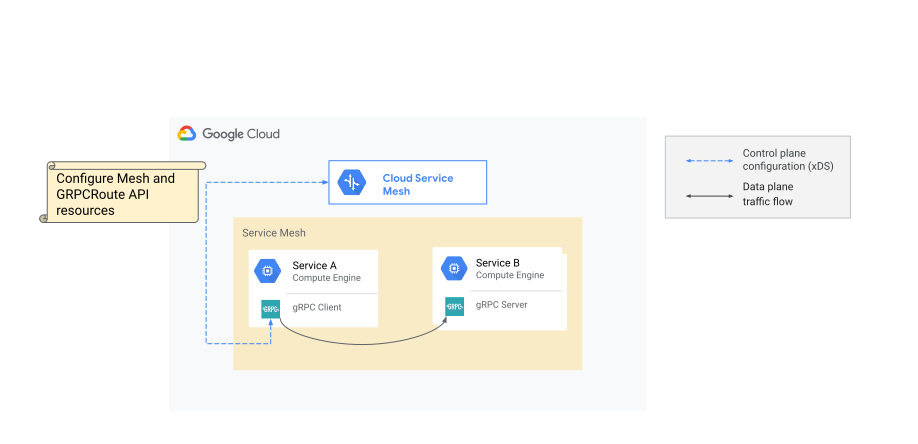
GRPCRoute e Mesh (fai clic per ingrandire)Prima di iniziare
Assicurati di leggere Preparati alla configurazione con Envoy e workload senza proxy e di completare i prerequisiti descritti in questo documento.
Configura la risorsa Mesh
Quando un'applicazione gRPC senza proxy si connette a un xds:///hostname, la libreria client gRPC stabilisce una connessione a Cloud Service Mesh. La libreria client utilizza la connessione per ottenere la configurazione di routing necessaria per instradare le richieste per il nome host.
Assicurati di annotare il nome della risorsa Mesh, che è la chiave utilizzata dall'applicazione gRPC senza proxy per richiedere la configurazione associata a questo mesh.
Crea la specifica
Meshe salvala in un file denominato mesh.yaml.name: grpc-mesh
Crea la risorsa
Meshutilizzando la specificamesh.yaml:gcloud network-services meshes import grpc-mesh \ --source=mesh.yaml \ --location=global
Dopo aver creato la risorsa Mesh, Cloud Service Mesh è pronto a pubblicare la configurazione, ma poiché non sono ancora stati definiti servizi, la configurazione è vuota. Nella sezione successiva, definisci i servizi e li colleghi alla risorsa Mesh.
Configura il server gRPC
A scopo dimostrativo, crei un servizio di backend con VM con scalabilità automatica
in un gruppo di istanze gestite. Le VM pubblicano la frase hello world utilizzando il protocollo gRPC sulla porta 50051.
Crea un file di configurazione
cloud-init.yamlche dichiara un serviziosystemdper eseguire il containerhelloworldsulla porta50051:#cloud-config write_files: - path: /etc/systemd/system/grpc-server.service permissions: '0644' owner: root content: | [Unit] Description=gRPC Server Container After=network-online.target docker.service Wants=network-online.target Requires=docker.service [Service] TimeoutStartSec=0 Restart=always ExecStartPre=-/usr/bin/docker stop %n ExecStartPre=-/usr/bin/docker rm %n ExecStart=/usr/bin/docker run --rm --name %n --net=host grpc/java-example-hostname:1.83.1 ExecStop=/usr/bin/docker stop %n runcmd: - iptables -A INPUT -p tcp --dport 50051 -j ACCEPT - systemctl daemon-reload - systemctl start --no-block grpc-server.serviceCrea il modello di istanza VM di Compute Engine utilizzando Container-Optimized OS (
cos-stable):gcloud compute instance-templates create grpc-td-vm-template \ --image-project=cos-cloud \ --image-family=cos-stable \ --metadata-from-file=user-data=cloud-init.yaml \ --tags=allow-health-checks \ --scopes=cloud-platform
Crea un gruppo di istanze gestite basato sul modello:
gcloud compute instance-groups managed create grpc-td-mig \
  --zone=ZONE \
  --size=2 \
  --template=grpc-td-vm-template
Crea la porta denominata per il servizio gRPC. La porta denominata è la porta su cui il servizio gRPC rimane in ascolto delle richieste. Nell'esempio seguente, la porta denominata è
50051:gcloud compute instance-groups set-named-ports grpc-td-mig \ --named-ports=grpc-helloworld-port:50051 \ --zone=ZONE
Crea un controllo di integrità gRPC. I servizi devono implementare il protocollo di controllo di integrità gRPC in modo che i controlli di integrità gRPC funzionino correttamente. Per saperne di più, consulta Controlli di integrità.
gcloud compute health-checks create grpc grpc-helloworld-health-check \
  --use-serving-port
Crea una regola firewall per consentire le connessioni di controllo di integrità alle istanze nella tua rete:
gcloud compute firewall-rules create grpc-vm-allow-health-checks \
  --network=default \
  --action=ALLOW \
  --direction=INGRESS \
  --source-ranges="35.191.0.0/16,130.211.0.0/22" \
  --target-tags=allow-health-checks \
  --rules=tcp:50051
Crea un servizio di backend globale con uno schema di bilanciamento del carico
INTERNAL_SELF_MANAGEDe aggiungi il controllo di integrità al servizio di backend. La porta specificata qui viene utilizzata per connettersi alle VM nel gruppo di istanze gestite.gcloud compute backend-services create grpc-helloworld-service \ --global \ --load-balancing-scheme=INTERNAL_SELF_MANAGED \ --protocol=GRPC \ --port-name=grpc-helloworld-port \ --health-checks=grpc-helloworld-health-check
Aggiungi il gruppo di istanze gestite al servizio di backend.
gcloud compute backend-services add-backend grpc-helloworld-service \
  --instance-group=grpc-td-mig \
  --instance-group-zone=ZONE \
  --global
La risorsa Mesh e i servizi sono configurati. Nella sezione successiva, configurerai il routing.
Configura il routing con GRPCRoute
Utilizza le seguenti istruzioni per configurare il routing.
Crea la specifica
GRPCRoutee salvala in un file denominatogrpc_route.yaml.Puoi utilizzare
PROJECT_IDoPROJECT_NUMBER.name: helloworld-grpc-route hostnames: - helloworld-gce meshes: - projects/PROJECT_NUMBER/locations/global/meshes/grpc-mesh rules: - action: destinations: - serviceName: projects/PROJECT_NUMBER/locations/global/backendServices/grpc-helloworld-service
Crea la risorsa
GrpcRouteutilizzando la specificagrpc_route.yaml:gcloud network-services grpc-routes import helloworld-grpc-route \ --source=grpc_route.yaml \ --location=global
Cloud Service Mesh è ora configurato per bilanciare il carico del traffico per i servizi specificati nella risorsa GRPCRoute tra i backend nel gruppo di istanze gestite.
Crea un client gRPC
Puoi verificare la configurazione creando un'istanza di un'applicazione gRPC senza proxy e collegandola a Cloud Service Mesh. Nel file di bootstrap, l'applicazione deve specificare la rete VPC indicata nel mesh.
Una volta configurata, l'applicazione può inviare una richiesta alle istanze
o agli endpoint associati a helloworld-gce utilizzando l'xds:///helloworld-gce
URI del servizio.
Negli esempi seguenti, utilizzi lo strumento grpcurl per testare il servizio gRPC.
Crea una VM client.
gcloud compute instances create grpc-client \
  --zone=ZONE\
  --scopes=https://www.googleapis.com/auth/cloud-platform \
  --image-family=debian-12 \
  --image-project=debian-cloud \
  --metadata-from-file=startup-script=<(echo '#!/bin/bash
set -ex
export GRPC_XDS_BOOTSTRAP=/run/td-grpc-bootstrap.json
echo export GRPC_XDS_BOOTSTRAP=$GRPC_XDS_BOOTSTRAP | sudo tee /etc/profile.d/grpc-xds-bootstrap.sh
curl -L https://storage.googleapis.com/traffic-director/td-grpc-bootstrap-0.19.0.tar.gz | tar -xz
./td-grpc-bootstrap-0.19.0/td-grpc-bootstrap --config-mesh=grpc-mesh | tee $GRPC_XDS_BOOTSTRAP')
Configura il file di bootstrap
L'applicazione client deve avere un file di configurazione di bootstrap. Lo script di avvio nella sezione precedente imposta la variabile di ambiente GRPC_XDS_BOOTSTRAP e utilizza uno script helper per generare il file di bootstrap.
I valori di TRAFFICDIRECTOR_GCP_PROJECT_NUMBER e della zona nel file di bootstrap generato vengono ottenuti dal server dei metadati che conosce questi dettagli sulle istanze VM. Puoi fornire questi valori allo script helper manualmente utilizzando l'opzione --gcp-project-number. Devi fornire un nome mesh corrispondente alla risorsa Mesh utilizzando l'opzione --config-mesh.
Per verificare la configurazione, accedi alla VM client ed esegui quanto segue.
Accedi alla VM client tramite SSH.
gcloud compute ssh grpc-client --zone=ZONE
Scarica e installa lo strumento
grpcurl.curl -L https://github.com/fullstorydev/grpcurl/releases/download/v1.9.2/grpcurl_1.9.2_linux_x86_64.tar.gz | tar -xz
Esegui lo strumento
grpcurlconxds:///helloworld-gcecome URI del servizio ehelloworld.Greeter/SayHellocome nome del servizio e metodo da richiamare. I parametri del metodoSayHellovengono passati utilizzando l'opzione-d../grpcurl --plaintext \ -d '{"name": "world"}' \ xds:///helloworld-gce helloworld.Greeter/SayHello
Dovresti vedere un output simile al seguente, dove INSTANCE_HOSTNAME è il nome di una delle istanze VM del server gRPC:
   {
     "message": "Hello world, from INSTANCE_HOSTNAME"
   }
L'output verifica che il client gRPC senza proxy si sia connesso correttamente a Cloud Service Mesh e abbia appreso i backend per il servizio helloworld-gce utilizzando il resolver di nomi xds.
Il client ha inviato una richiesta a uno dei backend del servizio senza dover conoscere l'indirizzo IP o eseguire la risoluzione DNS.
Passaggi successivi
- Per informazioni su come elencare le risorse di route associate a una risorsa
MeshoGateway, consulta Elenca le risorseRoute.