


Menyiapkan layanan gRPC tanpa proxy
Panduan ini menunjukkan cara menyiapkan mesh layanan gRPC tanpa proxy dengan resource Mesh dan GRPCRoute.
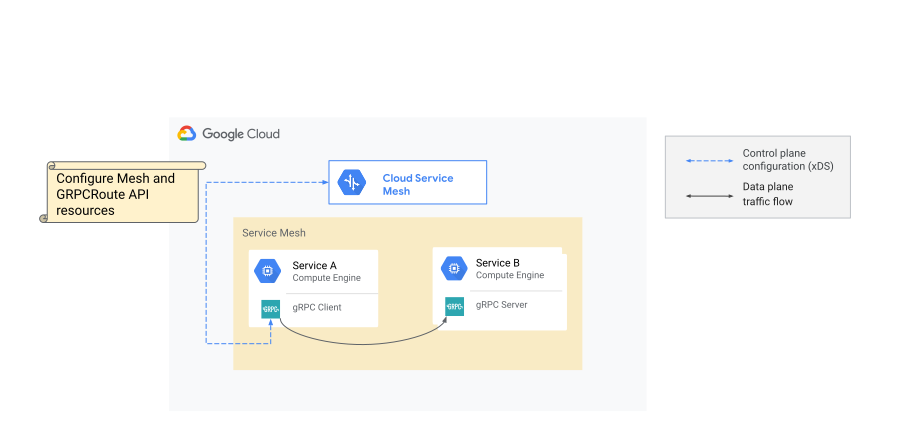
GRPCRoute dan Mesh (klik untuk memperbesar)Sebelum memulai
Pastikan Anda membaca Bersiap untuk menyiapkan dengan Envoy dan workload tanpa proxy serta menyelesaikan prasyarat yang dijelaskan dalam dokumen tersebut.
Mengonfigurasi resource Mesh
Saat aplikasi gRPC tanpa proxy terhubung ke xds:///hostname, library klien gRPC akan membuat koneksi ke Cloud Service Mesh. Library klien menggunakan koneksi untuk mendapatkan konfigurasi perutean yang diperlukan untuk merutekan permintaan untuk nama host.
Pastikan Anda mencatat nama resource Mesh, yang merupakan kunci yang digunakan aplikasi gRPC tanpa proxy untuk meminta konfigurasi yang terkait dengan Mesh ini.
Buat spesifikasi
Meshdan simpan dalam file bernama mesh.yaml.name: grpc-mesh
Buat resource
Meshmenggunakan spesifikasimesh.yaml:gcloud network-services meshes import grpc-mesh \ --source=mesh.yaml \ --location=global
Setelah resource Mesh dibuat, Cloud Service Mesh siap menayangkan konfigurasi, tetapi karena belum ada layanan yang ditentukan, konfigurasi akan kosong. Di bagian berikutnya, Anda akan menentukan layanan dan melampirkannya ke resource Mesh.
Mengonfigurasi server gRPC
Untuk tujuan demonstrasi, Anda membuat layanan backend dengan VM yang diskalakan otomatis
dalam grup instance terkelola. VM menayangkan frasa hello world menggunakan protokol gRPC di port 50051.
Buat file konfigurasi
cloud-init.yamlyang mendeklarasikan layanansystemduntuk menjalankan penampunghelloworlddi port50051:#cloud-config write_files: - path: /etc/systemd/system/grpc-server.service permissions: '0644' owner: root content: | [Unit] Description=gRPC Server Container After=network-online.target docker.service Wants=network-online.target Requires=docker.service [Service] TimeoutStartSec=0 Restart=always ExecStartPre=-/usr/bin/docker stop %n ExecStartPre=-/usr/bin/docker rm %n ExecStart=/usr/bin/docker run --rm --name %n --net=host grpc/java-example-hostname:1.83.1 ExecStop=/usr/bin/docker stop %n runcmd: - iptables -A INPUT -p tcp --dport 50051 -j ACCEPT - systemctl daemon-reload - systemctl start --no-block grpc-server.serviceBuat template instance VM Compute Engine menggunakan Container-Optimized OS (
cos-stable):gcloud compute instance-templates create grpc-td-vm-template \ --image-project=cos-cloud \ --image-family=cos-stable \ --metadata-from-file=user-data=cloud-init.yaml \ --tags=allow-health-checks \ --scopes=cloud-platform
Buat grup instance terkelola berdasarkan template tersebut:
gcloud compute instance-groups managed create grpc-td-mig \
  --zone=ZONE \
  --size=2 \
  --template=grpc-td-vm-template
Buat port bernama untuk layanan gRPC. Port bernama adalah port tempat layanan gRPC memproses permintaan. Dalam contoh berikut, port bernama adalah
50051:gcloud compute instance-groups set-named-ports grpc-td-mig \ --named-ports=grpc-helloworld-port:50051 \ --zone=ZONE
Buat health check gRPC. Layanan harus menerapkan protokol health check gRPC agar health check gRPC berfungsi dengan baik. Untuk mengetahui informasi selengkapnya, lihat health check.
gcloud compute health-checks create grpc grpc-helloworld-health-check \
  --use-serving-port
Buat aturan firewall untuk mengizinkan koneksi health check ke instance di jaringan Anda:
gcloud compute firewall-rules create grpc-vm-allow-health-checks \
  --network=default \
  --action=ALLOW \
  --direction=INGRESS \
  --source-ranges="35.191.0.0/16,130.211.0.0/22" \
  --target-tags=allow-health-checks \
  --rules=tcp:50051
Buat layanan backend global dengan skema load balancing
INTERNAL_SELF_MANAGEDdan tambahkan health check ke layanan backend. Port yang ditentukan di sini digunakan untuk terhubung ke VM di grup instance terkelola.gcloud compute backend-services create grpc-helloworld-service \ --global \ --load-balancing-scheme=INTERNAL_SELF_MANAGED \ --protocol=GRPC \ --port-name=grpc-helloworld-port \ --health-checks=grpc-helloworld-health-check
Tambahkan grup instance terkelola ke layanan backend.
gcloud compute backend-services add-backend grpc-helloworld-service \
  --instance-group=grpc-td-mig \
  --instance-group-zone=ZONE \
  --global
Resource dan layanan Mesh telah dikonfigurasi. Di bagian berikutnya, Anda akan menyiapkan perutean.
Menyiapkan perutean dengan GRPCRoute
Gunakan petunjuk berikut untuk menyiapkan perutean.
Buat spesifikasi
GRPCRoutedan simpan dalam file bernamagrpc_route.yaml.Anda dapat menggunakan
PROJECT_IDatauPROJECT_NUMBER.name: helloworld-grpc-route hostnames: - helloworld-gce meshes: - projects/PROJECT_NUMBER/locations/global/meshes/grpc-mesh rules: - action: destinations: - serviceName: projects/PROJECT_NUMBER/locations/global/backendServices/grpc-helloworld-service
Buat resource
GrpcRoutemenggunakan spesifikasigrpc_route.yaml:gcloud network-services grpc-routes import helloworld-grpc-route \ --source=grpc_route.yaml \ --location=global
Cloud Service Mesh kini dikonfigurasi untuk menyeimbangkan beban traffic untuk layanan yang ditentukan dalam resource GRPCRoute di seluruh backend dalam grup instance terkelola.
Membuat klien gRPC
Anda dapat memverifikasi konfigurasi dengan membuat instance aplikasi gRPC tanpa proxy dan menghubungkannya ke Cloud Service Mesh. Dalam file bootstrap-nya, aplikasi harus menentukan jaringan VPC yang ditunjukkan di Mesh.
Setelah dikonfigurasi, aplikasi dapat mengirim permintaan ke instance
atau endpoint yang terkait dengan helloworld-gce menggunakan xds:///helloworld-gce
URI layanan.
Dalam contoh berikut, Anda menggunakan alat grpcurl untuk menguji layanan gRPC.
Buat VM klien.
gcloud compute instances create grpc-client \
  --zone=ZONE\
  --scopes=https://www.googleapis.com/auth/cloud-platform \
  --image-family=debian-12 \
  --image-project=debian-cloud \
  --metadata-from-file=startup-script=<(echo '#!/bin/bash
set -ex
export GRPC_XDS_BOOTSTRAP=/run/td-grpc-bootstrap.json
echo export GRPC_XDS_BOOTSTRAP=$GRPC_XDS_BOOTSTRAP | sudo tee /etc/profile.d/grpc-xds-bootstrap.sh
curl -L https://storage.googleapis.com/traffic-director/td-grpc-bootstrap-0.19.0.tar.gz | tar -xz
./td-grpc-bootstrap-0.19.0/td-grpc-bootstrap --config-mesh=grpc-mesh | tee $GRPC_XDS_BOOTSTRAP')
Menyiapkan file bootstrap
Aplikasi klien harus memiliki file konfigurasi bootstrap. Skrip startup di bagian sebelumnya menetapkan variabel lingkungan GRPC_XDS_BOOTSTRAP dan menggunakan skrip helper untuk membuat file bootstrap.
Nilai untuk TRAFFICDIRECTOR_GCP_PROJECT_NUMBER dan zona dalam file bootstrap yang dihasilkan diperoleh dari server metadata yang mengetahui detail ini tentang instance VM Anda. Anda dapat memberikan nilai ini ke skrip helper secara manual menggunakan opsi --gcp-project-number. Anda harus memberikan nama mesh yang cocok dengan resource Mesh menggunakan opsi --config-mesh.
Untuk memverifikasi konfigurasi, login ke VM klien dan jalankan perintah berikut.
SSH ke VM klien.
gcloud compute ssh grpc-client --zone=ZONE
Download dan instal alat
grpcurl.curl -L https://github.com/fullstorydev/grpcurl/releases/download/v1.9.2/grpcurl_1.9.2_linux_x86_64.tar.gz | tar -xz
Jalankan alat
grpcurldenganxds:///helloworld-gcesebagai URI layanan danhelloworld.Greeter/SayHellosebagai nama layanan dan metode yang akan dipanggil. Parameter ke metodeSayHelloditeruskan menggunakan opsi-d../grpcurl --plaintext \ -d '{"name": "world"}' \ xds:///helloworld-gce helloworld.Greeter/SayHello
Anda akan melihat output yang mirip dengan berikut ini, dengan INSTANCE_HOSTNAME adalah nama salah satu instance VM server gRPC:
   {
     "message": "Hello world, from INSTANCE_HOSTNAME"
   }
Output ini memverifikasi bahwa klien gRPC tanpa proxy berhasil terhubung ke Cloud Service Mesh dan mempelajari backend untuk layanan helloworld-gce menggunakan pemroses nama xds.
Klien mengirim permintaan ke salah satu backend layanan tanpa perlu mengetahui alamat IP atau melakukan resolusi DNS.
Langkah berikutnya
- Untuk mengetahui informasi tentang cara mencantumkan resource rute yang terkait dengan resource
MeshatauGateway, lihat Mencantumkan resourceRoute.