


במדריך הזה נסביר איך להשתמש בשערי תעבורת נתונים יוצאת (egress) של Cloud Service Mesh ובאמצעי בקרה אחרים של Google Cloud כדי לאבטח תעבורת נתונים יוצאת מעומסי עבודה שנפרסו באשכול Google Kubernetes Engine. המדריך הזה מיועד כתוספת לשיטות מומלצות לשימוש בשערי יציאה (egress) של Cloud Service Mesh באשכולות GKE.
המדריך הזה מיועד למהנדסי רשת, פלטפורמה ואבטחה שמנהלים אשכולות של Google Kubernetes Engine שמשמשים צוות אחד או יותר להכנת תוכנה להפצה. אמצעי הבקרה שמתוארים כאן שימושיים במיוחד לארגונים שצריכים להוכיח שהם עומדים בדרישות של תקנות מסוימות, למשל GDPR ו-PCI.
מטרות
- הגדרת התשתית להרצת Cloud Service Mesh:
- רשת VPC מותאמת אישית ורשת משנה פרטית
- Cloud NAT לגישה לאינטרנט
- אשכול GKE פרטי עם מאגר צמתים נוסף לפודים של שער תעבורה יוצאת
- כללי חומת אש ב-VPC מגבילים את התעבורה היוצאת, כך שרק צמתי שער יכולים להגיע למארחים חיצוניים
- גישה פרטית ל-Google לחיבור אל Container Registry ואל Google APIs
- מתקינים את Cloud Service Mesh.
- התקנת שרתי proxy של שער תעבורת נתונים יוצאת (egress) שפועלים במאגר צמתים ייעודי.
- מגדירים כללי ניתוב לכמה דיירים לתעבורת נתונים חיצונית דרך שער תעבורת הנתונים היוצאת:
- אפליקציות במרחב השמות
team-xיכולות להתחבר אלexample.com - אפליקציות במרחב השמות
team-yיכולות להתחבר אלhttpbin.org
- אפליקציות במרחב השמות
- משתמשים במשאב
Sidecarכדי להגביל את היקף ההגדרות של יציאת ה-sidecar proxy לכל מרחב שמות. - הגדרת מדיניות הרשאות כדי לאכוף כללי יציאה.
- מגדירים את שער היציאה כך שישדרג בקשות HTTP רגילות ל-TLS (התחלת TLS).
- מגדירים את שער תעבורת הנתונים היוצאת כך שיעביר את תעבורת הנתונים של TLS.
- הגדרת כללי מדיניות רשת ב-Kubernetes כאמצעי בקרה נוסף על תעבורת נתונים יוצאת.
- הגדרת גישה ישירה ל-Google APIs באמצעות Private Google Access והרשאות לניהול זהויות והרשאות גישה (IAM).
עלויות
במסמך הזה משתמשים ברכיבים הבאים של Google Cloud, והשימוש בהם כרוך בתשלום:
- Compute Engine
- Google Kubernetes Engine (GKE)
- Container Registry
- Cloud Service Mesh
- Cloud Load Balancing
- Cloud NAT
- Networking
- Cloud Storage
כדי ליצור הערכת עלויות בהתאם לשימוש החזוי, אתם יכולים להשתמש במחשבון התמחור.
כדי להימנע מעלויות נוספות אחרי שסיימתם את המדריך, אתם יכולים למחוק את המשאבים שיצרתם. מידע נוסף זמין במאמר בנושא הסרת המשאבים.
לפני שמתחילים
-
בדף לבחירת הפרויקט במסוף Google Cloud , בוחרים פרויקט ב- Google Cloud או יוצרים אותו.
תפקידים שנדרשים כדי לבחור או ליצור פרויקט
- Select a project: כדי לבחור פרויקט לא צריך תפקיד IAM ספציפי – אפשר לבחור כל פרויקט שקיבלתם בו תפקיד.
-
יצירת פרויקט: כדי ליצור פרויקט, צריך את התפקיד "יצירת פרויקטים" (
roles/resourcemanager.projectCreator), שכולל את ההרשאהresourcemanager.projects.create. איך מקצים תפקידים
-
במסוף Google Cloud , מפעילים את Cloud Shell.
יוצרים ספריית עבודה לשימוש במהלך ההדרכה:
mkdir -p ~/WORKING_DIRECTORY
cd ~/WORKING_DIRECTORY
יוצרים סקריפט מעטפת כדי לאתחל את הסביבה של המדריך. מחליפים את המשתנים ועורכים אותם בהתאם לפרויקט ולהעדפות שלכם. אם תוקף הסשן של המעטפת פג, מריצים את הסקריפט הזה באמצעות הפקודה
sourceכדי לאתחל מחדש את הסביבה:cat << 'EOF' > ./init-egress-tutorial.sh #! /usr/bin/env bash PROJECT_ID=YOUR_PROJECT_ID REGION=REGION ZONE=ZONE gcloud config set project ${PROJECT_ID} gcloud config set compute/region ${REGION} gcloud config set compute/zone ${ZONE} EOFהפעלה של
compute.googleapis.com:gcloud services enable compute.googleapis.com --project=YOUR_PROJECT_IDהופכים את הסקריפט לניתן להרצה ומריצים אותו באמצעות הפקודה
sourceכדי לאתחל את הסביבה. בוחרים באפשרותYאם מוצגת בקשה להפעיל אתcompute.googleapis.com:chmod +x ./init-egress-tutorial.sh source ./init-egress-tutorial.sh
הגדרת התשתית
יצירת רשת VPC ורשת משנה
יוצרים רשת VPC חדשה:
gcloud compute networks create vpc-network \
    --subnet-mode custom
יוצרים רשת משנה להרצת האשכול עם טווחים של כתובות IP משניות שהוקצו מראש לקבוצות Pod ולשירותים. הגישה הפרטית ל-Google מופעלת, כך שאפליקציות עם כתובות IP פנימיות בלבד יכולות להגיע ל-Google APIs ולשירותים של Google:
gcloud compute networks subnets create subnet-gke \
    --network vpc-network \
    --range 10.0.0.0/24 \
    --secondary-range pods=10.1.0.0/16,services=10.2.0.0/20 \
    --enable-private-ip-google-access
הגדרת Cloud NAT
Cloud NAT מאפשר לעומסי עבודה ללא כתובות IP חיצוניות להתחבר ליעדים באינטרנט ולקבל תשובות נכנסות מהיעדים האלה.
יוצרים Cloud Router:
gcloud compute routers create nat-router \
    --network vpc-network
מוסיפים הגדרת NAT לנתב:
gcloud compute routers nats create nat-config \
    --router nat-router \
    --nat-all-subnet-ip-ranges \
    --auto-allocate-nat-external-ips
יצירת חשבונות שירות לכל מאגר צמתים של GKE
יוצרים שני חשבונות שירות לשימוש בשני מאגרי הצמתים של GKE. לכל מאגר צמתים מוקצה חשבון שירות נפרד, כדי שתוכלו להחיל כללי חומת אש של VPC על צמתים ספציפיים.
יוצרים חשבון שירות לשימוש על ידי הצמתים במאגר הצמתים שמוגדר כברירת מחדל:
gcloud iam service-accounts create sa-application-nodes \
    --description="SA for application nodes" \
    --display-name="sa-application-nodes"
יוצרים חשבון שירות שישמש את הצמתים במאגר הצמתים של השער:
gcloud iam service-accounts create sa-gateway-nodes \
    --description="SA for gateway nodes" \
    --display-name="sa-gateway-nodes"
מתן הרשאות לחשבונות השירות
מוסיפים קבוצה מינימלית של תפקידי IAM לחשבונות השירות של האפליקציה והשער. התפקידים האלה נדרשים לרישום ביומן, למעקב ולשליפה של קובצי אימג' של קונטיינרים פרטיים מ-Container Registry.
    project_roles=(
        roles/logging.logWriter
        roles/monitoring.metricWriter
        roles/monitoring.viewer
        roles/storage.objectViewer
    )
    for role in "${project_roles[@]}"
    do
        gcloud projects add-iam-policy-binding ${PROJECT_ID} \
            --member="serviceAccount:sa-application-nodes@${PROJECT_ID}.iam.gserviceaccount.com" \
            --role="$role"
        gcloud projects add-iam-policy-binding ${PROJECT_ID} \
            --member="serviceAccount:sa-gateway-nodes@${PROJECT_ID}.iam.gserviceaccount.com" \
            --role="$role"
    done
יצירת הכללים של חומת האש
בשלבים הבאים, מחילים כלל של חומת אש על רשת ה-VPC כך שכל תעבורת הנתונים היוצאת תידחה כברירת מחדל. כדי שהאשכול יפעל וכדי שצומתי השער יוכלו להגיע ליעדים מחוץ ל-VPC, נדרש קישוריות ספציפית. קבוצה מינימלית של כללי חומת אש ספציפיים מבטלת את כלל ברירת המחדל "דחיית הכול" כדי לאפשר את הקישוריות הנדרשת.
יוצרים כלל ברירת מחדל (בעדיפות נמוכה) של חומת אש כדי לחסום את כל התעבורה היוצאת מרשת ה-VPC:
gcloud compute firewall-rules create global-deny-egress-all \
    --action DENY \
    --direction EGRESS \
    --rules all \
    --destination-ranges 0.0.0.0/0 \
    --network vpc-network \
    --priority 65535 \
    --description "Default rule to deny all egress from the network."
יוצרים כלל שמאפשר רק לצמתים עם חשבון השירות של שער הגישה להגיע לאינטרנט:
gcloud compute firewall-rules create gateway-allow-egress-web \
    --action ALLOW \
    --direction EGRESS \
    --rules tcp:80,tcp:443 \
    --target-service-accounts sa-gateway-nodes@${PROJECT_ID}.iam.gserviceaccount.com \
    --network vpc-network \
    --priority 1000 \
    --description "Allow the nodes running the egress gateways to connect to the web"
מאפשרים לצמתים להגיע למישור הבקרה של Kubernetes:
gcloud compute firewall-rules create allow-egress-to-api-server \
    --action ALLOW \
    --direction EGRESS \
    --rules tcp:443,tcp:10250 \
    --target-service-accounts sa-application-nodes@${PROJECT_ID}.iam.gserviceaccount.com,sa-gateway-nodes@${PROJECT_ID}.iam.gserviceaccount.com \
    --destination-ranges 10.5.0.0/28 \
    --network vpc-network \
    --priority 1000 \
    --description "Allow nodes to reach the Kubernetes API server."
אופציונלי: לא צריך להשתמש בכלל חומת האש הזה אם משתמשים ב-Managed Cloud Service Mesh.
Cloud Service Mesh משתמש ב-webhooks כשהוא מוסיף שרתי proxy מסוג sidecar לעומסי עבודה. מאפשרים לשרת GKE API לקרוא ל-webhook שנחשפים על ידי מישור הבקרה של רשת השירות שפועל בצמתים:
gcloud compute firewall-rules create allow-ingress-api-server-to-webhook \
    --action ALLOW \
    --direction INGRESS \
    --rules tcp:15017 \
    --target-service-accounts sa-application-nodes@${PROJECT_ID}.iam.gserviceaccount.com,sa-gateway-nodes@${PROJECT_ID}.iam.gserviceaccount.com \
    --source-ranges 10.5.0.0/28 \
    --network vpc-network \
    --priority 1000 \
    --description "Allow the API server to call the webhooks exposed by istiod discovery"
מאפשרים קישוריות יוצאת בין הצמתים לבין ה-Pods שפועלים באשכול. מערכת GKE יוצרת באופן אוטומטי כלל תואם של תעבורת נתונים נכנסת (ingress). לא נדרש כלל לקישוריות של שירותים, כי שרשור הניתוב של iptables תמיד ממיר כתובות IP של שירותים לכתובות IP של Pod.
gcloud compute firewall-rules create allow-egress-nodes-and-pods \
    --action ALLOW \
    --direction EGRESS \
    --rules all \
    --target-service-accounts sa-application-nodes@${PROJECT_ID}.iam.gserviceaccount.com,sa-gateway-nodes@${PROJECT_ID}.iam.gserviceaccount.com \
    --destination-ranges 10.0.0.0/24,10.1.0.0/16 \
    --network vpc-network \
    --priority 1000 \
    --description "Allow egress to other Nodes and Pods"
מאפשרים גישה לקבוצות השמורות של כתובות ה-IP שמשמשות את הגישה הפרטית ל-Google להצגת ממשקי Google API, Container Registry ושירותים אחרים:
gcloud compute firewall-rules create allow-egress-gcp-apis \ --action ALLOW \ --direction EGRESS \ --rules tcp \ --target-service-accounts sa-application-nodes@${PROJECT_ID}.iam.gserviceaccount.com,sa-gateway-nodes@${PROJECT_ID}.iam.gserviceaccount.com \ --destination-ranges 199.36.153.8/30 \ --network vpc-network \ --priority 1000 \ --description "Allow access to the VIPs used by Google Cloud APIs (Private Google Access)"מאפשרים לשירות Google Cloud health checker לגשת ל-pods שפועלים באשכול. מידע נוסף זמין במאמר בנושא בדיקות תקינות.
gcloud compute firewall-rules create allow-ingress-gcp-health-checker \
    --action ALLOW \
    --direction INGRESS \
    --rules tcp:80,tcp:443 \
    --target-service-accounts sa-application-nodes@${PROJECT_ID}.iam.gserviceaccount.com,sa-gateway-nodes@${PROJECT_ID}.iam.gserviceaccount.com \
    --source-ranges 35.191.0.0/16,130.211.0.0/22,209.85.152.0/22,209.85.204.0/22 \
    --network vpc-network \
    --priority 1000 \
    --description "Allow workloads to respond to Google Cloud health checks"
הגדרת גישה פרטית לממשקי API של Google Cloud
גישה פרטית ל-Google מאפשרת למכונות וירטואליות ול-Pods שיש להם רק כתובות IP פנימיות לגשת ל-Google APIs ולשירותים של Google. למרות שממשקי ה-API והשירותים של Google מוגשים מכתובות IP חיצוניות, התעבורה מהצמתים אף פעם לא יוצאת מהרשת של Google כשמשתמשים בגישה פרטית ל-Google.
מפעילים את Cloud DNS API:
gcloud services enable dns.googleapis.com
יוצרים תחום DNS פרטי, רשומת CNAME ורשומות A כדי שצמתים ועומסי עבודה יוכלו להתחבר לממשקי ה-API ולשירותים של Google באמצעות גישה פרטית ל-Google ושם המארח private.googleapis.com:
gcloud dns managed-zones create private-google-apis \
    --description "Private DNS zone for Google APIs" \
    --dns-name googleapis.com \
    --visibility private \
    --networks vpc-network

gcloud dns record-sets transaction start --zone private-google-apis

gcloud dns record-sets transaction add private.googleapis.com. \
    --name "*.googleapis.com" \
    --ttl 300 \
    --type CNAME \
    --zone private-google-apis

gcloud dns record-sets transaction add "199.36.153.8" \
"199.36.153.9" "199.36.153.10" "199.36.153.11" \
    --name private.googleapis.com \
    --ttl 300 \
    --type A \
    --zone private-google-apis

gcloud dns record-sets transaction execute --zone private-google-apis
הגדרת גישה פרטית ל-Container Registry
יוצרים תחום DNS פרטי, רשומת CNAME ורשומת A כדי שהצמתים יוכלו להתחבר ל-Container Registry באמצעות גישה פרטית ל-Google ושם המארח gcr.io:
gcloud dns managed-zones create private-gcr-io \
    --description "private zone for Container Registry" \
    --dns-name gcr.io \
    --visibility private \
    --networks vpc-network

gcloud dns record-sets transaction start --zone private-gcr-io

gcloud dns record-sets transaction add gcr.io. \
    --name "*.gcr.io" \
    --ttl 300 \
    --type CNAME \
    --zone private-gcr-io

gcloud dns record-sets transaction add "199.36.153.8" "199.36.153.9" "199.36.153.10" "199.36.153.11" \
    --name gcr.io \
    --ttl 300 \
    --type A \
    --zone private-gcr-io

gcloud dns record-sets transaction execute --zone private-gcr-io
יצירת אשכול GKE פרטי
כדי להוסיף את כתובת ה-IP החיצונית של Cloud Shell לרשימת הרשתות שמורשות לגשת לשרת ה-API של האשכול:
SHELL_IP=$(dig TXT -4 +short @ns1.google.com o-o.myaddr.l.google.com)אחרי תקופה של חוסר פעילות, כתובת ה-IP החיצונית של המכונה הווירטואלית של Cloud Shell יכולה להשתנות. במקרה כזה, צריך לעדכן את רשימת הרשתות המורשות של האשכול. מוסיפים את הפקודה הבאה לסקריפט האתחול:
cat << 'EOF' >> ./init-egress-tutorial.sh
SHELL_IP=$(dig TXT -4 +short @ns1.google.com o-o.myaddr.l.google.com)
gcloud container clusters update cluster1 \
    --enable-master-authorized-networks \
    --master-authorized-networks ${SHELL_IP//\"}/32
EOF
מפעילים את Google Kubernetes Engine API:
gcloud services enable container.googleapis.comיוצרים אשכול GKE פרטי:
gcloud container clusters create cluster1 \
    --enable-ip-alias \
    --enable-private-nodes \
    --release-channel "regular" \
    --enable-master-authorized-networks \
    --master-authorized-networks ${SHELL_IP//\"}/32 \
    --master-ipv4-cidr 10.5.0.0/28 \
    --enable-dataplane-v2 \
    --service-account "sa-application-nodes@${PROJECT_ID}.iam.gserviceaccount.com" \
    --machine-type "e2-standard-4" \
    --network "vpc-network" \
    --subnetwork "subnet-gke" \
    --cluster-secondary-range-name "pods" \
    --services-secondary-range-name "services" \
    --workload-pool "${PROJECT_ID}.svc.id.goog" \
    --zone ${ZONE}
יצירת האשכול נמשכת כמה דקות. לצומתי האשכול יש כתובות IP פנימיות. ל-Pods ולשירותים מוקצות כתובות IP מטווחים משניים עם שמות שהגדרתם כשנוצרת רשת המשנה של ה-VPC.
כדי להשתמש ב-Cloud Service Mesh עם מישור בקרה בתוך האשכול, צריך להשתמש בצמתי האשכול בסוג מכונה עם לפחות 4 ליבות וירטואליות (vCPU).
Google ממליצה לרשום את האשכול לערוץ ההפצה "רגיל" כדי לוודא שהצמתים מריצים גרסת Kubernetes שנתמכת על ידי Cloud Service Mesh.
למידע נוסף על הדרישות המוקדמות להרצת Cloud Service Mesh עם מישור בקרה בתוך האשכול, קראו את הדרישות המוקדמות בתוך האשכול.
מידע נוסף על הדרישות והמגבלות להפעלת Cloud Service Mesh מנוהל זמין במאמר תכונות נתמכות של Cloud Service Mesh מנוהל.
איחוד זהויות של עומסי עבודה ל-GKE מופעל באשכול. כדי להשתמש ב-Cloud Service Mesh צריך להגדיר איחוד זהויות של עומסי עבודה ל-GKE, וזו הדרך המומלצת לגשת ל-Google APIs מעומסי עבודה ב-GKE.
יוצרים מאגר צמתים בשם gateway. מאגר הצמתים הזה הוא המקום שבו נפרס שער היציאה. הטעינה
dedicated=gateway:NoScheduleמתווספת לכל צומת במאגר הצמתים של השער.gcloud container node-pools create "gateway" \ --cluster "cluster1" \ --machine-type "e2-standard-4" \ --node-taints dedicated=gateway:NoSchedule \ --service-account "sa-gateway-nodes@${PROJECT_ID}.iam.gserviceaccount.com" \ --num-nodes "1"taints and tolerations ב-Kubernetes עוזרים לוודא שרק קבוצות Pod של שער יציאה פועלות בצמתים במאגר צמתים של שער.
מורידים את פרטי הכניסה כדי שתוכלו להתחבר לאשכול באמצעות kubectl:
gcloud container clusters get-credentials cluster1מוודאים שלצומתי השער יש את ה-taint הנכון:
kubectl get nodes -l cloud.google.com/gke-nodepool=gateway -o yaml \
-o=custom-columns='name:metadata.name,taints:spec.taints[?(@.key=="dedicated")]'
הפלט אמור להיראות כך:
name                                 taints
gke-cluster1-gateway-9d65b410-cffs   map[effect:NoSchedule key:dedicated value:gateway]
התקנה והגדרה של Cloud Service Mesh
פועלים לפי אחד ממדריכי ההתקנה של Cloud Service Mesh:
אחרי שמתקינים את Cloud Service Mesh, עוצרים וחוזרים למדריך הזה בלי להתקין שערים של תעבורת נכנסת או יוצאת.
התקנת שער לתעבורת נתונים יוצאת (egress)
יוצרים מרחב שמות של Kubernetes לשער היציאה:
kubectl create namespace istio-egressמפעילים את מרחב השמות להחדרה. השלבים תלויים בהטמעה של מישור הבקרה.
מנוהל (TD)
מחילים את תווית ברירת המחדל של ההזרקה על מרחב השמות:
kubectl label namespace istio-egress \
    istio.io/rev- istio-injection=enabled --overwrite
מנוהל (Istiod)
מומלץ: מריצים את הפקודה הבאה כדי להחיל את תווית ברירת המחדל של הזרקה על מרחב השמות:
  kubectl label namespace istio-egress \
      istio.io/rev- istio-injection=enabled --overwrite
אם אתם משתמשים קיימים עם מישור הבקרה Managed Istiod: אנחנו ממליצים להשתמש בהחדרה כברירת מחדל, אבל יש תמיכה בהחדרה מבוססת-גרסה. פועלים לפי ההוראות הבאות:
מריצים את הפקודה הבאה כדי לאתר את ערוצי ההפצה הזמינים:
kubectl -n istio-system get controlplanerevisionהפלט אמור להיראות כך:
NAME AGE asm-managed-rapid 6d7hבפלט, הערך בעמודה
NAMEהוא תווית הגרסה שתואמת לערוץ ההפצה שזמין לגרסה של Cloud Service Mesh.מחילים את תווית הגרסה על מרחב השמות:
kubectl label namespace istio-egress \
    istio-injection- istio.io/rev=REVISION_LABEL --overwrite
באשכול
מומלץ: מריצים את הפקודה הבאה כדי להחיל את תווית ברירת המחדל של הזרקה על מרחב השמות:
  kubectl label namespace istio-egress \
      istio.io/rev- istio-injection=enabled --overwrite
מומלץ להשתמש בהחדרה שמוגדרת כברירת מחדל, אבל יש תמיכה גם בהחדרה שמבוססת על תיקון: פועלים לפי ההוראות הבאות:
כדי לאתר את תווית הגרסה ב-
istiod, משתמשים בפקודה הבאה:kubectl get deploy -n istio-system -l app=istiod -o \ jsonpath={.items[*].metadata.labels.'istio\.io\/rev'}'{"\n"}'מחילים את תווית הגרסה על מרחב השמות. בפקודה הבאה,
REVISION_LABELהוא הערך של תווית הגרסהistiodשציינתם בשלב הקודם.kubectl label namespace istio-egress \ istio-injection- istio.io/rev=REVISION_LABEL --overwrite
יוצרים מניפסט של אופרטור לשער היציאה:
cat << EOF > egressgateway-operator.yaml
apiVersion: install.istio.io/v1alpha1
kind: IstioOperator
metadata:
  name: egressgateway-operator
  annotations:
    config.kubernetes.io/local-config: "true"
spec:
  profile: empty
  revision: REVISION
  components:
    egressGateways:
    - name: istio-egressgateway
      namespace: istio-egress
      enabled: true
  values:
    gateways:
      istio-egressgateway:
        injectionTemplate: gateway
        tolerations:
          - key: "dedicated"
            operator: "Equal"
            value: "gateway"
        nodeSelector:
          cloud.google.com/gke-nodepool: "gateway"
EOF
מורידים את הכלי
istioctl. צריך להשתמש בגרסה 1.16.2-asm.2 ואילך, גם אם אתם משתמשים בגרסה 1.15 או בגרסה נמוכה יותר של Cloud Service Mesh. מידע נוסף זמין במאמר בנושא הורדה של הגרסה הנכונה של istioctl.אחרי שמחלצים את הארכיון שהורד, מגדירים משתנה סביבה שיכיל את הנתיב לכלי
istioctlומוסיפים אותו לסקריפט האתחול:ISTIOCTL=$(find "$(pwd -P)" -name istioctl) echo "ISTIOCTL=\"${ISTIOCTL}\"" >> ./init-egress-tutorial.shיוצרים את מניפסט ההתקנה של שער התעבורה היוצאת באמצעות מניפסט המפעיל ו-
istioctl:${ISTIOCTL} manifest generate \ --filename egressgateway-operator.yaml \ --output egressgateway \ --cluster-specificמתקינים את שער היציאה:
kubectl apply --recursive --filename egressgateway/מוודאים ששער היציאה פועל בצמתים במאגר הצמתים
gateway:kubectl get pods -n istio-egress -o wideלפודים של שער היציאה יש
affinityלצמתים במאגר הצמתיםgatewayוסבילות שמאפשרת להם לפעול בצמתים של השער עם ההגדרה tainted. בודקים את ההעדפה של הצמתים ואת ההרשאות של ה-Pods של שער היציאה:kubectl -n istio-egress get pod -l istio=egressgateway \ -o=custom-columns='name:metadata.name,node-affinity:spec.affinity.nodeAffinity.requiredDuringSchedulingIgnoredDuringExecution.nodeSelectorTerms,tolerations:spec.tolerations[?(@.key=="dedicated")]'הפלט אמור להיראות כך:
name                                   node-affinity                                                                                   tolerations
istio-egressgateway-754d9684d5-jjkdz   [map[matchExpressions:[map[key:cloud.google.com/gke-nodepool operator:In values:[gateway]]]]]   map[key:dedicated operator:Equal value:gateway]
הפעלת רישום ביומן של הגישה ל-Envoy
השלבים שנדרשים להפעלת יומני הגישה של Envoy תלויים בסוג Cloud Service Mesh, כלומר מנוהל או בתוך האשכול:
מנוהל
פועלים לפי ההוראות להפעלת יומני גישה ב-Cloud Service Mesh מנוהל.
באשכול
פועלים לפי ההוראות כדי להפעיל יומני גישה ב-Cloud Service Mesh בתוך האשכול.
הכנת רשת האריג ואפליקציית בדיקה
מוודאים שההגדרה STRICT mutual TLS מופעלת. החלת מדיניות ברירת מחדל
PeerAuthenticationעל הרשת במרחב השמותistio-system:cat <<EOF | kubectl apply -f - apiVersion: "security.istio.io/v1beta1" kind: "PeerAuthentication" metadata: name: "default" namespace: "istio-system" spec: mtls: mode: STRICT EOFכדי לשנות את ההגדרה הזו, אתם יכולים ליצור משאבי
PeerAuthenticationבמרחבי שמות ספציפיים.יוצרים מרחבי שמות לשימוש בפריסת עומסי עבודה לבדיקה. בשלבים הבאים במדריך הזה מוסבר איך להגדיר כללי ניתוב שונים של תעבורה יוצאת לכל מרחב שמות.
kubectl create namespace team-x
kubectl create namespace team-y
מוסיפים תוויות למרחבי השמות כדי שאפשר יהיה לבחור אותם באמצעות כללי מדיניות הרשת ב-Kubernetes:
kubectl label namespace team-x team=x
kubectl label namespace team-y team=y
כדי ש-Cloud Service Mesh יזריק באופן אוטומטי sidecars של proxy, צריך להגדיר את התווית של עדכון מישור הבקרה במרחבי השמות של עומס העבודה:
kubectl label ns team-x istio.io/rev- istio-injection=enabled --overwrite
kubectl label ns team-y istio.io/rev- istio-injection=enabled --overwrite
יוצרים קובץ YAML לשימוש בפריסות בדיקה:
cat << 'EOF' > ./test.yaml
apiVersion: v1
kind: ServiceAccount
metadata:
  name: test
---
apiVersion: v1
kind: Service
metadata:
  name: test
  labels:
    app: test
spec:
  ports:
  - port: 80
    name: http
  selector:
    app: test
---
apiVersion: apps/v1
kind: Deployment
metadata:
  name: test
spec:
  replicas: 1
  selector:
    matchLabels:
      app: test
  template:
    metadata:
      labels:
        app: test
    spec:
      serviceAccountName: test
      containers:
      - name: test
        image: gcr.io/google.com/cloudsdktool/cloud-sdk:slim
        command: ["/bin/sleep", "infinity"]
        imagePullPolicy: IfNotPresent
EOF
מפעילים את אפליקציית הבדיקה במרחב השמות
team-x:kubectl -n team-x create -f ./test.yamlמוודאים שאפליקציית הבדיקה נפרסה לצומת במאגר ברירת המחדל ושקונטיינר proxy sidecar מוזרק. חוזרים על הפקודה הבאה עד שהסטטוס של ה-Pod הוא
Running:kubectl -n team-x get po -l app=test -o wideהפלט אמור להיראות כך:
NAME READY STATUS RESTARTS AGE IP NODE NOMINATED NODE READINESS GATES test-d5bdf6f4f-9nxfv 2/2 Running 0 19h 10.1.1.25 gke-cluster1-default-pool-f6c7a51f-wbzj2 מתוך 2 קונטיינרים בסטטוס
Running. קונטיינר אחד הוא אפליקציית הבדיקה והשני הוא שרת ה-proxy של ה-sidecar.ה-Pod פועל בצומת במאגר הצמתים שמוגדר כברירת מחדל.
מוודאים שאי אפשר לשלוח בקשת HTTP ממכולת הבדיקה לאתר חיצוני:
kubectl -n team-x exec -it \
    $(kubectl -n team-x get pod -l app=test -o jsonpath={.items..metadata.name}) \
    -c test -- curl -v http://example.com
נוצרת הודעת שגיאה משרת ה-Proxy של קובץ העזר החיצוני כי כלל חומת האש
global-deny-egress-allדוחה את החיבור במעלה הזרם.
שימוש במשאב Sidecar כדי להגביל את ההיקף של הגדרת שרת proxy מסוג Sidecar
אתם יכולים להשתמש במשאב Sidecar כדי להגביל את היקף המאזין ליציאה שמוגדר ל-Sidecar proxies. כדי לצמצם את השימוש בזיכרון ואת העומס על ההגדרות, מומלץ להחיל משאב Sidecar כברירת מחדל לכל מרחב שמות.
שרת ה-proxy ש-Cloud Service Mesh מריץ ב-sidecar הוא Envoy. בטרמינולוגיה של Envoy, cluster הוא קבוצה דומה מבחינה לוגית של נקודות קצה (endpoints) במעלה הזרם, שמשמשות כיעדים לאיזון עומסים.
מריצים את הפקודה
istioctl proxy-configכדי לבדוק את האשכולות היוצאים שהוגדרו ב-Envoy קובץ עזר חיצוני עבור ה-Pod של הבדיקה:${ISTIOCTL} pc c $(kubectl -n team-x get pod -l app=test \ -o jsonpath={.items..metadata.name}).team-x --direction outboundברשימה יש בערך 11 אשכולות של Envoy, כולל כמה לאשכולות של שער היציאה.
הגבלת הגדרת ה-proxy לנתיבי יציאה שהוגדרו באופן מפורש באמצעות רשומות שירות במרחבי השמות של היציאה
team-x. החלתSidecarמשאב על מרחב השמותteam-x:cat <<EOF | kubectl apply -f - apiVersion: networking.istio.io/v1beta1 kind: Sidecar metadata: name: default namespace: team-x spec: outboundTrafficPolicy: mode: REGISTRY_ONLY egress: - hosts: - 'istio-egress/*' - 'team-x/*' EOFהגדרת מצב המדיניות של תנועה יוצאת ל-
REGISTRY_ONLYמגבילה את הגדרת שרת ה-proxy כך שתכלול רק את המארחים החיצוניים שנוספו באופן מפורש למרשם השירות של הרשת על ידי הגדרת רשומות שירות.ההגדרה
egress.hostsמציינת שקובץ העזר החיצוני בוחר רק נתיבים ממרחב השמות של תעבורת הנתונים היוצאת, שזמינים באמצעות המאפייןexportTo. החלקteam-x/*כולל את כל המסלולים שהוגדרו באופן מקומי במרחב השמותteam-x.אפשר לראות את האשכולות היוצאים שהוגדרו ב-Envoy קובץ עזר חיצוני, ולהשוות אותם לרשימת האשכולות שהוגדרו לפני החלת המשאב
Sidecar:${ISTIOCTL} pc c $(kubectl -n team-x get pod -l app=test \ -o jsonpath={.items..metadata.name}).team-x --direction outboundאתם רואים אשכולות עבור שער היציאה ועבור ה-Pod של הבדיקה עצמו.
הגדרת Cloud Service Mesh לניתוב תנועה דרך שער תעבורת הנתונים היוצאת
מגדירים
Gatewayלתנועת HTTP ביציאה 80. השדהGatewayבוחר את שרת ה-proxy של שער התעבורה היוצאת שפרסתם במרחב השמות של התעבורה היוצאת. ההגדרהGatewayחלה על מרחב השמות של תעבורת הנתונים היוצאת, ומטפלת בתעבורת הנתונים של כל מארח.cat <<EOF | kubectl apply -f - apiVersion: networking.istio.io/v1beta1 kind: Gateway metadata: name: egress-gateway namespace: istio-egress spec: selector: istio: egressgateway servers: - port: number: 80 name: https protocol: HTTPS hosts: - '*' tls: mode: ISTIO_MUTUAL EOFיוצרים
DestinationRuleלשער התעבורה היוצאת עם TLS הדדי לאימות ולהצפנה. שימוש בכלל יעד משותף יחיד לכל המארחים החיצוניים.cat <<EOF | kubectl apply -f - apiVersion: networking.istio.io/v1beta1 kind: DestinationRule metadata: name: target-egress-gateway namespace: istio-egress spec: host: istio-egressgateway.istio-egress.svc.cluster.local subsets: - name: target-egress-gateway-mTLS trafficPolicy: tls: mode: ISTIO_MUTUAL EOFיוצרים
ServiceEntryבמרחב השמות של תעבורת הנתונים היוצאת כדי לרשום באופן מפורש את example.com במרשם השירות של הרשת למרחב השמותteam-x:cat <<EOF | kubectl apply -f - apiVersion: networking.istio.io/v1beta1 kind: ServiceEntry metadata: name: example-com-ext namespace: istio-egress labels: # Show this service and its telemetry in the Cloud Service Mesh page of the Google Cloud console service.istio.io/canonical-name: example.com spec: hosts: - example.com ports: - number: 80 name: http protocol: HTTP - number: 443 name: tls protocol: TLS resolution: DNS location: MESH_EXTERNAL exportTo: - 'team-x' - 'istio-egress' EOFיוצרים
VirtualServiceכדי להפנות תנועה אל example.com דרך שער היציאה. יש שני תנאי התאמה: התנאי הראשון מפנה את התנועה לשער היציאה, והתנאי השני מפנה את התנועה משער היציאה למארח היעד. המאפייןexportToקובע אילו מרחבי שמות יכולים להשתמש בשירות הווירטואלי.cat <<EOF | kubectl apply -f - apiVersion: networking.istio.io/v1beta1 kind: VirtualService metadata: name: example-com-through-egress-gateway namespace: istio-egress spec: hosts: - example.com gateways: - istio-egress/egress-gateway - mesh http: - match: - gateways: - mesh port: 80 route: - destination: host: istio-egressgateway.istio-egress.svc.cluster.local subset: target-egress-gateway-mTLS port: number: 80 weight: 100 - match: - gateways: - istio-egress/egress-gateway port: 80 route: - destination: host: example.com port: number: 80 weight: 100 exportTo: - 'istio-egress' - 'team-x' EOFמריצים את הפקודה
istioctl analyzeכדי לבדוק אם יש שגיאות בהגדרות:${ISTIOCTL} analyze -n istio-egress --revision REVISIONהפלט אמור להיראות כך:
✔ No validation issues found when analyzing namespace: istio-egress.שולחים כמה בקשות דרך שער היציאה לאתר החיצוני:
for i in {1..4}
do
    kubectl -n team-x exec -it $(kubectl -n team-x get pod -l app=test \
        -o jsonpath={.items..metadata.name}) -c test -- \
    curl -s -o /dev/null -w "%{http_code}\n" http://example.com
done
מוצגים קודי הסטטוס
200לכל ארבע התשובות.כדי לוודא שהבקשות הופנו דרך שער היציאה, צריך לבדוק את יומני הגישה של ה-proxy. קודם בודקים את יומן הגישה של שרת ה-proxy של ה-sidecar שנפרס עם אפליקציית הבדיקה:
kubectl -n team-x logs -f $(kubectl -n team-x get pod -l app=test \
    -o jsonpath={.items..metadata.name}) istio-proxy
לכל בקשה שאתם שולחים, תופיע רשומה ביומן שדומה לזו:
[2020-09-14T17:37:08.045Z] "HEAD / HTTP/1.1" 200 - "-" "-" 0 0 5 4 "-" "curl/7.67.0" "d57ea5ad-90e9-46d9-8b55-8e6e404a8f9b" "example.com" "10.1.4.12:8080" outbound|80||istio-egressgateway.istio-egress.svc.cluster.local 10.1.0.17:42140 93.184.216.34:80 10.1.0.17:60326 - -כדאי גם לבדוק את יומן הגישה של שער היציאה:
kubectl -n istio-egress logs -f $(kubectl -n istio-egress get pod -l istio=egressgateway \
    -o jsonpath="{.items[0].metadata.name}") istio-proxy
לכל בקשה שאתם שולחים, תופיע רשומה ביומן הגישה של שער היציאה בדומה לרשומה הבאה:
[2020-09-14T17:37:08.045Z] "HEAD / HTTP/2" 200 - "-" "-" 0 0 4 3 "10.1.0.17" "curl/7.67.0" "095711e6-64ef-4de0-983e-59158e3c55e7" "example.com" "93.184.216.34:80" outbound|80||example.com 10.1.4.12:37636 10.1.4.12:8080 10.1.0.17:44404 outbound_.80_.target-egress-gateway-mTLS_.istio-egressgateway.istio-egress.svc.cluster.local -
הגדרת ניתוב שונה למרחב שמות שני
להגדיר ניתוב למארח חיצוני שני, כדי ללמוד איך אפשר להגדיר קישוריות חיצונית שונה לצוותים שונים.
יוצרים משאב
Sidecarלמרחב השמותteam-y:cat <<EOF | kubectl apply -f - apiVersion: networking.istio.io/v1beta1 kind: Sidecar metadata: name: default namespace: team-y spec: outboundTrafficPolicy: mode: REGISTRY_ONLY egress: - hosts: - 'istio-egress/*' - 'team-y/*' EOFמפעילים את אפליקציית הבדיקה במרחב השמות
team-y:kubectl -n team-y create -f ./test.yamlרושמים מארח חיצוני שני ומייצאים אותו למרחב השמות
team-xולמרחב השמותteam-y:cat <<EOF | kubectl apply -f - apiVersion: networking.istio.io/v1beta1 kind: ServiceEntry metadata: name: httpbin-org-ext namespace: istio-egress labels: # Show this service and its telemetry in the Cloud Service Mesh page of the Google Cloud console service.istio.io/canonical-name: httpbin.org spec: hosts: - httpbin.org ports: - number: 80 name: http protocol: HTTP - number: 443 name: tls protocol: TLS resolution: DNS location: MESH_EXTERNAL exportTo: - 'istio-egress' - 'team-x' - 'team-y' EOFיוצרים שירות וירטואלי כדי להפנות תנועה אל httpbin.org דרך שער היציאה:
cat <<EOF | kubectl apply -f -
apiVersion: networking.istio.io/v1beta1
kind: VirtualService
metadata:
  name: httpbin-org-through-egress-gateway
  namespace: istio-egress
spec:
  hosts:
  - httpbin.org
  gateways:
  - istio-egress/egress-gateway
  - mesh
  http:
  - match:
    - gateways:
      - mesh
      port: 80
    route:
    - destination:
        host: istio-egressgateway.istio-egress.svc.cluster.local
        subset: target-egress-gateway-mTLS
        port:
          number: 80
      weight: 100
  - match:
    - gateways:
      - istio-egress/egress-gateway
      port: 80
    route:
    - destination:
        host: httpbin.org
        port:
          number: 80
      weight: 100
  exportTo:
  - 'istio-egress'
  - 'team-x'
  - 'team-y'
EOF
מריצים את הפקודה
istioctl analyzeכדי לבדוק אם יש שגיאות בהגדרות:${ISTIOCTL} analyze -n istio-egress --revision REVISIONהפרטים שמוצגים הם:
✔ No validation issues found when analyzing namespace: istio-egress.שליחת בקשה אל httpbin.org מאפליקציית הבדיקה
team-y:kubectl -n team-y exec -it $(kubectl -n team-y get pod -l app=test -o \ jsonpath={.items..metadata.name}) -c test -- curl -I http://httpbin.orgמוצגת תשובה מסוג
200 OK.בנוסף, שולחים בקשה אל httpbin.org מאפליקציית הבדיקה
team-x:kubectl -n team-x exec -it $(kubectl -n team-x get pod -l app=test \ -o jsonpath={.items..metadata.name}) -c test -- curl -I http://httpbin.orgמוצגת תשובה עם
200 OK.ניסיון לשלוח בקשה אל example.com ממרחב השמות
team-y:kubectl -n team-y exec -it $(kubectl -n team-y get pod -l app=test \ -o jsonpath={.items..metadata.name}) -c test -- curl -I http://example.comהבקשה נכשלת כי לא הוגדר נתיב יוצא למארח
example.com.
שימוש במדיניות הרשאות כדי לספק בקרה נוספת על התנועה
במדריך הזה, מדיניות ההרשאות לשער היציאה נוצרת במרחב השמות istio-egress. אפשר להגדיר RBAC ב-Kubernetes כך שרק למנהלי רשת תהיה גישה למרחב השמות istio-egress.
יוצרים
AuthorizationPolicyכדי שאפליקציות במרחב השמותteam-xיוכלו להתחבר ל-example.com אבל לא למארחים חיצוניים אחרים כשהן שולחות בקשות באמצעות יציאה 80. היציאה התואמתtargetPortבתרמילי שער היציאה היא 8080.cat <<EOF | kubectl apply -f - apiVersion: security.istio.io/v1beta1 kind: AuthorizationPolicy metadata: name: egress-team-x-to-example-com namespace: istio-egress spec: action: ALLOW rules: - from: - source: namespaces: - 'team-x' to: - operation: hosts: - 'example.com' when: - key: destination.port values: ["8080"] EOFמוודאים שאפשר לשלוח בקשה אל example.com מאפליקציית הבדיקה במרחב השמות
team-x:kubectl -n team-x exec -it $(kubectl -n team-x get pod -l app=test \ -o jsonpath={.items..metadata.name}) -c test -- curl -I http://example.comמוצגת תשובה עם
200 OK.מנסים לשלוח בקשה אל httpbin.org מאפליקציית הבדיקה במרחב השמות
team-x:kubectl -n team-x exec -it $(kubectl -n team-x get pod -l app=test \ -o jsonpath={.items..metadata.name}) -c test -- curl -s -w " %{http_code}\n" \ http://httpbin.orgהבקשה נכשלת עם ההודעה
RBAC: access deniedוקוד הסטטוס 403 Forbidden. יכול להיות שתצטרכו לחכות כמה שניות כי לרוב יש עיכוב קצר לפני שמדיניות ההרשאה נכנסת לתוקף.מדיניות ההרשאות מספקת שליטה מקיפה על התנועה שמותרת או נדחית. מחילים את מדיניות ההרשאות הבאה כדי לאפשר לאפליקציית הבדיקה במרחב השמות
team-yלשלוח בקשות אל httpbin.org באמצעות נתיב כתובת ה-URL מסוים כששולחים בקשות באמצעות יציאה 80. הערך התואם שלtargetPortבפודים של שער היציאה הוא 8080.cat <<EOF | kubectl apply -f - apiVersion: security.istio.io/v1beta1 kind: AuthorizationPolicy metadata: name: egress-team-y-to-httpbin-teapot namespace: istio-egress spec: action: ALLOW rules: - from: - source: namespaces: - 'team-y' to: - operation: hosts: - httpbin.org paths: ['/status/418'] when: - key: destination.port values: ["8080"] EOFמנסים להתחבר ל-httpbin.org מאפליקציית הבדיקה במרחב השמות
team-y:kubectl -n team-y exec -it $(kubectl -n team-y get pod -l app=test \ -o jsonpath={.items..metadata.name}) -c test -- curl -s -w " %{http_code}\n" \ http://httpbin.orgהבקשה נכשלת עם ההודעה RBAC: access denied וקוד הסטטוס 403 Forbidden.
עכשיו שולחים בקשה אל httpbin.org/status/418 מאותה אפליקציה:
kubectl -n team-y exec -it $(kubectl -n team-y get pod -l app=test \
    -o jsonpath={.items..metadata.name}) -c test -- curl http://httpbin.org/status/418
הבקשה מצליחה כי הנתיב תואם לתבנית במדיניות ההרשאה. הפלט אמור להיראות כך:
   -=[ teapot ]=-
      _...._
    .'  _ _ `.
   | ."` ^ `". _,
   \_;`"---"`|//
     |       ;/
     \_     _/
       `"""`
התחלת TLS בשער היציאה
אפשר להגדיר שערים ליציאה כדי upgrade (ליצור) בקשות HTTP רגילות ל-TLS או ל-TLS הדדי. יש כמה יתרונות לשימוש בבקשות HTTP רגילות באפליקציות, בשילוב עם Mutual TLS (mTLS) של Istio ועם התחלת TLS. למידע נוסף, עיינו במדריך לשיטות מומלצות.
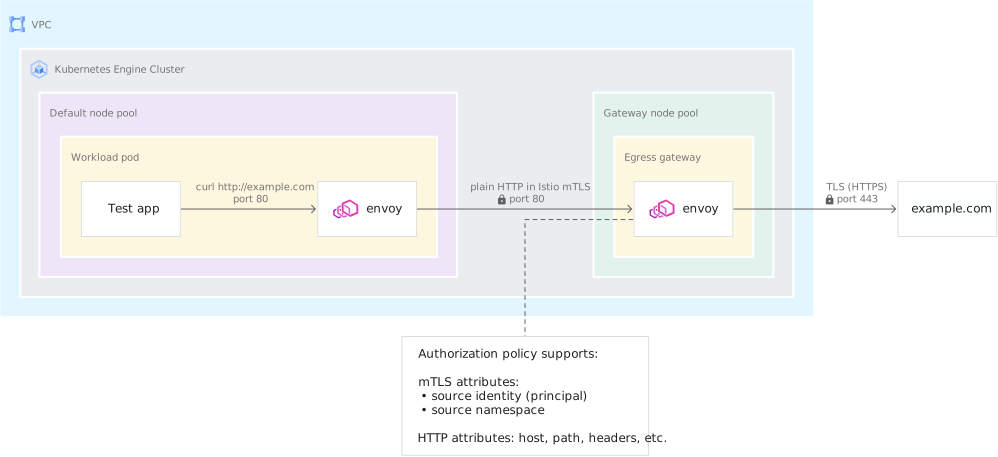
יוצרים
DestinationRule. The DestinationRuleשמציין ששער הכניסה יוצר חיבור TLS אל example.com.cat <<EOF | kubectl apply -f - apiVersion: networking.istio.io/v1beta1 kind: DestinationRule metadata: name: example-com-originate-tls namespace: istio-egress spec: host: example.com subsets: - name: example-com-originate-TLS trafficPolicy: portLevelSettings: - port: number: 443 tls: mode: SIMPLE sni: example.com EOFמעדכנים את השירות הווירטואלי של example.com כך שבקשות ליציאה 80 בשער
upgradedל-TLS ביציאה 443 כשהן נשלחות למארח היעד:cat <<EOF | kubectl apply -f - apiVersion: networking.istio.io/v1alpha3 kind: VirtualService metadata: name: example-com-through-egress-gateway namespace: istio-egress spec: hosts: - example.com gateways: - mesh - istio-egress/egress-gateway http: - match: - gateways: - mesh port: 80 route: - destination: host: istio-egressgateway.istio-egress.svc.cluster.local subset: target-egress-gateway-mTLS port: number: 80 - match: - gateways: - istio-egress/egress-gateway port: 80 route: - destination: host: example.com port: number: 443 subset: example-com-originate-TLS weight: 100 EOFשולחים כמה בקשות אל example.com מאפליקציית הבדיקה במרחב השמות
team-x:for i in {1..4} do kubectl -n team-x exec -it $(kubectl -n team-x get pod -l app=test \ -o jsonpath={.items..metadata.name}) -c test -- curl -I http://example.com doneכמו קודם, הבקשות מצליחות עם תגובות
200 OK.בודקים את היומן של שער היציאה כדי לוודא שהשער ניתב את הבקשות למארח היעד על ידי יצירת חיבורי TLS:
kubectl -n istio-egress logs -f $(kubectl -n istio-egress get pod -l istio=egressgateway \
    -o jsonpath="    {.items[0].metadata.name}") istio-proxy
הפלט אמור להיראות כך:
[2020-09-24T17:58:02.548Z] "HEAD / HTTP/2" 200 - "-" "-" 0 0 6 5 "10.1.1.15" "curl/7.67.0" "83a77acb-d994-424d-83da-dd8eac902dc8" "example.com" "93.184.216.34:443" outbound|443|example-com-originate-TLS|example.com 10.1.4.31:49866 10.1.4.31:8080 10.1.1.15:37334 outbound_.80_.target-egress-gateway-mTLS_.istio-egressgateway.istio-egress.svc.cluster.local -ה-sidecar של ה-proxy שלח את הבקשה לשער באמצעות יציאה 80, ו-TLS נוצר ביציאה 443 כדי לשלוח את הבקשה למארח היעד.
העברה של חיבורי HTTPS/TLS
יכול להיות שהאפליקציות הקיימות שלכם כבר משתמשות בחיבורי TLS כשהן מתקשרות עם שירותים חיצוניים. אפשר להגדיר את שער היציאה כך שיעביר חיבורי TLS בלי לפענח אותם.
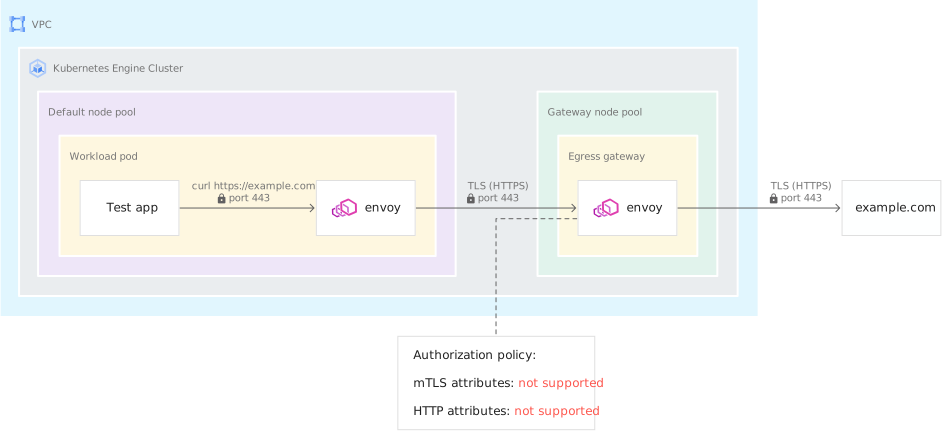
משנים את ההגדרה כך ששער היציאה ישתמש ב-TLS pass-through לחיבורים ליציאה 443:
cat <<EOF | kubectl apply -f -
apiVersion: networking.istio.io/v1beta1
kind: Gateway
metadata:
  name: egress-gateway
  namespace: istio-egress
spec:
  selector:
    istio: egressgateway
  servers:
  - port:
      number: 80
      name: https
      protocol: HTTPS
    hosts:
      - '*'
    tls:
      mode: ISTIO_MUTUAL
  - port:
      number: 443
      name: tls
      protocol: TLS
    hosts:
    - '*'
    tls:
      mode: PASSTHROUGH
EOF
מעדכנים את
DestinationRuleשמצביע על שער היציאה כדי להוסיף קבוצת משנה שנייה ליציאה 443 בשער. קבוצת המשנה החדשה הזו לא משתמשת ב-TLS דו-כיווני. אין תמיכה ב-TLS דו-כיווני של Istio להעברה של חיבורי TLS. החיבורים ביציאה 80 עדיין משתמשים ב-mTLS:cat <<EOF | kubectl apply -f - apiVersion: networking.istio.io/v1alpha3 kind: DestinationRule metadata: name: target-egress-gateway namespace: istio-egress spec: host: istio-egressgateway.istio-egress.svc.cluster.local subsets: - name: target-egress-gateway-mTLS trafficPolicy: portLevelSettings: - port: number: 80 tls: mode: ISTIO_MUTUAL - name: target-egress-gateway-TLS-passthrough EOFמעדכנים את השירות הווירטואלי עבור example.com כך שתנועת TLS ביציאה 443 תעבור דרך השער:
cat <<EOF | kubectl apply -f -
apiVersion: networking.istio.io/v1alpha3
kind: VirtualService
metadata:
  name: example-com-through-egress-gateway
  namespace: istio-egress
spec:
  hosts:
  - example.com
  gateways:
  - mesh
  - istio-egress/egress-gateway
  http:
  - match:
    - gateways:
      - mesh
      port: 80
    route:
    - destination:
        host: istio-egressgateway.istio-egress.svc.cluster.local
        subset: target-egress-gateway-mTLS
        port:
          number: 80
  - match:
    - gateways:
      - istio-egress/egress-gateway
      port: 80
    route:
    - destination:
        host: example.com
        port:
          number: 443
        subset: example-com-originate-TLS
      weight: 100
  tls:
  - match:
    - gateways:
      - mesh
      port: 443
      sniHosts:
      - example.com
    route:
    - destination:
        host: istio-egressgateway.istio-egress.svc.cluster.local
        subset: target-egress-gateway-TLS-passthrough
        port:
          number: 443
  - match:
    - gateways:
      - istio-egress/egress-gateway
      port: 443
      sniHosts:
      - example.com
    route:
    - destination:
        host: example.com
        port:
          number: 443
      weight: 100
  exportTo:
  - 'istio-egress'
  - 'team-x'
EOF
מעדכנים את השירות הווירטואלי עבור httpbin.org כך שתנועת TLS ביציאה 443 תעבור דרך השער:
cat <<EOF | kubectl apply -f -
apiVersion: networking.istio.io/v1beta1
kind: VirtualService
metadata:
  name: httpbin-org-through-egress-gateway
  namespace: istio-egress
spec:
  hosts:
  - httpbin.org
  gateways:
  - istio-egress/egress-gateway
  - mesh
  http:
  - match:
    - gateways:
      - mesh
      port: 80
    route:
    - destination:
        host: istio-egressgateway.istio-egress.svc.cluster.local
        subset: target-egress-gateway-mTLS
        port:
          number: 80
      weight: 100
  - match:
    - gateways:
      - istio-egress/egress-gateway
      port: 80
    route:
    - destination:
        host: httpbin.org
        port:
          number: 80
      weight: 100
  tls:
  - match:
    - gateways:
      - mesh
      port: 443
      sniHosts:
      - httpbin.org
    route:
    - destination:
        host: istio-egressgateway.istio-egress.svc.cluster.local
        subset: target-egress-gateway-TLS-passthrough
        port:
          number: 443
  - match:
    - gateways:
      - istio-egress/egress-gateway
      port: 443
      sniHosts:
      - httpbin.org
    route:
    - destination:
        host: httpbin.org
        port:
          number: 443
      weight: 100
  exportTo:
  - 'istio-egress'
  - 'team-x'
  - 'team-y'
EOF
מוסיפים מדיניות הרשאה שמקבלת כל סוג של תנועה שנשלחת ליציאה 443 של שירות שער היציאה. היציאה התואמת
targetPortבמאגרי ה-pods של השער היא 8443.cat <<EOF | kubectl apply -f - apiVersion: security.istio.io/v1beta1 kind: AuthorizationPolicy metadata: name: egress-all-443 namespace: istio-egress spec: action: ALLOW rules: - when: - key: destination.port values: ["8443"] EOFמריצים את הפקודה
istioctl analyzeכדי לבדוק אם יש שגיאות בהגדרות:${ISTIOCTL} analyze -n istio-egress --revision REVISIONהפרטים שמוצגים הם:
✔ No validation issues found when analyzing namespace: istio-egress.שולחים בקשת HTTP פשוטה אל example.com מאפליקציית הבדיקה במרחב השמות
team-x:kubectl -n team-x exec -it $(kubectl -n team-x get pod -l app=test \ -o jsonpath={.items..metadata.name}) -c test -- curl -I http://example.comהבקשה מסתיימת בהצלחה עם תגובה
200 OK.עכשיו שולחים כמה בקשות TLS (HTTPS) מאפליקציית הבדיקה במרחב השמות
team-x:for i in {1..4} do kubectl -n team-x exec -it $(kubectl -n team-x get pod -l app=test \ -o jsonpath={.items..metadata.name}) -c test -- curl -s -o /dev/null \ -w "%{http_code}\n" \ https://example.com doneאתם רואים 200 תשובות.
מעיינים שוב ביומן של שער היציאה:
kubectl -n istio-egress logs -f $(kubectl -n istio-egress get pod -l istio=egressgateway \
    -o jsonpath="{.items[0].metadata.name}") istio-proxy
יופיעו רשומות ביומן שדומות לרשומות הבאות:
[2020-09-24T18:04:38.608Z] "- - -" 0 - "-" "-" 1363 5539 10 - "-" "-" "-" "-" "93.184.216.34:443" outbound|443||example.com 10.1.4.31:51098 10.1.4.31:8443 10.1.1.15:57030 example.com -הבקשה ל-HTTPS טופלה כתנועת TCP ועברה דרך השער למארח היעד, ולכן אין מידע על HTTP ביומן.
שימוש ב-NetworkPolicy של Kubernetes כאמצעי בקרה נוסף
יש הרבה תרחישים שבהם אפליקציה יכולה לעקוף קובץ עזר חיצוני.
אפשר להשתמש ב-Kubernetes NetworkPolicy כדי לציין בנוסף אילו חיבורים עומסי העבודה יכולים לבצע. אחרי שמחילים מדיניות רשת אחת, כל החיבורים שלא אושרו באופן ספציפי נדחים.
ההדרכה הזו מתייחסת רק לחיבורים יוצאים ולבוררים של תעבורה יוצאת במדיניות רשת ב-Kubernetes. אם אתם שולטים בתעבורה הנכנסת באמצעות מדיניות רשת באשכולות שלכם, אתם צריכים ליצור מדיניות תעבורה נכנסת שתתאים למדיניות התעבורה היוצאת שלכם. לדוגמה, אם מאפשרים יציאה מעומסי עבודה במרחב השמות team-x אל מרחב השמות team-y, צריך גם לאפשר כניסה למרחב השמות team-y ממרחב השמות team-x.
לאפשר לעומסי עבודה ולשרתי proxy שנפרסו במרחב השמות
team-xלהתחבר אלistiodואל שער היציאה:cat <<EOF | kubectl apply -f - apiVersion: networking.k8s.io/v1 kind: NetworkPolicy metadata: name: allow-egress-to-control-plane namespace: team-x spec: podSelector: {} policyTypes: - Egress egress: - to: - namespaceSelector: matchLabels: "kubernetes.io/metadata.name": istio-system podSelector: matchLabels: istio: istiod - namespaceSelector: matchLabels: "kubernetes.io/metadata.name": istio-egress podSelector: matchLabels: istio: egressgateway EOFמתן הרשאה לעומסי עבודה ולשרתי proxy לשאילתות DNS:
cat <<EOF | kubectl apply -f -
apiVersion: networking.k8s.io/v1
kind: NetworkPolicy
metadata:
  name: allow-egress-to-dns
  namespace: team-x
spec:
  podSelector: {}
  policyTypes:
    - Egress
  egress:
  - to:
    - namespaceSelector:
        matchLabels:
          "kubernetes.io/metadata.name": kube-system
    ports:
    - port: 53
      protocol: UDP
    - port: 53
      protocol: TCP
EOF
מתן אפשרות לעומסי עבודה ולשרתי proxy להתחבר לכתובות ה-IP שמשרתות את ממשקי ה-API והשירותים של Google, כולל רשות האישורים של Cloud Service Mesh:
cat <<EOF | kubectl apply -f -
apiVersion: networking.k8s.io/v1
kind: NetworkPolicy
metadata:
  name: allow-egress-to-google-apis
  namespace: team-x
spec:
  podSelector: {}
  policyTypes:
    - Egress
  egress:
  - to:
    - ipBlock:
        cidr: 199.36.153.4/30
    - ipBlock:
        cidr: 199.36.153.8/30
EOF
מתן הרשאה לעומסי עבודה ולשרתי proxy להתחבר לשרת המטא-נתונים של GKE:
cat <<EOF | kubectl apply -f -
apiVersion: networking.k8s.io/v1
kind: NetworkPolicy
metadata:
  name: allow-egress-to-metadata-server
  namespace: team-x
spec:
  podSelector: {}
  policyTypes:
    - Egress
  egress:
  - to: # For GKE data plane v2
    - ipBlock:
        cidr: 169.254.169.254/32
  - to: # For GKE data plane v1
    - ipBlock:
        cidr: 127.0.0.1/32 # Prior to 1.21.0-gke.1000
    - ipBlock:
        cidr: 169.254.169.252/32 # 1.21.0-gke.1000 and later
    ports:
    - protocol: TCP
      port: 987
    - protocol: TCP
      port: 988
EOF
אופציונלי: מאפשרים לעומסי עבודה ולשרתי proxy במרחב השמות
team-xליצור חיבורים אחד לשני:cat <<EOF | kubectl apply -f - apiVersion: networking.k8s.io/v1 kind: NetworkPolicy metadata: name: allow-egress-to-same-namespace namespace: team-x spec: podSelector: {} ingress: - from: - podSelector: {} egress: - to: - podSelector: {} EOFאופציונלי: מאפשרים לעומסי עבודה ולשרתי proxy במרחב השמות
team-xליצור חיבורים לעומסי עבודה שפרסם צוות אחר:cat <<EOF | kubectl apply -f - apiVersion: networking.k8s.io/v1 kind: NetworkPolicy metadata: name: allow-egress-to-team-y namespace: team-x spec: podSelector: {} policyTypes: - Egress egress: - to: - namespaceSelector: matchLabels: "kubernetes.io/metadata.name": team-y EOFהחיבורים בין שרתי proxy מסוג sidecar נשמרים. חיבורים קיימים לא נסגרים כשמחילים מדיניות רשת חדשה. מפעילים מחדש את עומסי העבודה במרחב השמות team-x כדי לוודא שהחיבורים הקיימים נסגרו:
kubectl -n team-x rollout restart deploymentמוודאים שעדיין אפשר לשלוח בקשת HTTP אל example.com מאפליקציית הבדיקה במרחב השמות
team-x:kubectl -n team-x exec -it $(kubectl -n team-x get pod -l app=test \ -o jsonpath={.items..metadata.name}) -c test -- curl -I http://example.comהבקשה מסתיימת בהצלחה עם תגובה
200 OK.
גישה ישירה לממשקי Google API באמצעות גישה פרטית ל-Google והרשאות IAM
ממשקי ה-API והשירותים של Google נחשפים באמצעות כתובות IP חיצוניות. כשפודים עם כתובות IP של כינוי מקורי ב-VPC יוצרים חיבורים לממשקי Google API באמצעות גישה פרטית ל-Google, התנועה אף פעם לא יוצאת מהרשת של Google.
כשמגדירים את התשתית במדריך הזה, מפעילים את הגישה הפרטית ל-Google עבור רשת המשנה שמשמשת את הפודים של GKE. כדי לאפשר גישה לכתובות ה-IP שמשמשות את "גישה פרטית ל-Google", יצרתם נתיב, כלל של חומת אש ב-VPC ותחום DNS פרטי. ההגדרה הזו מאפשרת ל-pods להגיע ישירות לממשקי ה-API של Google בלי לשלוח תנועה דרך שער היציאה. אתם יכולים לשלוט באילו ממשקי API זמינים לחשבונות שירות ספציפיים של Kubernetes (ומכאן גם למרחבי שמות) באמצעות איחוד שירותי אימות הזהות של עומסי עבודה ב-GKE ו-IAM. ההרשאה של Istio לא נכנסת לתוקף כי שער היציאה לא מטפל בחיבורים ל-Google APIs.
כדי ש-pods יוכלו להתקשר לממשקי Google API, צריך להשתמש ב-IAM כדי להעניק הרשאות. האשכול שבו משתמשים במדריך הזה מוגדר לשימוש באיחוד שירותי אימות הזהות של עומסי עבודה ב-GKE, שמאפשר להקצות תפקידי IAM ישירות לחשבונות שירות ב-Kubernetes.
לפוד של אפליקציית הבדיקה צריכה להיות גישה לשרת המטא-נתונים של Google (שפועל כ-DaemonSet) כדי לקבל פרטי כניסה זמניים לקריאה של Google APIs. יוצרים רשומת שירות לשרת המטא-נתונים של GKE:
cat <<EOF | kubectl apply -f -
apiVersion: networking.istio.io/v1beta1
kind: ServiceEntry
metadata:
  name: metadata-google-internal
  namespace: istio-egress
  labels:
    # Show this service and its telemetry in the Cloud Service Mesh page of the Google Cloud console
    service.istio.io/canonical-name: metadata.google.internal
spec:
  hosts:
  - metadata.google.internal
  ports:
  - number: 80
    name: http
    protocol: HTTP
  - number: 443
    name: tls
    protocol: TLS
  resolution: DNS
  location: MESH_EXTERNAL
  exportTo:
  - 'istio-egress'
  - 'team-x'
EOF
צריך גם ליצור רשומת שירות עבור private.googleapis.com ו-storage.googleapis.com:
cat <<EOF | kubectl apply -f -
apiVersion: networking.istio.io/v1beta1
kind: ServiceEntry
metadata:
  name: private-googleapis-com
  namespace: istio-egress
  labels:
    # Show this service and its telemetry in the Cloud Service Mesh page of the Google Cloud console
    service.istio.io/canonical-name: googleapis.com
spec:
  hosts:
  - private.googleapis.com
  - storage.googleapis.com
  ports:
  - number: 80
    name: http
    protocol: HTTP
  - number: 443
    name: tls
    protocol: TLS
  resolution: DNS
  location: MESH_EXTERNAL
  exportTo:
  - 'istio-egress'
  - 'team-x'
EOF
מוודאים שפוד של אפליקציית הבדיקה יכול לבצע אימות באמצעות איחוד שירותי אימות הזהות של עומסי עבודה ל-GKE:
kubectl -n team-x exec -it $(kubectl -n team-x get pod -l app=test \
    -o jsonpath={.items..metadata.name}) -c test -- gcloud auth list
מאגר הזהויות של עומסי העבודה (
${PROJECT_ID}.svc.id.goog) מופיע כזהות הפעילה והיחידה.יוצרים קובץ בדיקה בקטגוריה של Cloud Storage:
echo "Hello, World!" > /tmp/hello
gcloud storage buckets create gs://${PROJECT_ID}-bucket
gcloud storage cp /tmp/hello gs://${PROJECT_ID}-bucket/
נותנים לחשבון השירות של Kubernetes הרשאה להציג את הקבצים בקטגוריה ולראות אותם:
PROJECT_NUMBER=$(gcloud projects describe ${PROJECT_ID} --format="value(projectNumber)")
gcloud storage buckets add-iam-policy-binding gs://${PROJECT_ID}-bucket/ \
    --member=principal://iam.googleapis.com/projects/${PROJECT_NUMBER}/locations/global/workloadIdentityPools/${PROJECT_ID}.svc.id.goog/subject/ns/team-x/sa/test \
    --role=roles/storage.objectViewer \
    --condition=None
מוודאים שלאפליקציית הבדיקה יש גישה לקטגוריית הבדיקה:
kubectl -n team-x exec -it \
$(kubectl -n team-x get pod -l app=test -o jsonpath={.items..metadata.name}) \
-c test \
-- gcloud storage cat gs://${PROJECT_ID}-bucket/hello
הפרטים שמוצגים הם:
Hello, World!
הסרת המשאבים
כדי להימנע מחיובים בחשבון Google Cloud בגלל השימוש במשאבים שנעשה במסגרת המדריך הזה, אפשר למחוק את הפרויקט שמכיל את המשאבים או להשאיר את הפרויקט ולמחוק את המשאבים בנפרד.
כדי להימנע מחיובים בחשבון Google Cloud על המשאבים שבהם השתמשתם במדריך הזה, צריך לבצע את השלבים שבקטעים הבאים:
מחיקת הפרויקט
הדרך הכי קלה לבטל את החיוב היא למחוק את הפרויקט שיצרתם בשביל המדריך.
- במסוף Google Cloud , נכנסים לדף Manage resources.
- ברשימת הפרויקטים, בוחרים את הפרויקט שרוצים למחוק ולוחצים על Delete.
- כדי למחוק את הפרויקט, כותבים את מזהה הפרויקט בתיבת הדו-שיח ולוחצים על Shut down.
המאמרים הבאים
- במדריך השיטות המומלצות יש מידע נוסף.
- מומלץ לעיין במדריך לחיזוק האבטחה של GKE.
- איך משתמשים ב-CA Service כדי לנהל באופן אוטומטי את אישורי ה-TLS של שער הכניסה ב-Cloud Service Mesh
- ניהול ההגדרות והמדיניות בכל התשתית באמצעות GKE Enterprise Configuration Management
- לדוגמאות נוספות של ארכיטקטורות, תרשימים ושיטות מומלצות, עיינו במאמר Cloud Architecture Center.