


שיתוף קטלוג
במדריך הזה נסביר איך לשתף קטלוג עם משתמשים בארגון.
אחרי שמקצים פתרונות לקטלוג, צריך לשתף את הקטלוג עם Google Cloud משאב, כמו פרויקט, תיקייה או ארגון. משתמשים שיש להם גישה למשאב יכולים לראות את הפתרונות בקטלוג ולהפעיל אותם. כשמשתמשים מעיינים ב-Service Catalog, הם רואים רק פתרונות מקטלוגים ששותפו איתם.
לפני שמתחילים
- התפקיד שלכם בפרויקט שבו מופעל Service Catalog צריך להיות אדמין קטלוג (
roles/cloudprivatecatalogproducer.admin) או מנהל קטלוג (roles/cloudprivatecatalogproducer.manager). בנוסף, התפקיד שלכם בתיקייה, בפרויקט או בארגון שבהם אתם משתפים את הקטלוג צריך להיות אדמין קטלוג (roles/cloudprivatecatalogproducer.admin) או מנהל קטלוג (roles/cloudprivatecatalogproducer.manager). Google Cloudאם לא הוקצה לכם אף אחד מהתפקידים האלה, פנו לאדמין הארגוני כדי לבקש גישה. נותנים למשתמשים שישתמשו בקטלוג המשותף את התפקידים הבאים בניהול הזהויות והרשאות הגישה (IAM):
- התפקיד Catalog Consumer (
roles/cloudprivatecatalog.consumer) או התפקיד IAM Viewer (roles/viewer) בארגון, בפרויקט או בתיקייה הרלוונטיים. רוב המשתמשים ניגשים ל-Service Catalog באמצעות התפקיד IAM Viewer. - אם הקטלוג שלכם מכיל פתרונות שמבוססים על DM, צריך להקצות את התפקיד Deployment Manager Editor (
roles/deploymentmanager.editor) בפרויקט שבו המשתמשים שלכם פורסים את הפתרון.
במאמר הענקה, שינוי וביטול גישה למשאבים מוסבר איך נותנים תפקידים ב-IAM. במאמר בקרת גישה מוסבר בהרחבה על התפקידים וההרשאות ב-IAM של Service Catalog.
- התפקיד Catalog Consumer (
שיתוף קטלוג
חשוב לשתף את הקטלוג עם משאב שהמשתמשים יכולים לגשת אליו. משתמשי קצה יכולים לראות רק קטלוגים ששותפו עם Google Cloud ארגון, תיקייה או פרויקט שיש להם גישה אליהם.
אם משתפים קטלוג עם פרויקט חדש, המשתמשים מתבקשים להפעיל את Service Catalog API כשהם מפעילים פתרון. אם משיקים פתרון מבוסס-DM בפרויקט חדש, המשתמשים מתבקשים גם להפעיל את Cloud Deployment Manager API.
כדי לשתף קטלוג:
- במסוף Google Cloud , נכנסים לדף ניהול חשבון ארגוני בקטלוג השירותים.
מעבר לדף Service Catalog Admin - לוחצים על Select (בחירה) כדי לבחור את הפרויקט Google Cloud .
- עוברים לדף קטלוגים.
- ברשימת הקטלוגים, לוחצים על שם הקטלוג.
בדף פרטי הקטלוג, לוחצים על שיתוף.
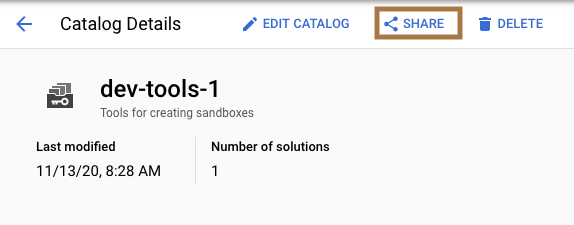
בוחרים תיקייה, ארגון או פרויקט שרוצים לשתף איתם את הקטלוג, ואז לוחצים על בחירה.
משתמשים שיש להם גישה לקטלוג המשותף יכולים עכשיו לראות את הפתרונות שבו ולהפעיל אותם.
ביטול השיתוף של קטלוג
כשמבטלים את השיתוף של קטלוג, משתמשים שהייתה להם גישה לקטלוג כבר לא יכולים לראות את הפתרונות שלו או לפרוס אותם. ביטול השיתוף של קטלוג לא משפיע על הפריסות הקיימות של המשתמשים.
כדי לבטל שיתוף של קטלוג:
- בדף פרטי הקטלוג, עוברים לכרטיסייה שיתוף.
- בטבלה Shared with (שותף עם), לוחצים על UNSHARE (ביטול שיתוף) לצד כל ארגון, תיקייה או פרויקט שרוצים לבטל את השיתוף של הקטלוג איתם.
- לוחצים על אישור.
הקטלוג שלכם לא משותף יותר עם המשאב.